
オンライン試験でのカンニングは、単なるデジタル教育の小さな問題ではありません——すでに本格的な流行となっています。『Journal of Academic Ethics』に掲載された研究によると、オンライン試験でのカンニング報告件数は、COVID-19以前の約30%からパンデミック期間中には驚くべき55%に急増しました。これはわずか数年でほぼ2倍の割合です。 目次 オンライン試験カンニングの増大する課題 AIパワード監視:あなたのデジタル監視役 カンニングを思いとどまらせる賢い問題設計 実際に機能する技術的セーフガード OnlineExamMaker:あなたのための包括的な不正防止ソリューション 学問的誠実性の文化を築く オンライン試験カンニングの増大する課題 監督サービスのデータは、学生が無監督の試験を受けると、不正率が70%に急増することを明らかにしています。このことを少し考えてみてください。10人中7人の学生が、誰も見ていないときにルールを曲げるのです。 では、何が変わったのでしょうか?そう、ほとんどすべてが変わったのです。遠隔学習への移行は、従来の試験方法に大きな影響を与えました。学生たちは突然、試験会場ではなく寝室やキッチンテーブルで試験を受けることになり、Googleはクリック一つで利用でき、友達は即座に連絡が取れる状態になりました。誘惑はあまりにも簡単で、便利で、率直に言って、普通のことになりすぎたのです。 教師、トレーナー、人事管理者にとって、これは本当に頭痛の種です。見ているスコアが実際に学生の知識を反映していることをどうやって保証するのでしょうか?一部の学生がルールを守る一方で、他の学生がすべての抜け穴を利用する場合、公平性をどうやって維持するのでしょうか?良い知らせは?この問題を生み出したテクノロジーが、それを解決することもできるということです。 AIパワード監視:あなたのデジタル監視役 監視とは、蒸し暑い試験会場に座り、学生が椅子でもぞもぞするのを見守ることだった時代を覚えていますか?その日々は終わりました。AI監視の時代へようこそ——疲れを知らず、感情的でなく、信じられないほど観察力が鋭く、決して瞬きせず、決して気が散らず、人間の目が見逃すかもしれない行動を捉えるデジタルアシスタントです。 リアルタイムWebカメラ監視 AIウェブカメラ監視は、すべての受験者を同時に見張る警戒心の強い観察者がいるようなものです。システムは試験中ずっとビデオを記録し、カンニングの兆候を探します。学生が繰り返し視線をそらしたとき、複数の顔がフレーム内に映ったとき、誰かが視界から消えたとき——AIは即座にそれをフラグ立てします。 これが賢い点は、システムは単に記録するだけでなく、理解することです。高度なアルゴリズムが行動パターンを分析します。学生の視線が第2の画面にさまよっていませんか?カメラの外の誰かと話していませんか?AIは、何十人もの学生を同時に監視する人間の監視者が見逃すかもしれないこれらの微妙な合図を捉えます。 顔認識技術 学生がより賢い誰かを雇って試験を受けさせるというなりすまし詐欺は、オンライン環境ではかつては検出がほぼ不可能でした。もうそんなことはありません。顔認識技術は、受験者の顔を試験開始前と試験中定期的に登録された写真と比較します。 顔が一致しなかったら?システムは自動的に試験を終了させたり、管理者に警告したりできます。洗練されたシステムの中には、試験中に誰かが途中で交代しようとしたことを検出するものさえあります。それは、一度見た顔を決して忘れない用心棒がドアに立っているようなものです。 音声検出 怪しい音がしますか?おそらくそうです。AI音声監視は、誰かが助けを得ている可能性を示唆する声、背景の会話、異常な音を聞き取ります。感度レベルを調整できます——重要な認定試験では高く設定したり、家庭の騒音が時々許容される低圧力の評価では下げたりできます。 ロックダウンブラウザ 学生を試験ウィンドウの中に閉じ込めて、鍵を捨てたいと思ったことはありませんか?ロックダウンブラウザはまさにそれを行います。一度有効化されると、学生は新しいタブを開いたり、他のアプリケーションにアクセスしたり、警告を引き起こさずにウィンドウを最小化したりできなくなります。 それはドアでスマートフォンを没収するデジタル版です。学生はフルスクリーンモードに入り、そのまま留まります。Googleに切り替えようとしますか?システムは気づきます。友達にメッセージを送ろうとしますか?ブロックされます。一部のシステムでは、コピー&ペースト機能やスクリーンショット機能さえも無効にします。 カンニングを思いとどまらせる賢い問題設計 成功したテスト設計者が知っている秘密をお教えしましょう:最良の不正防止策は監視ではなく、カンニングが難しい試験を作ることです。あなたの問題が単純な暗記ではなく本当の理解を必要とするとき、Googleを開いていてもあまり役に立ちません。 ランダム化問題バンク すべての学生に完全に異なる試験を与えることを想像してみてください。それがランダム化問題バンクが実質的に達成することです。100問のプールを作成しますが、各学生は30問しか見ません——そしてそれらの30問は全員にとって異なるものです。 ここでの天才的な点は?協力がほぼ不可能になることです。学生Aは学生Bと答えを共有できません。なぜなら彼らは全く異なる問題に答えているからです。たとえ後でノートを比較しようとしても、プールが非常に大きいので、決して重ならないかもしれません。 高次思考問題 「Xが起こったのは何年ですか?」という多肢選択問題は、Googleのお気に入りのおやつです。しかし、分析、統合、評価を必要とする問題はどうでしょうか?それらは検索エンジンを汗だくにさせます。 学生に情報を思い出すよう求める代わりに、それを適用するように求めましょう。ケーススタディを提示し、どのアプローチを推薦するか尋ねます。問題を与え、彼らの推論を説明するよう求めます。これらの問題は実際の理解を評価します——AIチャットボットや簡単な検索では説得力を持って再現するのが難しいものです。 時間的プレッシャー(ただし、あまりにも多くはない) カンニングには時間がかかることに気づいたことはありますか?答えを調べたり、友達にメッセージを送ったり、ノートを参照したりすること——すべてが貴重な時間を消費します。戦略的な時間制限は、正直な学生をパニックにさせることなく、カンニングを非現実的にします。 適切なポイントは?学生に考える時間は十分に与えるが、複数のリソースを参照する時間は与えないことです。50問の試験なら、おそらく90分ではなく60分です。教材を知っている学生は自信を持って進みます。外部の助けに頼る学生は慌てふためくことになります。 ランダム化された選択肢と問題順序...

教育関係者のコーヒーを冷たくしてしまうような事実があります:2024年以降、遠隔試験におけるAIを利用したカンニングは300%以上急増しています。学生たちは、もはやスマートフォンを盗み見するだけではありません。複雑な問題を数秒で解決し、完全なエッセイを書き上げ、さらには合格点を取れるコードさえ生成する、高度なAIツールを駆使しているのです。 しかし、ここに逆説があります。この学問的軍拡競争を可能にしているのと同じテクノロジーが、今、反撃に出ているのです。AI検出システムは、単純なWebカメラ監視から、ささやかな目の動きから「これはChatGPTがやった」と叫ぶような怪しいタイピングパターンまで、あらゆることを見抜くインテリジェントな守護者へと進化しています。 あなたが試験の公平性を維持しようとする教師であれ、技術候補者を審査する人事マネージャーであれ、専門家を認定するトレーナーであれ、2026年に実際に機能しているものを知る必要があります。では、無駄な議論はさておき、4つの最も効果的なAIカンニング検出技術と、さらに重要な、試験をディストピア的な監視国家に変えることなくそれらをどのように使用するかについて探ってみましょう。 目次 なぜ従来のカンニング防止方法はもう通用しないのか? 技術 #1: AIを活用した監督システム 技術 #2: 行動分析を備えたセキュアブラウザ環境 技術 #3: AI盗作・コード検出ツール 技術 #4: 高度なAI透かしとシグナル検出 OnlineExamMaker: あなたのための包括的AI監督ソリューション 比較表:どの技術があなたのニーズに合うか? カンニング防止試験作成のベストプラクティス 未来:AI検出の次に来るものは? なぜ従来のカンニング防止方法はもう通用しないのか? ブラウザをロックダウンし、Webカメラを有効にすることがフォートノックス級のセキュリティのように感じられた日々を覚えていますか? そんな時代は終わりました。 今日の学生は、哲学について議論しながら微積分の問題を解決し、複数の言語で製品レベルのコードを生成し、経験豊富な教育者さえ欺くエッセイを作成できるAIアシスタントにアクセスできます。カンニングはより賢くなったので、検出もより賢くなる必要があります。 現実チェック: 2025年の調査によると、学生の60%以上が、学問的誠実性ポリシーに違反する方法でAIツールを使用したことを認めています。多くの学生は、それを「本当の」カンニングとはさえ考えていませんでした。 問題はもはや、カンニングする人を捕まえることだけではありません。正当なAI支援学習(多くの機関が現在奨励しているもの)と明白な不正を区別できるシステムを構築することです。そこに、これら4つの技術が登場します。 技術 #1: AIを活用した監督システム AI監督は、瞬きせず、退屈せず、何百人もの学生を同時に監視できる、疲れ知らずのティーチングアシスタントを持っているようなものと考えてください。Honorlock、Proctorio、TestInvite、OnlineExamMaker、Inspera のようなシステムは、単純なビデオ録画のはるか先へ進んでいます。 実際の仕組み 最新のAI監督は、複数のデータストリームをリアルタイムで分析します: 顔認識と視線追跡: システムはあなたの顔をマッピングし、どこを見ているかを監視します。スマートフォンがある右側を絶えずチラ見していますか? AIが気づきます。 音声分析:...
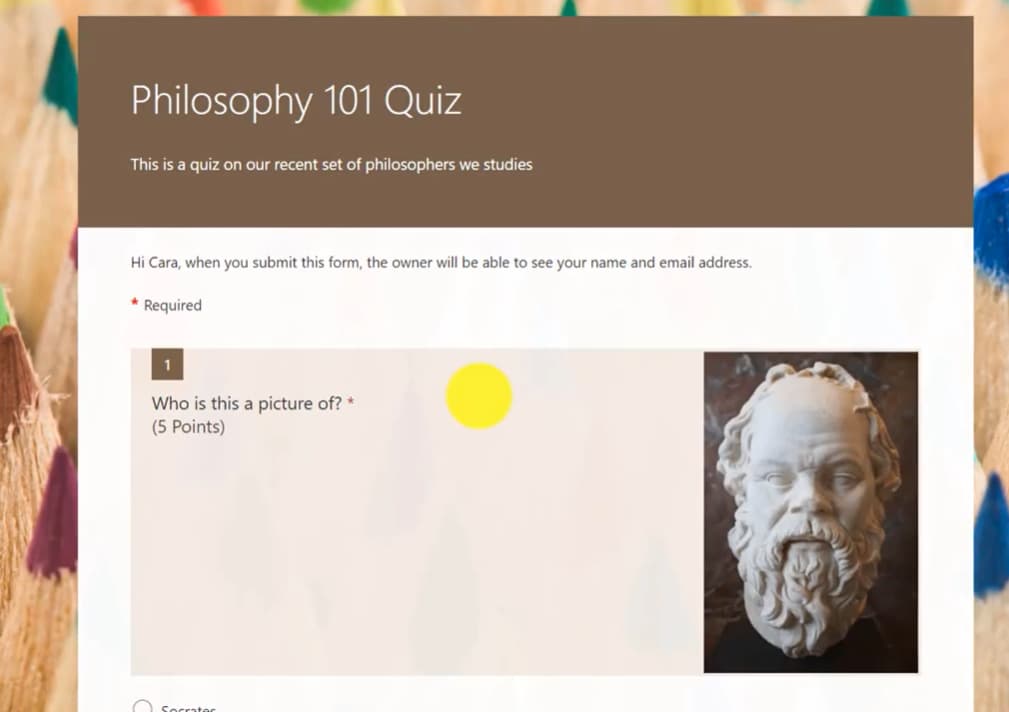
あなたがすでに数十の素晴らしい質問を作成したと想像してください。それらはただ、古いフォーム、ランダムなドキュメント、そして「確かにどこかに保存した」と誓うあのスプレッドシートに散らばっています。 もし、質問の金庫室―あなたがこれまでに書いたすべての素晴らしい質問が生きていて、いつでもどんなクイズにもすぐに引き出せる中央の貯蔵庫―を作れたらどうでしょうか? それがまさにテストバンクのすることです。そして、この機能があることを大々的に宣伝していないにもかかわらず、Google Formsを使って確実に構築できます。 目次 テストバンクとは何か?なぜ重要か? 方法1: 質問の再利用トリック 方法2: パワーユーザーのためのGoogle Sheetsアドオン OnlineExamMaker: AIを使用してクイズ問題を作成・管理 質問バンクを管理するスマートなコツ テストバンクとは何か?なぜ重要か? 専門用語は抜きにしましょう。テストバンクは、基本的にあなた専用のクイズ質問のライブラリです―整理され、タグ付けされ、すぐに配備できる状態です。評価問題用のNetflixと考えてください:閲覧、選択、ランダマイズ、提供です。 なぜわざわざするのか? あなたの正気を救う3つの理由: 時間効率: 毎回の評価サイクルで車輪の再発明をやめましょう。光合成に関する決定的な質問がありますか? それをもう一度使います。さらにまた。そしておそらく違う生徒にもう一度。 ランダマイズ: 生徒Aのクイズが生徒Bのものと異なって見えるとき、学術的誠実性が向上します―同じ内容で、異なる質問です。隣の人のテストが全く異なる質問をするとき、カンニングは突然ずっと難しくなります。 品質管理: あなたの質問は、年月とともに上達します、まるで高級ワインのように(少なくとも、自分たちにそう言い聞かせています)。どの質問が機能し、どの質問が生徒を混乱させ、どの質問が廃止が必要かを追跡します。 方法1: 質問の再利用トリック Google Formsには、ほとんどの人が決して発見しない組み込み機能があります。それは平然と隠れています、先週の火曜日に誤って押した「全員に返信」ボタンのように。 ステップ1: マスター質問バンクフォームを作成する 専用のGoogleフォームを作成します―「質問バンクマスター」のような退屈な名前を付けて、生徒が誤って見つけないようにします。これは彼らが受けるクイズではありません。あなたの倉庫です。 質問を詰め込みます。多肢選択? はい。チェックボックス? もちろん。短文回答、線形尺度、教育上の好みに合うものなら何でも。後で採点付きクイズで使用する予定がある場合は、各質問に解答キーが適切にフォーマットされていることを確認してください。 ここで人々は巧妙になります:トピックごとに質問を整理します。マスターフォーム内にセクションを作成します―代数用、幾何学用、そしておそらく生徒を常に躓かせる確率のランダムな質問用にもう一つ。 ステップ2: 新しいクイズに質問をインポートする 実際のクイズを作成する準備ができたら、新しいGoogleフォームを開きます。質問パネルの中にある、正方形を形成する2つの曲がった矢印のように見える小さなアイコンを探してください。それがあなたのゴールデンチケットです―「質問を再利用」ボタンです。 クリックします。検索ウィンドウが表示され、すべてのGoogleフォームが表示されます。マスター質問バンクに移動し、どん!―あなたがこれまでに書いたすべての質問が表示されます。必要な質問の横のチェックボックスをオンにし、「質問をインポート」をクリックすると、「これテストに出ますか?」と生徒が聞くよりも速く、新しいクイズに取り込まれます。...
学生の理解度を評価しようとする教師であれ、知識定着を測定する企業トレーナーであれ、評価を実施する人事マネージャーであれ、PowerPointをインタラクティブな学習体験に変えることで、受動的な視聴者を能動的な参加者に変えることができます。 良いニュースは?それを実現するために技術の達人である必要はないということです。Microsoft FormsとGoogle Formsを使用すれば、汗をかくことなく、プレゼンテーションに評価をシームレスに組み込むことができます。 目次 基礎を理解する:PowerPointとFormsの出会い 方法1:Microsoft FormsをPowerPointに埋め込む 方法2:Google FormsをPowerPointとリンクさせる 迅速でシンプルなアプローチ:リンクとQRコード ニーズに合った適切なツールを選ぶ AIでより良いクイズを作成:OnlineExamMakerの利点 インタラクティブクイズ統合のベストプラクティス 基礎を理解する:PowerPointとFormsの出会い まず最初にはっきりさせておきましょう。Google FormsやMicrosoft Formsのクイズを、どこでも魔法のように動作するネイティブ機能のように、PowerPoint内で実行することはできません。しかし—これが重要ですが—学習者が違いに気づかないほどスムーズに統合することは絶対に可能です。 こう考えてください:あなたのPowerPointは舞台であり、Formsはショーを印象的にするインタラクティブな小道具です。学習者がスライドからクリックまたはスキャンし、Formsでクイズを完了し、すべての結果が分析できる一箇所に戻ってきます。クリーンで、シンプルで、効果的です。 選択するアプローチは、あなたの環境に依存します。Microsoft 365を使用していますか?ほぼシームレスに感じられるネイティブの埋め込みオプションがあります。Google Workspaceや混合環境ですか?リンクとQRコードがあなたの最高の友になります。 方法1:Microsoft FormsをPowerPointに埋め込む Microsoftのエコシステム内で作業しているなら、大当たりです。Microsoft Formsは、Formsアドインを使用してPowerPointスライドに直接埋め込むことができ、ネイティブで統合されたような体験を作り出します。 ステップ1:Microsoft Formsでクイズを作成する forms.microsoft.comにアクセスし、新しいクイズを選択します。これは通常のフォームではありません—クイズモードは、ポイント値、自動採点、即時フィードバックなどの特別な機能を解除します。 質問を一つずつ追加します。Microsoft Formsは、複数選択、テキスト回答、評価、ランキングなどをサポートしています。各質問について、正解を設定し、ポイント値を割り当て、役立つフィードバックメッセージを作成します。ここでは、内なる教師を引き出し、学生が何を知るべきかだけでなく、彼らがつまずいたときにどのように導くかを考えます。 ステップ2:クイズを直接PowerPointに挿入する さて、満足のいく部分が来ます。PowerPoint for Microsoft 365でPowerPointプレゼンテーションを開き、クイズを表示させたいスライドに移動します。 挿入タブで、Formsボタンを探します。見つかりませんか?アドインの取得をクリックし、Formsを検索してリボンに追加します。 Formsをクリックすると、画面の右側にパネルがスライドして開き、作成したすべてのフォームとクイズが表示されます。自分のフォームの下にクイズを見つけ、挿入をクリックします。 ボン。クイズが埋め込みFormsフレームとしてスライド上に直接表示されます。スライドショー中、参加者はPowerPointを離れることなく、スライド内で直接質問に答えます。正直、とても洗練されています。 ステップ3:プロのように回答をレビューする...
Google Formsに何百ものクイズの質問を手動で入力するのは、デジタル拷問のように感じます。質問がすべて準備された完璧なスプレッドシートや文書があるのに、Google Formsはそこにあり、1999年のように1つずつコピー&ペーストすることを強要します。 しかし、ここがポイントです。賢い教育者やトレーナーは、もはやそのゲームには参加しません。 彼らはアドオンを使用します。これらの便利な拡張機能は、質問インポートの退屈なプロセスを、実際に21世紀に生きているように感じさせるものに変えます。中学生向けのポップクイズを作成している場合でも、企業研修向けの認定試験を作成している場合でも、適切なアドオンを使用すれば、数時間に及ぶ単調なデータ入力を節約できます。 目次 教師やトレーナーにとって質問のインポートが重要な理由 Google Forms向けトップ3の質問インポートアドオン 詳細比較:どのアドオンがあなたのワークフローに合うか? これらのアドオンのインストールと使用方法 Google Formsを超えて:プロフェッショナルなクイズ作成のためのOnlineExamMaker 最終的な考察:あなたのインポートパートナーを選ぶ 教師やトレーナーにとって一括インポートが重要な理由 想像してみてください:あなたは数週間かけて完璧な50問の評価問題を厳選しました。質問は磨き上げられ、回答選択肢はバランスが取れており、配点は調整されています。あとは、それらをすべてGoogle Formsに入力するだけです。一つずつ、手作業で。 身に覚えがありますか? ここで、一括インポートは「あれば便利」から「絶対に必須」に変わります。複数のクラスを管理する教師や認定プログラムを構築するトレーナーにとって、時間は究極の通貨です。データ入力に費やされる毎分は、実際の教育、コンテンツ開発、またはーここは大胆に言いましょうー昼休みを取る時間から奪われています。 しかし、効率性が唯一の利点ではありません。質問をインポートすることで書式が保持され、評価全体で一貫性が維持され、手動入力時に忍び込む人的エラーが減少します。さらに、異なるフォーム間で問題バンクを再利用できる場合、毎学期車輪の再発明をするのではなく、持続可能な評価システムを構築していることになります。 質問インポートのトップ3アドオン さまざまなツールをテストし、教室やトレーニング環境で実際に機能するものをレビューした後、3つのアドオンが常にトップに浮上します。これらは、実際の教育者が実際に時間を節約しながら、より良い評価を作成するために使用するツールです。 1. AI Form Builder:クイズ作成者のためのスマートな選択 JotformのAI Form Builderは、質問をインポートするだけではありませんーそれらを考慮します。このアドオンは人工知能を使用して、質問構造、多肢選択オプション、さらにはソース文書に埋め込まれた画像を検出します。 何が特別なのでしょうか? 知性です。 AI Form Builderを質問でいっぱいのGoogle Docに向けると、質問の幹部分、回答選択肢、正解として意図されたものを自動的に識別します。Docs、Sheets、Slides、Driveからのインポートをサポートし、ソース素材の整理方法に柔軟性を与えます。 特にクイズ作成者にとって、このツールはプレビューモード、質問のシャッフル、質問を必須としてマークする機能などの機能で輝きます。無料階層ではインポートごとに50問が許可され、有料アップグレードを必要とせずにほとんどの典型的な評価を処理できます。 プロのヒント: AI検出は、ソース文書が一貫した書式に従っている場合に最適に機能します。質問には明確な番号付け(1.、2.、3.)を、回答選択肢には標準的なラベル付け(A.、B.、C.、D.)を使用してください。 2. Form...
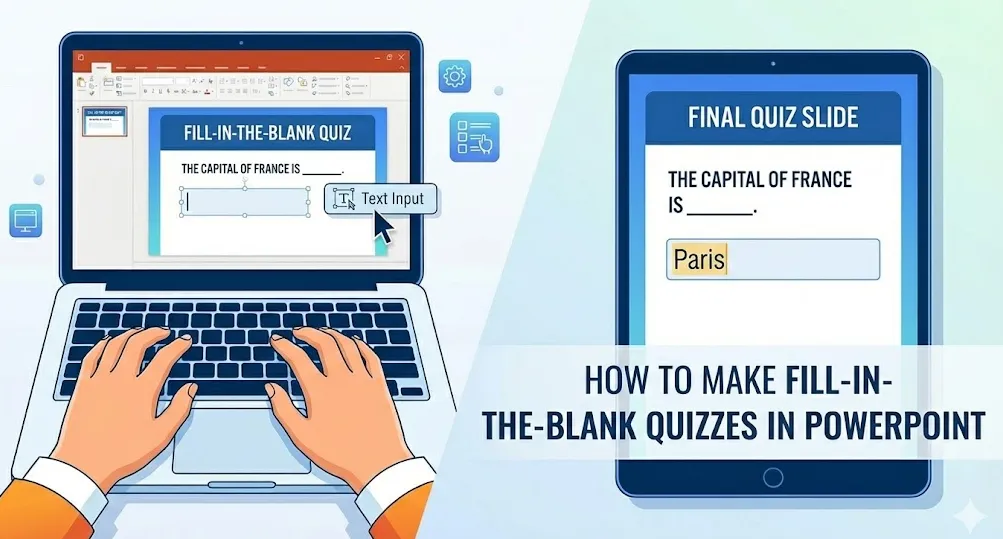
目次 空欄補充クイズが効果的な理由 方法1:基本のテキストボックスアプローチ 方法2:ClassPointアドインを使用する OnlineExamMaker AIで空欄補充クイズを作成する 空欄補充問題作成のベストプラクティスとコツ 選択肢の比較 空欄補充クイズが効果的な理由 教えている最中に、生徒が虚ろな目をしている瞬間を覚えていますか? 身体的にはそこにいるのに、精神的には注意力のバミューダトライアングルに迷い込んでしまっているようなあの状態です。そこに空欄補充クイズが、教育的スーパーヒーローのように飛び込んでくるのです。 選択肢という安全網を提供する多肢選択問題とは異なり、空欄補充問題は本当の記憶の呼び起こしを要求します。生徒は認識に頼ることはできず、記憶から情報を引き出さなければなりません。この認知的課題により、学習内容は靴についたガムのように定着します——最初は煩わしいかもしれませんが、驚くほど持続するのです。 私たち全員が何十年も使ってきた信頼できるプレゼンテーションの馬車馬であるPowerPointは、対話型クイズプラットフォームへと変身できます。教師が教室での評価を作成する場合でも、トレーナーが従業員向け研修資料を開発する場合でも、HRマネージャーがコンプライアンステストを構築する場合でも、空欄補充クイズはシンプルさと効果性の絶妙なバランスを提供します。 しかし、一つ言えることがあります:PowerPointはクイズのために設計されていません。壁を塗るのにハンマーを使うようなものです——技術的には可能ですが、創造性が必要です。基本的なものから素晴らしいものまで、4つの異なるアプローチを探ってみましょう。 方法1:基本のテキストボックスアプローチ この方法は、PowerPointを最も純粋な形で使います——余計な装飾もなく、2010以降のどのバージョンでも動作するストレートな機能です。 クイズ構造の設定 まずは設計から始めます。タイトルスライドを作成し、期待感を設定します——ショッピングモールの「現在地」表示のように考えてください。誰も迷子になりたくありません、特にクイズでは。 次に、問題スライドを作ります。ここでは、シンプルさが芸術の形になります。戦略的に空白を設けた文章を書き、アンダースコアを使って回答箇所を示します:「フランスの首都は___です。」アンダースコアは視覚的な合図、知識を待つ空白のキャンバスとして機能します。 対話型テキストボックスの追加 挿入 > テキスト ボックスに移動し、空白の上に直接ボックスを描きます。適切なサイズに調整します——小さすぎると窮屈に感じ、大きすぎると「何をしているか分かっていない」と叫んでいるように見えます。 スライドショーモード中、ユーザーはこれらのテキストボックスをクリックして回答を入力できます。非常にシンプルで、小学校で記入したワークブックのページのデジタル版のようです。欠点は?自動採点はありません。あなたが人間計算機となり、各回答を手動で確認することになります。 この方法を使用するタイミング このアプローチは、低リスクの環境で輝きます:練習クイズ、自習教材、非公式な知識チェックなど。迅速に必要なものが必要なとき、テクノロジーが失敗する可能性があるとき(マーフィーの法則はプレゼンテーションが大好きです)、またはシンプルなインターフェースが必要な若い生徒を対象にしているときに最適です。 方法2:ClassPointアドインを使用して空欄補充問題を作成する VBAがマニュアルトランスミッションだとすると、ClassPointはオートマチックトランスミッションです——目的地は同じで、よりスムーズな乗り心地です。 インストールとセットアップ ClassPointは無料ティアを提供しています(予算に敏感な教育者には常に嬉しいことです)。Webサイトからダウンロードし、インストールすると、PowerPointのリボンが春の庭のように新しいツールを生み出します。 対話型空白の作成 空白を含むテキストを選択します。ClassPointリボンのFill in the Blanksボタンをクリックします。ダイアログが表示され、正解を設定できます——そしてここが素晴らしい部分です——1つの空白に対して複数の正解を設定できます。「USA」、「United States」、「America」?すべて正解です。創造的な正確さで生徒が罰せられることはありません。 タイマーを追加して緊迫感を作り出します。ポイント値を割り当てて学習をゲーミフィケーションします。プレゼンテーションモード中、生徒はリアルタイムで回答し、ClassPointが自動的にスコアを集計します。病気で休まないティーチングアシスタントがいるようなものです。 ライブ投票とエンゲージメント ClassPointは、ライブ教室や研修シナリオで優れています。生徒は自分のデバイスを使用して回答を送信します。あなたは回答がリアルタイムで画面に表示されるのを見ます——まるで思考が画面に具現化するのを見ているようです。エネルギー、競争、エンゲージメント——学習を定着させるすべての要素を作り出します。...
正直に言いましょう:主観的な問題の採点は、誰もが好きな作業ではありません。しかし、エッセイ、短答式、または創造的な回答を評価するとき、人間の手触りに代わるものは単にありません。Google Formsはこのプロセスを驚くほど管理しやすくしてくれますが、多少のノウハウが必要です。学生のエッセイを評価する教師であれ、職業開発の回答を評価するトレーナーであれ、認定クイズをレビューする人事マネージャーであれ、手動採点をマスターすることで、あなたの評価ワークフローは変わるでしょう。 目次 Google Formsでの手動採点を理解する 手動採点のためのクイズ設定 2つの採点アプローチ:問題別 vs 個人別 一貫性のための問題別採点 個別化のための個人別採点 スコアの公開と結果の分析 OnlineExamMaker:AI搭載クイズ作成ソフトウェアの代替案 OnlineExamMaker AIで自動採点試験を作成する Google Formsでの手動採点を理解する 多くの教育者が疑問に思うのは:なぜGoogle Formsには手動採点機能が必要なのでしょうか?結局のところ、デジタル評価のポイントはすべてを自動化することではないのですか? そうとは限りません。多肢選択問題は完全な精度で自動採点できますが、主観的な問題—エッセイ回答、創造的作文、または自由形式の問題解決など—は人間の判断を要求します。正しさだけでなく、理解の深さ、創造性、批判的思考、ニュアンスを評価する必要があります。そこで手動採点が不可欠になります。 Google Formsはこの現実を認識し、驚くほど堅牢な手動採点システムを提供しています。このプラットフォームでは、主観的な問題に点数を割り当て、回答を体系的にレビューし、詳細なフィードバックを提供し、準備ができたらスコアを公開することができます。完全に手動の紙ベースの採点と完全に自動化されたデジタル評価の中間的な位置づけです。 Google Formsクイズで手動採点を設定する 採点する前に、Google Formを適切に設定する必要があります。ここで多くの人が最初につまずきます。 クイズモードを有効にする まず最初に:通常のGoogle Formをクイズに変える必要があります。フォーム上部の歯車アイコンをクリックして設定にアクセスします。「クイズ」タブが表示されるので、「これをクイズにする」をトグルオンします。この単一のアクションで、すべての採点機能が解放されます。 しかし、人々がつまずく重要な部分は:「成績を公開」の下で、「後で、手動レビューの後」を選択しなければならないことです。即時公開オプションを選択すると、Google Formsはすべてを自動採点しようとし、主観的な問題の目的を完全に損なってしまいます。この設定により、各回答を個人的にレビューするまでスコアが非表示のままになります。 点数を割り当てる 次に、フォームを進み、各問題に点数を割り当てます。短答式や段落テキストなどの主観的な問題では、問題をクリックすると「解答キー」オプションが表示されます。自由記述問題の「正解」を提供することは気にしないでください—可能な最大点数を割り当てるだけです。これにより、手動採点中に何点を授与できるかをGoogle Formsに伝えます。 2つの採点アプローチ:問題別 vs 個人別 回答が届き始めると、根本的な選択に直面します:問題別に採点するか、個人別に採点するか?これは単なる好みの問題ではなく、それぞれのアプローチが明確な利点を提供します。 物理的な試験の山を採点するようなものと考えてください。それぞれの完全な試験を一つずつ見ていくことも、全員の第1問の回答を評価し、次に全員の第2問の回答を評価する、といったこともできます。両方とも機能しますが、感じ方が異なり、異なる利点をもたらします。 アプローチ...
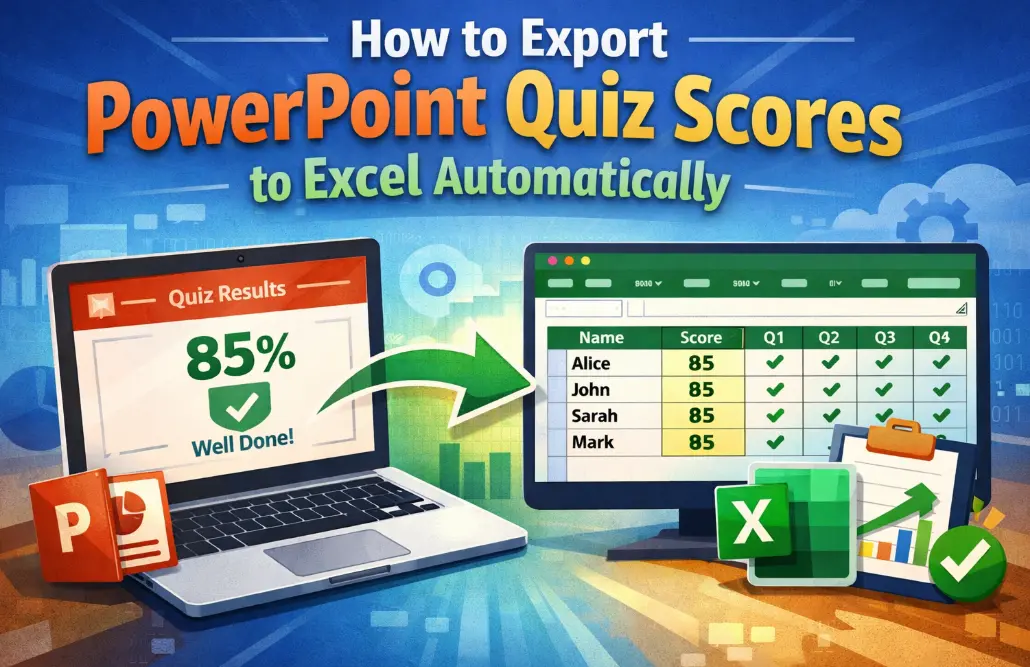
PowerPointプレゼンテーションからクイズの結果を手動で集計するのに何時間も費やしたことはありませんか? スライドをクリックして進め、スコアを目を凝らして確認し、1995年のようにデータをExcelに書き写す作業です。もっと良い方法があるはずですよね? さあ、準備してください。学生の評価に追われる教師であれ、従業員の進捗を追跡するトレーナーであれ、入社研修クイズを評価するHRマネージャーであれ、このガイドはあなたのワークフローを単調な作業から自動化へと変えます。 目次 なぜPowerPointクイズのエクスポートを自動化するのか? 方法1:直接ExcelエクスポートのためのVBAマクロ 方法2:Microsoft Forms連携 方法3:OnlineExamMaker AI試験ソフトウェア 試験採点オプションの比較 クイズデータ管理のベストプラクティス よくある質問 なぜPowerPointクイズのエクスポートを自動化するのか? 正直に言いましょう:手動でのデータ入力は、誰も語らない生産性の殺人者です。素晴らしいトレーニングセッションを終え、参加者がクイズで好成績を収め、そして… スプレッドシートに名前とスコアを一つ一つコピーする作業に取り残されます。その皮肉は誰の目にも明らかです。 自動化がもたらすものは次の通りです: 時間の節約: 手動で30分かかることが、3秒で完了します 正確性: タイプミスや転記ミスがなくなります 即時の洞察: データ分析が明日ではなく、即座に始まります 拡張性: 10人でも1,000人でも同じ労力で対応できます プロフェッショナルな仕上がり: リアルタイムレポートで利害関係者に印象づけます こう考えてみてください:慌ててメモを取る人になりたいですか、それとも皆がまだ荷物をまとめている間に美しいチャートを準備できている人になりたいですか?そう、やはり後者ですよね。 方法1:直接ExcelエクスポートのためのVBAマクロ VBA(Visual Basic for Applications)は、PowerPointの秘密の超能力です。それはあなたのプレゼンテーション内に住む小さなロボットアシスタントのようなもので、あなたのコマンドを実行する準備ができています。最初は怖く感じますか?もちろんです。 学ぶ価値はありますか?効率性を真剣に考える人にとっては、はい。 マクロ有効プレゼンテーションのセットアップ まず最初に:PowerPointを.pptmファイル(「m」は「マクロ有効」を意味します)として保存します。通常の.pptxファイルは、デカフェコーヒーのようなものです—見た目は同じですが、必要な活力が欠けています。 ステップ1:VBAエディターにアクセスする WindowsではAlt + F11(MacではOption...

ビデオやオーディオを埋め込んだクイズを作成することは、単なる技術スキルではなく、人間がどのように学ぶかを理解することです。複雑な概念が突然明確になるビデオで学習者の顔が輝いたとき、または正解後にオーディオフィードバックで笑顔を見せたとき、これらのツールが単なる装飾ではないことに気づくでしょう。 目次 なぜ現代のクイズでメディアが重要なのか? PowerPointクイズへのローカルビデオファイルの埋め込み クイズスライドへのオンラインビデオ(YouTube & Vimeo)の追加 オーディオプロンプトとフィードバックの組み込み ビデオ強化クイズのためのOnlineExamMakerの使用 共有時のメディアファイルの動作維持 一般的な問題のテストとトラブルシューティング なぜ現代のクイズでメディアが重要なのか? ただテキストだけのクイズに座っていると、白いスライドに黒い文字だけです。心はさまよい始めます。次に、同じクイズを想像してください。しかし突然ビデオクリップが現れるのです——何か視覚的で、質問を現実にするものです。それがマルチメディアがもたらす違いです。 多くの人が見落としていることがあります—PowerPointクイズにビデオやオーディオを埋め込むことは、単に見た目を良くするためではありません。学習者が実際に何かを感じる瞬間を作り出すことです。正解が陽気なオーディオチャイムを引き起こすとき、またはビデオが質問の内容を正確に示すとき、あなたは単に知識をテストしているのではありません。記憶に残る体験を作り出しているのです。 秘伝のソースは?それはメディアの埋め込み方にすべてあります。単にリンクするのではなく(それはアマチュアなやり方です)、実際にスライドの一部にして、オフラインでも、ファイルを移動させても確実に再生されるようにすることです。ケーキを焼くようなものと考えてください—材料は上に載せるだけでなく、適切に混ぜ合わせたいのです。 PowerPointクイズへのローカルビデオファイルの埋め込み 実践的に進めましょう。コンピュータにビデオがあり、それをクイズ内に存在させたいとします。リンクではなく、参照ではなく、実際に埋め込むのです。プロがどのように行うかをお見せします。 まず、ビデオを表示する必要があるスライドに移動します。質問スライドでも、答えの表示部分でも構いません。上部の「挿入」タブをクリックします—それはマルチメディア魔法への入口です。そこから「ビデオ」を選択し、PowerPointのバージョンに応じて「このデバイス」または「PCのビデオ」を選びます。 なぜこれが重要なのでしょうか?デバイスから直接埋め込むと、ビデオファイルはPowerPointファイル自体にパックされます。それはエンジンを車の中に入れるようなもので、後ろで牽引するのではありません。すべてが一緒に移動します。別のコンピュータで発表するときもリンク切れはありません。クラス開始5分前に「ファイルが見つかりません」という悪夢に陥ることもありません。 ビデオがスライドに表示されたら、慎重にサイズ変更と配置を行います。中央に置くだけでは終わらせないでください。自問してください:このビデオは主役になる必要がありますか、それとも質問テキストを補完するべきですか?角をドラッグしてサイズ変更(Shiftキーを押しながら比例を完璧に保つ)、クイズのテキストが明確に見えるように配置できます。 ビデオ再生タイミングの制御 ここからが面白くなります。埋め込んだビデオをクリックすると、上部に新しい「再生」タブが表示されます。これがあなたのコントロールセンターです。「開始」を「クリック時」に設定すると、クイズ受講者自身が再生できます—ビデオが手がかりを含み、複数回確認する必要があるシナリオに最適です。ビデオが質問そのものである場合、スライドが表示された瞬間に開始する「自動」を選択します。 フルスクリーンにしたいですか?それもチェックボックスで可能です。ビデオが完全に注意を支配する必要がある没入型の質問に最適です。 クイズスライドへのオンラインビデオ(YouTube & Vimeo)の追加 完璧なビデオがハードドライブにあるとは限りません—YouTubeやVimeo上にあるかもしれません。ドキュメンタリーのクリップ、ニュースセグメント、定期的に更新されるデモンストレーションビデオかもしれません。良いニュース:PowerPointはストリーミングビデオに堪能です。 プロセスはローカル埋め込みとほぼ同じです。「挿入」をクリックし、「ビデオ」を選択しますが、今回は「オンラインビデオ」を選びます。URLまたは埋め込みコードを求めるダイアログボックスが表示されます。YouTubeビデオからリンクをコピー(アドレスバーから取得)、貼り付け、そしてドーン—ビデオプレビューがダイアログボックス内に表示されます。 PowerPointはいくつかのプラットフォームと互換性があります:YouTube、Vimeo、SlideShare、Microsoft Stream、Flip。他のものを使用している場合は、ビデオをダウンロードしてローカルに埋め込む必要があるかもしれません。 重要な注意点:オンラインビデオは水が必要な観葉植物のようなものです。クイズ中に再生するには安定したインターネット接続が必要です。重要な質問ビデオに到達し、バッファリングの輪が永遠に回るのを見るほど悪いことはありません。常に—そして私は常にと言います—クイズで使用する実際のネットワークでテストしてください。学校のWiFiは自宅の接続とは異なる動作をします。会議センターのインターネットはそれ自体が特別な冒険です。 オーディオプロンプトとフィードバックの組み込み ビデオはすべての栄誉を得ますが、オーディオは?オーディオは魅力的なクイズの無名のヒーローです。適切に配置されたサウンドエフェクトは、基本的な多肢選択問題を生き生きとしたものに変えることができます。 考えてみてください:誰かが正解をクリックし、快いチャイムを聞くとき、彼らの脳は少量のドーパミンを放出します。間違った答えをクリックし、優しい「もう一度試してみてください」というプロンプトを聞くとき、それは罰ではなく支援のように感じられます。マルチメディア学習に関する研究によると、オーディオフィードバックは視覚のみの合図と比較して最大40%の保持率向上をもたらす可能性があります。 動作するオーディオファイルの追加 「挿入」→「オーディオ」に移動し、「PCのオーディオ」を選択して既存のサウンドファイルを追加するか、「オーディオの録音」を選択してその場でナレーションを作成します。どちらの方法もオーディオをプレゼンテーションに直接埋め込みます—管理する外部ファイルはありません。 魔法は「再生」タブで起こります。「開始: クリック時」を設定すると、学習者が特定の回答ボタンと対話したときのみ再生されるサウンドになります。「自動」は、質問スライドが表示されたときに開始される音声指示に使用します—オーディオベースの質問や聴覚情報を好む学習者に最適です。 ここに賢いトリックがあります:短いオーディオクリップを回答ボタンと組み合わせます。正解には陽気な「正解!」、不正解には優しい「もう少し—もう一度試してみてください」を録音します。次に、PowerPointのトリガーアニメーションを使用して、クリックされた答えに応じて適切なサウンドを再生します。 ビデオ強化クイズのためのOnlineExamMakerの使用...
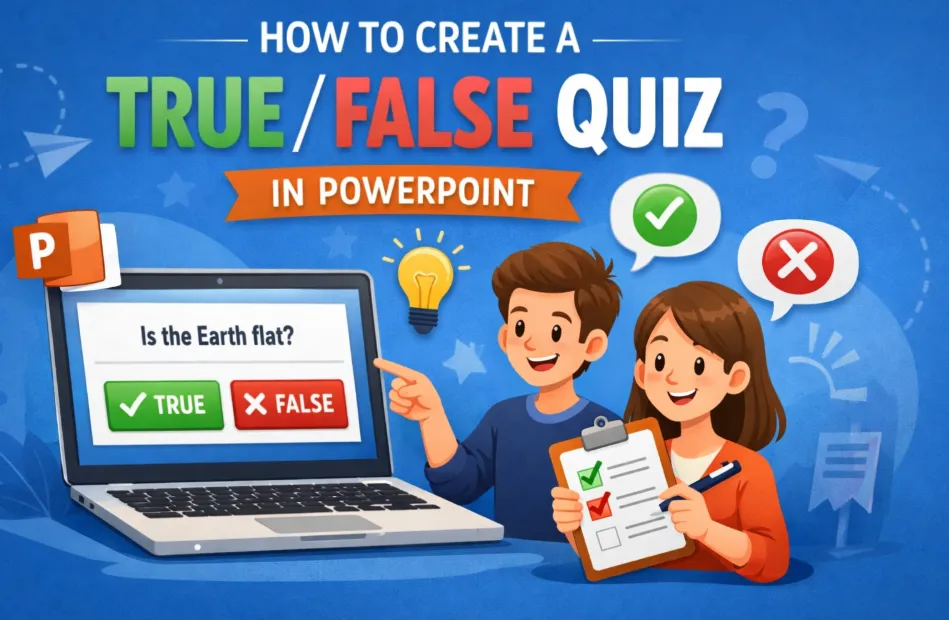
教師として生徒に地理を少しでも楽しく教えたい場合でも、主要な概念を強化したいトレーナーでも、従業員の知識を評価する必要がある人事マネージャーでも、PowerPointクイズは驚くほど洗練された解決策を提供します。最も良い点は?基本的な仕組みを理解すれば、「冥王星はまだ惑星ですか?」と言うよりも速くクイズを作成できることです。 目次 真偽クイズ作成にPowerPointを選ぶ理由は? 方法1:ハイパーリンクアプローチ— クラシックでクリック可能 方法2:トランジションの魔法— スムーズでシンプル AIで真偽クイズを作成:OnlineExamMaker OnlineExamMakerで真偽クイズを作成する方法は? 真偽クイズ作成にPowerPointを選ぶ理由は? 重要な点をお伝えします:PowerPointはクイズソフトウェアとして設計されていません。企業プレゼンテーションを少しでも苦痛なくするために設計されました。しかし、その制限こそが強みでもあります—物事をシンプルに保つことを強制するからです。 複雑なデータベースは不要。サーバー要件もなし。「このプラグインはWindows 7でしか動作しない」といった悪夢もありません。スライド、図形、そして少しの創造性だけです。これはプレゼンツールの万能ナイフのようなもの—全てに完璧ではありませんが、コツを知っていれば驚くほど多機能です。 ただし、注意点があります。PowerPointクイズは小規模から中規模のクイズ(5〜20問程度)に最適です。複雑な分岐ロジックを持つ100問の標準テストを作成する場合は、他のツールを検討したほうが良いかもしれません。しかし、ほとんどの教育やトレーニングシナリオでは、PowerPointは「非常にシンプル」と「実際に役立つ」の間で絶妙なバランスを提供します。 方法1:ハイパーリンクアプローチ— クラシックでクリック可能 これはオリジナルの方法です。実績があり、信頼できる方法。「壊れていないものは直すな」というPowerPointクイズへのアプローチです。ハイパーリンクを使用してスライド間を移動し、コードを一行も書かずにインタラクティブな体験を作り出します。 基礎の構築 白紙の状態から始めます。PowerPointを開き、新しいプレゼンテーションを作成し、タイトルスライドから始めます。これはクイズの玄関口です—圧倒的ではなく、親しみやすいものにします。「地理真偽チャレンジ」や「知識を試そう:科学編」などのタイトルを追加します。わかりやすく保ちましょう。 さて、ここからが面白いところです。各質問には3枚のスライドが必要です: 「True」と「False」の選択肢がある質問スライド 「正解!」フィードバックスライド 「不正解」フィードバックスライド 質問スライドの作成 新しいスライドを作成し、タイトルボックスに質問を入力します。例:「地球は太陽の周りを回っている。」 次に、挿入 > 図形に移動し、長方形や円など、お好みの図形を選択します。2つの図形を描き、「True」と「False」とラベルを付けます。 プロのヒント:これらの図形は、簡単にクリックできるほど十分な大きさにします。時間制限のあるクイズ中に小さなボタンを探して目を細める人はいません。 ハイパーリンクの魔法を作成 「True」図形を右クリックし、ハイパーリンクを選択します。ダイアログボックスで、「このドキュメント内」を選択し、適切なフィードバックスライドを選択します。「True」が正解の場合、「正解!」スライドにリンクします。間違いの場合、「不正解」スライドにリンクします。「False」図形についても繰り返します。 フィードバックスライドのデザイン 「正解!」スライドは励みになるものにします。緑の背景(成功の普遍的な色)を追加し、チェックマークアイコンを挿入し、「よくできました!正解です!」などのテキストを含めます。次の質問にリンクする「続ける」ボタンを追加します。 「不正解」スライドには異なるアプローチが必要です。赤またはオレンジを使用し、Xアイコンを追加し、もう一度挑戦する機会を与えます。質問スライドに戻るハイパーリンクを持つ「もう一度試す」ボタンを作成します。 ナビゲーションの流れ ここで組織化があなたの正気を救います。ナビゲーションにはPowerPointの挿入 > アクションボタンを使用します。これらの事前構築済みボタンにはハイパーリンク機能が組み込まれています。「アクションボタン: ユーザー設定」を選択し、フィードバックスライド上に描画します。「もう一度試す」ボタンの場合は「最後に表示したスライド」に、「続ける」ボタンの場合は次の質問にハイパーリンクを設定します。 スライドタイプ...