Word文書をGoogle Formsクイズに変換することは、単にデジタル化するだけではありません。静的なワークシートを、自動採点機能付きのインタラクティブな評価に変え、手作業での採点に費やす時間を何時間も節約できるのです。そして何より良い点は? これを実現するのに技術の達人である必要はありません。 目次 Word文書をGoogle Formsに変換する理由 変換用にファイルを準備する 自動変換のためにGoogle Driveを設定する Doc to Formアドオンをインストールする 文書からクイズを作成する フォームを自己採点クイズに変換する より良いクイズのための高度なヒント より優れた代替案:OnlineExamMaker AIクイズ作成ツール 文書をクイズに変換する際のFAQ Word文書をGoogle Formsに変換する理由 私たちの多くは、長年にわたって作成してきた大量の評価教材を抱えています。多肢選択式クイズ、ワークシート、模擬テストなど。それらは完璧に優れたコンテンツですが、アナログ時代に取り残されたままです。 これらをGoogle Formsに変換すると、次のようなことが起こります: 自動採点。 夜な夜な答案を採点する代わりに、即座に結果が得られます。生徒が回答を提出すると、Googleが彼ら(そしてあなた)に、正確にどの程度の成績だったかを教えてくれます。赤ペンは必要ありません。 即時フィードバック。 生徒は、その方程式を完璧に解けたのか、完全にポイントを外していたのかを知るのに数日待つ必要はありません。何が正しく、どこでつまずいたのかについて、即座に明確な答えを得られます。 より良いエンゲージメント。 正直に言いましょう:デジタルフォームに記入することは、宿題という感じよりも、インタラクティブな宿題のように感じられます。TikTok世代にとって、これは重要なことです。 簡単な配布。 必要なのはリンク一つだけです。メールで送信する、学習管理システムに投稿する、クラスチャットで共有する。もうコピーを取ったり、生徒が実際にワークシートを受け取ったかどうかを心配したりする必要はありません。 オンラインで教えている場合でも、ハイブリッド教室を管理している場合でも、あるいは単に紙の消費を減らそうとしている場合でも(環境にこんにちは)、この変換プロセスはあなたの生活をより簡単にします。 変換用にファイルを準備する 技術的な話に入る前に、ソース素材について話しましょう。変換はWord文書(.docxファイル)とPDFの両方で機能するので、アーカイブを掘り起こして必要なものを見つけてください。 ここで賢い方法をお教えしましょう:もし新しくクイズをゼロから作成する場合、正解の選択肢が常に最初になるように多肢選択式の答えを配置してください。怠惰に聞こえますか? 実際には戦略的です。設定中に正解を簡単に識別でき、後でシャッフルして、生徒がパターンに気づかないようにすることができます。 Word文書の準備はできましたか? 素晴らしい。保険をかけたいですか? PDFバージョンも作成してください。Wordの「エクスポート」に移動し、PDFとして保存します。なぜ両方の形式が必要なのでしょうか? 変換結果が異なるからです。時にはPDFの方がフォーマットをうまく扱い、時にはWord文書の方がうまくいきます。両方持っていれば選択肢が広がります。...
月曜日の授業準備をする教師であれ、オンboarding評価を設計する人事マネージャーであれ、認定テストを作成する企業トレーナーであれ、質問作成の負担は現実的な課題です。良い知らせは、もう一人で行う必要がないことです。AIがクイズ作成の分野に参入し、非常に有用なツールをもたらしました。 目次 AI生成質問がゲームチェンジャーである理由 方法1: AIチャットボットで外部生成 方法2: Google Formsアドオンでシームレス統合 より優れた代替案: OnlineExamMaker AIクイズビルダー AI生成クイズ質問のベストプラクティス AI生成質問がゲームチェンジャーである理由 率直に言って、クイズ質問を作成することは誰もが大好きという作業ではありません。時間がかかり、精神的に負担が大きく、多肢選択問題のためのもっともらしい誤答を考えることについては言うまでもありません。それが、AIが文句を言わないカフェイン入りのアシスタントのように登場する理由です。 AI質問生成ツールは以下のことができます: 数時間ではなく数分で数十の質問を作成 同じコンテンツソースから多様な質問タイプを生成 難易度と形式の一貫性を維持 文書、動画、プレーンテキストなど多様な教材から抽出 しかし、重要な点は—Google FormsにはネイティブのAI機能がないことです。驚きましたか?驚くべきではありません。GoogleはFormsにAIを直接統合することにおいて比較的遅れており、つまり少し創造的になる必要があります。障害ではなく、回避策と考えてください。 方法1: AIチャットボットで外部生成 これは最も直截なアプローチであり、正直なところ?驚くほど効果的です。基本的に、ブレインストーミングをAIにアウトソーシングし、結果を手動でGoogle Formsに転送します。 ステップバイステップのプロセス 1. AIツールを選択 人気のあるオプションは、ChatGPT、GoogleのGemini、Claude、Microsoft Copilotなどです。それぞれに長所がありますが、すべて質問生成の言語に堪能です。 2. 明確なプロンプトを作成 ここでは、具体性が報われます。「生物学に関するいくつかの質問」と曖昧に依頼する代わりに、次のようなものを試してください: 「高校生向けの細胞呼吸に関する10の多肢選択問題を生成してください。質問ごとに4つの回答オプションと1つの正解を含めてください。正解を明確にマークし、基本的な記憶から応用レベルへと質問が進展するようにしてください。」 プロンプトが詳細であるほど、出力は良くなります。カスタムピザを注文するようなものと考えてください—単に「食べ物を作って」とは言わないでしょう? 3. レビューと改善 AIは賢いですが、完璧ではありません。時には簡単すぎる質問、時には難解すぎる質問、または—個人的に好きな—技術的には正しいが完全に非実用的な質問を生成することがあります。常に批判的な目で出力をレビューしてください。 4. Google...
Googleフォームを見つめて、クイズの回答がどこに消えてしまったのか疑問に思ったことはありませんか?あなただけではありません。教師の皆さんも同じ疑問に直面しています:生徒が実際に何と回答したのかをどうやって見るのか? 真実はこうです—Googleフォームはその宝(データ)をかなり上手く隠しています。しかし、どこを見ればよいかがわかれば、クイズの回答を見ることは驚くほど簡単になります。クイズデータへのアクセス、分析、理解の詳細について掘り下げてみましょう。 目次 Googleフォームでクイズの回答にアクセスする さまざまな回答ビューの理解 クイズデータのエクスポートと分析 生徒の回答へのアクセス制御 よりスマートな代替案:OnlineExamMakerクイズ作成ソフトウェア OnlineExamMaker AIでクイズを作成する Googleフォームでクイズの回答にアクセスする 最初のステップは単純ですが、フォームに慣れていないと見落としがちです。回答者としてではなく、所有者としてクイズを開き、画面の上部にある回答タブを探してください。 それをクリックします。それがあなたの入り口です。 このタブはすべてを明らかにします:提出された回答、生徒のスコア、そして解答キーを設定していれば正解も表示されます。ここは、すべての魔法(または生徒の出来次第では混乱)が集まる、クイズの司令塔と考えてください。 しかし、ここからが面白いところです。Googleフォームはデータを単に投げつけるのではなく、3つの異なる方法で整理し、それぞれが異なる目的に役立ちます。 さまざまな回答ビューの理解 Googleフォームは、クイズ結果を検討するための3つの視点を提供します。それぞれを分解してみましょう: 概要ビュー:全体像 ここが最初に表示される画面です。チャート、グラフ、回答数、平均スコアなど、データ可視化の極みです。質問5で満点を取った生徒が何人か知りたいですか?それとも誰もが躓いた質問はどれですか?概要ビューは、一目でパターンや傾向を示します。 詳細に入る前に、大まかな全体像が必要な時に最適です。 質問別ビュー:質問ごとの内訳 生徒が個々の質問でどのように回答したかを分析したい時は、このビューに切り替えてください。全員が同じ質問を間違えましたか?その授業計画を見直す時かもしれません。 このビューは、クラス全体の知識のギャップを特定するのに役立ち、対象を絞った指導に非常に貴重です。 個人別ビュー:生徒ごとの分析 ここで個人単位の分析ができます。生徒の提出物を一つずつクリックして確認します。各生徒が何と回答したか、どの質問を正解し、どこでつまずいたかを正確に見ることができます。 解答キーを適切に設定している場合、正解はハイライト表示されます。前へと次への矢印、またはドロップダウンメニューを使って、データの海に溺れることなく提出物を順番に閲覧できます。 このビューは、あなたをデータアナリストから探偵に変え、各生徒のユニークな学習の旅路を明らかにします。 クイズデータのエクスポートと分析方法 時には、Googleフォームが提供する以上の機能が必要な場合があります。そこでスプレッドシートの出番です。 回答タブにある小さな緑色のシートアイコンを探してください。それをクリックすると、魔法が起こります。Googleフォームは、タイムスタンプ、スコア、個々の回答など、すべての生データを含むリンクされたGoogleスプレッドシートを作成します。 最高の部分は?このシートは新しい提出があるたびに自動更新されることです。手動でのエクスポートは不要、古いデータもありません。生きて、呼吸し、提出する生徒ごとに成長します。 これがなぜ重要か?これで以下のことができるようになります: カスタムチャートやグラフの作成 高度な統計の計算 データの好きなようにフィルタリングやソート 結果を同僚や管理者と共有 複数のクイズにわたる生徒の進捗を追跡 三輪車からスポーツカーにアップグレードするようなものです。 生徒の回答へのアクセス制御 ここで教師を悩ませる質問があります:生徒は回答後、正解を見るべきでしょうか?...
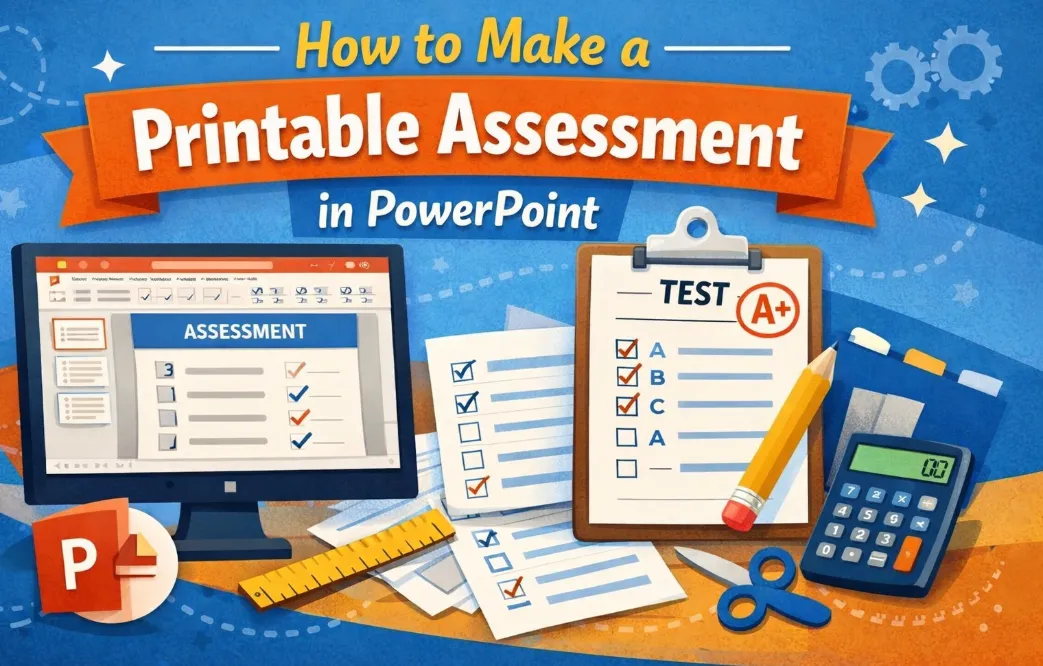
教室のニーズにぴったり合う評価を見つけることは、ユニコーンを探すようなものです。リソースをスクロールし、テンプレートをダウンロードしても、結局は全てを調整しなければなりません。なぜなら、それが完全に正しくないからです。もし、生徒のニーズに正確に合わせた独自の評価を作成できたらどうでしょうか? 良いお知らせです:あなたのコンピュータには、既に完璧なツールがインストールされています。PowerPointはもはやプレゼンテーションだけのツールではありません。それは、プロフェッショナルで洗練された見た目の、教室に完璧に機能する印刷可能な評価を作成するための、驚くほど強力なデザインツールなのです。 目次 なぜPowerPointが思っている以上に優れているのか? 評価文書の設定 最初の評価ページの作成 さまざまな質問タイプの構築 高度なレイアウトのコツ 印刷用に評価を保存する OnlineExamMakerで評価をデジタル化する 違いを生むデザインのヒント なぜPowerPointが思っている以上に優れているのか? ハウツーに入る前に、なぜPowerPointが評価作成ツールキットに値するのかについて話しましょう。Wordとは異なり、PowerPointはページ上のすべての要素を精密にコントロールできます。表示される小さな配置ガイドは、きれいでプロフェッショナルなレイアウトを作成しようとするときの救世主です。 さらに、PowerPointでは要素のコピーと複製が非常に簡単です。複数のページに同じテーブル形式が必要ですか?コピー、貼り付け、完了。大文字を小文字に変更したいですか?文字通りそのためのボタンがあります。これらの小さな利便性が、節約される時間を数時間分もたらします。 評価文書の設定 ここが多くの人が間違えるところです—設定を飛ばして、すぐにコンテンツ作成に飛びつきます。信じてください、適切な設定に2分費やすことで、後々のフォーマットの頭痛から救われます。 ステップ1:スライドを紙サイズにリサイズする PowerPointを開き、空白のプレゼンテーションから始めます。さて、これが重要です:デフォルトのワイドスクリーンから実際の紙のサイズにスライドサイズを変更する必要があります。 方法は以下の通りです: 上部メニューのデザインをクリック 右側のスライドサイズを選択 ユーザー設定のスライドサイズを選択 サイズを8.5 × 11インチ(標準のレターサイズ)に設定 プロンプトが表示されたら最大化をクリック なぜこれが重要なのですか?これをしないと、慎重に作成した評価が印刷時に変に見えるからです—要素が切り取られたり、スペーシングがおかしくなったり、全てを再印刷するために紙を無駄にすることになります。 ステップ2:デフォルトのテキストボックスを削除する PowerPointが自動的に追加するプレースホルダーのテキストボックスは?削除してください。あなたはクリーンな状態から始め、必要なものを正確に、必要な場所に追加していきます。 ステップ3:枠線フレームを作成する このステップはオプションですが、評価をよりプロフェッショナルに見せます。シンプルな枠線は文書に構造を与え、「空間に浮いている」ような見た目を防ぎます。 コツはこちら: 長方形図形を挿入→図形から選択 スライド全体にドラッグ—PowerPointの配置ガイドが完璧に中央に配置するのを助けます 図形の塗りつぶしを削除(「塗りつぶしなし」を選択) 黒の枠線を追加し、太さを約4.5ポイントに増やす 完成です。最小限の努力で即座にプロフェッショナルな見た目が得られます。 最初の評価ページの作成 さて、楽しい部分がやってきます—実際に評価を構築しましょう。タイトルと生徒情報セクションから始めます。 生徒情報の追加...
Googleフォームは重要な試験用に作られていません。これは迅速な調査やカジュアルなクイズ用の軽量ツールであり、生徒が2台目のモニターで答えをGoogle検索するのを防ぐものではありません。しかし、本人確認が必要な場合、運が尽きるということでしょうか? そうではありません。 Googleフォームにはネイティブの顔検出機能がありませんが、サードパーティの統合、アドオン、および目的に特化した試験プラットフォームを使用して、高度な監督機能を追加することができます。自転車をオートバイに変えるようなものと考えてください。適切な部品が必要ですが、可能です。 目次 Googleフォームが本人確認に助けを必要とする理由? 試験監督のためのExtended Formsアドオンの使用 顔検出のためのカスタムAPI開発 OnlineExamMaker:目的に特化した代替案 OnlineExamMakerでAI監督付き試験を作成する方法? 選択肢の比較:何が最適か? Googleフォームが本人確認に助けを必要とする理由? まず明らかなことから始めましょう:Googleフォームはその役割に対して素晴らしいものです。クイズの作成には数分しかかからず、共有は簡単で、Google Classroomとの統合はシームレスです。しかし、試験監督についてはどうでしょうか? それはそのDNAにはありません。 このプラットフォームには組み込みの生体認証機能が全くありません。ウェブカメラ監視、顔認識、実際の人間であることを確認するライブネス検出(写真を持ち上げていないか)はありません。試験を受ける人が誰であるかを確認する必要がある場合は、補強が必要です。 課題は技術的なものだけではありません—法的なものでもあります。 生体データの収集は、ヨーロッパのGDPRや米国の様々な州法などのプライバシー規制を引き起こします。実装するソリューションは、適切な同意メカニズム、データ暗号化、透明性のあるポリシーが必要です。そうしないと、カンニングが些細に見えるほどのコンプライアンスの頭痛の種を抱えることになります。 Googleフォーム監督のためのExtended Formsアドオンの使用 完全な監督サービスが過剰に感じる場合、Google Workspaceアドオンは中間的な選択肢を提供します。Extended Formsは、Google Formsインターフェースに直接監督機能を追加する人気のあるオプションです。 Extended Formsのインストールと設定 セットアップは簡単です。Googleフォームのパズルアイコンをクリックし、Workspace MarketplaceでExtended Formsを検索してインストールします。フォームと回答にアクセスするための権限を付与する必要があります。 インストール後、アドオンをオンにし、時間制限、試行制限、自動提出ルールなどの基本設定を構成します。しかし、本当の魔法はProctor機能を有効にしたときに起こります。 Proctor機能のオプション Extended Formsは三つの主要な監督ツールを提供します: 全画面モード: 試験を全画面で実行させ、答えを簡単に閲覧するのを難しくします タブ切り替え検出: 生徒が試験タブから離れるたびに記録します—肩越しに覗き見るようなものです カメラスナップショット: 生徒のウェブカメラを使用して、試験中にランダムに写真を撮ります 生徒がクイズにアクセスすると、カメラを有効にし、全画面モードを受け入れるように促されます。システムはその後、彼らの活動を監視し、検出されたイベントに基づいて信頼スコアを生成します。...
PowerPointクイズをランダム化するのは、カンニング防止だけでなく、生徒の注意を引きつけるダイナミックで魅力的な学習体験を作り出すためです。試験主催者が受験者にインタラクティブなテスト体験を提供するのに理想的なソリューションです。 目次 なぜPowerPointクイズをランダム化するのか? 方法1:手動でスライドをシャッフル(簡単でコード不要) 方法2:VBAマクロを使用してランダムなスライドにジャンプ 方法3:VBAで編集モード中にスライドをシャッフル 手間いらずのランダム化クイズ作成にはOnlineExamMaker コード不要の代替案:ClassPointアドイン ランダム化クイズ設計のベストプラクティス よくある質問 なぜPowerPointクイズをランダム化するのか? 教室でクイズゲームを実施していて、あなたが次に進むボタンをクリックする前に、生徒が次の問題を予測していることがあります。聞き覚えありませんか?それは予測可能なプレゼンテーションの問題点です。ランダム化はすべてを変えます。 問題をシャッフルしたり、ランダムなスライドにジャンプしたりすることで、誰もが夢中になる驚きの要素を作り出せます。次に何が来るか知っているからと生徒が聞く耳を持たなくなることもありません。さらに、ランダム化により、各クイズセッションで問題の順序が異なるため、カンニングを防止できます。トランプのデッキをシャッフルするようなものです。毎回異なる配牌になります。 ただし、注意点があります。PowerPointには「ランダム化」ボタンが組み込まれていません。手動での並べ替え、VBAマクロ、または専用ツールを使用してクリエイティブに対処する必要があります。でも心配しないでください。最も簡単なドラッグアンドドロップのアプローチから洗練されたコーディングソリューションまで、すべての方法を順を追って説明します。 方法1:手動でスライドをシャッフル(簡単でコード不要) まずは最も簡単な方法から始めましょう。一度限りのクイズを実施したい場合や、コードを扱いたくない場合に最適です。 仕組みは以下の通りです: PowerPointプレゼンテーションを開き、表示タブに移動します スライド一覧ビューをクリックします。これにより、すべてのスライドがグリッドレイアウトで表示されます スライドをクリックしてドラッグし、ランダムに並べ替えます(複数のスライドを一度に選択するにはCtrlキーまたはCmdキーを押しながらクリックします) 順序に満足したら、標準ビューに戻ります プロのヒント: まず元のプレゼンテーションのコピーを保存してください!スライドを手動でシャッフルすると、元の順序に戻すには手動で作業する必要があります。または次回は最初から再度シャッフルし直す必要があります。 この方法は簡単な設定には優れていますが、同じクイズを複数回実施する場合は煩雑になります。そこで自動化が役立ちます。 方法2:VBAマクロを使用してランダムなスライドにジャンプ クイズに本当の興奮を加えたいですか?デッキ全体をシャッフルする代わりに、ボタンをクリックするたびにPowerPointにランダムなカードを選ばせてみませんか?この方法では、元のスライド順序を維持したまま、プレゼンテーション内を予測不可能にジャンプできます。 開発タブの設定 まず、PowerPointのコーディングツールにアクセスする必要があります。開発タブはデフォルトでは表示されていませんが、有効にするには数秒しかかかりません: PowerPointリボンの任意の場所を右クリックします リボンのユーザー設定を選択します 右側の開発の横にあるチェックボックスをオンにします OKをクリックします これで、リボンに開発タブが表示され、PowerPointのプログラミング機能が解放されます。 ランダムスライドジャンプマクロの作成 さて、楽しい部分です。ランダムなスライドにジャンプするマクロを作成する方法は以下の通りです: 開発タブをクリックし、マクロを選択します マクロに「JumpToRandomSlide」など覚えやすい名前を付けます 作成をクリックします。これにより、Visual Basic for...
PowerPointクイズは石器時代に留まる必要はありません。少しのVBAマジック(そしてそれは聞こえるほど怖くないことを約束します)で、静的なスライドをインタラクティブな採点マシンに変えることができます。これにより、正解を追跡し、パーセンテージを計算し、さらには文字評価を自動的に割り当てることができます。 目次 なぜクイズ採点にVBAを使うのか? 採点システムの計画 PowerPoint環境の設定 スコアボードコントロールの作成 最初のVBA採点マクロの作成 堅牢化:複数回答の防止 パーセンテージと評価計算の追加 マクロとクイズスライドの連携 現代的な代替手段:OnlineExamMaker Excelで自動採点評価を作成するためのヒントとトラブルシューティング よくある質問 なぜクイズ採点にVBAを使うのか? 正直に言いましょう—VBAはもはやプログラミング界の最先端というわけではありません。しかし、PowerPointクイズに関して言えば、それは依然として非常に効果的です。それは、必要な時にいつでも現れてくれる信頼できる古き良き友のようなものと考えてください。 VBAを活用したクイズの美しさは、そのシンプルさにあります。インターネット接続は不要です。外部ソフトウェアも不要です。サブスクリプション料金もかかりません。PowerPointが最も得意なことを、脳のアップグレードを施して行うだけです。学習者が回答をクリックすると、即座にフィードバックが表示され、スコアが更新されます。すべてがスライド上で起こります。 確かに、もっと洗練されたツールはあります(後述します)。しかし、すでにPowerPointのエコシステムに慣れ親しんでいるなら、それをさらに活用してみませんか? 採点システムの計画 コードを書き始める前に、一呼吸おきましょう。最も避けるべきことは、計画なしでVBAを書き始めることです。私も経験がありますが、それは説明書を見ずにIKEAの家具を組み立てようとするようなものです—技術的には可能ですが、不必要に苦痛を伴います。 追跡する項目を決定する 最低限、基本的なスコアは追跡したいでしょう。しかし、それだけで止まる必要はありません。以下の追跡も検討してください: 正解数(CA) - 正解した数 不正解数(WA) - 途中で犯した間違い 総問題数(TQ) - すべての質問数を記録 パーセンテージ(P) - 重要な成功率 評価(G) - 最後に表示される満足のいく文字評価 ここからが面白くなります。これらの統計をクイズ全体を通して表示したいですか、それとも最後だけにしたいですか?一部のトレーナーは、スコアを最終発表まで隠してサスペンスを保つのを好みます。他の人はリアルタイムのフィードバックを好みます。どちらのアプローチも間違いではありません—それはあなたの聴衆と目的によります。 表示戦略を選択する 主に2つのオプションがあります: オプション1:結果スライドのみ...
退屈なプレゼンテーションに使うソフトウェアが、活気あるクイズ大会の場に変身するなんて、誰が思ったでしょうか? 実は、高度なゲーム開発スキルや高価なソフトウェアは必要ありません。あなたのコンピューターにある信頼できるツール、PowerPointが、ほんの少しの工夫でトリビアゲームのエンジンになるのです。 目次 なぜPowerPointが意外にも優れたトリビアプラットフォームなのか? プロのようにトリビアクイズを計画する PowerPointトリビアテンプレートをゼロから構築する 問題の追加:手動 vs AIアプローチ ハイパーリンクとアニメーションでインタラクティブに 自動採点機能でクイズを強化する AI駆動のトリビア作成にOnlineExamMakerを活用する テンプレートの再利用と拡張のためのヒント なぜPowerPointが意外にも優れたトリビアプラットフォームなのか? 正直に言いましょう。「ゲームエンジン」と聞いて、PowerPointが頭に浮かぶ人はまずいません。しかし、それがまさにPowerPointの素晴らしいところです。皆がすでに持っています。皆が(ある程度は)使い方を知っています。そして適切に設定すれば、プレゼンテーションツールからインタラクティブなクイズマスターへと変貌するのです。 PowerPointは、スライド、ハイパーリンク、そして現代のアドインを活用して、ライブスコアリングを備えたインタラクティブなトリビア体験を作り出す、シンプルなゲームエンジンとして機能します。各スライドをゲーム内の1つのレベルと考えてください。スライド間を移動したり、スコアを追跡したり、リーダーボードを表示したりできるのです。親しみのあるPowerPoint環境から離れることなく、これらすべてが可能です。 このアプローチは、授業内容の復習をする教室、活気を必要とする社員研修、友好的な競争が場を和ませる社交イベントなどで特に効果的です。素晴らしいのは? 一度テンプレートを作れば、「次のラウンド」と言うよりも速く、問題やテーマを入れ替えることができる点です。 プロのようにトリビアクイズを計画する スライドデザインに飛びつく前に、ちょっと立ち止まってください。あなたのトリビアクイズは、実際には何のためにあるのですか? 試験前の学生の復習を手助けするためですか? 金曜日の午後のチームビルディングセッションを主催するためですか? 実際に賞品が出る競争的なトリビアナイトを運営するためですか? 目的が、その他すべてを形作ります。復習クイズには、学期全体にわたる20問の短い問題が必要かもしれません。トリビアナイトでは、さまざまな難易度のテーマ別ラウンドを設けるとよいでしょう。トレーニングの評価では、特定のコンプライアンストピックに焦点を当てるかもしれません。 次に、仕組みを決めましょう。選択式問題にこだわるか、○/×問題などを混ぜるか。個人プレイかチーム対抗か? 問題に制限時間を設けるべきか? これらの決定は、スライドをどのように構成するかを左右するので重要です。 ここからが面白いところです。手動採点か自動採点か? 手動採点は、ホワイトボードに得点を記録したり、参加者に自己採点を依頼したりすることを意味します。自動採点は、すべてを処理するアドインを使用することを意味します。得点の計算、リーダーボードの表示、正解の即時表示などです。ネタバレ注意:自動採点のほうがはるかに楽しいです。 クイズ要素 検討すべき選択肢 最適な用途 問題形式 選択式、○/×、混合 初心者には選択式、関心を引くには混合 プレイスタイル 個人、チーム、ハイブリッド 評価には個人、社交イベントにはチーム 採点方法 手動、アドインによる自動...
質問の順序をシャッフルすることは、カンニングを防ぐだけではありません。それは公平性、真の評価、そして正直に言って、あなたの安心のためです。各生徒が異なる順序で質問を見るとき、あなたは競争の場を平らにしています。後ろの隅に座る生徒も、前の席の生徒と同じチャンスを得ます。有利な点もなく、悪用できるパターンもありません。 目次 Google フォームでシャッフルを有効にする簡単な真実 セクションの使用:制御のための秘密兵器 正気を保つためのクイズ固有の設定 Google フォームだけでは不十分な時の OnlineExamMaker よくある間違い(そしてそれらを回避する方法) よくある質問 Google フォームでシャッフルを有効にする簡単な真実 良いニュースです—Google フォームはこれをばかばかしいほど簡単にします。「なぜもっと早くやらなかったのか」と思うほど簡単です。 以下がその手順です: ステップ 1: Google フォームまたはクイズを開きます。あなたが作成していたものです。光合成やシェイクスピアについての37の質問がある、採点で夜も眠れなくなるようなものです。 ステップ 2: 画面の上部を見てください。歯車アイコンが見えますか?設定ボタン、まるでスチームパンク小説に出てきそうなアイコンです。それをクリックします。 ステップ 3: プレゼンテーションタブに移動します。通常、2番目か3番目のタブで、一般設定や普段触らない他の設定の間にあります。 ステップ 4: 質問の順序をシャッフルをトグルオンします。それだけです。真剣に。理解すべき複雑なアルゴリズムはなく、コーディングも必要なく、昼休みを犠牲にして理解する必要もありません。 ここでの素晴らしい点は?変更は自動的に保存されます。 Google は、2005年のように保存ボタンを探し回らせることはしません。そのスイッチを切り替えると、新しい回答者ごとに質問が日曜のブランチのスクランブルエッグのようにかき混ぜられます。 実際の動作を見たいですか?この役立つビデオチュートリアルをチェックしてください。全文を読み通すよりも、誰かがボタンをクリックするのを見る方がわかりやすいこともあります。 シャッフルを有効にすると実際に何が起こるのか? 内部では、Google フォームは各回答者に対して一意の質問シーケンスを作成します。生徒Aは最初に質問12を見るかもしれませんが、生徒Bは質問3から始まるかもしれません。質問自体は同じままです—新しいコンテンツを生成しているわけではありません—しかし順序は予測不可能になります。 これはクイズと標準フォームの両方で機能します。正式な評価を行っている場合でも、先週のカフェテリアの謎の肉についてのフィードバックを収集している場合でも、シャッフルは利用可能です。 セクションの使用:制御のための秘密兵器 さて、ここからが面白いところです。時には、すべてをシャッフルしたくないこともあります。 想像してみてください:上部に名前とメールアドレスを入力する必要があるクイズを作成しました。理にかなっていますよね?しかし今では、それらのフィールドはクイズの真ん中にランダムに表示され、質問7と質問8にはさまれています。生徒は混乱し、あなたは匿名の提出を受け取り、混沌が支配します。...
クイズを送り出し、知識を虚無に投げ込んでいるように感じたことはありませんか?それはあなただけではありません。質問をすることと、実際に人々が回答から学ぶのを助けることの間の隔たりこそが、多くの評価が失敗するポイントです。しかし、フィードバックは単なる「あったらいいな」機能ではありません。テストと教育を結ぶ架け橋なのです。 Googleフォームは、クイズ作成において最も人気のあるツールの一つとなりました。それには理由があります。無料でアクセスしやすく、適切な使い方を知っていれば驚くほど強力なのです。回答フィードバックの設定は技術的に聞こえるかもしれませんが、流れを理解すれば実際には非常に簡単です。 目次 オンライン評価において回答フィードバックが重要な理由 Googleフォームでクイズモードを有効にする 解答キーへのアクセスと設定 カスタムフィードバックメッセージの追加 高度なフィードバックオプションとベストプラクティス 代替ソリューション:OnlineExamMakerでAIを利用してクイズを作成する オンライン評価において回答フィードバックが重要な理由 前回テストを受けて、何の説明もなく点数だけ返ってきた時のことを考えてみてください。腹が立ちましたよね?それは、あなたの生徒、従業員、研修生が、文脈なしの単なる数字を受け取った時に感じるまさにその感情です。 フィードバックは、受動的なテストを能動的な学習に変えます。誰かが間違った答えを選んだ時、なぜそれが間違いなのかを説明し、正しい答えへと導くことで、失敗は教えの瞬間へと変わります。研究は一貫して、即時かつ建設的なフィードバックが、遅延した結果や単純な正誤表示よりも、保持力と理解をはるかに向上させることを示しています。 複数のクラスを抱える教師、新入社員をオンボーディングする人事マネージャー、認定プログラムを運営するトレーナーにとって、自動化されたフィードバックは質の高い指導を維持しながら、数え切れないほどの時間を節約します。一度設定すれば、誰かがあなたのクイズを受けるたびに機能します。 Googleフォームでクイズモードを有効にする フィードバックを追加する前に、Googleフォームに、単なるアンケートではなくクイズを作成していることを伝える必要があります。これは、その他すべてが構築される基礎です。 Googleフォームを開き、右上の設定(歯車)アイコンをクリックします。クイズタブに移動し、「これをクイズにする」をオンに切り替えます。これだけです。 クイズモードが有効になると、追加オプション(ポイント値、解答キー、フィードバック設定)が表示されます。回答者が自分のスコアをいつ確認するかも選択できます:送信直後、または後であなたが手動で確認した後。ほとんどのトレーニングシナリオでは、学習内容が新鮮なうちにフィードバックが得られる即時フィードバックが最適です。 解答キーへのアクセスと設定 これがプロセスの核心です。フォーム内の各質問には、Googleフォームがフィードバックを提供する前に解答キーが必要です。 作成した任意の質問をクリックします。質問ボックスの下部に解答キーオプションが表示されます—クリックしてください。パネルが開き、複数選択肢から正解を選択します。質問に複数の正解がある場合は、該当するものをすべて選択してください。 この解答キーパネルの右上隅に、ポイント値フィールドが表示されます。質問の難易度や重要性に基づいてポイントを割り当てます。標準的な慣行では、簡単な質問には1ポイント、難しい質問には最大5〜10ポイントです。これにより、各質問の実際の価値を反映する加重採点システムが作成されます。 カスタムフィードバックメッセージの追加 ここが、個性と教育法が出会う場所です。「正解!」や「不正解」のような一般的なフィードバックではもはや不十分です。あなたのフィードバックは、結果を確認するだけでなく、学習を強化するものであるべきです。 解答キーパネル内で、回答フィードバックを追加をクリックします。2つのテキストボックスが表示されます:1つは正解用、もう1つは不正解用です。 正解の場合: 単純な賞賛を超えてみてください。「優秀です!あなたは[簡単な説明]という重要な概念を理解しています。」などと試してみてください。これにより、なぜ正解したのかが強化されます。 不正解の場合: これはあなたの教えの瞬間です。「それは違います」と言うだけでなく、「そうではありません—[概念]を思い出してください。正解は[X]です。なぜなら[簡単な理由]」と説明します。視覚的な学習者で異なる説明形式が必要な人のために、YouTubeの動画リンクをここに埋め込むことさえできます。 Googleフォームでは、フィードバックに動画、画像、リンクを直接追加できます。チュートリアル動画を作成したり、役立つ外部リソースがある場合、これらを学習体験にシームレスに統合する完璧な場所です。 高度なフィードバックオプションとベストプラクティス 基本をマスターしたら、クイズをレベルアップさせるために以下の戦略を検討してください: 戦略 効果的な理由 例 段階的フィードバック 一般的な誤答に対する異なるメッセージ 「Bを選んだ場合、XとYを混同している可能性があります…」 リソースリンク 学習者を教材に直接誘導 「詳細については第3章45〜47ページを復習してください」...