PowerPointプレゼンテーションからクイズの結果を手動で集計するのに何時間も費やしたことはありませんか? スライドをクリックして進め、スコアを目を凝らして確認し、1995年のようにデータをExcelに書き写す作業です。もっと良い方法があるはずですよね?
さあ、準備してください。学生の評価に追われる教師であれ、従業員の進捗を追跡するトレーナーであれ、入社研修クイズを評価するHRマネージャーであれ、このガイドはあなたのワークフローを単調な作業から自動化へと変えます。
- なぜPowerPointクイズのエクスポートを自動化するのか?
- 方法1:直接ExcelエクスポートのためのVBAマクロ
- 方法2:Microsoft Forms連携
- 方法3:OnlineExamMaker AI試験ソフトウェア
- 試験採点オプションの比較
- クイズデータ管理のベストプラクティス
- よくある質問
なぜPowerPointクイズのエクスポートを自動化するのか?
正直に言いましょう:手動でのデータ入力は、誰も語らない生産性の殺人者です。素晴らしいトレーニングセッションを終え、参加者がクイズで好成績を収め、そして… スプレッドシートに名前とスコアを一つ一つコピーする作業に取り残されます。その皮肉は誰の目にも明らかです。
自動化がもたらすものは次の通りです:
- 時間の節約: 手動で30分かかることが、3秒で完了します
- 正確性: タイプミスや転記ミスがなくなります
- 即時の洞察: データ分析が明日ではなく、即座に始まります
- 拡張性: 10人でも1,000人でも同じ労力で対応できます
- プロフェッショナルな仕上がり: リアルタイムレポートで利害関係者に印象づけます
こう考えてみてください:慌ててメモを取る人になりたいですか、それとも皆がまだ荷物をまとめている間に美しいチャートを準備できている人になりたいですか?そう、やはり後者ですよね。
方法1:直接ExcelエクスポートのためのVBAマクロ
VBA(Visual Basic for Applications)は、PowerPointの秘密の超能力です。それはあなたのプレゼンテーション内に住む小さなロボットアシスタントのようなもので、あなたのコマンドを実行する準備ができています。最初は怖く感じますか?もちろんです。 学ぶ価値はありますか?効率性を真剣に考える人にとっては、はい。
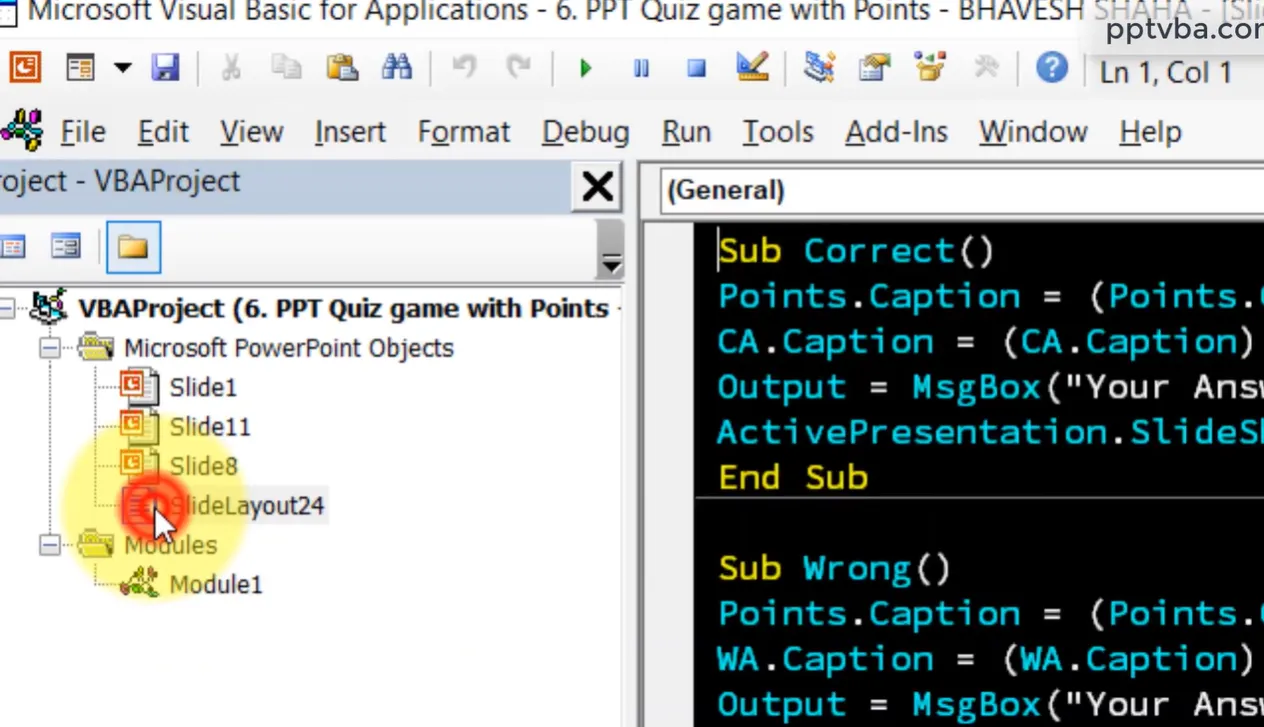
マクロ有効プレゼンテーションのセットアップ
まず最初に:PowerPointを.pptmファイル(「m」は「マクロ有効」を意味します)として保存します。通常の.pptxファイルは、デカフェコーヒーのようなものです—見た目は同じですが、必要な活力が欠けています。
ステップ1:VBAエディターにアクセスする
WindowsではAlt + F11(MacではOption + F11)を押します。マトリックスへようこそ。パニックにならないでください—その威圧的なコードウィンドウは、やがてあなたの親友になります。
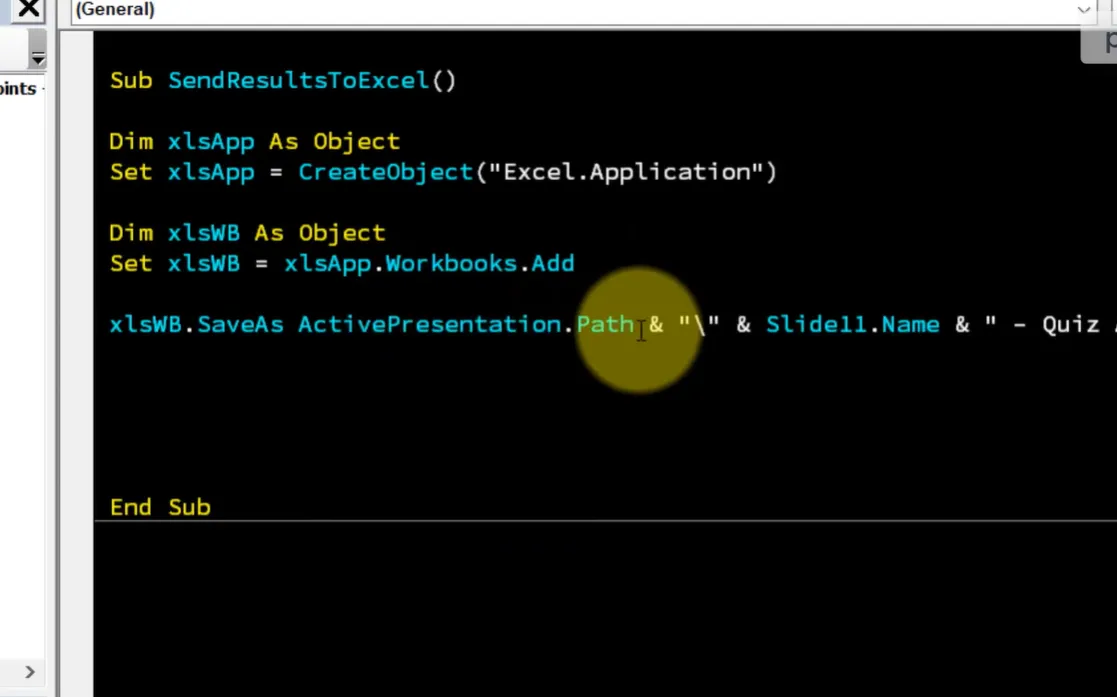
ステップ2:グローバル変数を宣言する
変数は、情報を格納するラベル付きの箱と考えてください。VBAモジュールの先頭に以下を追加します:
Public Score As Integer
Public UserName As String
Public QuizResults As String
Public QuestionAttempted As String
これらの変数は、疲れることのない勤勉な記録係のようにデータを収集しながら、参加者をクイズ全体にわたって追跡します。
クイズ開始ボタンの作成
最初のスライドには、参加者の名前用のテキストボックスと「クイズ開始」ボタンが必要です。ここが巧妙な点です:彼らが「開始」をクリックすると、VBAが名前を取得し、採点システムを初期化します。
Sub StartQuiz()
    Score = 0
    UserName = ActivePresentation.Slides(1).Shapes("txtName").TextFrame.TextRange.Text
    QuizResults = UserName & vbCrLf
    ActivePresentation.SlideShowWindow.View.Next
End Sub
プロのヒント: PowerPointの選択ウィンドウ(ホームタブ → 選択 → 選択ウィンドウ)でテキストボックスに「txtName」と名前を付けます。これによりコードが読みやすくなり、後のデバッグの手間を省けます。
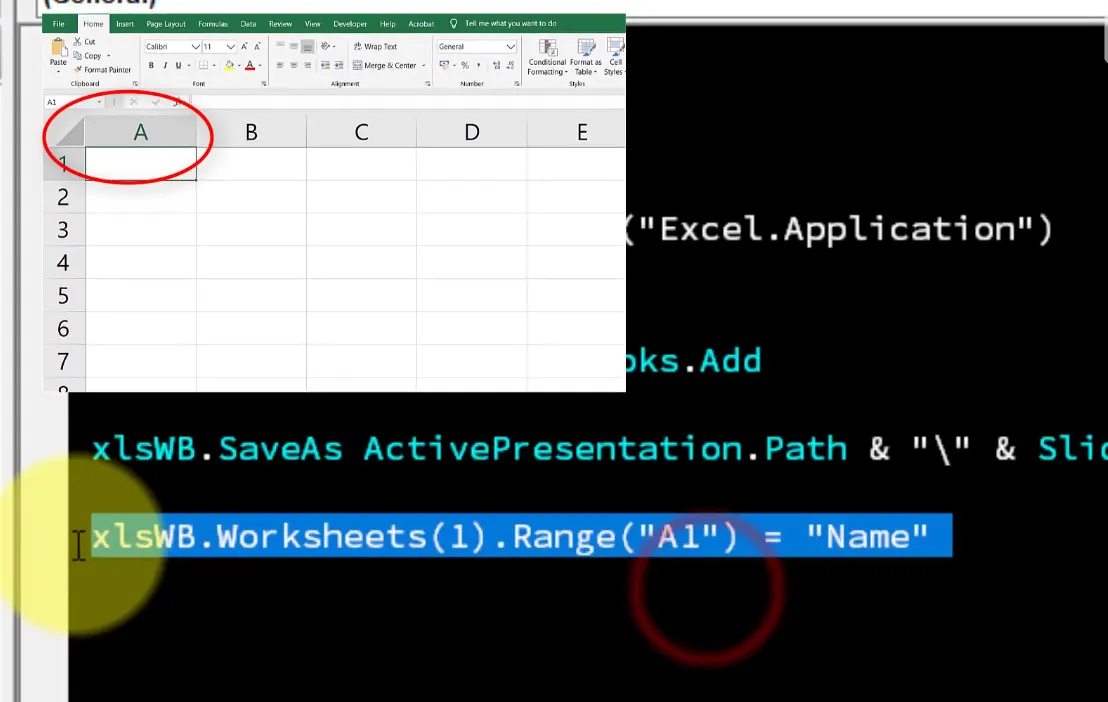
クイズ全体を通じた回答の追跡
各質問スライドに対して、回答ボタンにマクロを割り当てます。誰かが正解をクリックしたとき:
Sub CorrectAnswer()
    Score = Score + 1
    QuizResults = QuizResults & "Question 1: Correct" & vbCrLf
    ActivePresentation.SlideShowWindow.View.Next
End Sub不正解の場合、スコアの増加はスキップしますが、試行自体は記録します。この詳細な追跡により、基本的なクイズが、参加者が正確にどこで苦労しているかを示す診断ツールに変わります。
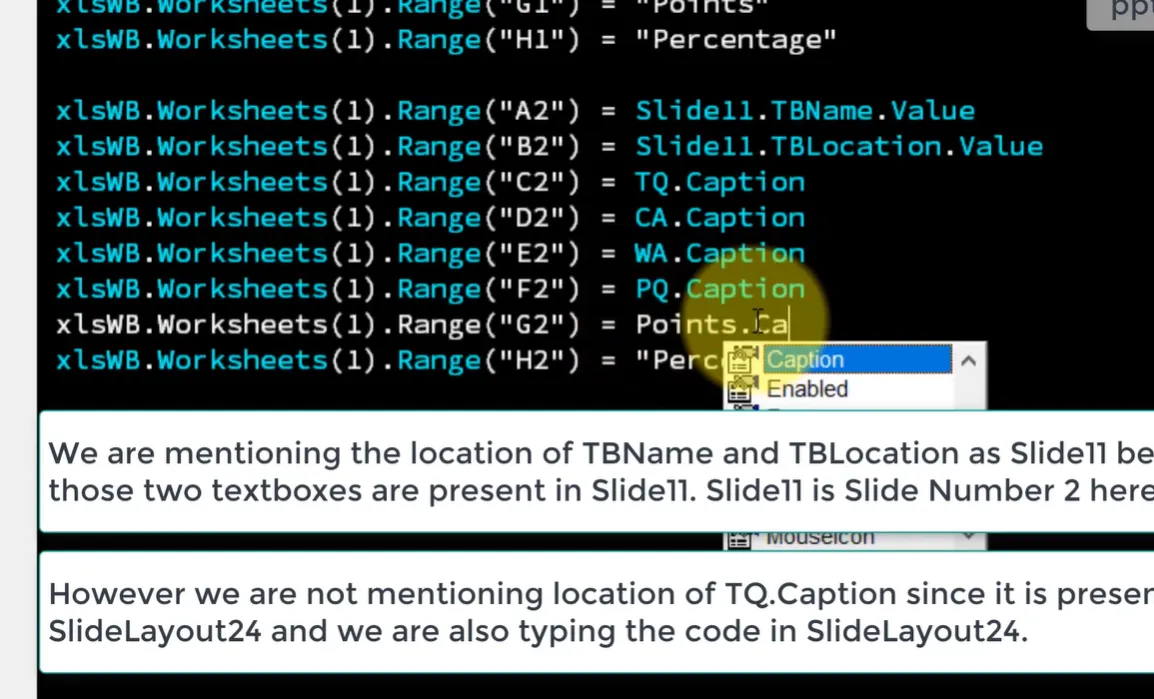
魔法:自動Excelエクスポート
ここからが興奮する部分です。最後の「結果」スライドに、「スコアを提出」ボタンを追加し、次のマクロを割り当てます:
Sub ExportToExcel()
    Dim xlApp As Object, xlWB As Object, xlWS As Object

    ' Excelアプリケーションを作成
    Set xlApp = CreateObject("Excel.Application")
    xlApp.Visible = True

    ' 結果ファイルが存在するか確認
    Dim filePath As String
    filePath = ActivePresentation.Path & "\QuizResults.xlsx"

    If Dir(filePath) <> "" Then
        Set xlWB = xlApp.Workbooks.Open(filePath)
    Else
        Set xlWB = xlApp.Workbooks.Add
        Set xlWS = xlWB.Sheets(1)

        ' ヘッダーを作成
        xlWS.Range("A1") = "Name"
        xlWS.Range("B1") = "Score"
        xlWS.Range("C1") = "Date"
        xlWS.Range("D1") = "Location"
        xlWS.Range("E1") = "Questions Attempted"
    End If

    Set xlWS = xlWB.Sheets(1)

    ' 次の空行を見つける
    Dim nextRow As Long
    nextRow = xlWS.Cells(xlWS.Rows.Count, 1).End(-4162).Row + 1

    ' データを書き込む
    xlWS.Cells(nextRow, 1) = UserName
    xlWS.Cells(nextRow, 2) = Score
    xlWS.Cells(nextRow, 3) = Now()
    xlWS.Cells(nextRow, 4) = ActivePresentation.Path
    xlWS.Cells(nextRow, 5) = QuizResults

    xlWB.Save
    MsgBox "結果が正常に保存されました!", vbInformation
End Sub何が起こりましたか?あなたのクイズデータが自動的にExcelファイルに取り込まれました。ファイルが存在しない場合、VBAがそれを作成します。存在する場合、新しいデータを追加します。手動での介入は必要ありません。
この方法が優れている点(および優れていない場合)
良い点:
- 完全にオフラインで動作—インターネット不要
- データ構造とフォーマットを完全に制御可能
- 参加者が終了した瞬間に即時エクスポート
- 無料(既にOfficeを持っている場合)
あまり良くない点:
- マクロ有効のセキュリティ設定が必要(一部の組織ではブロックされる)
- VBAに慣れていない場合、学習曲線がある
- 異なるクイズ形式に対して手動での更新が必要
- リモート/オンライン機能が限られる
方法2:Microsoft Forms連携
もしVBAが、通りを渡るだけなのにヘリコプターの操縦を学ぶように感じるなら、Microsoft Formsはより穏やかなアプローチを提供します。これはクラウドベースでユーザーフレンドリーであり、PowerPointプレゼンテーションと美しく統合されます。
しかし注意点があります: Microsoftはこれを、特にPowerPointクイズに関して、本来あるべきほど直感的にはしていません。それを修正しましょう。
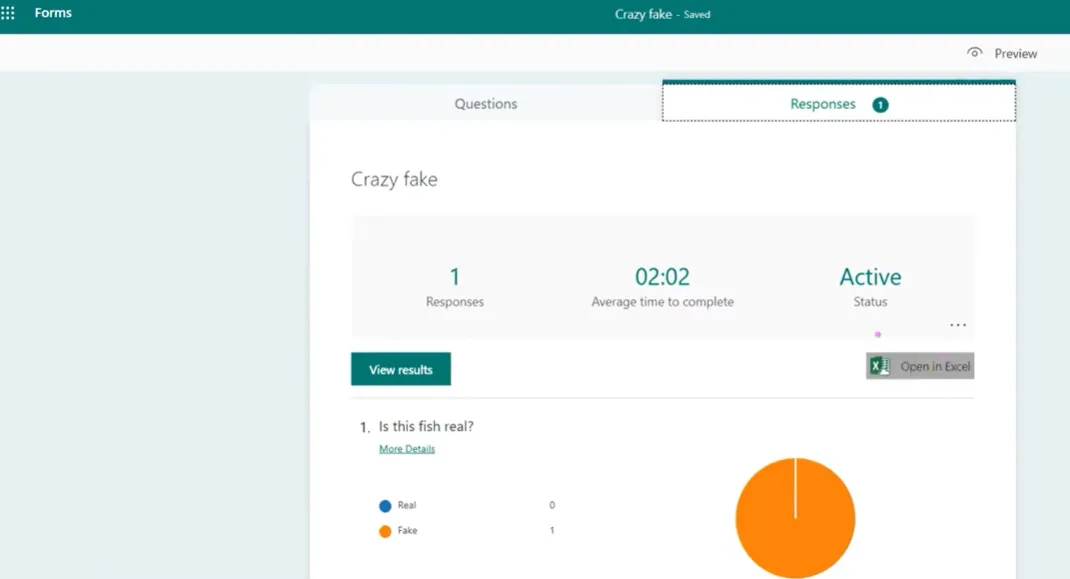
Forms連携クイズを作成する正しい方法
多くの人がこの間違いを犯します:まずPowerPointクイズを作成し、その後Formsに接続しようとします。順序が逆です。家を建てるように考えてください—構造(PowerPoint)の前に基礎(Forms)が必要です。
ステップ1:Excel Onlineで開始する
はい、その通りです。PowerPointではなく、Excelです。Excel Onlineに移動し、新しいワークブックを作成し、「生物学クイズ結果」などの説明的な名前で保存します。
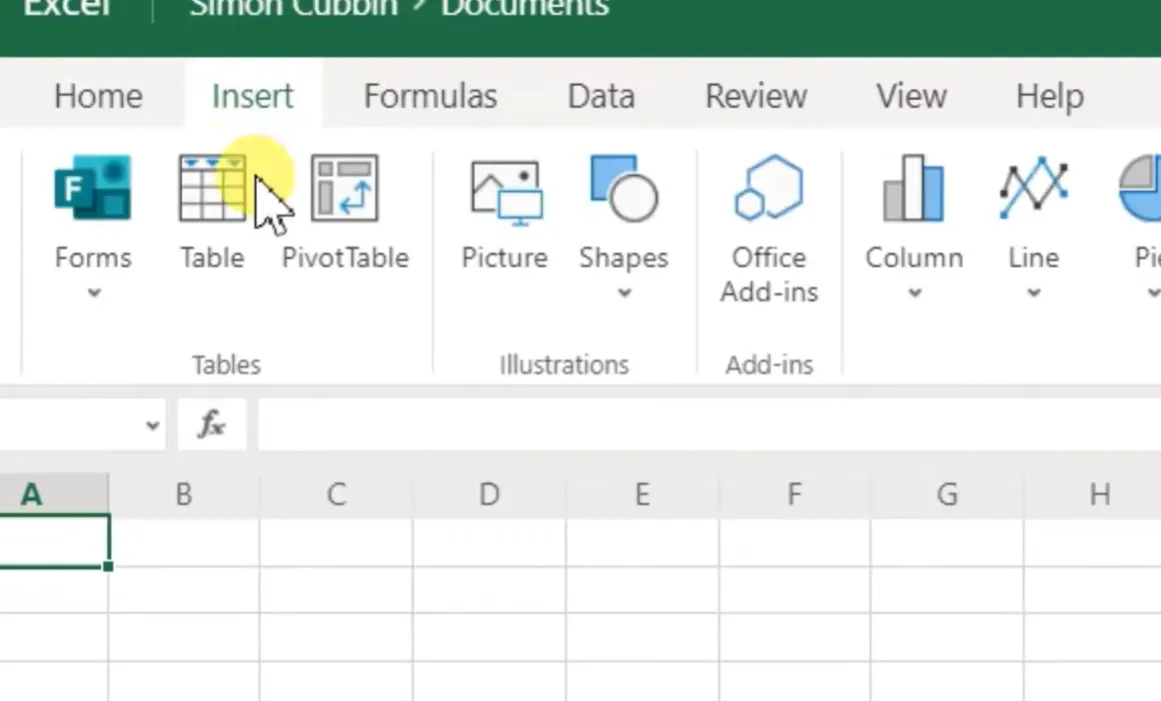
ステップ2:Excelから新しいフォームを挿入する
挿入タブをクリックし、フォーム → 新しいフォームを選択します。この重要なステップにより、フォームの回答とこの特定のExcelワークブックとの直接的なパイプラインが作成されます。このステップを逃すと、2010年のように個別の回答ファイルを手動でダウンロードすることになります。
ステップ3:戦略的にフォームに名前を付ける
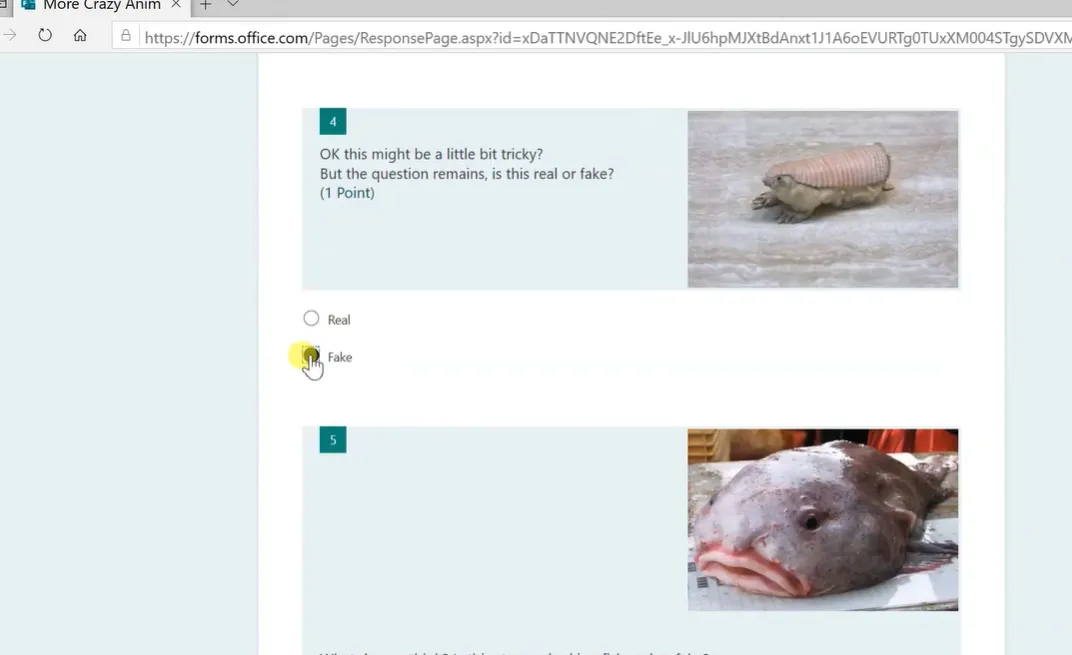
ここに便利なトリックがあります:以前に類似のクイズを作成したことがある場合、新しいフォームに同じ名前を付けます。Microsoft Formsには、以前の質問を提案するメモリ機能があります。「More Crazy Animals Quiz」(古いクイズ名に一致)と入力すると、質問バンクが自動的に入力されるのを確認できます。
ステップ4:クイズの質問を作成する
「新規追加」をクリックし、質問タイプを選択します。それぞれについて:
- 「クイズ」設定をオンにする(重要—これにより自動採点が有効になります)
- 正解をマークする
- ポイント値を割り当てる
- 正解と不正解の両方に対するフィードバックを追加する
覚えておいてください: Formsクイズで1つのソースを引用したら、著作権を尊重するため、そのソースからの追加コンテンツについては言い換えに依存してください。
PowerPointとのForms統合
フォームが作成されたので、PowerPointに埋め込むのは簡単です:
- Microsoft Formsで、「共有」ボタンをクリックします
- 埋め込みコードまたはリンクをコピーします
- PowerPointで、新しいスライドを挿入し、ハイパーリンクまたは埋め込みiframeを追加します
- プレゼンテーションモードで十分にテストします
自動Excelの魔法
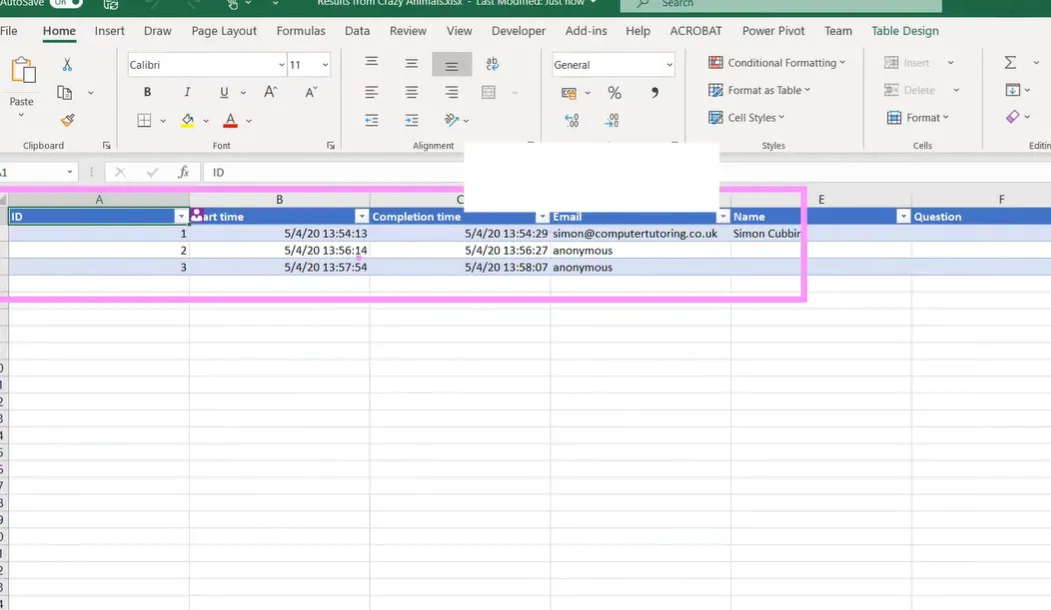
ここからが美しい部分です。誰かがあなたのFormsクイズを完了するたびに—PowerPointからでも共有リンクからでも—その回答が自動的にあなたのExcelワークブックに流れ込みます。クリックするボタンはありません。ダウンロードするファイルはありません。ただ…起こります。
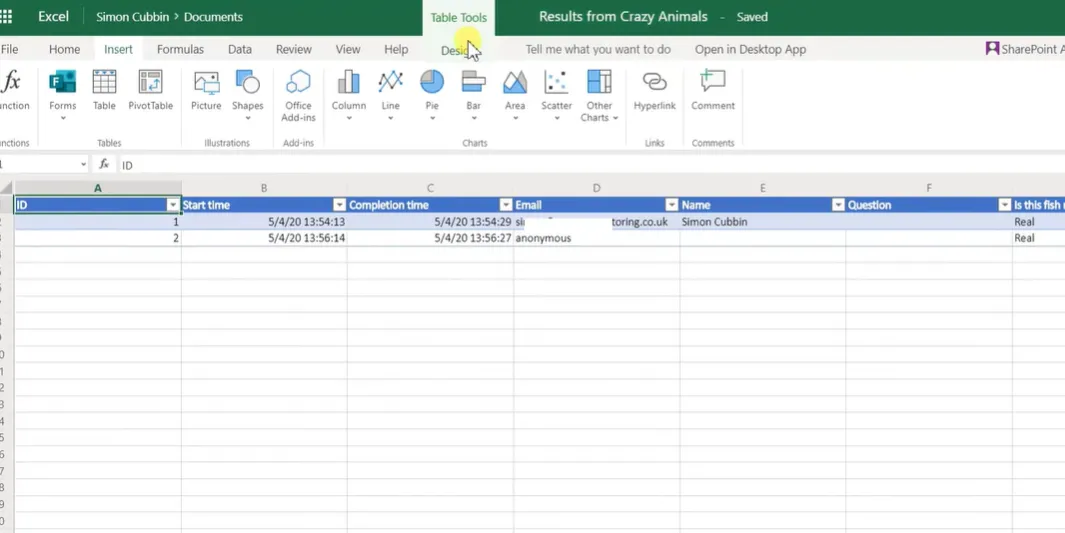
データでExcelスプレッドシートが活気づくのを見てください:
| 名前 | メール | 完了時間 | スコア | 質問1 | 質問2 |
|---|---|---|---|---|---|
| Sarah Johnson | [email protected] | 10:23 AM | 85% | 正解 | 不正解 |
| Mike Chen | [email protected] | 10:27 AM | 92% | 正解 | 正解 |
匿名回答の処理
もしあなたのクイズが組織外の人々(公開講座や公共ワークショップなど)に届く必要がある場合、障害にぶつかります:外部の回答は「匿名」として表示されます。
回避策は? 最初にテキストフィールドの質問を追加します:「フルネームを入力してください。」これは古風ですが、機能します。必要に応じて、確認のためにタイムスタンプデータと組み合わせます。
Microsoft Formsが優位な場合
- クラウドベースのどこからでもアクセス可能なソリューションが必要な場合
- 複数の人が同じクイズ結果にアクセスする必要がある場合
- あなたの組織が既にMicrosoft 365を使用している場合
- 組織全体での自動メール収集が必要な場合
- 結果に関するリアルタイムのコラボレーションが重要な場合
方法3:OnlineExamMaker自動採点AI試験ソフトウェア
さて、目的に特化したソリューションについて話しましょう。OnlineExamMakerは、プレゼンテーションソフトウェアにクイズ機能を後付けしようとしているのではなく、評価、追跡、レポートのためにはじめから設計されています。
こう考えてみてください:ステーキを切るのにスイスアーミーナイフを使うこともできますが、適切なステーキナイフがあった方が良いと思いませんか?それが、PowerPointのハックと専用試験ソフトウェアの違いです。
OnlineExamMakerを異ならせるもの
AIパワード質問生成
ここから未来の話になります。すべてのクイズ質問を手動で入力する代わりに、OnlineExamMakerのAIがあなたの学習コンテンツに基づいて質問を生成できます。トレーニングマニュアルのPDFをアップロードすると、関連する多肢選択、正誤、穴埋め問題が自動的に作成されるのを見てください。
完璧ですか?AIに完璧はありません。しかし、改良できる最初の草案を作成するには素晴らしく、何時間もの質問作成時間を節約します。
OnlineExamMakerでAIを使用して次のクイズ/試験を作成する
OnlineExamMakerでクイズを作成する方法
ステップ1:試験をセットアップする

- OnlineExamMakerにログインします(クラウドベース、あらゆるデバイスで動作)
- 「新しい試験を作成」をクリックします
- 手動質問入力またはAI生成のいずれかを選択します
- 設定を構成します:制限時間、質問ランダム化、合格点
ステップ2:質問を設計する
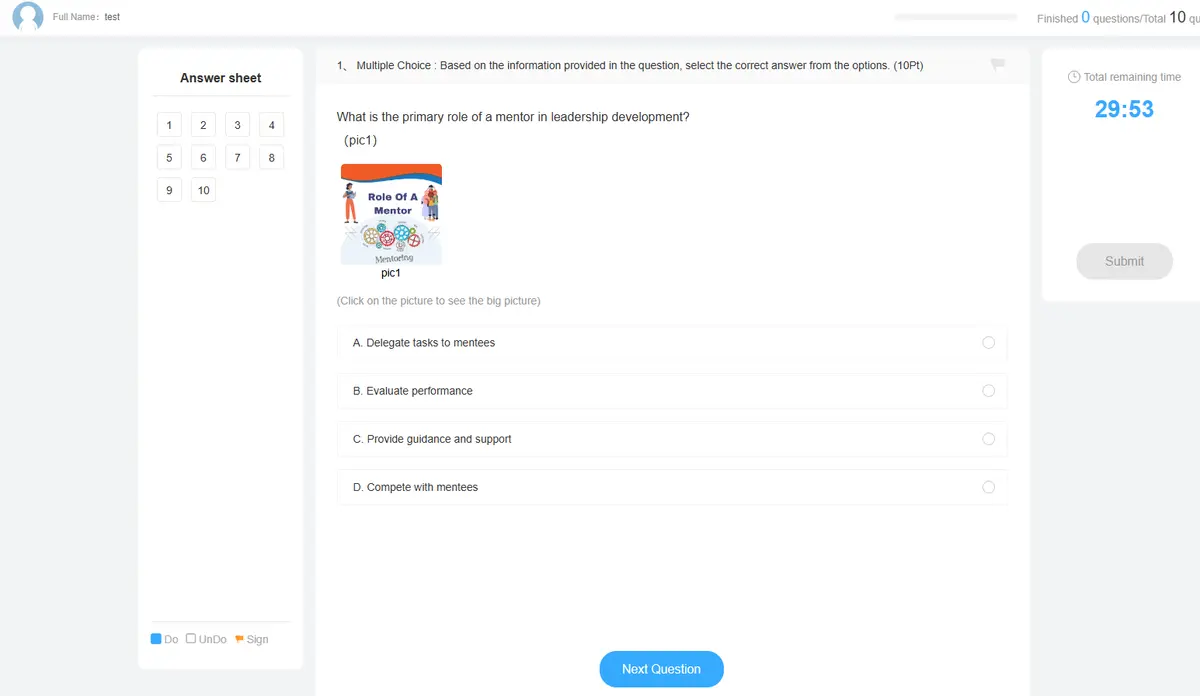
OnlineExamMakerは、PowerPointでは決してできなかったより豊富な質問タイプをサポートします:
- 多肢選択(単一または複数回答)
- 正誤
- 穴埋め
- 手動採点付き論述問題
- 画像ベースの質問
- オーディオ/ビデオ質問
- 組み合わせ問題
- 順序付け/シーケンス
各質問タイプには、カスタマイズ可能なフィードバック、ポイント値、難易度評価が含まれます。ランダムに質問を選択する質問プールを作成することもでき、各参加者が独自のクイズバリアントを受け取るようにできます(カンニング防止に最適)。
即時レポートと洞察

ここがOnlineExamMakerが真に輝くところです。参加者が「提出」をクリックした瞬間、あなたは以下を得ます:
| 機能 | 表示内容 | 重要性 |
|---|---|---|
| 個人レポート | 一人当たりの完全な回答内訳 | 苦戦している学習者を即座に特定 |
| 質問分析 | 質問ごとの正答率 | 不適切な表現や難しすぎる質問を発見 |
| 時間追跡 | 各セクションにかかった時間 | クイズの長さとペースを最適化 |
| 比較統計 | パーセンタイル順位、平均 | グループ間でパフォーマンスをベンチマーク |
| エクスポートオプション | Excel、PDF、CSV形式 | 利害関係者と好みの形式で共有 |
フィードバックの収集と分析
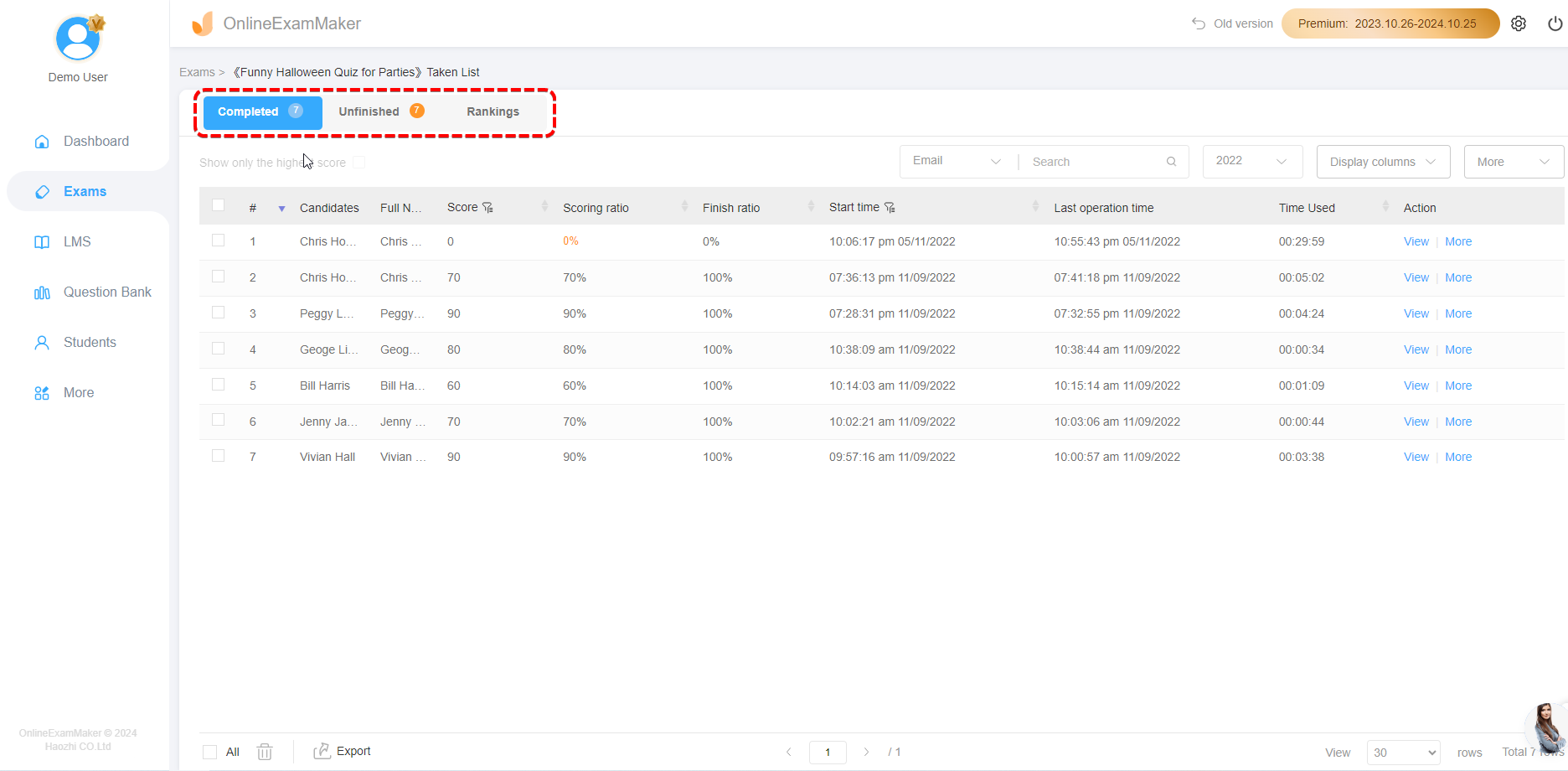
正解/不正解を超えて、OnlineExamMakerではフィードバック収集を組み込むことができます:
- クイズ後のアンケート: 「この試験はどのくらい難しかったですか?」「時間は十分でしたか?」
- 自信度評価: 参加者が各回答に対してどの程度確信しているかを評価
- トピック習熟度追跡: 詳細な分析のために質問を学習目標でタグ付け
このメタデータにより、あなたのクイズは単純なテストから強力な学習診断ツールへと変わります。あなたは誰が苦戦したかだけでなく、なぜ苦戦したか、そしてどのコンテンツが改訂を必要としているかを知ることができます。
リアルタイムダッシュボード
想像してみてください:あなたは50人にトレーニングを提供しています。彼らは今、あなたのクイズを受けています。あなたのOnlineExamMakerダッシュボードには以下が表示されます:
- 誰が終了し、誰がまだ取り組んでいるか
- ライブの平均スコア更新
- どの質問が最も問題を引き起こしているか
- 経過時間ごとの完了率
それは、あなたのトレーニング効果を透視するX線視力のようなものです。あなたのコンテンツがうまく伝わったかを知るために明日まで待つ必要はもうありません。
Excelエクスポートの利点
Excelでデータが必要な場合(カスタム分析、取締役会プレゼンテーション、他のシステムとの統合のため)、OnlineExamMakerはワンクリックエクスポートを提供します:
- クリーンで事前フォーマットされたデータ(クリーンアップ不要)
- カスタマイズ可能な列選択
- フィルタリングされたエクスポート(例:「70%未満のスコアの参加者のみ」)
- メールやクラウドストレージへのスケジュール自動エクスポート
OnlineExamMakerが最適な選択肢となる場合
- 定期的な評価を実施する場合(週次、月次、四半期)
- リモートまたはハイブリッドトレーニングが現実である場合
- 単純なスコアを超えた詳細な分析が必要な場合
- コンプライアンスと監査証跡が重要な場合(HR、医療、金融)
- マルチフォーマットの質問が不可欠な場合
- 不正防止機能が必要な場合(ブラウザロックダウン、質問ランダム化)
試験採点オプションの比較
雑音を排除しましょう。これがあなたの決定マトリックスです:
| 要素 | VBAマクロ | Microsoft Forms | OnlineExamMaker |
|---|---|---|---|
| セットアップの複雑さ | 高い(コーディングが必要) | 中程度(複数ステップ) | 低い(ウィザード駆動) |
| コスト | 無料(Officeライセンス) | 無料(M365ライセンス) | フリーミアム(有料ティア) |
| オフライン機能 | あり | なし | なし |
| リアルタイム分析 | なし | 基本的 | 高度 |
| 質問の種類 | 限定的 | 良好 | 豊富 |
| 拡張性 | 限定的 | 良好 | 優秀 |
| 最適な用途 | 技術に精通したユーザー、オフライン需要 | M365組織、単純なクイズ | プロのトレーナー、複雑な評価 |
率直な意見: もしあなたが単発のクイズを実施し、既にPowerPointを使用しているなら、VBAまたはMicrosoft Formsから始めてください。もし評価があなたの仕事の核心であるなら—あなたがプロとして人々をトレーニングしているなら—OnlineExamMakerのような目的特化型ソフトウェアに投資してください。未来のあなた自身が感謝するでしょう。
クイズデータ管理のベストプラクティス
データセキュリティとプライバシー
地味ですが重要なことについて話しましょう:参加者データの保護。PowerPoint、Forms、専用ソフトウェアのいずれを使用していても、以下のルールに従ってください:
- 収集を最小限に: 実際に必要なデータのみを収集します。製品知識クイズに自宅住所が本当に必要ですか?
- 安全な保存: 暗号化されたクラウドストレージまたはパスワード保護されたローカルファイルを使用します
- 保持ポリシー: 不要になった古いクイズデータは削除します(GDPR、CCPAなどの地域規制を確認してください)
- アクセス制御: 生の回答と集計レポートのどちらを表示できるかを制限します
より良いクイズの設計
自動エクスポートは、あなたのクイズ設計がゴミであるなら無価値です。いくつかの原則:
質問には明確に一つの正解があるべきです。 曖昧さは参加者を苛立たせ、データを無効にします。「まあ、厳密には解釈次第でBとCの両方が正解かもしれない…」のような説明を書いているなら—質問を書き直してください。
難易度レベルを戦略的に混ぜる。 自信をつける簡単な質問で始め、難しい質問に進み、参加者が意気消沈して終わらないように中程度の難易度で終わります。これは単なる親切心ではなく、優れた測定科学です。
データを使用して改善する。 もし参加者の80%が同じ質問を間違えるなら、それは参加者の問題ではなく—教育の問題または質問の問題です。あなたのExcelデータは、改訂が必要なコンテンツを直接指し示す診断ツールです。
スピードと思慮深さのバランスを取る。 時間制限は緊急性を生み出しますが、過度に厳しい制約は知識チェックではなくタイピングテストに変えてしまいます。完了時間データを分析して最適なポイントを見つけます。
データを実用的にする
Excelファイルにただ座っている生のスコアは誰の役にも立ちません。数字を行動に変える方法は次の通りです:
失敗だけでなくパターンを特定する
個人のスコアを超えて見てください。午前のセッションは午後より高スコアですか?特定の質問タイプが一貫して問題がありますか?完了時間と正確性の間に相関関係がありますか?これらのパターンは対処すべき体系的な問題を明らかにします。
介入トリガーを作成する
Excelで条件付き書式を設定し、特定の閾値を下回るスコアにフラグを立てます。70%未満の人は誰でも?追加リソースを含むフォローアップメールを受け取ります。50%未満?補習セッションに登録されます。思いやりを自動化します。
縦断的追跡を構築する
一度だけ測定しないでください。実際の学習進捗を測定するために、同じ参加者を複数のクイズにわたって追跡します。1月に65%だった従業員が3月までに85%に改善しましたか?それこそがリーダーシップと共有すべきストーリーです。
実際に役立つドキュメンテーション
設定を文書化しないと、未来のあなたは現在のあなたを呪うでしょう。以下をカバーする簡単なガイドを作成します:
- クイズ結果にアクセスする方法
- Excelファイルの各列が意味するもの
- 一般的な問題のトラブルシューティング手順
- テクニカルサポートの連絡先情報
- バージョン履歴(クイズを更新する場合)
このドキュメンテーションをクイズファイルと一緒に保存します。同じフォルダ内のREADME.txtは、すべてがどのように接続されているかを忘れた6ヶ月後に驚くほど役立ちます。
よくある質問
Macでこれらの方法を使用できますか?
VBAマクロはMac Officeで動作しますが、いくつかの制限があります。ExcelオートメーションはmacOSではやや信頼性が低いです。Microsoft Formsはクラウドベースなので、プラットフォーム間で同一に動作します。OnlineExamMakerはブラウザベースなので、Mac/PC/Linuxは関係ありません。
私の組織がセキュリティのためにマクロをブロックしている場合はどうなりますか?
理解できるポリシーです。あなたの選択肢:(1) IT部門に特定のマクロ有効ファイルをホワイトリストに登録するよう依頼する、(2) Microsoft FormsまたはOnlineExamMakerに完全に切り替える、(3) ユーザーを外部フォームに手動で誘導するハイパーリンク付きスライドなどのマクロフリーの代替手段を使用する。
自動化されたクイズでカンニングを防ぐにはどうすればよいですか?
正直な答えを必要とする難しい質問です。VBA/PowerPointの場合:困難です。人々は質問をスクリーンショットできます。Microsoft Formsの場合:質問シャッフルと時間制限を有効にします。OnlineExamMakerの場合:ブラウザロックダウン、ウェブカム監督、質問プールを使用します。しかし覚えておいてください:もし賭け金が十分に高ければ、決意した人々は回避策を見つけます。暗記だけでなく、応用と理解をテストする評価を設計してください。
複数の人が同時に同じクイズを受験できますか?
VBA方法:いいえ、各セッションは別々のExcelファイルを作成します(設計上)。Microsoft Forms:もちろん、これに対応して設計されています。OnlineExamMaker:はい、サブスクリプションティアに応じた同時ユーザー制限付きです。
各方法のセットアップにはどのくらい時間がかかりますか?
10問のクイズに対する現実的な見積もり:
- VBAマクロ: 初回セットアップに2-4時間、その後のクイズに30分
- Microsoft Forms: Excel統合を含めて1-2時間
- OnlineExamMaker: 30-60分(AI生成を使用する場合はさらに短い)
エクスポート中にExcelがクラッシュしたらどうなりますか?
VBA方法:データ損失の可能性があります。コードにエラーハンドリングを追加し、バックアップメカニズムを検討してください。Forms/OnlineExamMaker:クラウドベースなので、Excelのクラッシュは無関係—データは既に保存されています。
Excelエクスポート形式をカスタマイズできますか?
VBA:完全に—コードを書くので、すべてを制御できます。Forms:限定的—Microsoftが提供するものを受け取ります。OnlineExamMaker:良好な柔軟性—列を選択し、フィルターを適用し、ヘッダーをカスタマイズできます。