Googleの「ロックモード」機能は、Chromebook教室を安全なテスト環境に変え、ブラウザの勝手な操作をできなくします。この機能の仕組みと、なぜこれが新しいお気に入りの教育ツールになるかもしれないのかを探ってみましょう。
- Google Formsのブラウザロックダウンとは?
- Google Formsで直接ロック付きクイズを作成する方法
- ロックモードでの生徒の体験
- 知っておくべき要件と制限
- OnlineExamMaker:クイズセキュリティのより優れた代替手段
- ロック付きブラウザクイズのベストプラクティス
Google Formsのブラウザロックダウンとは?
ブラウザロックダウン、またはGoogleでいう「ロックモード」は、基本的にデジタルの監視員です。有効にすると、管理されたChromebook上の生徒がクイズ中に他のタブ、アプリ、またはキーボードショートカットにアクセスすることを制限します。答えを検索するためのAlt+Tabでの切り替えはもうできません。スクリーンショットも不可。彼らを待ち受けるのはクイズだけです。
クイズを安全な泡の中に入れるようなものと考えてください。生徒が「クイズを開始」をクリックすると、彼らのChromebookはキオスクモードに入ります。他のすべてのタブは自動的に閉じられ、回答を提出するまで新しいタブを開くことができません。
しかし、巧妙な点はここです:終了すると、以前開いていたすべてのタブが魔法のように再表示されます。失われた作業はなく、研究論文がどこに行ったのか途方に暮れる生徒もいません。
Google Formsで直接ロック付きクイズを作成する方法
Google Forms自体から始める方が良いですか?そのプロセスも同様に簡単です:
- Google Formsを開き、新しいフォームを作成するか、既存のフォームを開きます
- 設定アイコンをクリックします(右上の小さな歯車)
- 「クイズ」タブに移動します
- 「これをクイズにする」をオンにします(まだオンでない場合)
- 「Chromebook設定」までスクロールします
- 「ロックモード」をオンにして保存します

注意:これが機能するには、Google Workspace for Educationアカウントが必要です。通常のGmailアカウントではこのオプションは表示されません。
ロックモードでの生徒の体験
生徒の視点から何が起こるかを見てみましょう。これを理解することで、生徒の準備と問題のトラブルシューティングに役立ちます。
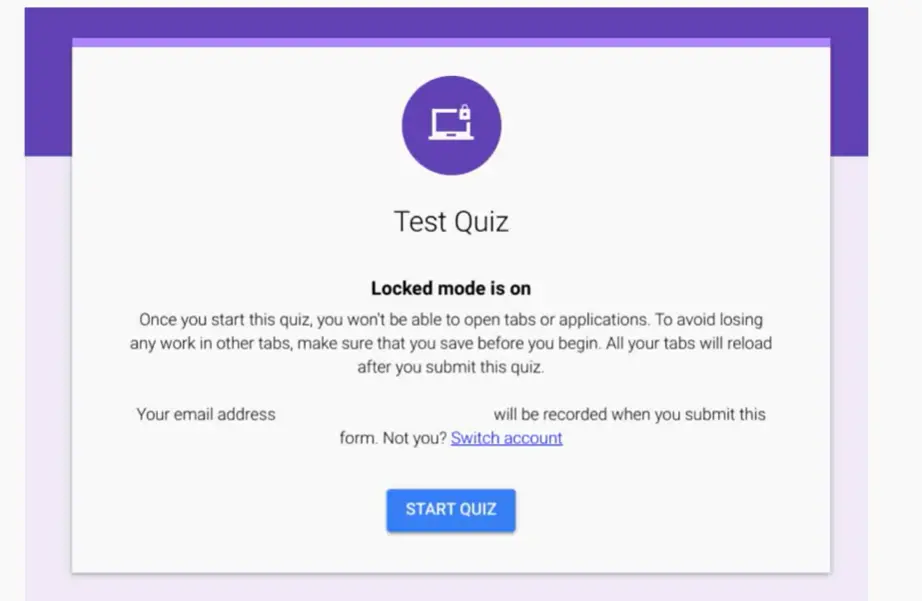
生徒がGoogle Classroomからクイズを開始するためにクリックすると:
- 警告が表示されます、クイズを開始すると他のすべてのタブが閉じられることを説明します
- 「クイズを開始」をクリックして進みます
- すべてのタブがすぐに閉じられます—これでロックされた環境に入りました
- 気が散ったり誘惑されたりすることなくクイズを完了します
- 提出後、タブが再び開きます、以前とまったく同じ状態に
ロックモードで生徒ができないことは?
- 新しいタブやウィンドウを開く
- 他のアプリケーションに切り替える
- スクリーンショットを撮る
- キーボードショートカットを使用して脱出する
- ブックマークやブラウザ履歴にアクセスする
終了シナリオ
生徒が早くクイズを閉じようとすると、Googleは容赦しません。警告メッセージが表示されます:「クイズを閉じると、回答は提出されません。クイズを再度開くと、フォームの所有者に通知されます。」
この通知は重要です。生徒が終了して再起動を試みた場合、あなたにわかります。これは、技術的な問題と、いわば創造的なテスト受験戦略を識別するのに役立ちます。
知っておくべき要件と制限
興奮しすぎる前に、細かい条件について話しましょう。ロックモードは普遍的なものではありません—特定の要件があります:
| 要件 | 詳細 |
|---|---|
| デバイスタイプ | 学校管理のChromebookのみ(ChromeOS 75以上) |
| アカウントタイプ | Google Workspace for Education |
| アクセス制御 | クイズはあなたのドメインに制限する必要があります |
| メール収集 | 有効にする必要があります |
| 回答制限 | ユーザーごとに1回の回答 |
大きな制限は? これはChromebookでのみ機能します。PC、Mac、タブレット、または電話を使用する生徒は、ロックダウン保護なしでクイズを受験できます。彼らには通常のクイズインターフェースが表示されます。
混合デバイス環境を持つ学校では、これは公平性の問題を生み出します。一部の生徒は厳格な制御に直面し、他の生徒はそうではありません。別々のテストセッションを提供するか、代替のセキュリティ対策を計画する必要があります。
通知機能
Googleは生徒の行動についてあなたに情報を提供します。以下の場合に通知を受け取ります:
- 生徒が提出せずに早くクイズを終了した場合
- 生徒が30日以内にクイズを再開した場合
- 疑わしい活動パターンが現れた場合
これらの通知は、画面を常に監視することなくクイズの整合性を維持するのに役立ちます。
OnlineExamMaker:クイズセキュリティのより優れた代替手段
Google FormsのロックモードはChromebookのみの教室ではうまく機能しますが、多くの教育者はすべてのデバイスでより堅牢なセキュリティを必要としています。そこでOnlineExamMakerの出番です—安全な評価に特化した専用のクイズプラットフォームです。
OnlineExamMakerは、Google Formsの主な制限であるデバイスの互換性に対処します。ロックダウンブラウザ機能とAIを利用した監視を提供し、あらゆるデバイス—Windows、Mac、またはChromebookで動作します。
ここが他との違いです:
- クロスプラットフォームのブラウザロックダウン、主要なオペレーティングシステムすべてで動作
- AI監視、ウェブカメラを通じて生徒の行動を監視
- 画面録画、必要に応じてレビュー用
- 疑わしい活動の自動フラグ付け
- 多肢選択を超える高度な問題タイプ
OnlineExamMakerでAIを使用して次のクイズ/試験を作成する
OnlineExamMakerでロックダウンブラウザを有効にする方法
OnlineExamMakerでのセキュリティ設定は驚くほど簡単です:
- OnlineExamMakerの問題ビルダーを使用してクイズを作成します
- 「クイズ設定」に移動します
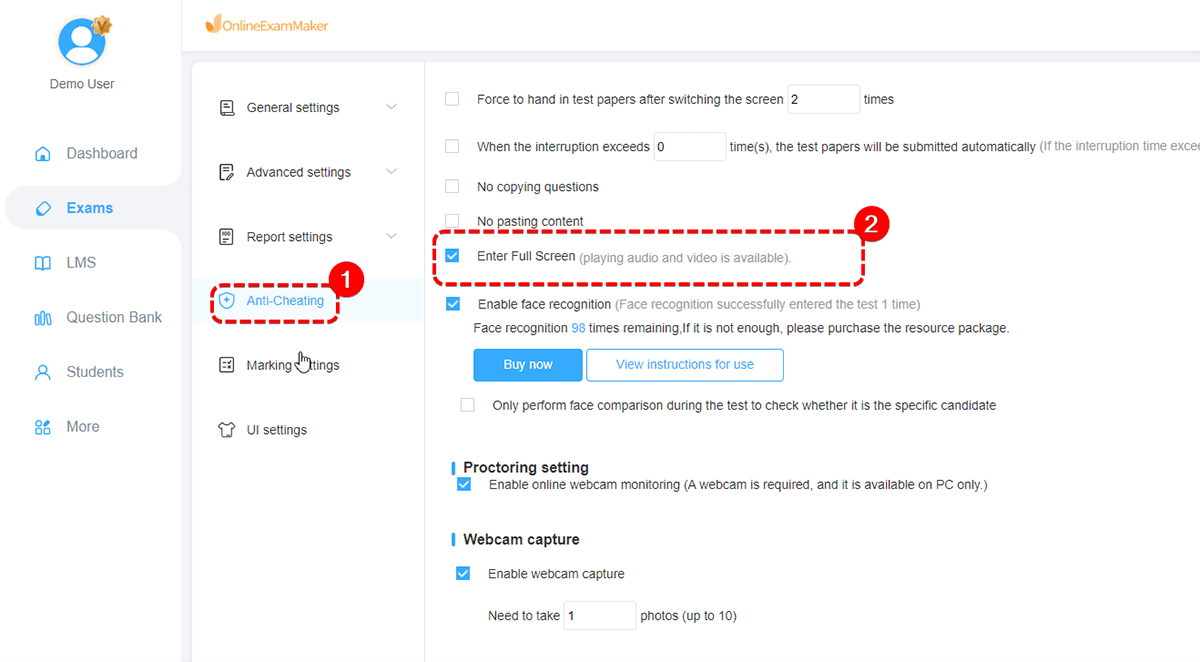
- 左メニューの「不正行為防止」を見つけます
- 「フルスクリーンブラウザを有効にする」を切り替えてアクティベートします
- AI監視設定を構成します:
- ウェブカメラ監視を有効にする
- 検出感度を設定(低、中、高)
- フラグを立てる行動を選択(よそ見、複数の顔、タブ切り替えの試み)
- クイズを保存して公開します
クイズを受験する生徒は、安全なブラウザプラグインのダウンロード(一度限りのセットアップ)を促されるか、または構成に応じてウェブベースのロックダウンモードを使用します。
OnlineExamMakerが意味を持つとき
以下の場合にOnlineExamMakerを検討してください:
- 混合デバイスを使用する生徒がいる(Chromebookのみではない)
- ハイブリッドまたはオンライン学習のためのリモートテスト機能が必要
- 重要な評価のためのAI監視が欲しい
- 詳細なセキュリティレポートと分析が必要
- より高度な問題タイプが必要(空白埋め、マッチング、AI採点付きエッセイ)
このプラットフォームにはサブスクリプションが必要ですが、多くの学校では、総合評価のためのクロスデバイス互換性と強化されたセキュリティ機能が投資に見合うと感じています。
ロック付きブラウザクイズのベストプラクティス
Google FormsまたはOnlineExamMakerのどちらを使用する場合でも、効果を最大限に高めるために以下の実践に従ってください:
クイズ前
- 練習クイズを実行します、生徒が本番前にロックモードを体験できるように
- すべてのChromebookが更新されていることを確認します、ChromeOS 75以上に
- IT部門とデバイスの登録を確認します
- 生徒にはっきりと伝えます、何を期待するかについて
- 技術的失敗のためのバックアップ計画を持ちます
クイズ中
- 早く終了した生徒の通知を監視します
- 技術サポートの質問に対して利用可能であること
- 最初の数回のロック付きクイズでは従来の監視を続けます
- 将来の改善のための技術的問題のパターンを記録します
クイズ後
- 完了時間をレビューします、異常なパターンのために
- 通知ログをチェックします、複数の再開試行のために
- 生徒のフィードバックを収集します、体験について
- 即時フィードバックデータを使用します、レビューが必要な概念を識別するために
より良いクイズ問題の設計
ロック付きブラウザの有無に関わらず、完璧なセキュリティよりも良い問題が重要です。以下に焦点を当ててください:
- 記憶よりも応用—知識を使うように求め、ただ覚えるだけではない
- シナリオベースの問題、批判的思考を必要とする
- 問題のランダム化、より大きな問題バンクから
- 時間制限、のんびり検索するのを妨げる(ただし、真の思考は許容する)
結論
Google Formsのブラウザロックダウンは完璧ではありませんが、Chromebook教室には堅実なツールです。高価なサードパーティソフトウェアを必要とせずに、簡単な誘惑—素早いGoogle検索、こっそりとしたタブ切り替え—を防ぎます。
多様なデバイスエコシステムやリモートテストの必要性を持つ学校では、OnlineExamMakerのようなプラットフォームが、クロスデバイスサポートとAI監視を備えたより包括的なソリューションを提供します。
最終的に、最良のアプローチはスマートなテクノロジーと慎重な評価設計を組み合わせることです。ブラウザをロックダウンすることは確かに重要です。しかし、簡単にGoogle検索できない問題も作成してください。評価を学習に変える即時フィードバックを提供してください。スコアよりも理解が重要という文化を作り出してください。
結局のところ、目標はカンニングを防止することだけではありません—それは真の学習を育むことです。ブラウザロックダウンは、そのより大きな使命における単なる一つのツールに過ぎません。