学生の理解度を評価しようとする教師であれ、知識定着を測定する企業トレーナーであれ、評価を実施する人事マネージャーであれ、PowerPointをインタラクティブな学習体験に変えることで、受動的な視聴者を能動的な参加者に変えることができます。
良いニュースは?それを実現するために技術の達人である必要はないということです。Microsoft FormsとGoogle Formsを使用すれば、汗をかくことなく、プレゼンテーションに評価をシームレスに組み込むことができます。
- 基礎を理解する:PowerPointとFormsの出会い
- 方法1:Microsoft FormsをPowerPointに埋め込む
- 方法2:Google FormsをPowerPointとリンクさせる
- 迅速でシンプルなアプローチ:リンクとQRコード
- ニーズに合った適切なツールを選ぶ
- AIでより良いクイズを作成:OnlineExamMakerの利点
- インタラクティブクイズ統合のベストプラクティス
基礎を理解する:PowerPointとFormsの出会い
まず最初にはっきりさせておきましょう。Google FormsやMicrosoft Formsのクイズを、どこでも魔法のように動作するネイティブ機能のように、PowerPoint内で実行することはできません。しかし—これが重要ですが—学習者が違いに気づかないほどスムーズに統合することは絶対に可能です。
こう考えてください:あなたのPowerPointは舞台であり、Formsはショーを印象的にするインタラクティブな小道具です。学習者がスライドからクリックまたはスキャンし、Formsでクイズを完了し、すべての結果が分析できる一箇所に戻ってきます。クリーンで、シンプルで、効果的です。
選択するアプローチは、あなたの環境に依存します。Microsoft 365を使用していますか?ほぼシームレスに感じられるネイティブの埋め込みオプションがあります。Google Workspaceや混合環境ですか?リンクとQRコードがあなたの最高の友になります。
方法1:Microsoft FormsをPowerPointに埋め込む
Microsoftのエコシステム内で作業しているなら、大当たりです。Microsoft Formsは、Formsアドインを使用してPowerPointスライドに直接埋め込むことができ、ネイティブで統合されたような体験を作り出します。
ステップ1:Microsoft Formsでクイズを作成する
forms.microsoft.comにアクセスし、新しいクイズを選択します。これは通常のフォームではありません—クイズモードは、ポイント値、自動採点、即時フィードバックなどの特別な機能を解除します。
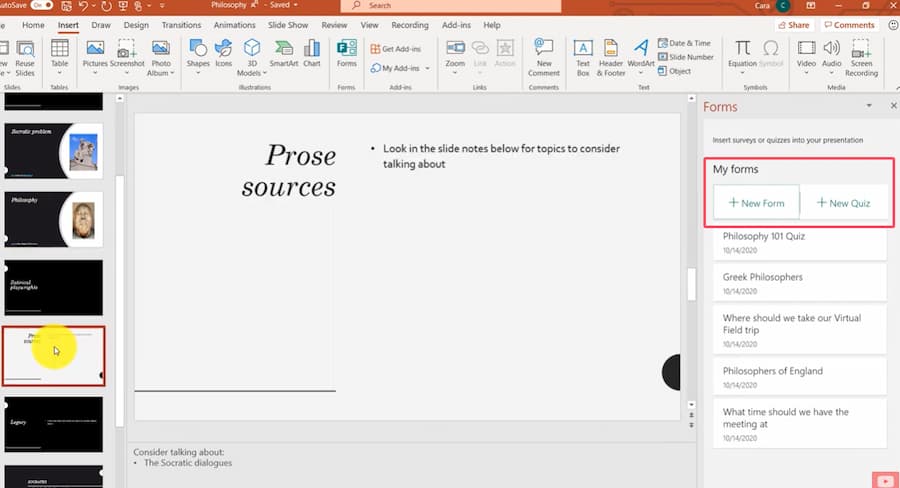
質問を一つずつ追加します。Microsoft Formsは、複数選択、テキスト回答、評価、ランキングなどをサポートしています。各質問について、正解を設定し、ポイント値を割り当て、役立つフィードバックメッセージを作成します。ここでは、内なる教師を引き出し、学生が何を知るべきかだけでなく、彼らがつまずいたときにどのように導くかを考えます。
ステップ2:クイズを直接PowerPointに挿入する
さて、満足のいく部分が来ます。PowerPoint for Microsoft 365でPowerPointプレゼンテーションを開き、クイズを表示させたいスライドに移動します。
挿入タブで、Formsボタンを探します。見つかりませんか?アドインの取得をクリックし、Formsを検索してリボンに追加します。
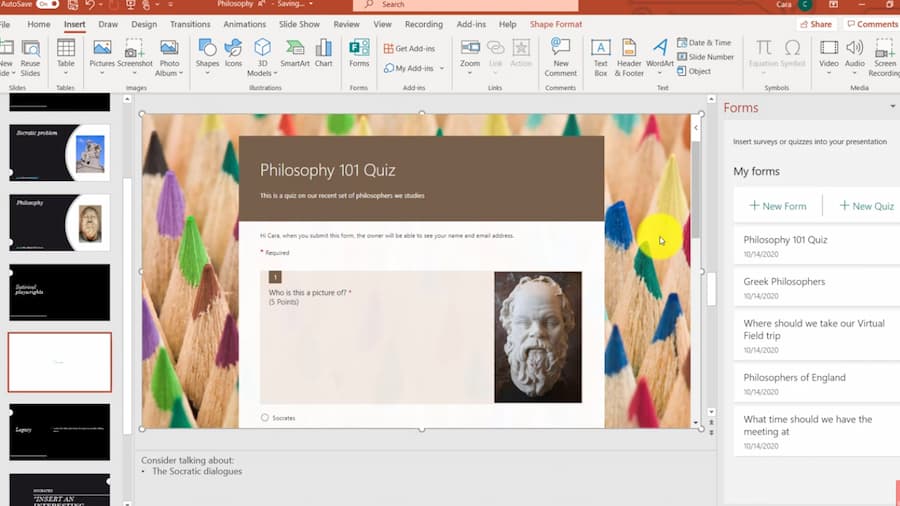
Formsをクリックすると、画面の右側にパネルがスライドして開き、作成したすべてのフォームとクイズが表示されます。自分のフォームの下にクイズを見つけ、挿入をクリックします。
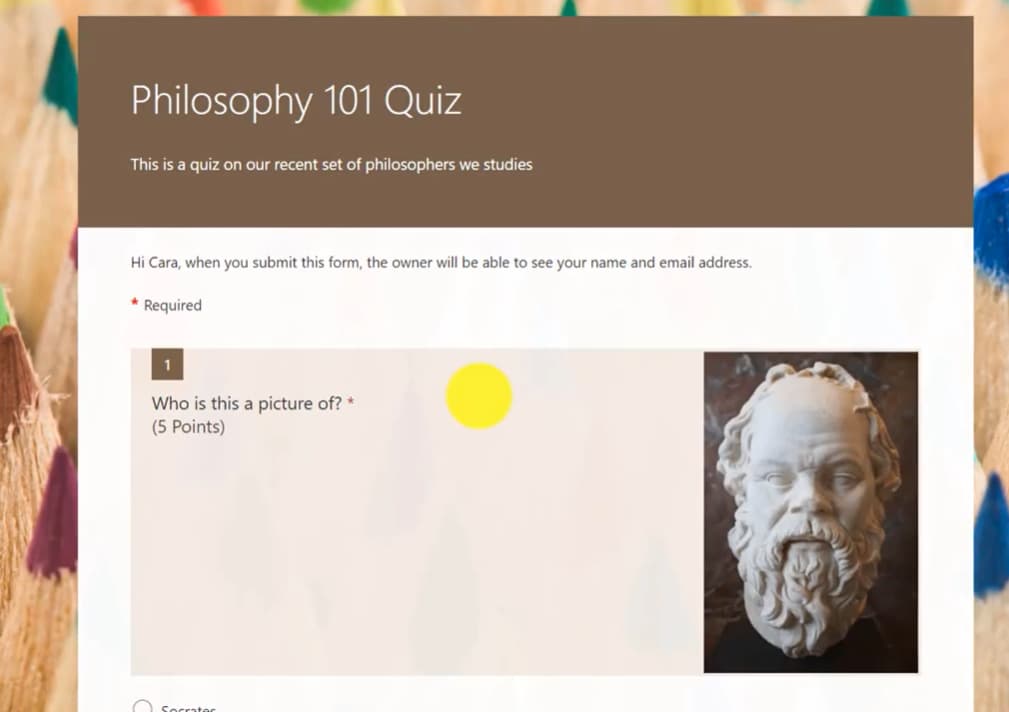
ボン。クイズが埋め込みFormsフレームとしてスライド上に直接表示されます。スライドショー中、参加者はPowerPointを離れることなく、スライド内で直接質問に答えます。正直、とても洗練されています。
ステップ3:プロのように回答をレビューする
参加者が回答を送信した後、forms.microsoft.comに戻ります。クイズを開き、回答タブに移動します。
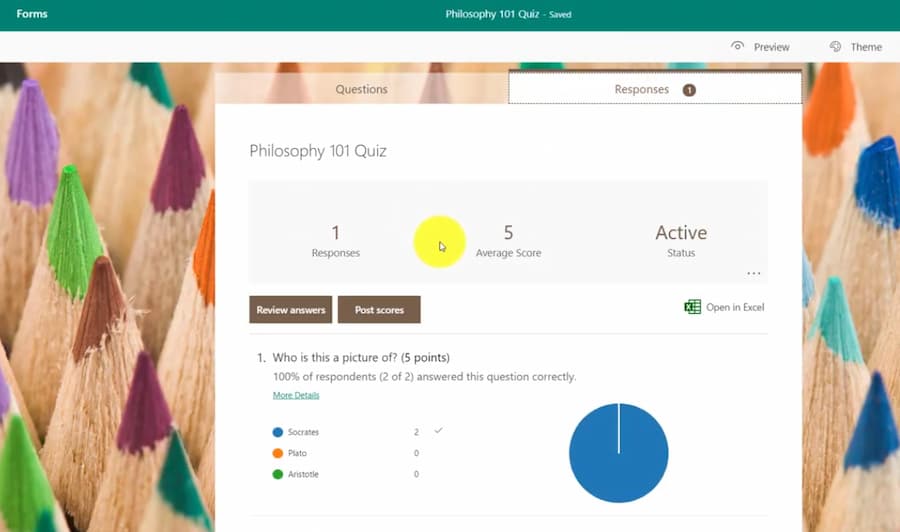
Microsoftは自動的に結果を集計し、チャートを生成し、質問ごとにパフォーマンスを分析します。データをさらに深く掘り下げたい場合は、すべてをExcelにエクスポートすることもできます。知識のギャップを特定したいですか?視覚的な分析により、パターンがすぐに明らかになります。
方法2:Google FormsをPowerPointとリンクさせる
Google Formsは、Microsoft FormsのようにネイティブにPowerPointに埋め込むことはできませんが、それによってその強力さが損なわれることはありません。回避策としてはリンクとQRコードを使用しますが、これは特に聴衆がモバイルデバイスを使用している場合、予想外の利点を提供します。
ステップ1:Google Formsでクイズを作成する
Google Formsを開き、新しいフォームを作成します。設定(歯車アイコン)で、これをクイズにするをオンにします。これにより、ポイント割り当て、解答キー、自動採点などのクイズ特有の機能が有効になります。
利用可能なさまざまな質問タイプを使用して質問を追加します。各質問について、解答キーをクリックして正解をマークし、ポイントを割り当てます。また、学生が不正解を送信したときに表示されるフィードバックを追加することもできます—これは、あなたが部屋にいないときでさえ教えるチャンスと考えてください。
ステップ2:クイズリンクを生成して短縮する
クイズの準備ができたら、右上の送信ボタンをクリックします。ポップアップでリンクアイコンを選択し、URLを短縮するにチェックを入れ、リンクをコピーします。
どこかに貼り付ける前に、フォーム設定を再確認してください。Google Workspaceを使用している教育機関や企業環境にいる場合、回答制限が聴衆に合っていることを確認してください—外部と共有している場合に、誤ってクイズがあなたのドメインのみにロックされないようにしたいでしょう。
ステップ3:PowerPointプレゼンテーションに接続する
さて、創造的な部分が始まります。PowerPointスライドでは、以下のオプションがあります:
オプションA:ハイパーリンク付きボタン
「クイズを開始」や「クリックして開始」のような形状やテキストボックスを作成します。右クリックし、リンクを選択し、Google FormsのURLを貼り付けます。プレゼンテーション中、ボタンをクリックすると、デフォルトのブラウザでクイズが開きます。
オプションB:QRコード
無料のQRコードジェネレーターを使用して、Google FormsリンクからQRコードを生成します。QRコード画像をスライドに挿入します。これは対面トレーニングに素晴らしいです。参加者がスマートフォンでスキャンし、あなたがプレゼンテーションを続けながら自分のデバイスでクイズを完了できるからです。
参加者が回答を送信した後、ブラウザのGoogle Forms回答タブに切り替え(Alt+Tabが役立ちます)、スライドショーモードを終了することなくライブチャートや要約データを表示できます。
迅速でシンプルなアプローチ:リンクとQRコード
時には、派手な機能は必要ありません。時には、ただ機能するもの、そして速いものが必要です。
Microsoft FormsもGoogle Formsも、直接リンクやQRコードを介して共有できるため、これはプラットフォームの制限に関係なく機能する普遍的な方法です。
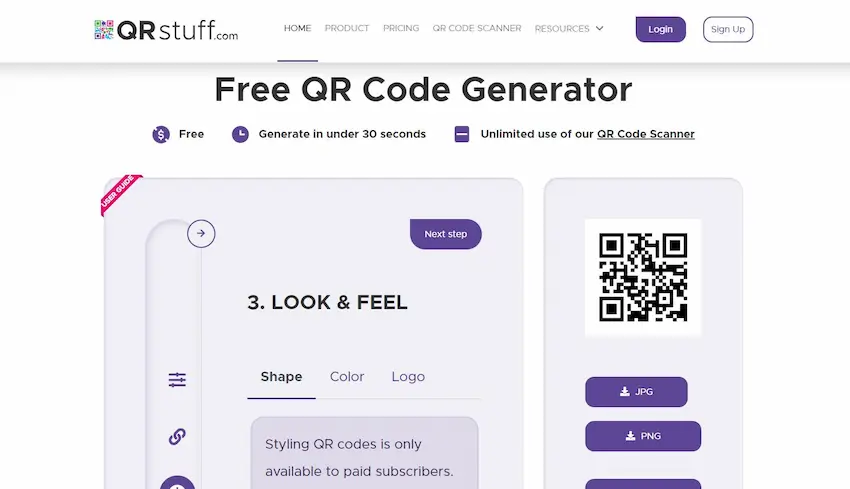
Microsoft Formsの場合、クイズを開き、回答を収集をクリックし、共有オプション(公開クイズの場合は「誰でも回答できる」など)を選択し、リンクをコピーします。PowerPointの挿入>アドインまたは外部のQRコードジェネレーターを使用してQRコードを生成します。
Google Formsの場合、プロセスはほぼ同じです:送信>リンクアイコン>コピー。
このアプローチの美しさは?PowerPointのどのバージョンでも機能することです—デスクトップ、Web、Mac、PC、さらには古いバージョンでも。さらに、QRコードはモダンでインタラクティブに感じられ、学習者はそれを高く評価する傾向があります。
ニーズに合った適切なツールを選ぶ
では、Microsoft FormsかGoogle Formsか?答えは一様ではありません。あなたの環境、聴衆、そしてどの機能が最も重要かによって異なります。
| 機能 | Google Forms + PowerPoint | Microsoft Forms + PowerPoint |
|---|---|---|
| スライドへのネイティブ埋め込み | サポートされない—リンクとQRコードのみ | Formsアドインで完全サポート(Microsoft 365) |
| クイズモード機能 | 強力:解答キー、ポイント、自動採点 | 強力:ポイント、フィードバック、自動採点 |
| デバイス体験 | ブラウザで開く(あらゆるデバイスで動作) | スライド内またはブラウザで直接回答可能 |
| 最適な用途 | 混合環境、Google Workspaceユーザー、モバイルファーストの聴衆 | Microsoft 365エコシステム、Teams統合、教育シナリオ |
| データ分析 | Googleスプレッドシート統合、視覚的要約 | Excelエクスポート、組み込みチャートと分析 |
Google Workspace for Educationを実行している学区にいる場合、Google Formsは明らかな選択です。Microsoft 365ライセンスを持つ企業環境にいる場合、ネイティブのForms統合は非常に優れています。混合環境にいる場合?リンクとQRコードは、ベンダーロックインなしで柔軟性を提供します。
AIでより良いクイズを作成:OnlineExamMakerの利点
ここで興味深い部分です。Google FormsとMicrosoft Formsは優れたツールですが、すべての質問を手動で書き、すべての回答オプションを作成し、すべてのフィードバックメッセージを設計する必要があります。5問のクイズなら問題ありません。しかし、50問が必要な場合は?あるいは100問の場合は?
それがOnlineExamMakerです。AIを活用した試験作成プラットフォームで、評価を作成する方法を根本的に変えます。
質問を一つずつ入力する代わりに、教材—PDF、Word文書、教科書全体—をアップロードすると、OnlineExamMakerのAIが自動的にクイズ質問を生成します。AIはコンテンツを分析し、主要な概念を特定し、複数の形式(複数選択、正誤、短答など)で質問を生成します。
しかし、それだけではありません。OnlineExamMakerには以下が含まれます:
- 質問をトピックと難易度レベルで分類するスマート質問バンク
- 詳細なパフォーマンス分析付きの客観的質問に対する自動採点
- 質問ランダム化や時間制限などの不正防止機能
- あらゆるデバイスでシームレスに動作するモバイルフレンドリーなインターフェース
- クイズが組織のアイデンティティを反映するカスタマイズ可能なブランディング
OnlineExamMakerでAIを活用して次のクイズ/試験を作成
コンプライアンス研修、入社時評価、認定試験を扱うトレーナーや人事マネージャーにとって、これはゲームチェンジャーです。時間を節約するだけでなく、AIに組み込まれた実証済みの教育原則に基づいた、より高品質な評価を作成しています。
このプラットフォームは、ここで説明したのと同じリンクとQRコードの方法を使用してPowerPointとスムーズに統合しますが、はるかに高度な評価機能を内蔵しています。自転車からスポーツカーにアップグレードするようなものと考えてください—両方とも目的地に到着しますが、一方は旅をかなり効率的にします。
インタラクティブクイズ統合のベストプラクティス
テクノロジーは、その使い方次第でしかありません。現実の世界でクイズ統合を実際に機能させるための、苦労して得られた教訓をいくつか紹介します:
事前に明確な期待を設定する
クイズで聴衆を驚かせないでください。指示スライドを使用して、何が起こるかを説明します:「次のスライドで、ボタンをクリック(またはQRコードをスキャン)して5つの質問に答えます。約3分かかります。終了したらこのプレゼンテーションに戻ってください。」
明確さは、特に技術に不慣れな参加者の不安や技術的な混乱を減らします。
本番前にすべてをテストする
実際にプレゼンテーションを行うコンピューターでプレゼンテーションを開きます。クイズリンクをクリックします。正しく開くことを確認します。テスト回答を送信し、Formsダッシュボードに表示されることを確認します。
これは当たり前に聞こえますが、壊れたリンクや誤った共有権限によってどれだけ多くのプレゼンテーションが台無しになったか、驚くでしょう。
QRコードを使用する場合はモバイル用に設計する
参加者がスマートフォンでQRコードをスキャンする場合、クイズはモバイルフレンドリーである必要があります。Google FormsもMicrosoft Formsもこれを自動的に処理しますが、質問は簡潔にし、小さな画面での広範な入力を必要としないようにしてください。
タイミングを計画する
プレゼンテーションにバッファ時間を組み込みます。10問のクイズがある場合、全員が完了するのに5〜7分かかると想定します。人を急がせないでください—評価中にプレッシャーを感じることは、関与を殺す最悪のものです。
結果を会話の一部にする
クイズは終点ではありません—会話のきっかけです。参加者が送信した後、回答要約を表示し、それについて議論します。「興味深い—あなた方の80%が3番目の質問を間違えました。なぜその概念が難しいのか話し合いましょう。」これにより、評価は能動的な学習に変わります。
質問を焦点を絞り、関連性を持たせる
すべての質問は、プレゼンテーションコンテンツに直接関連している必要があります。雑学や引っかけ質問は避けてください。目標は、理解を評価し、学習を強化することであり、人をだますことではありません。
可能な限り即時フィードバックを提供する
両方のFormsプラットフォームはフィードバックメッセージをサポートしています。それらを使用してください。誰かが質問を間違えたとき、単に不正解とマークするだけでなく、なぜ不正解なのかを説明し、正しい概念に向けて導きます。そこに本当の学習が起こります。
匿名性を慎重に考慮する
クイズは名前を収集すべきか、匿名であるべきか?これは文脈によります。公式な評価やコンプライアンス研修では通常、識別が必要です。非公式な知識チェックや関与活動は、匿名の方がうまく機能することが多いです—人は判断を恐れずにより正直に答えます。
統合は、技術的な腕前を披露することではありません。受動的な消費が能動的な関与に変わる瞬間を作ることです。正しく行えば、PowerPointに埋め込まれた単純なクイズは、明日には忘れられる情報と、実際に定着する知識との違いになります。
Microsoft Forms、Google Forms、またはOnlineExamMakerのようなAIを活用したプラットフォームを選択するかどうかにかかわらず、鍵はツールをニーズに合わせ、意図的に使用することです。シンプルに始め、徹底的にテストし、常に学習者体験を意思決定の中心に置いてください。
さあ、前進して、あなたのプレゼンテーションを忘れられないものにしてください。聴衆はあなたに感謝するでしょう—たとえクイズについて文句を言ったとしても。