教師として生徒に地理を少しでも楽しく教えたい場合でも、主要な概念を強化したいトレーナーでも、従業員の知識を評価する必要がある人事マネージャーでも、PowerPointクイズは驚くほど洗練された解決策を提供します。最も良い点は?基本的な仕組みを理解すれば、「冥王星はまだ惑星ですか?」と言うよりも速くクイズを作成できることです。
- 真偽クイズ作成にPowerPointを選ぶ理由は?
- 方法1:ハイパーリンクアプローチ— クラシックでクリック可能
- 方法2:トランジションの魔法— スムーズでシンプル
- AIで真偽クイズを作成:OnlineExamMaker
- OnlineExamMakerで真偽クイズを作成する方法は?
真偽クイズ作成にPowerPointを選ぶ理由は?
重要な点をお伝えします:PowerPointはクイズソフトウェアとして設計されていません。企業プレゼンテーションを少しでも苦痛なくするために設計されました。しかし、その制限こそが強みでもあります—物事をシンプルに保つことを強制するからです。
複雑なデータベースは不要。サーバー要件もなし。「このプラグインはWindows 7でしか動作しない」といった悪夢もありません。スライド、図形、そして少しの創造性だけです。これはプレゼンツールの万能ナイフのようなもの—全てに完璧ではありませんが、コツを知っていれば驚くほど多機能です。
ただし、注意点があります。PowerPointクイズは小規模から中規模のクイズ(5〜20問程度)に最適です。複雑な分岐ロジックを持つ100問の標準テストを作成する場合は、他のツールを検討したほうが良いかもしれません。しかし、ほとんどの教育やトレーニングシナリオでは、PowerPointは「非常にシンプル」と「実際に役立つ」の間で絶妙なバランスを提供します。
方法1:ハイパーリンクアプローチ— クラシックでクリック可能
これはオリジナルの方法です。実績があり、信頼できる方法。「壊れていないものは直すな」というPowerPointクイズへのアプローチです。ハイパーリンクを使用してスライド間を移動し、コードを一行も書かずにインタラクティブな体験を作り出します。
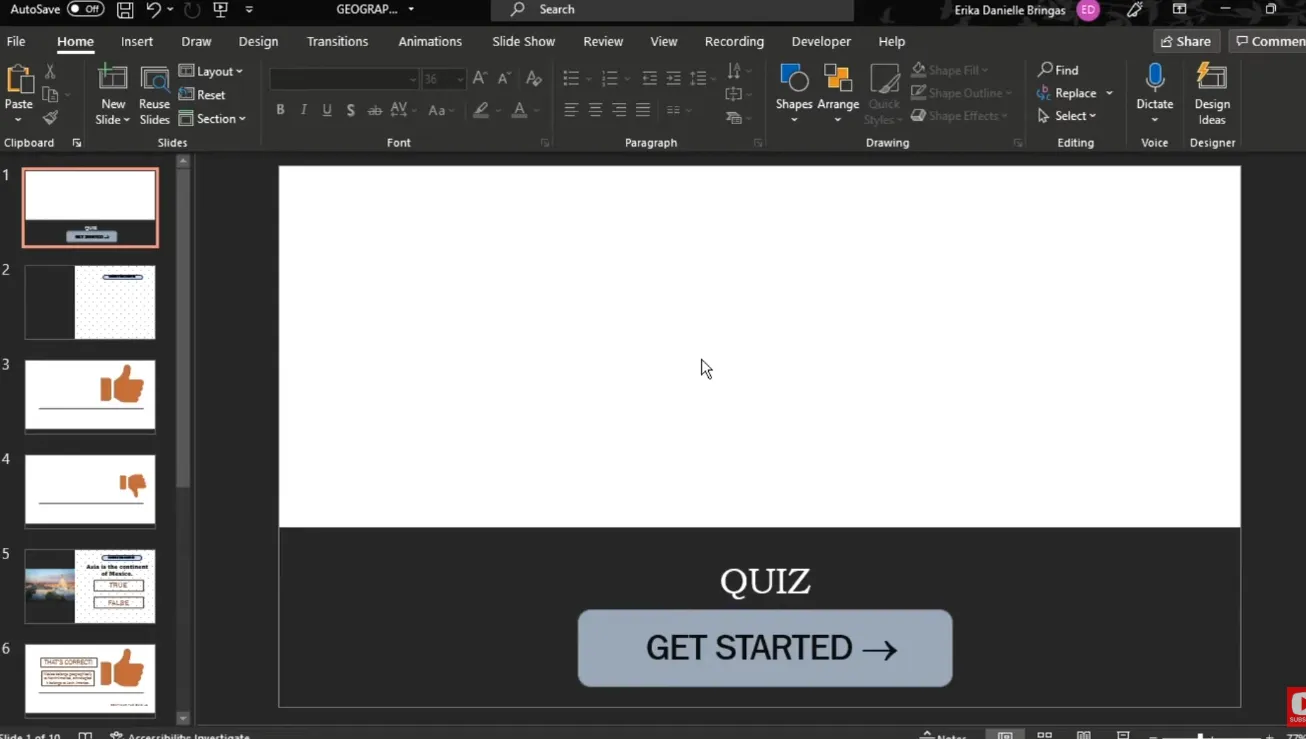
基礎の構築
白紙の状態から始めます。PowerPointを開き、新しいプレゼンテーションを作成し、タイトルスライドから始めます。これはクイズの玄関口です—圧倒的ではなく、親しみやすいものにします。「地理真偽チャレンジ」や「知識を試そう:科学編」などのタイトルを追加します。わかりやすく保ちましょう。
さて、ここからが面白いところです。各質問には3枚のスライドが必要です:
- 「True」と「False」の選択肢がある質問スライド
- 「正解!」フィードバックスライド
- 「不正解」フィードバックスライド

質問スライドの作成
新しいスライドを作成し、タイトルボックスに質問を入力します。例:「地球は太陽の周りを回っている。」 次に、挿入 > 図形に移動し、長方形や円など、お好みの図形を選択します。2つの図形を描き、「True」と「False」とラベルを付けます。
プロのヒント:これらの図形は、簡単にクリックできるほど十分な大きさにします。時間制限のあるクイズ中に小さなボタンを探して目を細める人はいません。
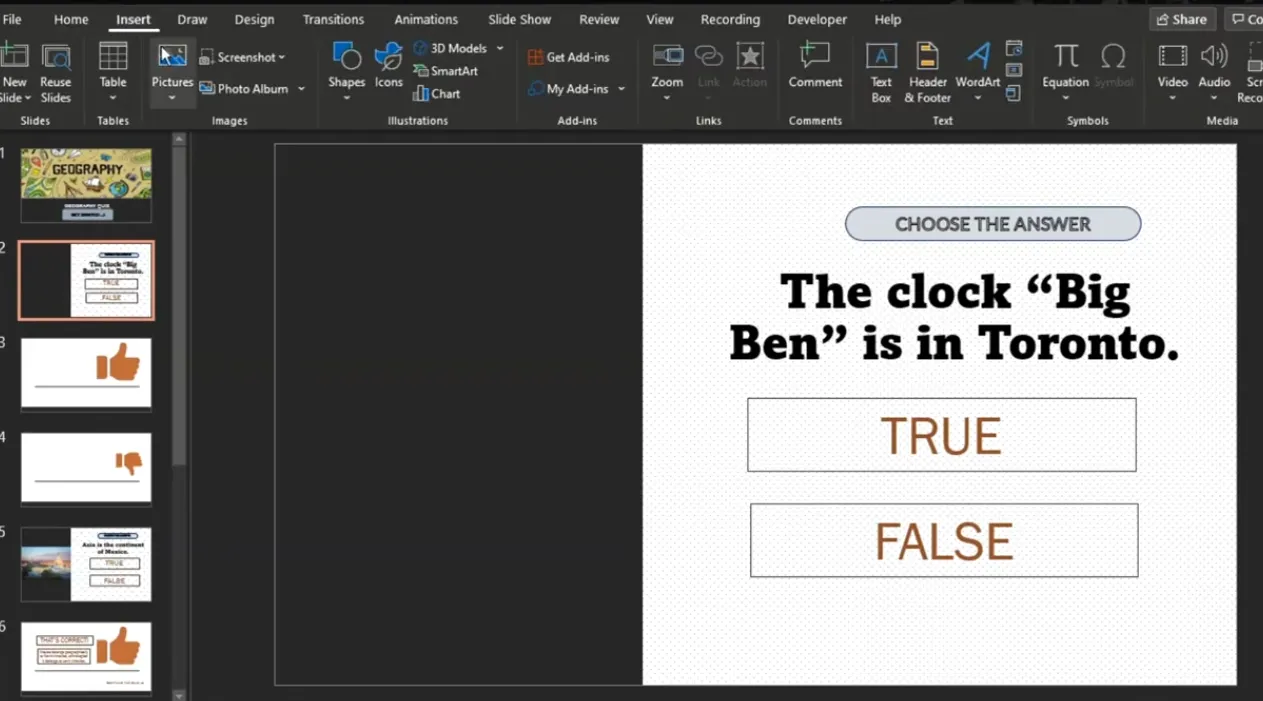
ハイパーリンクの魔法を作成
「True」図形を右クリックし、ハイパーリンクを選択します。ダイアログボックスで、「このドキュメント内」を選択し、適切なフィードバックスライドを選択します。「True」が正解の場合、「正解!」スライドにリンクします。間違いの場合、「不正解」スライドにリンクします。「False」図形についても繰り返します。
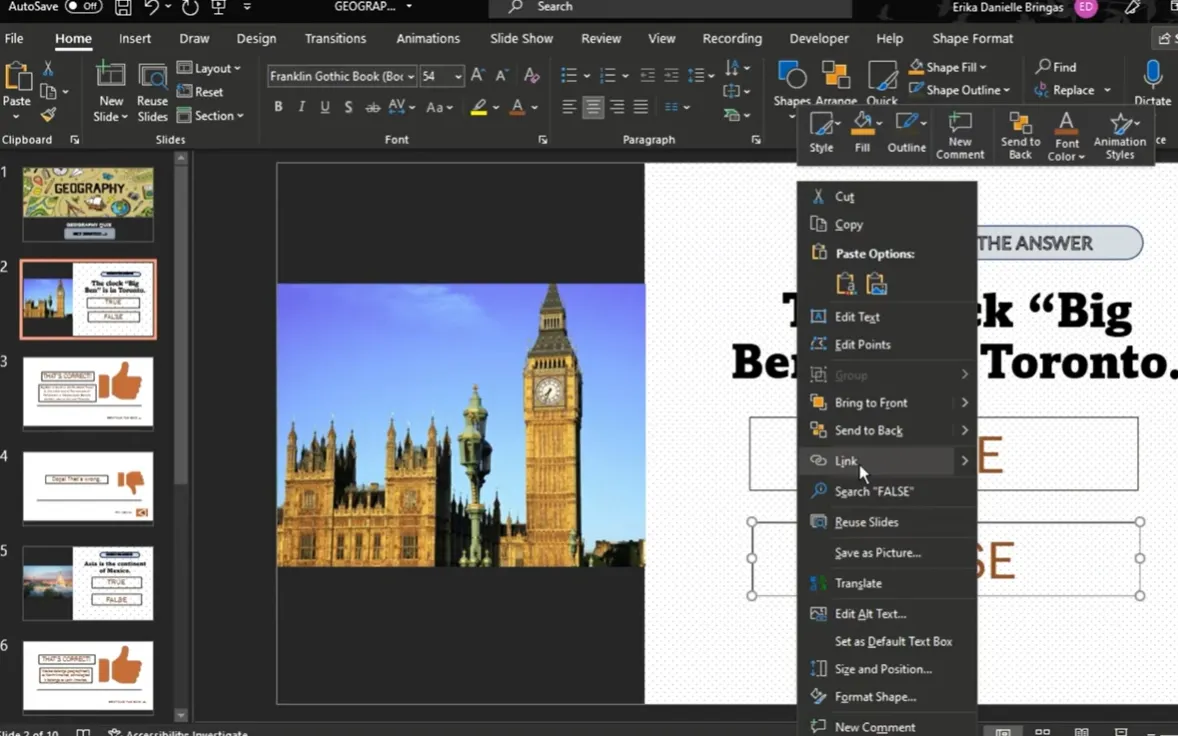
フィードバックスライドのデザイン
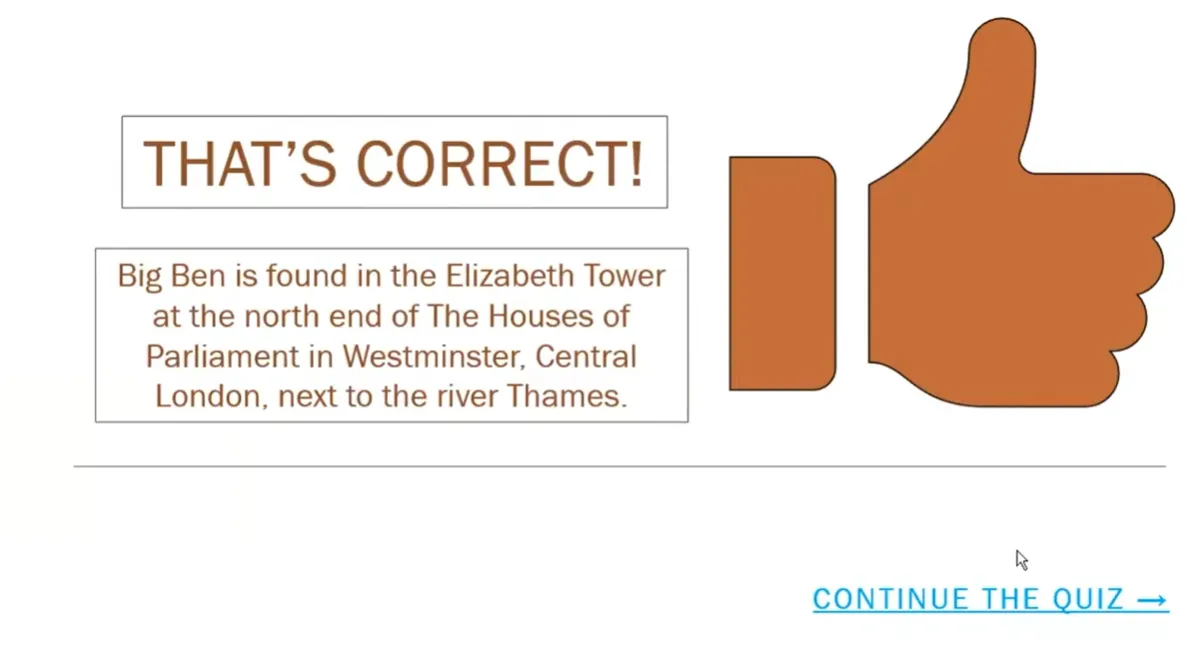
「正解!」スライドは励みになるものにします。緑の背景(成功の普遍的な色)を追加し、チェックマークアイコンを挿入し、「よくできました!正解です!」などのテキストを含めます。次の質問にリンクする「続ける」ボタンを追加します。
「不正解」スライドには異なるアプローチが必要です。赤またはオレンジを使用し、Xアイコンを追加し、もう一度挑戦する機会を与えます。質問スライドに戻るハイパーリンクを持つ「もう一度試す」ボタンを作成します。
ナビゲーションの流れ
ここで組織化があなたの正気を救います。ナビゲーションにはPowerPointの挿入 > アクションボタンを使用します。これらの事前構築済みボタンにはハイパーリンク機能が組み込まれています。「アクションボタン: ユーザー設定」を選択し、フィードバックスライド上に描画します。「もう一度試す」ボタンの場合は「最後に表示したスライド」に、「続ける」ボタンの場合は次の質問にハイパーリンクを設定します。
| スライドタイプ | ボタンラベル | ハイパーリンクターゲット |
|---|---|---|
| 正解フィードバック | 「続ける」 | 次の質問スライド |
| 不正解フィードバック | 「もう一度試す」 | 最後に表示したスライド(質問に戻る) |
| 最終質問 | 「クイズ終了」 | 結果/終了スライド |
クイズのテスト
この傑作を疑いもない学習者に解き放つ前に、テストします。F5を押してスライドショーを最初から開始します。あらゆる可能なパス—正解、不正解、すべてをクリックして確認します。壊れたハイパーリンクほどクイズの興奮をしぼませるものはありません。スライド3にいるべきなのに、全員をスライド47に送ってしまうような。
方法2:トランジションの魔法— スムーズでシンプル
さて、ハイパーリンク法が「2005年風」に感じるなら、モーフトランジションの洗練された世界をご紹介します。この方法は、バターのように滑らかなアニメーションを作成し、あなたが適当にやっているだけでも、クイズをプロがデザインしたように見せます。
ミニマリストのセットアップ
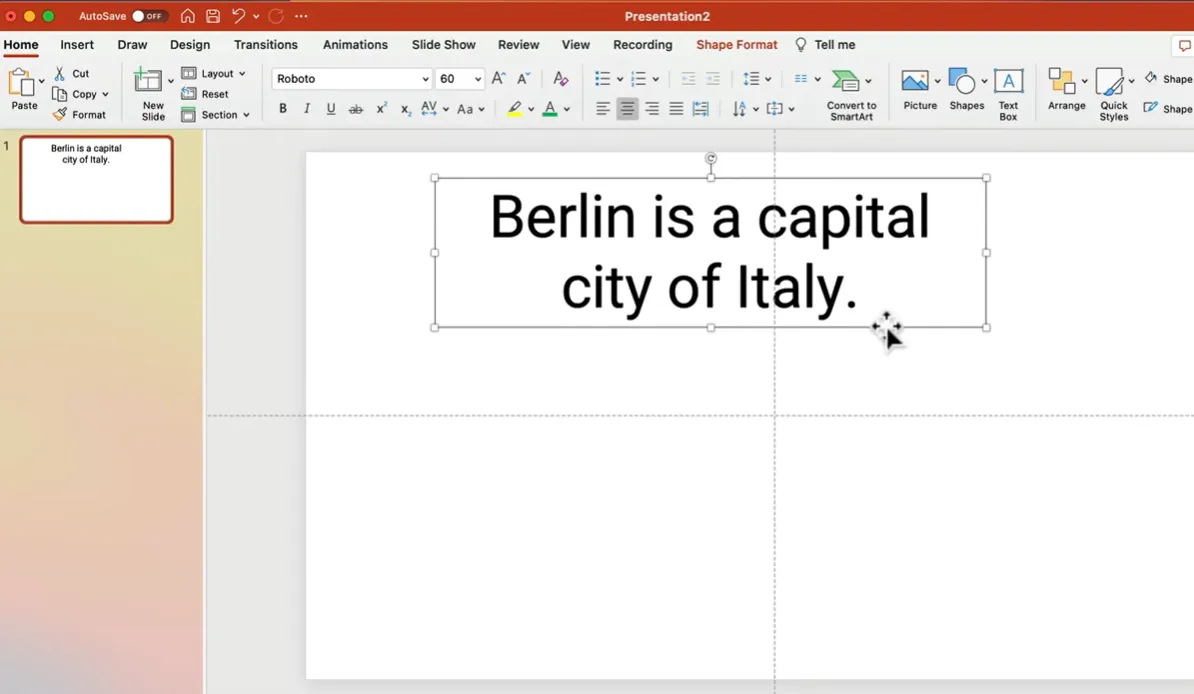
シンプルに始めます。上部に質問を記載したスライドを作成します。次に、画面の下半分を覆う2つの長方形を挿入します—1つは「True」(緑色に)、もう1つは「False」(赤色に)です。派手なグラデーションも、気が散る模様もありません。クリーンで読みやすい色だけです。
一方の長方形に「True」、もう一方に「False」と入力します。太くシンプルなフォント—RobotoやCentury Gothicなど—を使用します。プロフェッショナルな印象を与えるため、背景よりも少し暗めの色にします。

複製のトリック
ここからが巧妙です。スライド全体を複製します(スライドサムネイルを右クリックし、「スライドの複製」を選択)。この新しいスライドで、正解を表示するために長方形のサイズを変更します。「False」が正解の場合、Falseの長方形を巨大にし、Trueの長方形をほとんど見えなくなるまで縮小します。

素晴らしい点は?アニメーションやトリガーを心配する必要がないことです。モーフトランジションがすべての重労働を行います。
モーフトランジションの適用
2枚目のスライド(答えを表示するスライド)を選択します。トランジション > モーフに移動します。それだけです。PowerPointは自動的にスライド間の一致するオブジェクトを検出し、滑らかな変形アニメーションを作成します。
プレゼンテーションする際は、質問スライドから答えスライドにクリックで移動すると、正解がスムーズに拡大し、不正解が縮小していく様子が見られます。ほとんど不公平なほど簡単です。
スケールアップ
5問欲しいですか?質問ごとに2枚のスライド、合計10枚を作成します。10問欲しいですか?20枚のスライド。パターンはシンプルです:1枚目のスライドは均等な質問を表示し、次のスライドは答えを表示します。複製、修正、繰り返し。
OnlineExamMaker:AIで真偽クイズを作成
さて、次に課題について話しましょう。PowerPointクイズは、小規模なプレゼンテーション形式の評価には優れています。しかし、自動採点、詳細な分析、AIを活用した問題生成が必要な場合はどうでしょう?10人ではなく100人の学生のクイズを管理する場合は?
そこでOnlineExamMakerの登場です。これはAIを活用した試験作成プラットフォームで、クイズ作成の退屈な作業を取り除きます。
真偽クイズ作成にAIを活用する理由は?
現実をお伝えします:良い真偽問題を書くことは見た目よりも難しいです。曖昧さを避け、意味のある知識をテストし、「false」の記述が誤解を招かないようにする必要があります。適切に設計されたAIは、数分で数十の質の高い問題を、さまざまな難易度とトピックカバレッジを備えて生成できます。
OnlineExamMakerは自然言語処理を使用して:
- あなたのコンテンツから文脈に関連した真偽問題を生成します
- 暗記だけでなく、概念的理解をテストする問題を保証します
- もっともらしいが不正解な誤答文を自動的に提供します
- 対象読者に基づいて難易度を調整します
OnlineExamMakerでAIを活用して次のクイズ/試験を作成する
OnlineExamMakerで真偽クイズを作成する方法は?
ステップ1:サインアップとセットアップ
OnlineExamMakerで無料アカウントを作成します。インターフェースは直感的で、45分のチュートリアルは不要です。「新しい試験を作成」をクリックし、質問タイプとして「真偽クイズ」を選択します。
ステップ2:AI問題生成の使用
ここからが興味深いです。各質問を手動で書く代わりに、コース資料、トレーニング文書をアップロードするか、テキストを貼り付けます。AIがコンテンツを分析し、関連する真偽問題を自動的に生成します。

例えば、再生可能エネルギーに関するPDFをアップロードすると、AIは以下を生成するかもしれません:
- 「ソーラーパネルは太陽光を光起電効果で直接電気に変換する。」(True)
- 「風力タービンは昼間しか発電できない。」(False)
- 「地熱エネルギーは地球の核からの熱を利用する。」(True)
ステップ3:カスタマイズと調整
AIが生成した問題を確認します。不明確すぎる、または簡単すぎる問題を編集します。隙間を埋めるために独自の問題を追加します。AIが重労働を処理し、あなたが人間らしい仕上げを提供します。
ステップ4:クイズ設定の構成
時間制限の設定、質問順序のランダム化、戻る機能の有効化/無効化を行います。OnlineExamMakerは、PowerPointでは単純にマッチできない柔軟性を提供します。
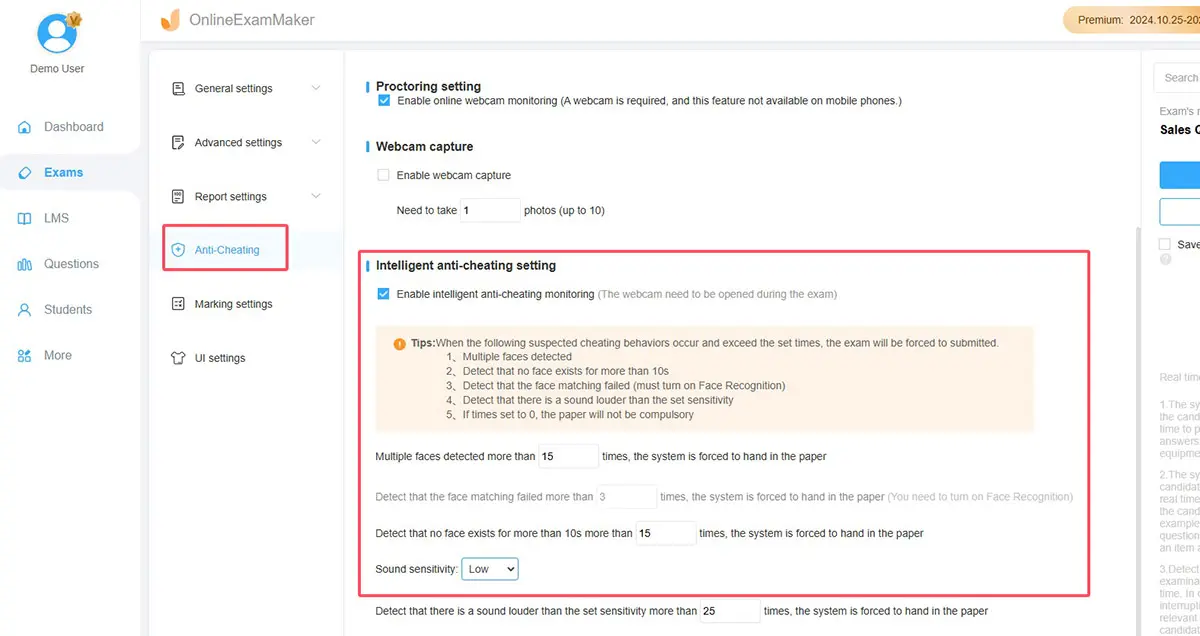
ステップ5:展開と分析
リンクを介してクイズを共有するか、Webサイトに埋め込みます。回答が届くにつれ、OnlineExamMakerは自動的に答えを採点し、パフォーマンス分析を生成します。どの問題が学生を困惑させたか、平均完了時間、個々の学習者の進捗状況がわかります。

いつOnlineExamMakerを使い、いつPowerPointを使うべきか
| 機能 | PowerPoint | OnlineExamMaker |
|---|---|---|
| プレゼンテーション形式のクイズ | ✓ 優秀 | ○ 基本的 |
| 自動採点 | ✗ 手動のみ | ✓ 自動化 |
| 分析とレポート | ✗ なし | ✓ 詳細な洞察 |
| AI問題生成 | ✗ 利用不可 | ✓ 高度なAI |
| リモートテスト | ✗ ファイル共有が必要 | ✓ クラウドベース |
| コスト | ✓ 無料(Office付属) | ○ フリーミアムモデル |
結論は?学習者に教材を指導しながら行うライブのインタラクティブなプレゼンテーションにはPowerPointを使用します。スケーラビリティ、採点の自動化、堅牢な分析が必要な評価にはOnlineExamMakerを使用します。
最終的な考え
PowerPointで真偽クイズを作成することはロケット科学ではありませんが、多少の技巧は必要です。シンプルさのためにハイパーリンクを選ぶにせよ、洗練さのためにモーフトランジションを選ぶにせよ、インタラクティブ性のためにアニメーショントリガーを選ぶにせよ、核となる原則は変わりません:明確にし、機能するようにし、魅力的にすることです。
PowerPointクイズはライブ設定—教室、トレーニングセッション、ワークショップ—で輝きを放ちます。即時的で視覚的であり、インターネット接続を必要としません。しかし、大規模な評価、自動採点、またはAI支援の問題生成については、OnlineExamMakerのようなツールがPowerPointではマッチできない機能を提供します。
最適なツールはあなたのニーズに合うものです。時にはPowerPointです。時には専門のクイズソフトウェアです。多くの場合、両方の組み合わせです。
さあ、進んでください—そのクイズを作成し、学習者をテストし、学習をインタラクティブにしてください。そして覚えておいてください:もしあなたのクイズがテストしている教材よりも混乱を招くなら、あなたは完全に要点を逃しています。
では、真偽問題です:あなたは最初のPowerPointクイズを作成する準備ができていますか?