Vous avez déjà créé un quiz dans Google Forms, envoyé à vos étudiants, puis réalisé — attendez, cette question sur les mitochondries devrait valoir bien plus qu’un petit point ? Vous n’êtes pas seul. Partout, les enseignants ont vécu ce moment de remords du créateur de quiz, fixant leurs écrans en se demandant s’il existe un moyen de corriger les valeurs des points sans tout recommencer.
Bonne nouvelle : Vous pouvez tout à fait modifier les valeurs des points après avoir créé votre quiz. Mais voilà — Google Forms ne rend pas la chose très évidente. Il n’y a pas de bouton géant « Modifier tous les points » qui vous attend. Au lieu de cela, vous devrez connaître quelques astuces pour ajuster des questions individuelles ou mettre à jour les paramètres en masse.
- Comprendre le système de points des quiz Google Forms
- Comment modifier les points d’une question individuelle
- Définir des valeurs de points par défaut globales
- Méthode de réinitialisation en masse pour plusieurs questions
- Une meilleure solution : utiliser OnlineExamMaker pour la gestion des quiz
- Erreurs courantes à éviter
Comprendre le système de points des quiz Google Forms
Avant de plonger dans le mode d’emploi, parlons de ce avec quoi nous avons affaire. Lorsque vous transformez un formulaire Google ordinaire en quiz (en activant l’option « Faire de ceci un quiz » dans les paramètres), vous dites essentiellement à Google : « Hé, je veux noter ce truc. » Chaque question peut alors se voir attribuer une valeur de points, généralement comprise entre 0 et 100 points.
La partie délicate ? Google Forms attribue par défaut 1 point à la plupart des questions. Ce qui est très bien si vous créez une simple évaluation vrai/faux, mais que faire si vous construisez un examen complet où certaines questions méritent plus de poids que d’autres ? C’est là que la frustration commence — et c’est là que notre guide devient utile.
Comment modifier les points d’une question individuelle ?
Commençons par la méthode la plus simple : modifier les points une question à la fois. Cela fonctionne très bien lorsque vous n’avez besoin de retoucher que quelques questions plutôt que de remanier entièrement votre quiz.
Processus étape par étape :
D’abord, ouvrez votre quiz dans Google Forms. Vous verrez toutes vos questions disposées en mode édition. Choisissez la question que vous souhaitez modifier — peut-être cette question de rédaction sur la photosynthèse qui mérite définitivement plus d’un point.
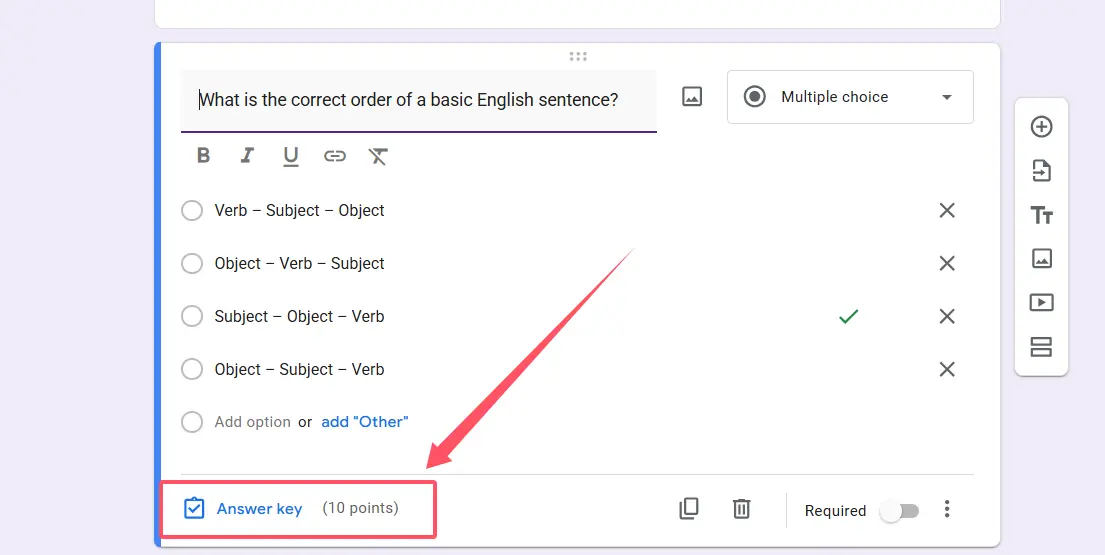
En bas de la boîte de la question, vous repérerez un bouton « Corrigé ». Cliquez dessus. Cela ouvre l’interface de notation où vous pouvez définir les réponses correctes et ajuster les valeurs des points. Cherchez le champ « Points » — il peut afficher 0 ou 1 par défaut, selon la façon dont vous avez initialement configuré les choses.
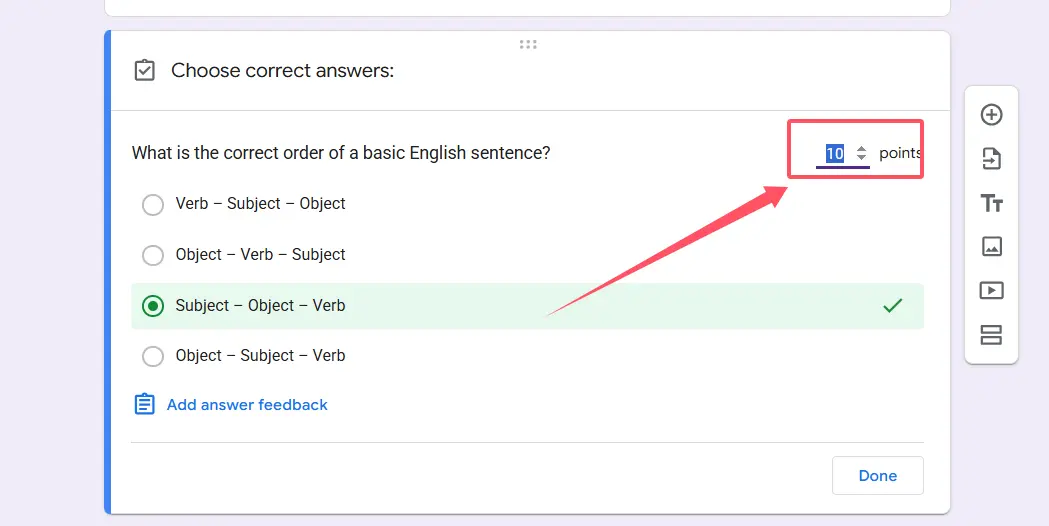
C’est là que ça devient simple : Changez simplement ce nombre. Vous pouvez utiliser les petites flèches pour incrémenter ou diminuer, ou cliquer directement dans le champ et taper la valeur souhaitée (jusqu’à 100). Vous voulez que cette question de réflexion critique vaille 15 points ? Tapez 15. Terminé.
Cliquez sur « Terminé » pour enregistrer vos modifications, et voilà — vous avez ajusté avec succès la valeur des points pour cette question. Répétez ce processus pour toute autre question nécessitant une modification.
Astuce rapide : Cette méthode vous offre un contrôle et une précision maximum. Vous pouvez créer un quiz où les questions de simple rappel valent 2 points, les questions d’analyse obtiennent 5 points, et cette dernière dissertation de synthèse vaut un énorme 20 points. Tout est question de pondération des questions en fonction de la difficulté et de l’importance.
Définir des valeurs de points par défaut globales
Maintenant, que faire si vous regardez un quiz de 50 questions en pensant : « Il doit y avoir un moyen plus rapide » ? Entrez : les valeurs par défaut globales. Ce paramètre vous permet d’établir une valeur de points de base que Google Forms appliquera automatiquement aux nouvelles questions à l’avenir.
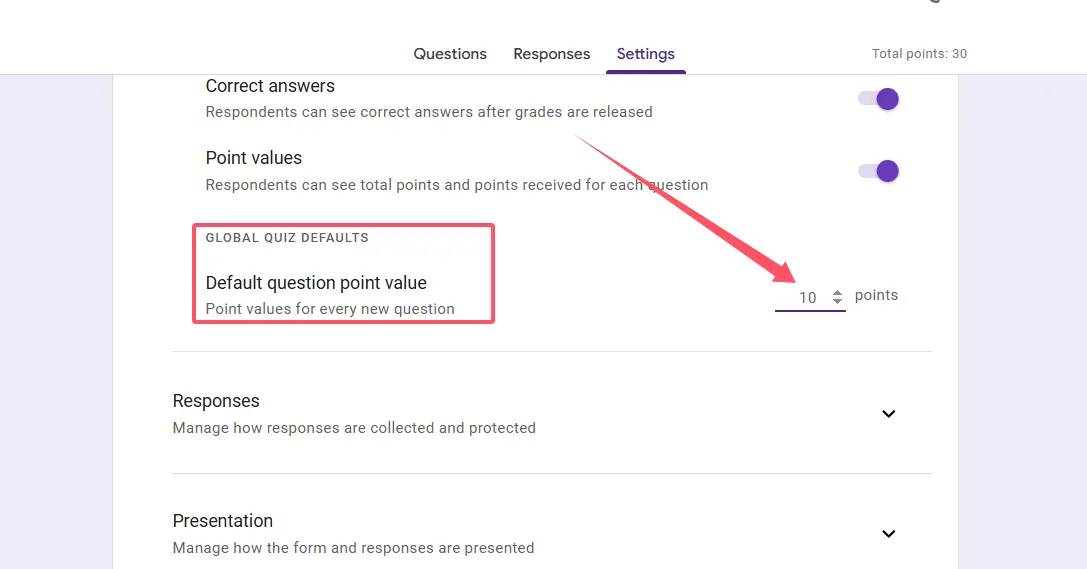
Cliquez sur l’icône d’engrenage des paramètres en haut de votre formulaire. Faites défiler jusqu’à trouver « Paramètres par défaut globaux du quiz » — il se cache généralement près du bas du panneau des paramètres. Dans cette section, vous verrez « Valeur de point par défaut de la question ».
Modifiez ce nombre pour qu’il corresponde à ce qui a du sens pour votre quiz. Vous le mettez à 5 ? Chaque nouvelle question que vous ajoutez à partir de maintenant vaudra automatiquement 5 points. C’est un véritable gain de temps lorsque vous construisez un quiz à partir de zéro ou que vous ajoutez des questions supplémentaires plus tard.
Mais voilà le hic (il y a toujours un hic, non ?) : Modifier la valeur par défaut globale n’affecte que les nouvelles questions que vous créez après avoir effectué la modification. Vos questions existantes ? Elles restent exactement comme elles sont. Google Forms ne les mettra pas à jour rétroactivement, ce qui peut être agaçant si vous avez déjà construit l’intégralité de votre quiz.
Certains enseignants ont découvert une astuce : Désactivez l’option « Faire de ceci un quiz », puis réactivez-la. En théorie, cela réinitialise tout — mais attention, cela pourrait également effacer vos corrigés. Pas vraiment idéal si vous avez déjà passé une heure à configurer la notation automatique. Procédez avec prudence sur ce point.
Méthode de réinitialisation en masse pour plusieurs questions
Très bien, parlons de l’option nucléaire pour quand vous devez modifier les valeurs des points sur de nombreuses questions sans perdre la tête. Cette méthode demande un peu de stratégie, mais elle peut vous faire gagner un temps précieux.
Le processus de réinitialisation en masse :
Commencez par aller dans les paramètres et désactivez temporairement « Faire de ceci un quiz ». Oui, cela semble effrayant — et oui, vous pourriez perdre certaines données de corrigé, alors procédez de manière réfléchie. L’idée est de faire table rase afin de pouvoir reconstruire avec de meilleures valeurs par défaut.
Une fois le mode quiz désactivé, réactivez-le. Maintenant, allez immédiatement définir votre « Valeur de point par défaut de la question » sur le nombre qui convient à la majorité de vos questions. Disons 5 points pour la plupart des éléments.
Voici la partie astucieuse : Vos questions adopteront désormais cette nouvelle valeur par défaut. Mais qu’en est-il des éléments non notés, comme les champs de nom ou les boîtes de collecte d’email ? Vous devrez parcourir manuellement et les définir à 0 point individuellement. C’est un peu fastidieux, mais toujours plus rapide que d’ajuster 50 questions individuelles une par une.
Cette méthode fonctionne mieux lorsque vous traitez un quiz où la plupart des questions devraient avoir la même valeur, à quelques exceptions près. Ce n’est pas parfait — vous devrez encore faire quelques ajustements manuels — mais c’est mieux que l’alternative de cliquer à travers des dizaines de corrigés.
Une meilleure solution : utiliser OnlineExamMaker pour la gestion des quiz
Soyons honnêtes : Google Forms est gratuit et familier, mais il n’a pas vraiment été conçu pour une évaluation sérieuse. Si vous vous retrouvez constamment à vous battre avec les valeurs des points, les corrigés et les limitations de modification en masse, il est peut-être temps d’envisager une plateforme spécialement conçue pour cela.
OnlineExamMaker offre une approche plus intelligente pour la création de quiz et la gestion de la notation. Au lieu de basculer les paramètres ou de modifier manuellement des dizaines de questions, vous disposez d’outils basés sur l’IA qui comprennent réellement ce que vous essayez d’accomplir.
La plateforme vous permet d’ajuster les valeurs des points globalement en quelques clics — aucune solution de contournement nécessaire. Vous devez modifier toutes les questions à choix multiples à 3 points et toutes les questions de rédaction à 10 ? Fait en quelques secondes. Vous souhaitez pondérer certaines catégories de questions différemment ? L’interface est conçue exactement pour ce type de flexibilité.
De plus, OnlineExamMaker inclut des fonctionnalités que Google Forms n’offre tout simplement pas : randomisation avancée des questions, analyses détaillées montrant avec quelles questions les étudiants ont le plus de difficultés, mesures anti-triche, et une notation automatique qui fonctionne réellement de manière fiable pour les types de questions complexes. Pour les enseignants, formateurs et responsables RH qui créent régulièrement des quiz, le gain de temps seul vaut la peine d’être exploré.
C’est comme comparer un vélo à une voiture. Bien sûr, le vélo (Google Forms) vous y amène finalement, et c’est gratuit. Mais lorsque vous gérez des évaluations pour plusieurs classes ou programmes de formation, vous avez besoin de quelque chose avec un peu plus de puissance.
Créez votre prochain quiz/examen avec l’IA dans OnlineExamMaker
Erreurs courantes à éviter
Avant de conclure, parlons de ce qu’il ne faut pas faire lors de la modification des valeurs des points. Ce sont des erreurs qui peuvent vous coûter du temps, de la frustration ou — pire des cas — un quiz complètement cassé.
N’activez et ne désactivez pas le mode quiz sans sauvegarder vos corrigés. Sérieusement, c’est la première façon dont les gens suppriment accidentellement des heures de travail. Si vous envisagez d’utiliser la méthode de réinitialisation en masse, faites au moins des captures d’écran de vos corrigés d’abord. Vous vous remercierez plus tard.
Évitez de modifier les valeurs des points après que les étudiants aient déjà soumis leurs réponses — sauf en cas d’absolue nécessité. Bien que techniquement possible, cela peut créer des incohérences de notation et des étudiants confus se demandant pourquoi leurs notes ont changé. Si vous devez effectuer des ajustements après soumission, communiquez clairement sur ce que vous faites et pourquoi.
Ne présumez pas que la valeur par défaut globale s’applique rétroactivement. C’est ce qui piège tant de personnes. Vous modifiez la valeur par défaut à 5 points, puis vous vous demandez pourquoi vos 20 questions existantes valent encore 1 point chacune. Rappelez-vous : les valeurs par défaut globales n’affectent que les nouvelles questions créées après la modification.
Cessez de définir les champs d’information (comme le nom ou l’email) à autre chose que 0 point. Cela semble évident, mais c’est facile à négliger lorsque vous modifiez des valeurs par lots. Vous ne voulez certainement pas que les étudiants gagnent des points simplement pour avoir tapé leur nom correctement.
Réflexions finales :
Modifier les valeurs des points dans Google Forms après avoir créé un quiz n’est pas une science spatiale, mais ce n’est pas non plus intuitif. Que vous modifiiez des questions individuelles via les corrigés, ajustiez les valeurs par défaut globales pour les nouveaux éléments, ou utilisiez l’astuce de réinitialisation en masse pour des changements complets, chaque méthode a sa place selon votre situation spécifique.
La clé est de comprendre ce que chaque approche fait réellement — et ce qu’elle ne fait pas — afin de pouvoir choisir le bon outil pour vos besoins. Et si vous vous retrouvez constamment à lutter contre ces limitations, eh bien, il est peut-être temps de passer à une plateforme conçue pour une véritable gestion des évaluations. Votre futur vous (et vos étudiants) apprécieront la mise à niveau.