Ajouter une vidéo aux questions Kahoot n’est pas compliqué, mais il y a quelques éléments à connaître – d’autant plus que la prise en charge de YouTube a changé pour de nombreux types de comptes. Ce guide vous explique tout : ajouter des vidéos par lien, les télécharger depuis votre appareil, résoudre les problèmes courants et même explorer un outil alternatif puissant, OnlineExamMaker, pour créer des quiz vidéo interactifs.
- Pourquoi ajouter une vidéo aux questions Kahoot ?
- Comment ajouter une vidéo via un lien (Vimeo / YouTube)
- Comment télécharger une vidéo depuis votre appareil
- Résoudre les problèmes vidéo courants dans Kahoot
- Comparaison des alternatives vidéo à Kahoot
- Créez des quiz vidéo interactifs avec OnlineExamMaker
- Foire aux questions
Pourquoi ajouter une vidéo aux questions Kahoot ?
La vidéo fait ce que le texte brut ne peut tout simplement pas faire : elle montre. Que vous enseigniez un concept scientifique, testiez la compréhension d’un extrait documentaire ou ajoutiez simplement un compte à rebours spectaculaire pour le plaisir, les questions enrichies de médias rendent les quiz vivants.
Selon la documentation officielle de Kahoot, les vidéos peuvent servir à fournir des indices, des explications ou un rythme pour les questions. Pensez à la différence entre raconter aux élèves un événement historique et leur montrer un extrait. L’une crée un souvenir. L’autre… pas vraiment.
Gardez à l’esprit : chaque question ne supporte qu’un seul élément multimédia, et la durée de la vidéo est naturellement limitée par le minuteur de votre question. La précision compte donc – vous devez rogner votre vidéo exactement au moment qui compte.
Comment ajouter une vidéo via un lien (Vimeo / YouTube)
Ajouter une vidéo via une URL est la méthode la plus rapide, surtout si votre vidéo est déjà hébergée en ligne. Voici exactement comment faire :
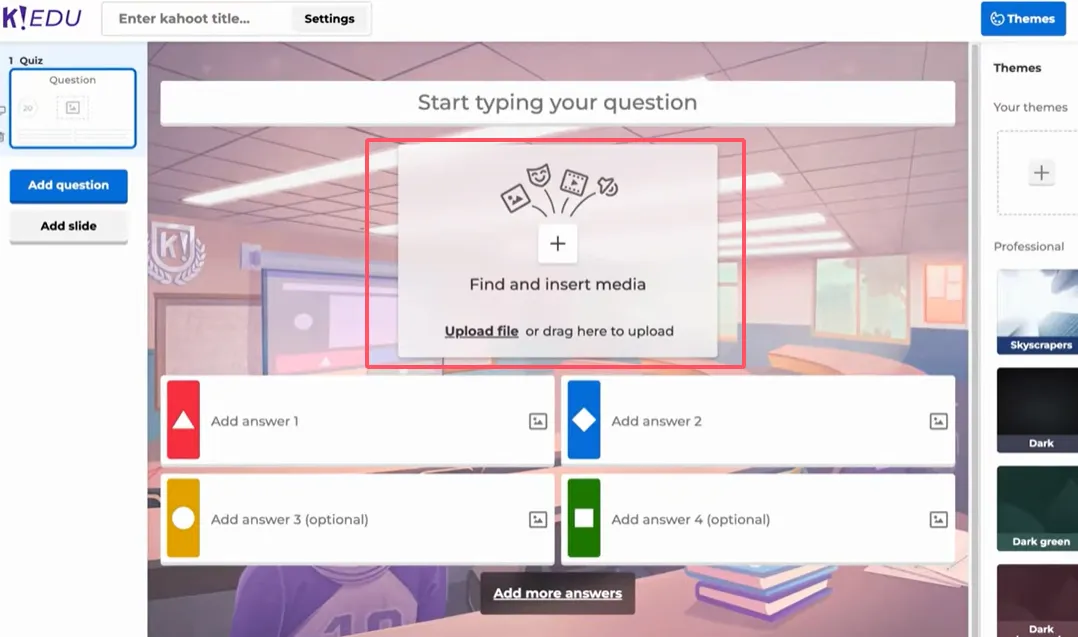
- Ouvrez le créateur Kahoot et sélectionnez un kahoot existant pour le modifier, ou créez-en un nouveau.
- Cliquez sur une question, puis trouvez la zone multimédia (généralement intitulée « Ajouter un média » ou représentée par une icône d’image).
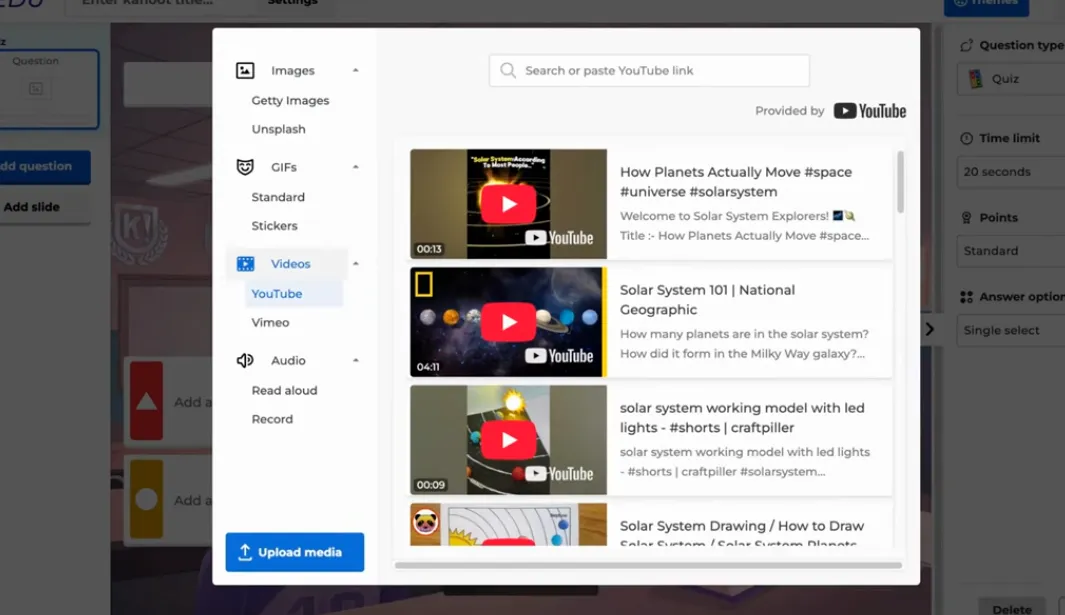
- Sélectionnez l’onglet « Vidéos » dans le panneau multimédia.
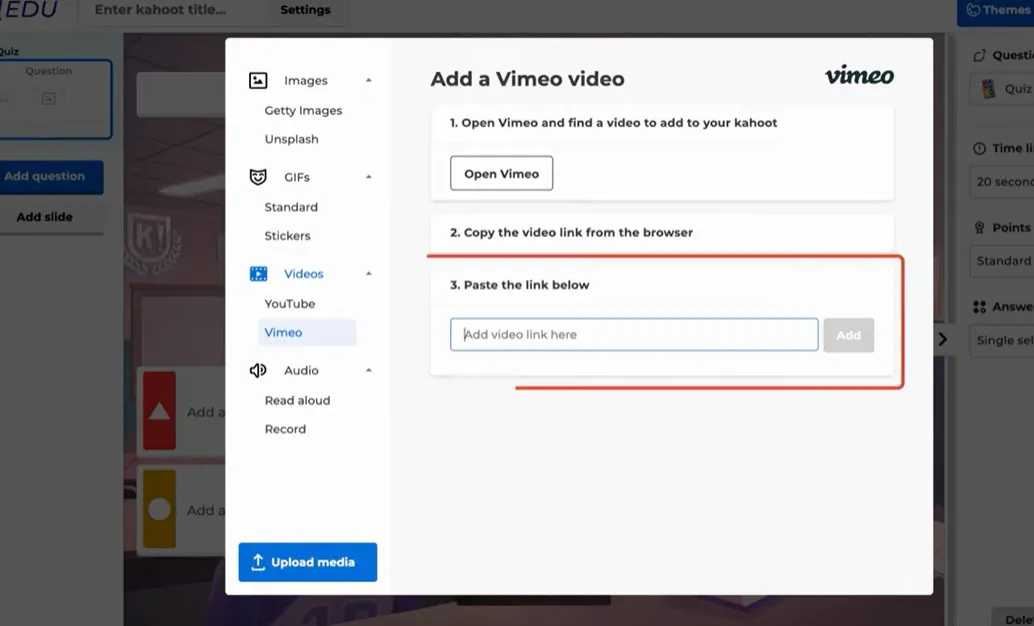
- Si YouTube est disponible pour votre compte, vous verrez une barre de recherche – utilisez-la. Sinon, collez directement votre URL Vimeo dans le champ.
- Une fois la vidéo chargée, utilisez les curseurs de début/fin (ou saisissez les horodatages exacts manuellement) pour la rogner à la section dont vous avez besoin.
- Cliquez sur « Ajouter » – et c’est terminé !
Conseil pro : Rognez votre vidéo à 15–30 secondes pour une meilleure expérience de quiz. Les longs clips font perdre leur concentration aux élèves avant même que la question ne s’affiche.
Comment télécharger une vidéo depuis votre appareil
Vous avez une vidéo personnalisée – peut-être un enregistrement d’écran, un extrait de classe ou quelque chose que vous avez créé vous-même ? Le téléchargement direct vous donne un contrôle total. Vous aurez besoin d’un plan premium Kahoot pour cette option.
- Dans l’éditeur de questions, cliquez sur la zone multimédia pour ouvrir le panneau multimédia.
- Choisissez « Télécharger un fichier », puis sélectionnez « Télécharger un média. »
- Parcourez votre appareil et sélectionnez votre fichier vidéo. N’oubliez pas : 200 Mo maximum, et le format MP4 est le plus compatible.
- Après le téléchargement, utilisez les commandes de rognage pour définir vos points de début et de fin.
- Confirmez votre sélection et cliquez sur « Ajouter à la question. »
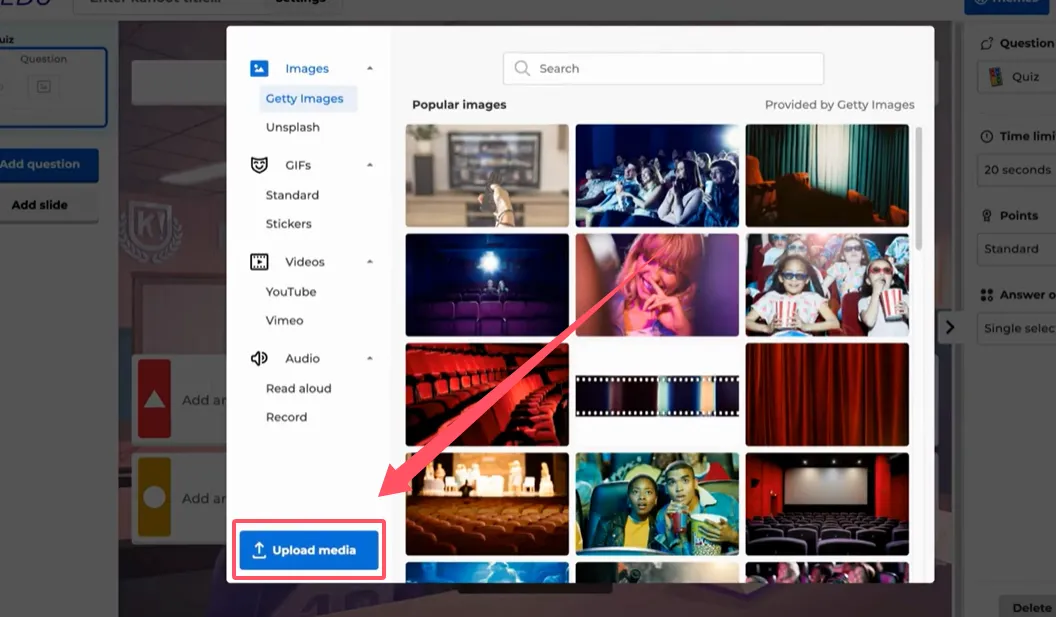
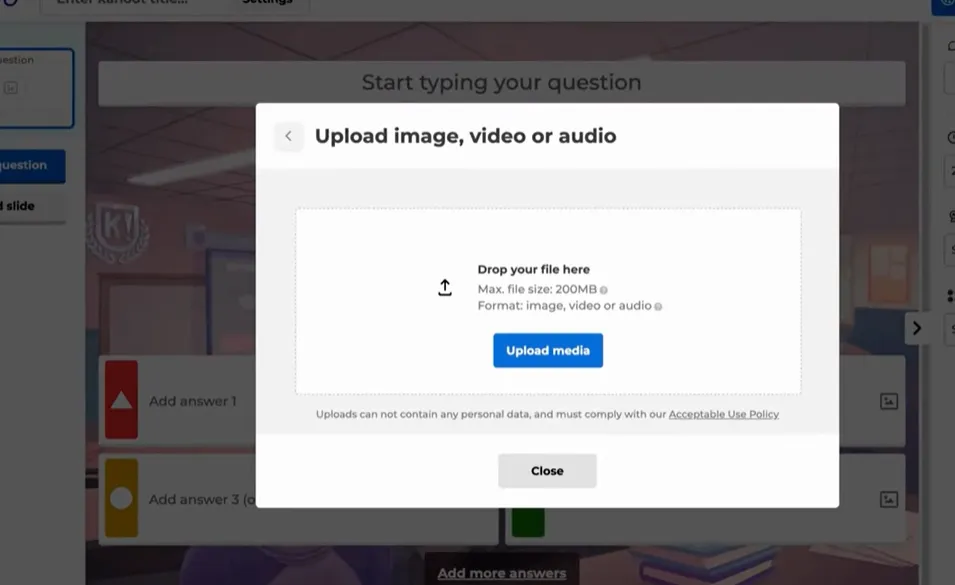
Le téléchargement prend un moment selon la taille de votre fichier et la vitesse de votre connexion, alors ne paniquez pas s’il y a une brève attente. Une fois téléchargé, c’est fait – et il sera là chaque fois que vous lancerez ce kahoot.
Résoudre les problèmes vidéo courants dans Kahoot
Quelque chose ne fonctionne pas ? Pas de stress. Voici les problèmes les plus courants et comment les résoudre :
Les vidéos YouTube sont bloquées
C’est la plainte la plus fréquente. Si votre vidéo YouTube ne s’intègre pas, vous avez deux bonnes options : utiliser le bouton « Regarder sur YouTube » que Kahoot propose en solution de repli, ou simplement passer à un lien Vimeo – ce qui est honnêtement l’option la plus propre (pas de publicités !).
La vidéo ne se charge pas pendant le quiz
C’est presque toujours un problème de réseau. Vérifiez votre connexion internet et, si vous êtes dans un cadre scolaire, demandez à votre équipe informatique d’autoriser les domaines YouTube et Vimeo sur le pare-feu de l’école.
Les anciens Kahoots ont des vidéos cassées
Si vous avez créé un kahoot il y a quelque temps avec des intégrations YouTube qui ne fonctionnent plus, vous devrez revenir en arrière et modifier chaque question pour remplacer la vidéo non supportée par un nouveau lien Vimeo ou un fichier téléchargé. Un peu fastidieux, oui – mais ça vaut le coup pour une expérience fluide.
Comparaison des alternatives vidéo à Kahoot
Vous ne savez pas quelle option vidéo vous convient le mieux ? Ce tableau vous aide à y voir clair :
| Option | Qui peut l’utiliser | Avantages | Idéal pour |
|---|---|---|---|
| Lien Vimeo | Tous les utilisateurs | Sans pub, intégration directe, fiable | La plupart des scénarios en classe |
| Fichier téléchargé | Premium (360 Spirit+) | Vidéos personnalisées, contrôle total | Séquences pédagogiques sur mesure |
| YouTube (limité) | Comptes gratuits/personnels | Bibliothèque immense | Là où il est encore pris en charge |
| Images / GIFs | Tous les utilisateurs | Rapide, intégration Giphy | Engagement léger, humour |
| Bouton « Regarder sur YouTube » | Tous les utilisateurs | Solution de repli | En cas d’échec de l’intégration |
Créez des quiz vidéo interactifs avec OnlineExamMaker
Kahoot est fantastique pour les jeux en direct en classe – mais que faire si vous avez besoin de quelque chose de plus flexible ? Quelque chose qui permet aux étudiants de faire un quiz à leur propre rythme, avec une vidéo intégrée directement dans les questions, et des résultats détaillés que vous pouvez réellement analyser ? Rencontrez OnlineExamMaker.
OnlineExamMaker est une plateforme professionnelle de création d’examens et de quiz en ligne conçue pour les enseignants, les formateurs et les professionnels des RH. Elle va au-delà des simples formats de jeux télévisés – vous offrant une suite complète d’outils pour concevoir, distribuer et évaluer des évaluations avec un support multimédia riche.
Pourquoi OnlineExamMaker se démarque pour les quiz vidéo
- Intégrez des vidéos directement dans les questions – YouTube, Vimeo ou fichiers téléchargés
- Définissez des limites de temps par question ou par examen
- Analyses détaillées – voyez comment chaque étudiant a performé, question par question
- Adapté aux mobiles – les étudiants peuvent passer les quiz sur n’importe quel appareil
- Fonctionnalités anti-triche – questions randomisées, détection de changement d’onglet
- Partage par lien ou intégration – pas besoin de télécharger d’application
Créez votre prochain quiz/examen avec IA dans OnlineExamMaker
Comment créer un quiz interactif avec vidéo dans OnlineExamMaker
Créer un quiz basé sur la vidéo dans OnlineExamMaker ne prend que quelques minutes. Voici comment :
- Inscrivez-vous ou connectez-vous sur onlineexammaker.com.
- Cliquez sur le bouton « Nouvel examen » et donnez un nom et une description à votre quiz.
- Ajoutez une question. Dans l’éditeur de questions, recherchez l’icône média/insertion – cliquez dessus pour ajouter une vidéo.
- Téléchargez un fichier vidéo depuis votre appareil, puis insérez la vidéo dans la question du quiz.
- Rédigez le texte de votre question en dessous de la vidéo, puis ajoutez vos choix de réponses.
- Répétez l’opération pour autant de questions que nécessaire – puis configurez votre minuteur, score de réussite et limites de tentatives.
- Cliquez sur « Publier » et partagez le lien avec vos étudiants par e-mail, LMS ou réseaux sociaux.
OnlineExamMaker prend également en charge plusieurs types de questions – choix multiples, vrai/faux, complétion, réponse courte, et plus encore. Combinez des questions vidéo avec des questions écrites pour une expérience d’évaluation complète.
Pour les enseignants qui souhaitent aller au-delà du buzzer et créer de véritables évaluations avec du contenu vidéo, OnlineExamMaker est une étape naturelle après Kahoot. Considérez Kahoot comme l’échauffement et OnlineExamMaker comme l’examen complet.
Foire aux questions
Puis-je ajouter des vidéos YouTube à Kahoot ?
Cela dépend de votre type de compte. L’intégration YouTube n’est plus prise en charge pour les comptes Kahoot Business et Social. Les comptes gratuits et personnels peuvent encore y avoir un accès limité. L’alternative recommandée est Vimeo.
Quelle peut être la durée d’une vidéo dans une question Kahoot ?
La vidéo est lue pendant la limite de temps de la question, elle est donc effectivement limitée par votre minuteur. Il n’y a pas de limite stricte distincte pour la durée du clip, mais il est fortement recommandé de le rogner pour qu’il corresponde à la durée de votre question.
Ai-je besoin d’un compte Kahoot premium pour ajouter des vidéos ?
Non – vous pouvez ajouter des liens Vimeo avec un compte gratuit. Cependant, le téléchargement de fichiers vidéo (depuis votre appareil) nécessite un plan premium (Kahoot 360 Spirit ou supérieur), et les fichiers doivent faire moins de 200 Mo.
Quelle est une bonne alternative à Kahoot pour les quiz vidéo ?
OnlineExamMaker est une excellente alternative, surtout pour les évaluations formelles. Il prend en charge l’intégration vidéo, plusieurs types de questions, des rapports détaillés et des fonctionnalités anti-triche – ce qui le rend idéal pour les salles de classe comme pour la formation en entreprise.
Pourquoi ma vidéo ne se charge-t-elle pas pendant le quiz ?
C’est généralement un problème de réseau ou de pare-feu. Vérifiez votre connexion et demandez à votre équipe informatique d’autoriser les domaines Vimeo et YouTube si vous êtes dans un environnement scolaire.
Que vous soyez un enseignant cherchant à égayer la séance de révision du vendredi ou un formateur en entreprise concevant un quiz de conformité, ajouter une vidéo à vos questions est l’une des décisions d’engagement les plus intelligentes que vous puissiez prendre. Commencez avec Kahoot pour l’énergie, et explorez OnlineExamMaker quand vous avez besoin de profondeur.