Et si vous pouviez intégrer votre quiz Kahoot directement dans votre diaporama PowerPoint ? Plus besoin de changer d’onglet, plus de pauses gênantes, juste une interaction fluide qui maintient l’attention de votre public. Que vous soyez enseignant cherchant à dynamiser un cours du vendredi après-midi ou formateur animant un atelier en entreprise, intégrer Kahoot dans PowerPoint, c’est comme ajouter du carburant de fusée à vos présentations.
- Pourquoi prendre la peine d’intégrer Kahoot avec PowerPoint ?
- Option 1 : La méthode du complément Kahoot ! (La solution pro)
- Option 2 : La méthode du lien simple (La solution rapide)
- Un outil alternatif : Créer des quiz interactifs avec l’IA dans OnlineExamMaker
- FAQ sur le partage de Kahoot vers PowerPoint
Pourquoi prendre la peine d’intégrer Kahoot avec PowerPoint ?
Avant d’entrer dans le vif du sujet, abordons l’éléphant dans la pièce : pourquoi ne pas simplement utiliser Kahoot séparément ? Question légitime. Voici pourquoi l’intégration est importante.
Premièrement, selon une recherche publiée dans Computers & Education, les plateformes d’apprentissage basées sur le jeu comme Kahoot peuvent augmenter l’engagement des étudiants jusqu’à 89 % lorsqu’elles sont intégrées de manière fluide aux supports pédagogiques. Lorsque vous intégrez Kahoot directement dans PowerPoint, vous ne vous contentez pas d’ajouter un quiz : vous créez une expérience d’apprentissage unifiée qui passe naturellement de la diffusion du contenu à l’évaluation des connaissances.
Deuxièmement, il y a l’aspect pratique. Vous gardez le contrôle. Finies les manipulations d’onglets de navigateur pendant que vingt paires d’yeux vous regardent peiner à trouver la bonne fenêtre. Fini les « Est-ce que tout le monde voit encore mon écran ? » Tout se trouve au même endroit, ce qui vous donne une apparence soignée, professionnelle et préparée.
Et soyons honnêtes : lorsque vous animez une session de formation un mardi après-midi à 15 h, chaque outil qui vous aide à maintenir l’énergie dans la salle vaut son pesant d’or.
Option 1 : La méthode du complément Kahoot ! (La solution pro)
C’est la méthode que vous voulez maîtriser. C’est la différence entre un amateur de PowerPoint et un magicien de la présentation qui fait fonctionner la technologie pour lui, au lieu de la subir.
Étape 1 : Installer le complément Kahoot !
Ouvrez PowerPoint – la version de bureau fonctionne le mieux ici – et accédez à l’onglet Insertion en haut de votre écran. Recherchez le bouton Compléments. Si vous utilisez une version plus récente de PowerPoint, vous verrez peut-être Mes compléments à la place ; cliquez dessus, puis sélectionnez Boutique.
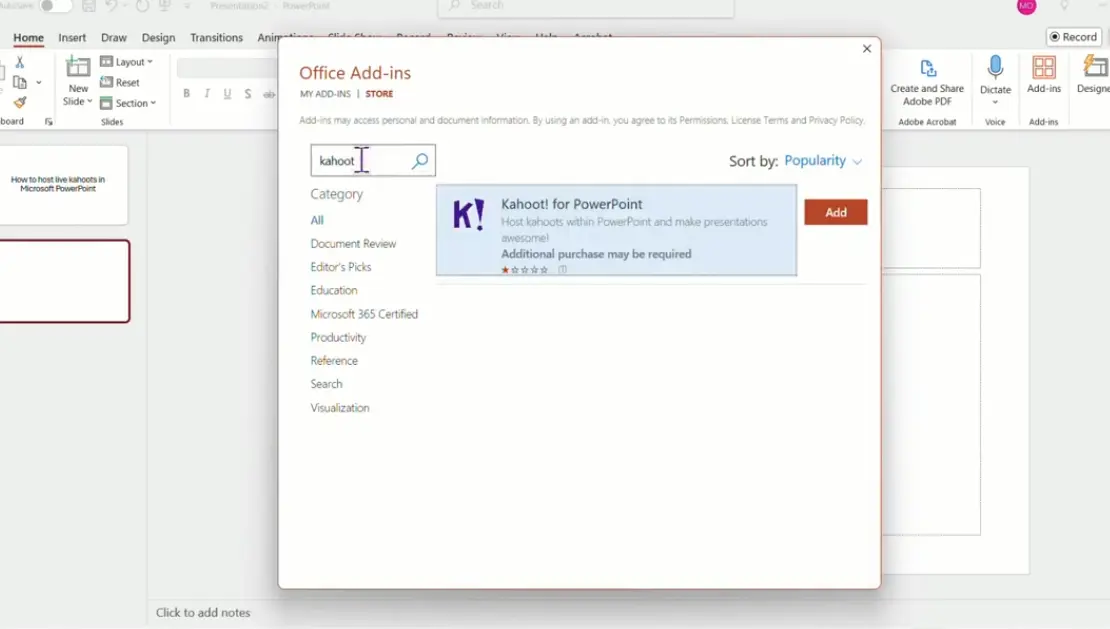
Une fois la place de marché des compléments ouverte (considérez-la comme une boutique d’applications, mais plus sobre et estampillée Microsoft), tapez « Kahoot ! » dans la barre de recherche. Le complément officiel Kahoot devrait apparaître immédiatement. Cliquez sur Ajouter, et PowerPoint fera son travail, installant le complément en arrière-plan.
Voici un conseil de pro : assurez-vous d’être connecté à Internet pendant l’installation. Cela semble évident, mais vous seriez surpris de voir combien de personnes essaient de télécharger des compléments alors que leur ordinateur portable est en mode avion.
Étape 2 : Préparer votre diapositive
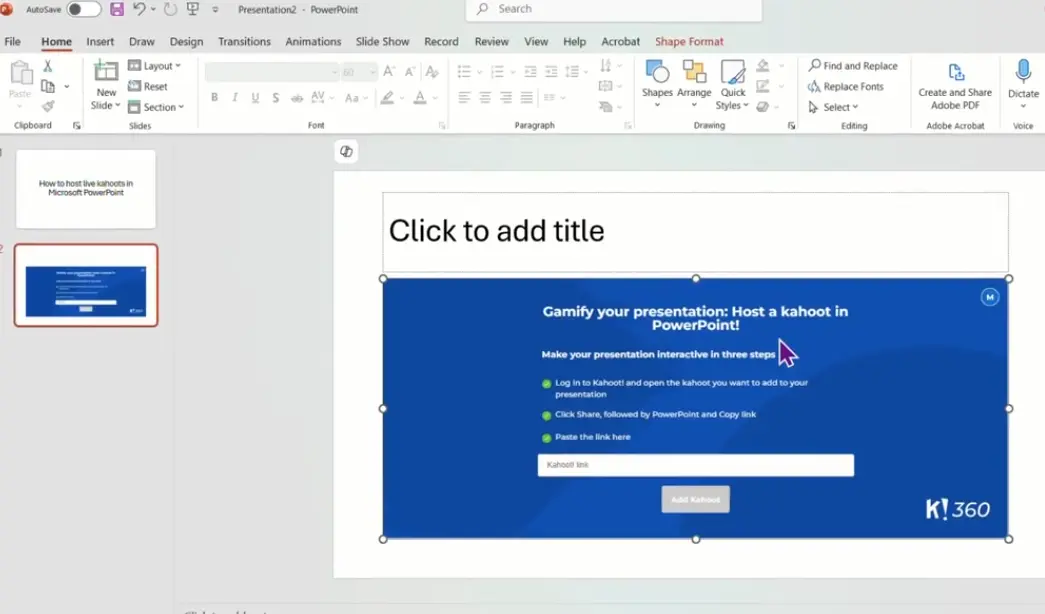
Créez une diapositive vierge dans votre diaporama à l’endroit où vous voulez que le quiz apparaisse. C’est important : n’essayez pas de fourrer le quiz Kahoot sur une diapositive déjà pleine de texte et d’images. Laissez-lui de l’espace. Considérez-la comme l’entracte avant le grand événement, ou la pause publicitaire qui est en fait plus divertissante que le spectacle.
Une diapositive propre signale à votre public : « Quelque chose de différent est sur le point de se produire. » Cela crée de l’anticipation.
Étape 3 : Accéder au complément
Retournez à l’onglet Insertion et cherchez votre complément Kahoot ! nouvellement installé. Cliquez dessus pour ouvrir le panneau du complément, qui apparaîtra sur le côté droit de la fenêtre PowerPoint. Ce panneau est votre centre de contrôle pour tout ce qui concerne Kahoot dans PowerPoint.
Étape 4 : Lier votre Kahoot
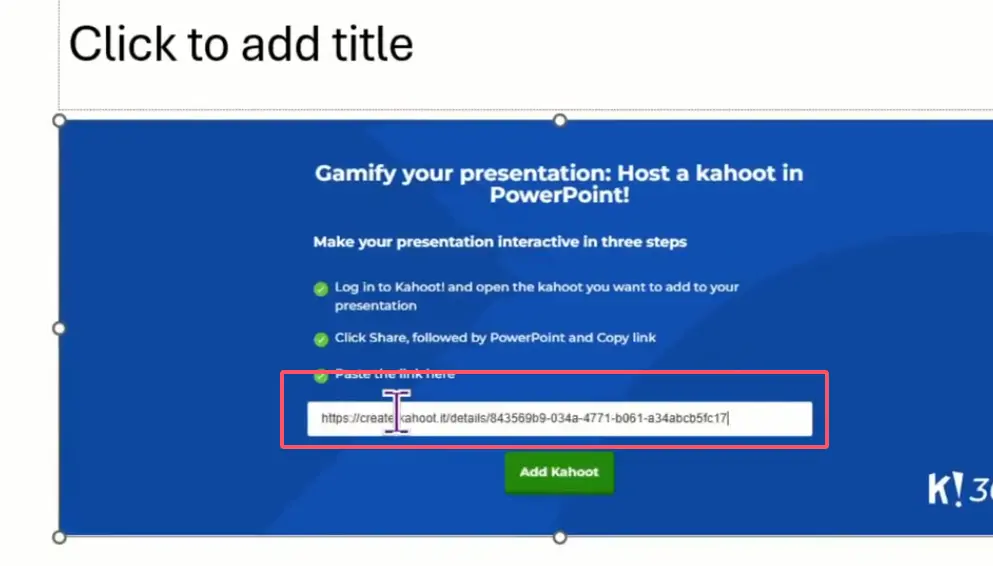
Voici maintenant la partie cruciale. Vous devrez vous connecter à votre compte Kahoot via le complément. Une fois connecté, ne vous contentez pas de coller un lien Kahoot au hasard – allez dans votre tableau de bord Kahoot dans un navigateur, trouvez le quiz spécifique que vous voulez utiliser, cliquez sur le bouton Partager, et cherchez l’icône PowerPoint. Copiez ce lien partageable spécialisé.
Pourquoi ce lien spécial ? Parce que Kahoot génère différents formats de liens pour différents usages, et celui spécifique à PowerPoint garantit une compatibilité optimale. C’est comme utiliser la bonne clé pour la bonne serrure.
Collez ce lien dans le panneau du complément, et voilà : votre quiz Kahoot est désormais intégré dans votre diapositive.
Étape 5 : Lancer votre présentation
Lorsque vous passez en mode diaporama et atteignez votre diapositive Kahoot, vous pouvez animer le Kahoot en direct directement depuis PowerPoint. Pas de fenêtres de navigateur, pas d’onglets séparés, pas de chaos. Vos participants peuvent se connecter avec leurs appareils comme d’habitude, mais vous contrôlez tout depuis votre diaporama.
Cette méthode est prise en charge par l’annonce officielle de Kahoot de mai 2024, qui souligne comment cette intégration crée une « expérience de présentation fluide » pour les éducateurs et les formateurs.
Option 2 : La méthode du lien simple (La solution rapide)
Tout le monde n’a pas besoin de l’expérience complète du complément. Parfois, il suffit de coller un lien sur une diapositive et d’en rester là. Pas de jugement – nous sommes tous passés par là.
Étape 1 : Obtenir le lien de votre Kahoot
Dans votre tableau de bord Kahoot, ouvrez le quiz que vous voulez partager, cliquez sur Partager, et copiez le lien web. C’est l’URL de base que n’importe qui peut utiliser pour accéder à votre Kahoot.
Étape 2 : Insérer le lien dans PowerPoint
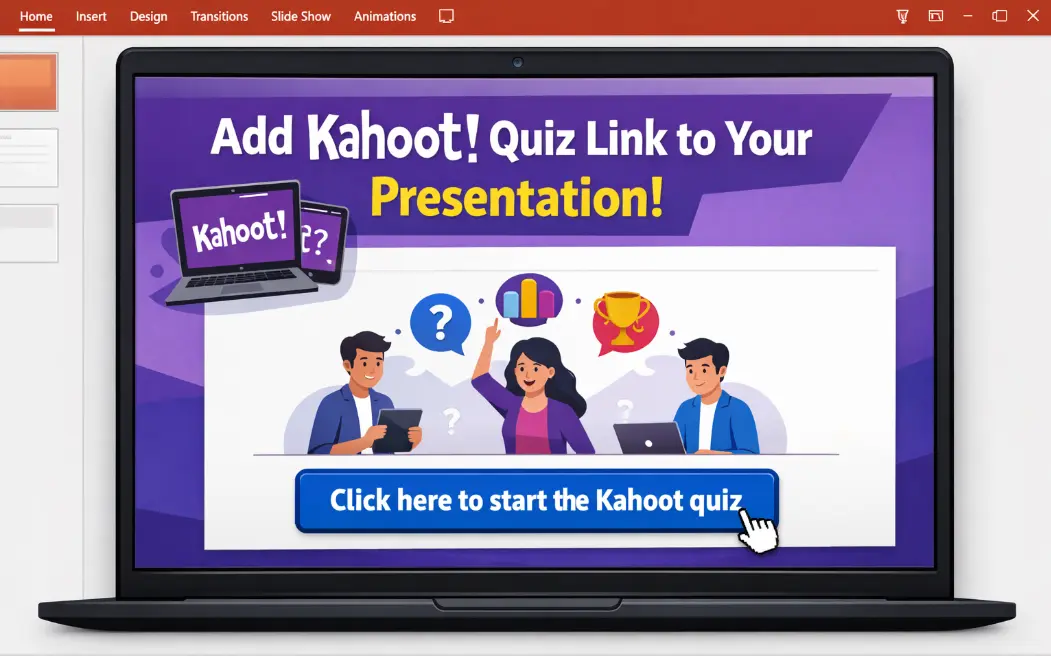
Dans votre diapositive PowerPoint, mettez en surbrillance du texte (par exemple « Cliquez ici pour commencer le quiz » ou « Lancer Kahoot »), puis allez dans Insertion → Lien. Vous pouvez également faire un clic droit sur le texte et sélectionner Lien dans le menu contextuel. Collez l’URL de votre Kahoot dans le champ d’adresse et cliquez sur OK.
Pour un aspect plus soigné, vous pouvez attacher le lien à une forme ou un bouton. Créez un rectangle, formatez-le pour qu’il ressemble à un bouton, puis ajoutez le lien de la même manière.
Étape 3 : Tester votre lien
Avant votre présentation, parcourez votre diaporama et cliquez sur le lien pour vérifier qu’il s’ouvre correctement. Le Kahoot se lancera dans votre navigateur web par défaut, ce qui signifie que vous devrez basculer entre PowerPoint et le navigateur pendant votre présentation réelle.
Cette méthode est-elle aussi fluide que le complément ? Non. Mais elle fonctionne en cas de besoin, surtout si vous utilisez une version de PowerPoint qui ne prend pas en charge les compléments (je vous regarde, PowerPoint Online) ou si vous présentez sur l’ordinateur de quelqu’un d’autre.
Un outil alternatif : Créer des quiz interactifs avec l’IA dans OnlineExamMaker
Découvrez OnlineExamMaker – une plateforme qui révolutionne discrètement la manière dont les formateurs et les éducateurs créent des évaluations. Ce qui la distingue ? La génération de quiz alimentée par l’IA. Au lieu de rédiger manuellement chaque question, vous pouvez fournir à OnlineExamMaker votre contenu – notes de cours, supports de formation, même des documents entiers – et laisser l’IA générer automatiquement les questions de quiz.
Selon les retours d’utilisateurs, OnlineExamMaker peut réduire le temps de création de quiz jusqu’à 70 % par rapport aux méthodes manuelles. Pour les enseignants et formateurs débordés, ce n’est pas seulement pratique – c’est transformateur.
La plateforme propose également plus de types de questions que Kahoot, notamment des questions à trous, d’appariement, des questions à développement, et même des soumissions de fichiers. Si vous animez des formations professionnelles ou des cours d’enseignement supérieur où vous avez besoin d’options d’évaluation plus sophistiquées, OnlineExamMaker vous offre cette flexibilité.
De plus, il s’intègre aussi avec PowerPoint. Vous pouvez exporter les quiz sous forme de packages SCORM ou générer des liens partageables qui fonctionnent de la même manière que les liens Kahoot. L’interface n’est pas aussi clinquante que celle de Kahoot, mais si le fond compte plus que la forme dans votre contexte, cela vaut la peine d’être exploré.
Vous pouvez intégrer des quiz OnlineExamMaker dans PowerPoint en utilisant la même méthode de lien décrite dans l’Option 2. Créez simplement votre quiz dans OnlineExamMaker, générez un lien partageable, et insérez-le dans votre diapositive. Simple.
Créez votre prochain quiz/examen avec l’IA dans OnlineExamMaker
FAQ sur le partage de Kahoot vers PowerPoint
Puis-je utiliser Kahoot dans PowerPoint sans connexion Internet ?
Non. Kahoot est une plateforme basée sur le cloud, ce qui signifie que vous et vos participants avez besoin d’une connexion Internet active. Si vous présentez dans un endroit sans WiFi fiable, envisagez d’utiliser un outil de quiz hors ligne à la place.
Les participants ont-ils besoin d’un compte Kahoot pour se connecter ?
Non. Les participants ont seulement besoin d’un appareil avec un navigateur web et du code PIN du jeu que vous fournissez. Ils n’ont pas besoin de créer de compte ni de télécharger d’applications, ce qui est l’un des plus grands avantages de Kahoot – une faible barrière à l’entrée.
Puis-je modifier mon Kahoot après l’avoir intégré dans PowerPoint ?
Absolument. Le lien intégré pointe vers votre Kahoot sur leurs serveurs, donc toute modification que vous apportez au quiz dans votre tableau de bord Kahoot sera automatiquement reflétée lorsque vous lancerez la présentation. Pas besoin de réintégrer quoi que ce soit.
Le complément fonctionne-t-il sur Mac ?
Oui, le complément Kahoot fonctionne sur PowerPoint pour Mac, mais vous avez besoin d’Office 365 ou de PowerPoint 2019 ou version ultérieure. Les versions Mac plus anciennes de PowerPoint ne prennent pas en charge les compléments.
Combien de personnes peuvent participer à un quiz Kahoot en même temps ?
Cela dépend de votre forfait Kahoot. La version gratuite prend en charge jusqu’à 50 participants. Les forfaits payants vont au-delà, avec des options entreprise prenant en charge des milliers d’utilisateurs simultanés.
Qu’est-ce qui est mieux pour une grande formation en entreprise – Kahoot ou OnlineExamMaker ?
Cela dépend de vos objectifs. Si vous voulez de l’engagement et de l’énergie dans la salle, le format jeu télévisé de Kahoot l’emporte haut la main. Si vous avez besoin de données d’évaluation détaillées, de plusieurs types de questions et d’une création de quiz assistée par IA, OnlineExamMaker est le choix le plus solide. De nombreux formateurs utilisent les deux – Kahoot pour l’engagement en direct, OnlineExamMaker pour les évaluations formelles.
Réflexions finales
Intégrer Kahoot dans PowerPoint n’est pas sorcier, mais cela nécessite un peu de configuration et de planification. La récompense ? Des présentations qui non seulement informent mais engagent. Des sessions de formation dont les gens se souviennent réellement. Des cours où les étudiants se penchent en avant au lieu de décrocher.
Que vous optiez pour la méthode complète du complément ou pour l’approche du lien rapide, l’essentiel est de faire en sorte que la technologie serve vos objectifs pédagogiques plutôt que de les entraver. Maîtrisez ces outils, et vous n’aurez plus jamais à subir une présentation sans vie.
Alors, lancez-vous et rendez votre prochain PowerPoint génial avec des quiz.