Attribuer des valeurs en points ne consiste pas seulement à faire des additions – il s’agit de concevoir des évaluations qui mesurent précisément ce qui compte.
- Pourquoi les valeurs de points sont-elles importantes dans les quiz en ligne ?
- Activer le mode Quiz dans Google Forms
- Attribuer des points à différents types de questions
- Travailler avec des questions à choix multiple
- Noter les questions en grille et les formats complexes
- Gérer les questions à réponse courte et les questions de développement
- OnlineExamMaker : une alternative puissante pour les quiz à correction automatique
- Comment créer des quiz à correction automatique dans OnlineExamMaker ?
- Comparaison entre Google Forms et OnlineExamMaker
Pourquoi les valeurs de points sont-elles importantes dans les quiz en ligne ?
Les valeurs de points dans les quiz en ligne ne sont pas de simples chiffres – ce sont vos clés pour la liberté. Lorsque vous attribuez correctement les valeurs de points, vous apprenez essentiellement au quiz à se noter lui-même. Intelligent, non ? Mais voici où cela devient intéressant : toutes les plateformes de quiz ne gèrent pas l’attribution des points de la même manière, et connaître ces différences peut vous éviter des heures de frustration.
Pour les enseignants et les formateurs qui gèrent des évaluations, comprendre comment pondérer correctement les questions fait la différence entre un quiz qui mesure précisément les connaissances et un quiz qui… eh bien, se contente de compter les réponses. Un système de points bien structuré reflète la complexité de chaque question, récompense une compréhension plus approfondie et vous fournit des données significatives sur le niveau réel de vos étudiants.
Plongeons dans les mécanismes pour faire fonctionner cela dans Google Forms – et explorons une alternative puissante qui pourrait bien changer votre façon de concevoir les évaluations en ligne.
Activer le mode Quiz dans Google Forms
Avant de pouvoir attribuer un seul point, vous devez débloquer le super-pouvoir caché de Google Forms : le mode quiz. Considérez-le comme un interrupteur qui transforme votre formulaire de retour d’information convivial en une véritable machine de notation.
Voici comment procéder :
- Ouvrez votre Google Form et repérez l’icône en forme d’engrenage dans le coin supérieur droit – c’est votre portail de paramètres.
- Cliquez sur l’onglet Quiz. Vous le verrez à côté de Général et Présentation.
- Activez l’interrupteur intitulé “Faire de ceci un quiz” en position ON. Et voilà. Vous venez d’entrer dans la dimension de la notation.
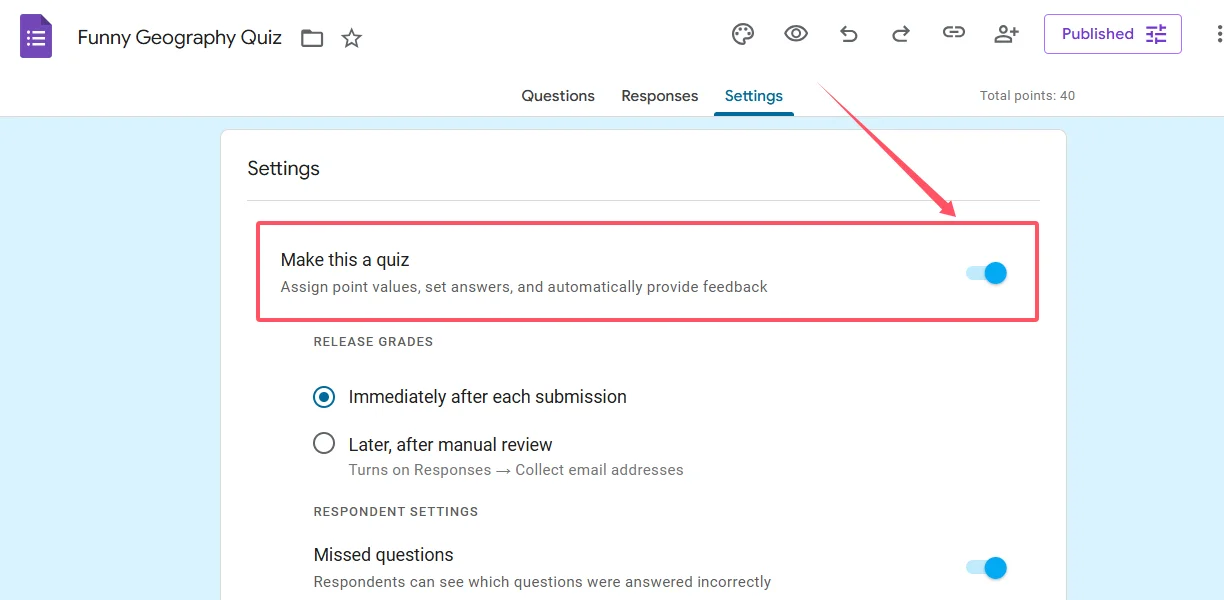
Mais attendez – il y a un gain de temps astucieux qui se cache à la vue de tous. Vous voyez cette option pour les valeurs de points par défaut ? C’est ici que vous pouvez définir une valeur de point standard (de 0 à 100) qui s’applique automatiquement à chaque nouvelle question ajoutée. Si vous créez un quiz de 20 questions où chaque question vaut 5 points, définir cette valeur par défaut vous évitera de taper “5” vingt fois séparément. Un petit détail ? Peut-être. Mais les petits détails s’accumulent lorsque vous créez des évaluations à grande échelle.
Une fois le mode quiz activé, vous remarquerez qu’une option “Clé de réponse” apparaît en bas de chaque question. C’est votre signal que Google Forms est prêt à commencer à compter les points.
Attribuer des points à différents types de questions
Passons maintenant à l’événement principal : attribuer ces valeurs de points. Google Forms prend en charge plusieurs types de questions, et chacun a ses propres particularités en matière de notation. Voici votre feuille de route :
Le flux de travail de base est le suivant :
- Accédez à l’onglet Questions dans votre formulaire.
- Sélectionnez la question que vous souhaitez noter.
- Cliquez sur le bouton “Clé de réponse” en bas de la zone de question.
- Marquez les réponses correctes.
- Saisissez la valeur de point souhaitée dans la zone de points (nombres entiers uniquement – Google Forms n’accepte pas les décimales ici).
- Ajoutez éventuellement des commentaires pour les réponses correctes et incorrectes. C’est de l’or pour l’apprentissage, d’ailleurs.
- Cliquez sur Terminé pour enregistrer vos paramètres.
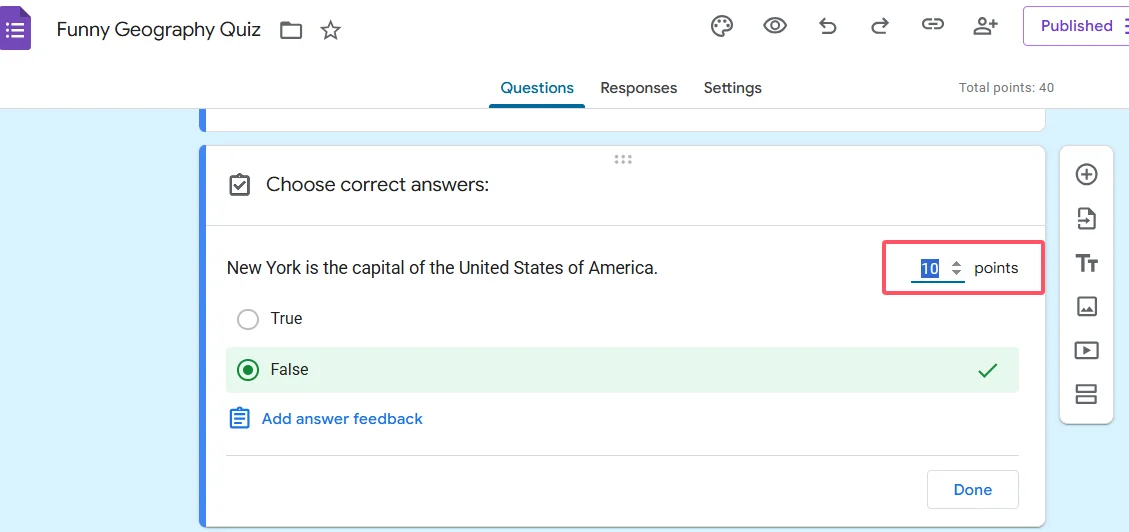
Assez simple, non ? Mais voici où cela devient nuancé : différents types de questions se comportent différemment en ce qui concerne l’attribution des points.
Travailler avec des questions à choix multiple
Les questions à choix multiple sont le pain et le beurre des quiz à correction automatique. Elles sont simples : une bonne réponse, une valeur de point pour l’ensemble de la question. Lorsqu’un étudiant choisit la bonne option, il obtient les points. Mauvaise option ? Zéro point. Propre, simple, efficace.
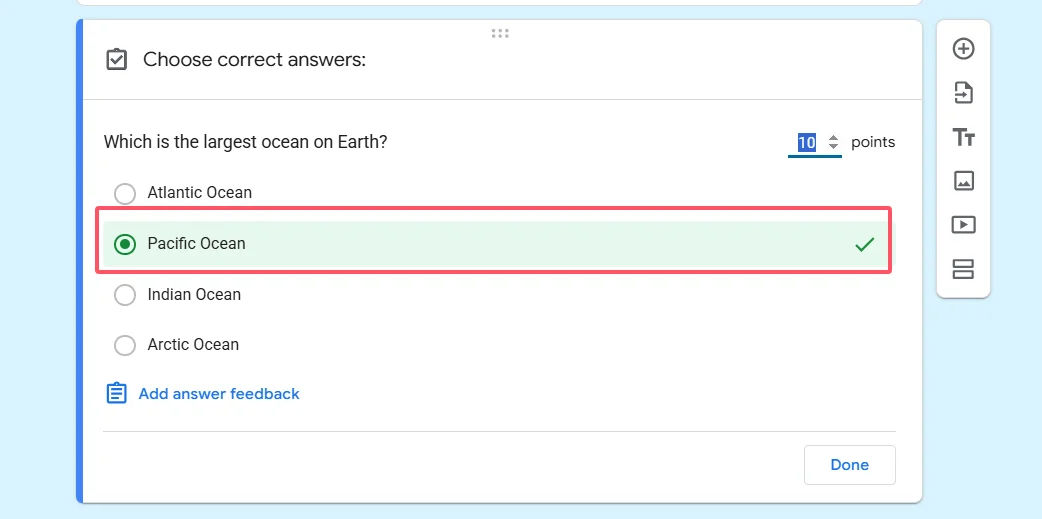
La même logique s’applique aux questions à cases à cocher (où plusieurs réponses peuvent être correctes). Vous attribuez des points à la question dans son ensemble, et non à chaque case individuelle. Les étudiants doivent sélectionner toutes les options correctes pour obtenir la totalité des points – le crédit partiel n’est pas intégré dans le format standard des cases à cocher.
Voici un conseil de pro : utilisez la fonction de commentaire pour expliquer pourquoi une réponse est correcte ou incorrecte. Lorsque les étudiants consultent leurs résultats, ils ne voient pas seulement une note – ils reçoivent de mini-leçons qui renforcent la matière. C’est la différence entre l’évaluation et l’apprentissage réel.
Noter les questions en grille et les formats complexes
Vous voulez vous faire plaisir ? Entrez dans la grille à choix multiple. C’est ici que Google Forms vous permet d’attribuer différentes valeurs de points à différentes réponses au sein d’une même structure de question – mais vous devez connaître l’astuce.
Voici comment cela fonctionne :
- Ajoutez vos questions en grille en tant que lignes (ce sont vos questions individuelles)
- Configurez vos choix de réponse en tant que colonnes (ce sont les options que les étudiants peuvent choisir)
- Activez le paramètre pour limiter les réponses à une par colonne – cela empêche les étudiants de sélectionner la même réponse deux fois
- Dans la clé de réponse, notez chaque cellule individuellement. Oui, vous pouvez attribuer différents points à différentes cellules de la grille.
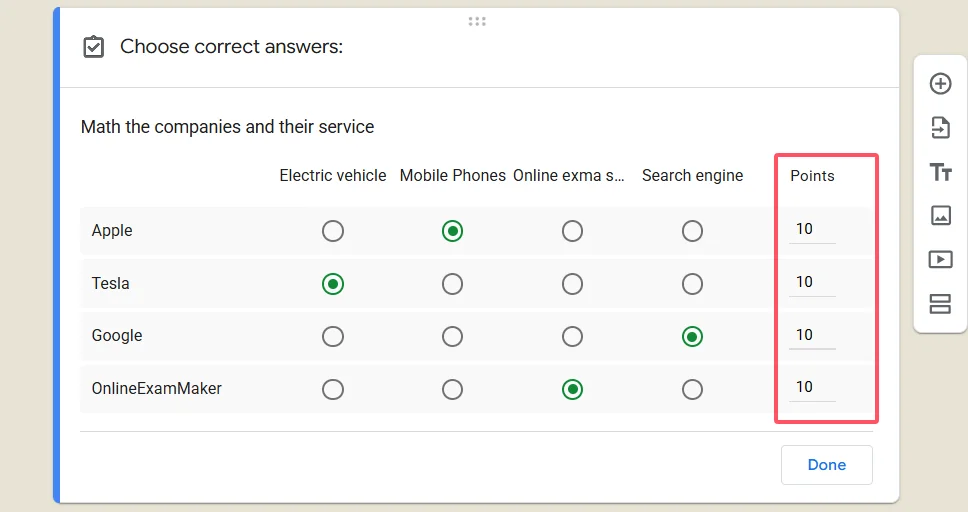
Ce format est parfait pour les exercices d’appariement, les échelles de Likert avec des réponses pondérées, ou tout scénario où vous souhaitez un contrôle granulaire sur la façon dont chaque réponse contribue au score total. C’est plus complexe à configurer, mais le gain est un outil d’évaluation beaucoup plus sophistiqué.
Gérer les questions à réponse courte et les questions de développement
Maintenant, la réalité : les questions à réponse courte et les questions de développement ne prennent pas en charge l’attribution automatique de points dans Google Forms. Ces types de questions nécessitent un jugement humain, ce qui signifie que la notation manuelle fait partie du package.
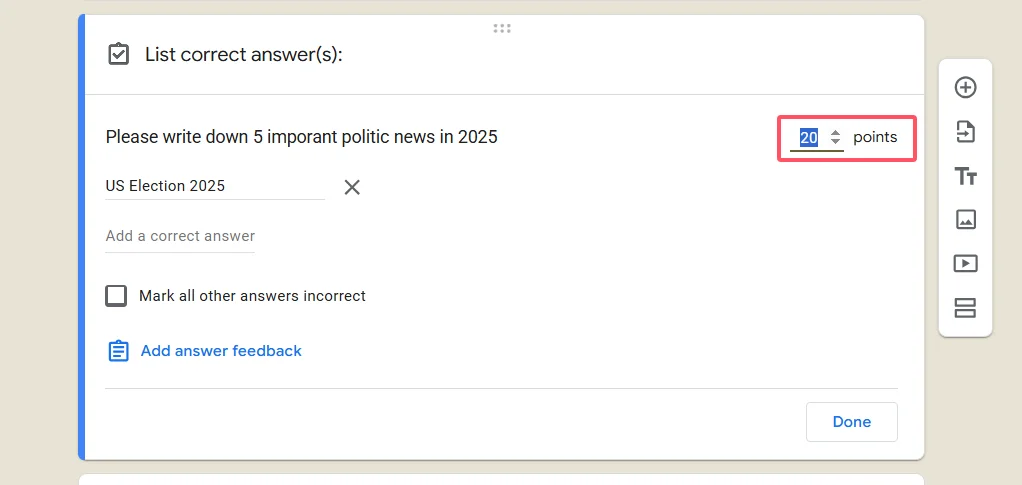
Vous pouvez toujours inclure ces questions dans votre quiz – elles apparaîtront dans les réponses, et vous pourrez attribuer des points lorsque vous examinerez les soumissions. Mais n’attendez pas de Google Forms qu’il note automatiquement une dissertation ou évalue une réponse courte nuancée. La technologie n’est tout simplement pas encore là pour les Google Forms standard.
Cette limitation est en fait une bonne chose à garder à l’esprit lors de la conception de votre évaluation. Si vous avez besoin d’une correction automatique poussée pour les questions ouvertes, vous voudrez peut-être explorer des plateformes spécialisées qui utilisent l’IA pour l’évaluation des réponses – ce qui nous amène à notre prochain sujet.
OnlineExamMaker : une alternative puissante pour les quiz à correction automatique
Google Forms est excellent – gratuit, familier et profondément intégré à l’écosystème Google. Mais que faire si vous avez besoin de plus de puissance ?
Entrez OnlineExamMaker, une plateforme de création d’examens alimentée par l’IA qui fait passer la création de quiz au niveau supérieur. Alors que Google Forms vous offre les bases, OnlineExamMaker est spécialement conçu pour les éducateurs et les professionnels de la formation qui ont besoin de fonctionnalités avancées sans une courbe d’apprentissage abrupte.
Voici ce qui distingue OnlineExamMaker :
- Génération de questions assistée par IA : Téléchargez votre contenu, et l’IA vous aide à créer des questions automatiquement. Oui, vraiment.
- Correction automatique avancée : Au-delà du choix multiple, OnlineExamMaker peut gérer des scénarios de notation plus complexes avec des commentaires intelligents.
- Banques de questions : Créez des bibliothèques de questions que vous pouvez réutiliser, randomiser et combiner dans différentes évaluations.
- Analyses détaillées : Voyez non seulement qui a réussi, mais aussi quelles questions sont trop difficiles, trop faciles ou nécessitent une révision.
- Fonctionnalités anti-triche : Questions randomisées, limites de temps et options de surveillance pour maintenir l’intégrité de l’évaluation.
- Image de marque professionnelle : Personnalisez l’apparence pour qu’elle corresponde à votre organisation.
Pour les responsables RH gérant des programmes de certification ou les enseignants gérant plusieurs classes, ces fonctionnalités se traduisent par des heures gagnées chaque semaine. La plateforme est construite autour de l’idée que créer de bonnes évaluations ne devrait pas nécessiter un diplôme en informatique.
Créez votre prochain quiz/examen avec l’IA dans OnlineExamMaker
Comment créer des quiz à correction automatique dans OnlineExamMaker ?
Prêt à créer votre premier quiz à correction automatique dans OnlineExamMaker ? Le processus est étonnamment intuitif. Voici votre guide étape par étape :
Étape 1 : Créez votre compte et démarrez un nouvel examen
Connectez-vous à OnlineExamMaker et cliquez sur “Créer un nouvel examen” depuis votre tableau de bord. Vous choisirez entre partir de zéro, utiliser un modèle ou – c’est là que ça devient cool – utiliser l’assistant IA pour générer des questions à partir de votre contenu existant.
Étape 2 : Configurez la structure de votre quiz
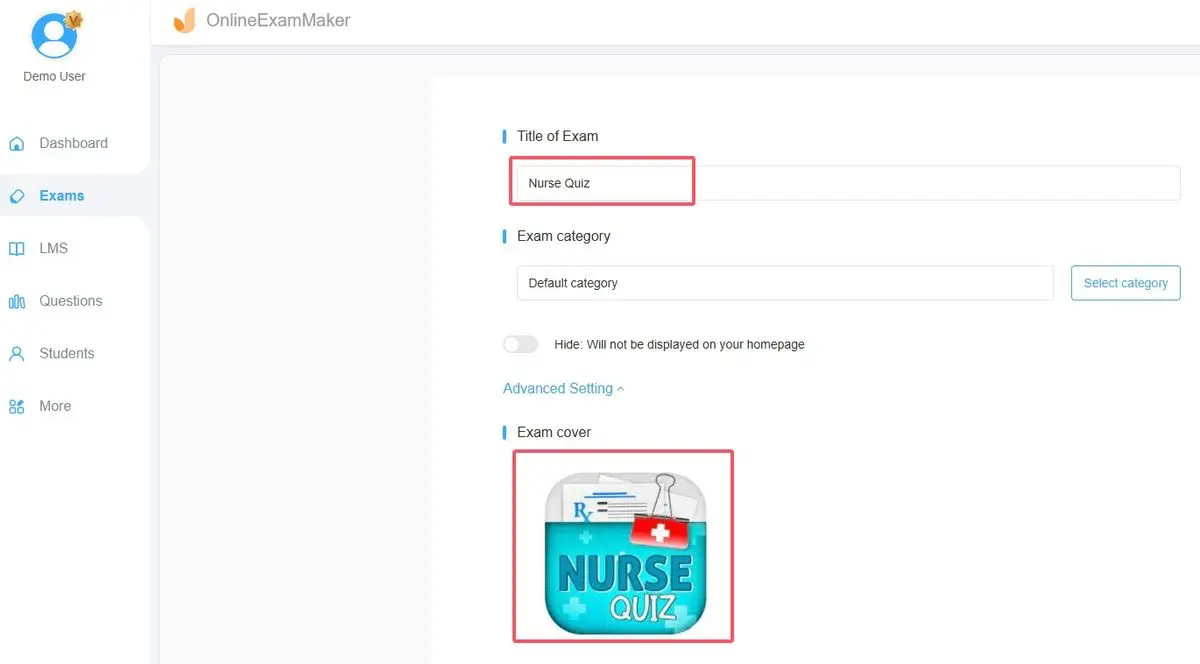
Nommez votre quiz, définissez la durée et choisissez vos types de questions. OnlineExamMaker prend en charge le choix multiple, le vrai/faux, la réponse multiple, le remplissage de blancs, et même les questions d’appariement – toutes avec des capacités de correction automatique.
Étape 3 : Ajoutez et configurez les questions
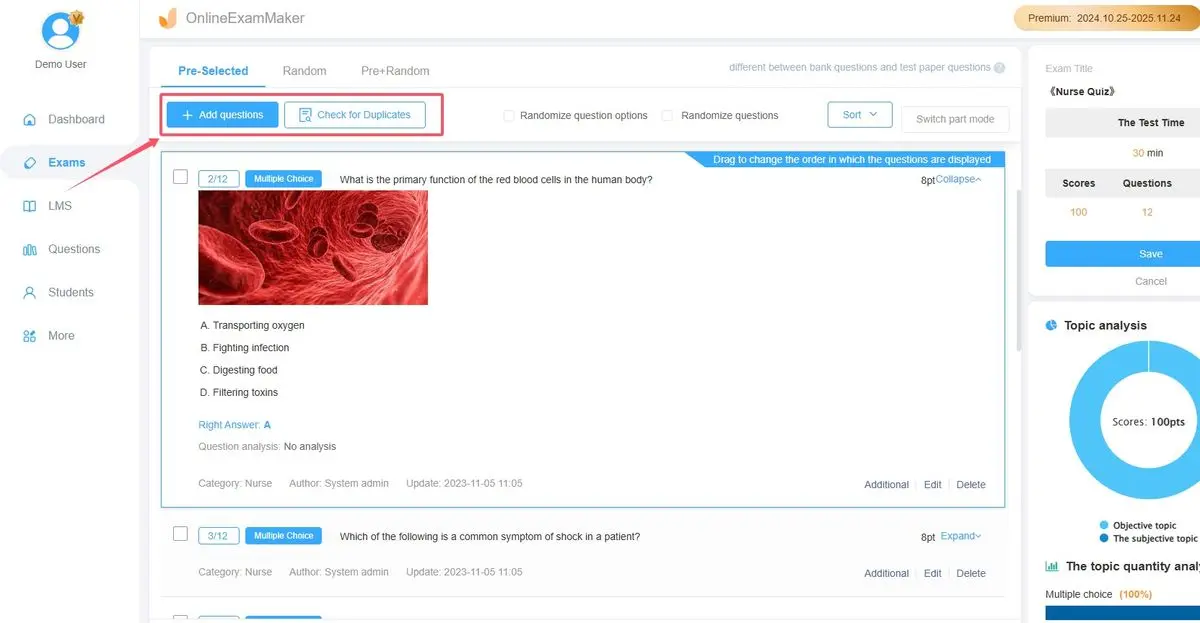
Pour chaque question :
- Saisissez votre question ou utilisez l’IA pour la générer à partir de vos supports de cours
- Ajoutez les options de réponse
- Marquez la ou les bonnes réponses
- Attribuez des valeurs de points – vous pouvez pondérer les questions différemment en fonction de la difficulté
- Ajoutez des commentaires explicatifs qui apparaîtront après la soumission des étudiants
Étape 4 : Configurez les paramètres de correction automatique
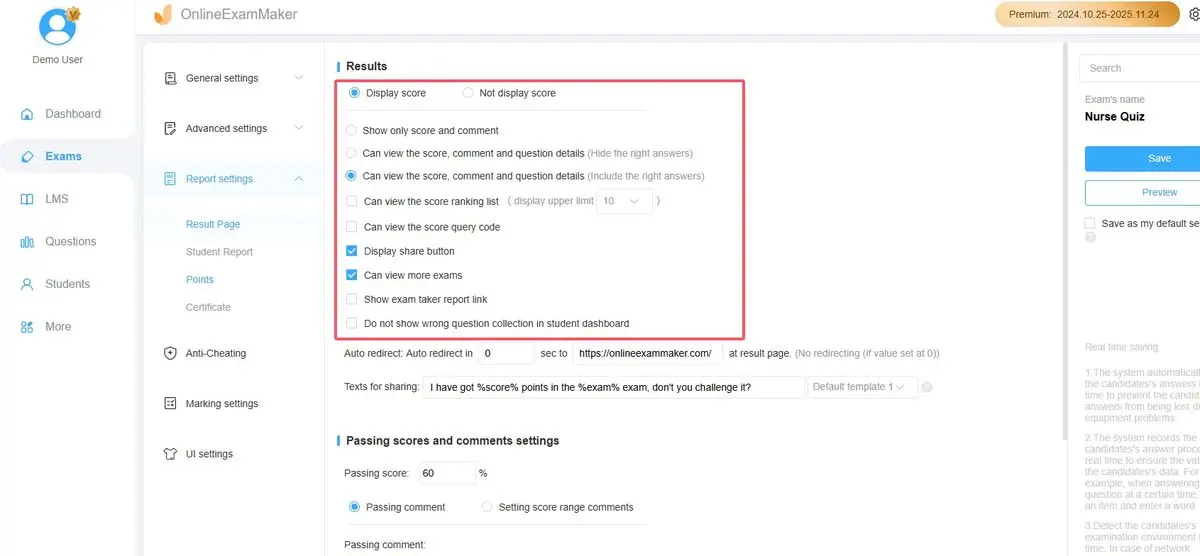
C’est là qu’OnlineExamMaker brille. Dans les paramètres de l’examen, vous pouvez :
- Activer la notation instantanée pour que les étudiants voient les résultats immédiatement
- Définir des scores de réussite et générer automatiquement des certificats pour ceux qui se qualifient
- Créer des sections pondérées si différentes parties de votre examen doivent compter différemment dans le score final
- Configurer si les étudiants voient les réponses correctes, uniquement leur score, ou des commentaires détaillés
Étape 5 : Testez et déployez

Avant d’envoyer votre quiz aux étudiants, passez-le vous-même en utilisant la fonction d’aperçu. Vérifiez que les valeurs de points ont du sens, que les commentaires s’affichent correctement et que le score total correspond à ce qui est attendu. Ensuite, partagez via un lien, intégrez-le sur votre site Web ou envoyez-le par e-mail.
La plateforme gère tous les calculs de notation automatiquement. Lorsque les étudiants soumettent, vous obtenez des résultats instantanés avec des ventilations détaillées montrant les performances par question, par section et par étudiant individuel. Aucun calcul manuel requis.
Comparaison entre Google Forms et OnlineExamMaker
Alors, quelle plateforme choisir ? Cela dépend de vos besoins. Voici une comparaison honnête :
| Fonctionnalité | Google Forms | OnlineExamMaker |
|---|---|---|
| Coût | Gratuit | Niveau gratuit disponible ; forfaits payants pour les fonctionnalités avancées |
| Types de questions | 9 types (correction automatique limitée) | 10+ types avec correction automatique complète |
| Assistance IA | Aucune | Génération de questions par IA à partir du contenu |
| Banques de questions | Non | Oui, avec randomisation |
| Analyses | Basiques (exportation Google Sheets) | Avancées avec analyse d’items |
| Anti-triche | Limité | Complet (surveillance, randomisation, limites de temps) |
| Certification | Non | Génération automatique de certificats |
| Idéal pour | Sondages rapides, quiz simples, intégration étroite avec Google Workspace | Évaluations professionnelles, programmes de formation, examens de certification |
Utilisez Google Forms lorsque : Vous avez besoin de quelque chose de rapide, gratuit et simple. Votre quiz est simple avec surtout des questions à choix multiple. Vous vivez déjà dans l’écosystème Google et souhaitez que les réponses apparaissent dans Sheets.
Utilisez OnlineExamMaker lorsque : Vous organisez des évaluations formelles qui nécessitent des analyses détaillées. Vous avez besoin de fonctionnalités avancées telles que la randomisation des questions, l’assistance IA ou les certificats. L’intégrité de l’évaluation et une présentation professionnelle comptent pour votre organisation.
La vérité ? De nombreux éducateurs utilisent les deux. Google Forms pour les vérifications informelles et les retours ; OnlineExamMaker pour les enjeux élevés où la fiabilité et les fonctionnalités justifient l’investissement.