Google Forms มีฟีเจอร์การตรวจให้คะแนนอัตโนมัติที่หลายคนอาจมองข้ามหรือใช้งานไม่เต็มที่ แน่นอนว่ามันไม่สมบูรณ์แบบ—เราจะพูดตรงๆ—แต่ถ้าใช้อย่างถูกต้อง ก็ช่วยลดเวลาทำงานของคุณได้หลายชั่วโมง และสำหรับช่วงเวลาที่ Google Forms ไม่ตอบโจทย์ เราจะสำรวจทางเลือกที่ชาญฉลาดกว่าที่ใช้ AI ช่วยทำงานหนักแทน สารบัญ ทำความเข้าใจความสามารถในการตรวจให้คะแนนอัตโนมัติของ Google Forms การตั้งค่าการตรวจให้คะแนนอัตโนมัติใน Google Forms อธิบายขั้นตอนการตรวจให้คะแนนอัตโนมัติ การรับมือกับข้อจำกัดของ Google Forms วิธีสร้างแบบทดสอบที่ตรวจให้คะแนนอัตโนมัติด้วย OnlineExamMaker AI แนวทางปฏิบัติที่ดีที่สุดสำหรับการตรวจคำตอบแบบสั้นอัตโนมัติ ทำความเข้าใจความสามารถในการตรวจให้คะแนนอัตโนมัติของ Google Forms เริ่มจากสิ่งสำคัญก่อน: จริงๆ แล้ว Google Forms สามารถ ทำ อะไรได้บ้างในเรื่องการตรวจให้คะแนนอัตโนมัติ? คำตอบสั้นๆ ก็คือ...

หากคุณเคยเห็นสายตาของนักเรียนที่วาดไปมาระหว่างหน้าจอโทรศัพท์กับแท็บเบราว์เซอร์ที่น่าสงสัยระหว่างเกม Kahoot คุณไม่ได้เป็นคนเดียวที่เจอแบบนี้ การโกงในแบบทดสอบออนไลน์กลายเป็นเรื่องธรรมดาไปแล้ว เช่นเดียวกับข้ออ้างเรื่องการบ้านที่ลืมทำ แต่สิ่งสำคัญคือ—การป้องกันการโกงไม่จำเป็นต้องให้คุณกลายเป็นนักสืบหรือละทิ้งแพลตฟอร์มแบบทดสอบที่สนุกๆ ไปเลย สารบัญ ทำความเข้าใจว่าทำไมนักเรียนถึงโกงใน Kahoot ใช้ฟีเจอร์ป้องกันการโกงในตัวของ Kahoot บล็อกวิธีการโกงที่พบบ่อย ปรับวิธีดำเนินเกมแบบทดสอบของคุณ เปลี่ยนรูปแบบเกมเพื่อลดสิ่งยั่วยุ OnlineExamMaker: เครื่องมือที่ดีกว่าในการจัดแบบทดสอบที่ป้องกันการโกง ใช้ OnlineExamMaker สร้างข้อสอบที่ป้องกันการโกงได้อย่างไร? ทำความเข้าใจว่าทำไมนักเรียนถึงโกงใน Kahoot ก่อนที่เราจะลงลึกไปถึงวิธีแก้ปัญหา ขอพูดตรงๆ สักครู่ นักเรียนไม่ได้โกงเพราะเป็นอัจฉริยะชั่วร้าย พวกเขาทำเพราะ Kahoot ทำให้มันง่ายเกินไป—และบางครั้งก็ชวนให้ลองมากเกินไป ธรรมชาติของการแข่งขันในเกมทำให้แบบทดสอบธรรมดาๆ กลายเป็นการแข่งที่มีเดิมพันสูง ยิ่งเพิ่มกระดานผู้นำสาธารณะ แรงกดดันในการทำผลงาน และความจริงที่ว่าคำตอบแสดงบนหน้าจอของคุณครู? คุณได้สร้างพายุที่สมบูรณ์แบบสำหรับการลัดเส้นทางวิชาการแล้วล่ะ นักเรียนบางคนจะค้นหาแบบทดสอบของคุณล่วงหน้าและท่องจำคำตอบ บางคนใช้เว็บไซต์ที่เปิดเผยคำตอบซึ่งถอดรหัสของ Kahoot แบบเรียลไทม์ และคนที่เก่งเทคโนโลยีจริงๆ?...
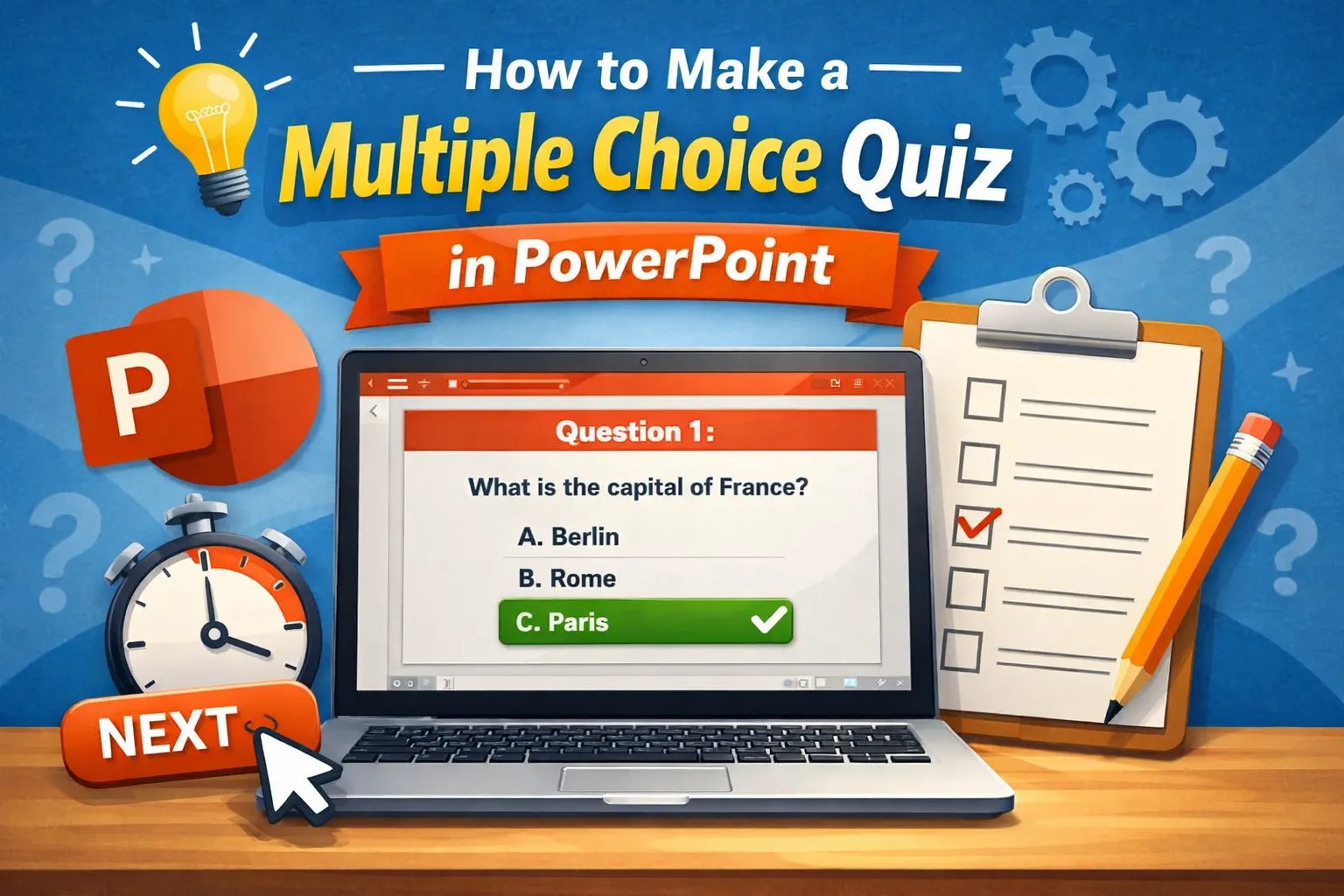
เคยนั่งฟังการนำเสนอที่น่าเบื่อและหวังว่าจะมีคนมาทดสอบว่าคุณตั้งใจฟังหรือไม่? นี่คือสิ่งที่พลิกผัน: คุณสามารถสร้างแบบทดสอบนั้นใน PowerPoint ได้เลย ไม่ต้องใช้ปลั๊กอินไฮเทค ไม่ต้องใช้ท่าไม้ตายด้านการเขียนโค้ด — แค่ใช้รูปทรง ไฮเปอร์ลิงก์ และลูกเล่นทริกเกอร์สร้างสรรค์เล็กน้อยเท่านั้น การสร้างแบบทดสอบแบบเลือกตอบใน PowerPoint ช่วยเปลี่ยนสไลด์แบบคงที่ให้กลายเป็นประสบการณ์การเรียนรู้แบบโต้ตอบ ไม่ว่าคุณจะเป็นครูที่ออกแบบกิจกรรมในชั้นเรียนที่น่าสนใจ ผู้จัดการฝ่ายทรัพยากรบุคคลที่พัฒนาการประเมินผลการฝึกอบรม หรือวิทยากรที่สร้างโมดูลพัฒนาทางวิชาชีพ ฟีเจอร์ในตัวของ PowerPoint ก็มีทุกสิ่งที่คุณต้องการเพื่อสร้างแบบทดสอบที่ใช้งานได้จริง สารบัญ ทำไมต้องใช้ PowerPoint ในการสร้างแบบทดสอบ? การวางรากฐานแบบทดสอบของคุณ วิธีที่ 1: แนวทางไฮเปอร์ลิงก์ วิธีที่ 2: เอฟเฟกต์ทริกเกอร์และแอนิเมชัน OnlineExamMaker: เครื่องมือสร้างแบบทดสอบแบบเลือกตอบที่ขับเคลื่อนด้วย AI สำหรับครู การสร้างสไลด์คำถามด้วยรูปทรง การสร้างกลไกการให้ข้อเสนอแนะ วิธีสร้างแบบประเมินแบบเลือกตอบด้วย OnlineExamMaker AI?...
การสร้างสภาพแวดล้อมการทำงานที่ปลอดภัยเป็นสิ่งสำคัญที่ทุกองค์กรต้องให้ความสำคัญ เนื่องจากจะช่วยลดความเสี่ยงที่อาจเกิดอุบัติเหตุและการบาดเจ็บของพนักงานได้ ความปลอดภัยในสถานที่ทำงานไม่เพียงแต่ช่วยคุ้มครองสุขภาพและชีวิตของพนักงาน แต่ยังส่งผลดีต่อประสิทธิภาพและประสิทธิผลในการทำงานด้วย หลักการสำคัญของความปลอดภัยในสถานที่ทำงาน 1. การประเมินความเสี่ยง (Risk Assessment): การวิเคราะห์และประเมินความเสี่ยงที่อาจเกิดขึ้นจากการทำงาน การระบุและประเมินสภาวะที่อาจก่อให้เกิดอันตราย 2. การวางแผนและการป้องกัน (Planning and Prevention): การจัดทำแผนงานและมาตรการในการป้องกันอุบัติเหตุ การกำหนดนโยบายและขั้นตอนการทำงานที่ปลอดภัย 3. การอบรมและการให้ความรู้ (Training and Education): การฝึกอบรมพนักงานเกี่ยวกับความปลอดภัยในการทำงาน การให้ความรู้เกี่ยวกับการใช้เครื่องมือและอุปกรณ์อย่างถูกต้อง 4. การติดตามและประเมินผล (Monitoring and Evaluation): การติดตามการปฏิบัติตามมาตรการความปลอดภัย การประเมินผลและปรับปรุงมาตรการความปลอดภัยอย่างต่อเนื่อง 5. การรายงานและการสืบสวนอุบัติเหตุ (Accident Reporting and Investigation): การรายงานอุบัติเหตุหรือเหตุการณ์ที่อาจเกิดอันตราย การสืบสวนหาสาเหตุและการนำเสนอแนวทางแก้ไขปัญหา...
การเส้นทางความปลอดภัยบนถนนเป็นเรื่องสำคัญที่ต้องให้ความสำคัญ เนื่องจากการใช้ถนนที่ปลอดภัยช่วยลดความเสี่ยงต่อการเกิดอุบัติเหตุ นี่คือภาพรวมเกี่ยวกับความปลอดภัยบนถนนในภาษาไทย: "ความปลอดภัยบนถนนเป็นสิ่งสำคัญที่ทุกคนควรใส่ใจ เพื่อป้องกันอุบัติเหตุที่อาจเกิดขึ้น การปฏิบัติตามกฎจราจรและการใช้ถนนอย่างรอบคอบช่วยลดความเสี่ยงที่จะเกิดอุบัติเหตุในทางเดียวหรือทางอื่นๆ" "การประยุกต์ใช้เครื่องมือความปลอดภัยบนถนนเช่น หมวกกันน็อค และ ตัวป้องกันที่จำเป็นอื่นๆ เป็นสิ่งสำคัญที่ช่วยให้ผู้ใช้ถนนปลอดภัยในระหว่างการเดินทาง" "การเรียนรู้และทำความเข้าใจกฎจราจร การใช้ถนนอย่างระมัดระวังและการรักษาสภาพพร้อมใช้งานของยานพาหนะ จะช่วยเสริมสร้างการใช้ถนนอย่างปลอดภัยสำหรับทุกคน" การเส้นทางความปลอดภัยบนถนนเป็นสิ่งสำคัญที่มีผลต่อชีวิตและความปลอดภัยของทุกคนที่เข้าถึงและใช้ถนน เพื่อให้การเดินทางเป็นไปอย่างปลอดภัยและสะดวกสบายสำหรับทุกคนในสังคม ภาพรวมบทความ ตอนที่ 1: OnLineExammaker AI AI Generator - วิธีที่ง่ายที่สุดในการทำแบบทดสอบออนไลน์ ส่วนที่ 2: 15 คำถามและคำตอบแบบทดสอบความปลอดภัยทางถนน ส่วนที่ 3: สร้างคำถามแบบทดสอบโดยอัตโนมัติโดยใช้ OnlineExamMaker AI Question Generator ส่วนที่ 4: วิธีทำแบบทดสอบความปลอดภัยทางถนนแบบให้คะแนนอัตโนมัติด้วย OnlineExamMaker...
เคยไหมที่คุณตรวจข้อสอบเสร็จ แล้วพบว่าต้องมาแจ้งผลนักเรียนทีละคนด้วยตัวเอง? คุณไม่ได้เจอปัญหานี้คนเดียว แม้ว่า Google Forms จะปฏิวัติวิธีการสร้างแบบทดสอบของครู แต่ระบบแจ้งเตือนทางอีเมลกลับยังคงต้องทำด้วยตัวเองอย่างน่าแปลกใจ ซึ่งเป็นจุดที่ทำให้ครูหลายคนต้องส่ายหัว ความจริงก็คือ Google Forms ไม่ได้ส่งผลลัพธ์แบบทดสอบโดยอัตโนมัติทันทีที่นักเรียนกดส่ง แต่กลับเก็บคะแนนไว้จนกว่าคุณจะปล่อยด้วยตนเอง มันก็เหมือนกับมีรถส่งของที่ปฏิเสธจะออกจากคลังสินค้าโดยไม่มีลายเซ็นส่วนตัวของคุณในทุกครั้ง แต่อย่ากังวลไป ไม่ว่าคุณจะอยากใช้เครื่องมือในตัวของ Google หรือจะสำรวจทางเลือกที่ชาญฉลาดกว่าซึ่งช่วย ประหยัด เวลาจริงๆ คู่มือนี้จะพาคุณผ่านทุกสิ่งที่จำเป็นต้องรู้เกี่ยวกับการส่งผลลัพธ์แบบทดสอบไปยังกล่องจดหมายของนักเรียน สารบัญ ทำความเข้าใจข้อจำกัดด้านอีเมลของ Google Forms การตั้งค่าการเก็บอีเมลในแบบทดสอบของคุณ วิธีการแบบแมนนวล: การปล่อยคะแนนทีละขั้นตอน การส่งอีเมลอัตโนมัติด้วยส่วนเสริม ทำไม OnlineExamMaker ถึงเป็นทางเลือกที่ชาญฉลาดกว่า แนวทางปฏิบัติที่ดีที่สุดในการส่งผลลัพธ์แบบทดสอบ ทำความเข้าใจข้อจำกัดด้านอีเมลของ Google Forms ขอชี้แจงความเข้าใจผิดที่พบบ่อยทันที: Google Forms...
การพิมพ์ข้อสอบหลายร้อยข้อลงใน Google Forms ด้วยตนเองนั้นรู้สึกเหมือนเป็นการทรมานทางดิจิทัล คุณมีสเปรดชีตหรือเอกสารที่สมบูรณ์แบบพร้อมคำถามทั้งหมดที่เตรียมไว้แล้ว แต่ Google Forms ก็บังคับให้คุณคัดลอกและวางทีละข้อเหมือนกับว่าอยู่ในยุค 1999 อย่างไรก็ตาม มีสิ่งหนึ่งที่ครูและผู้ฝึกสอนที่ชาญฉลาดไม่ได้ทำแบบนั้นอีกต่อไป พวกเขาใช้ส่วนเสริม (Add-ons) ส่วนเสริมที่ชาญฉลาดเหล่านี้จะเปลี่ยนกระบวนการนำเข้าคำถามที่น่าเบื่อให้กลายเป็นสิ่งที่ให้ความรู้สึกเหมือนอยู่ในศตวรรษที่ 21 ไม่ว่าคุณจะสร้างแบบทดสอบย่อยสำหรับนักเรียนมัธยมหรือข้อสอบใบรับรองสำหรับการฝึกอบรมในองค์กร ส่วนเสริมที่เหมาะสมสามารถช่วยคุณประหยัดเวลาหลายชั่วโมงในการป้อนข้อมูลที่น่าเบื่อหน่าย สารบัญ ทำไมการนำเข้าคำถามจึงสำคัญสำหรับครูและผู้ฝึกสอน? 3 ส่วนเสริมยอดนิยมสำหรับนำเข้าคำถามใน Google Forms การเปรียบเทียบโดยละเอียด: ส่วนเสริมใดเหมาะกับขั้นตอนการทำงานของคุณ? วิธีติดตั้งและใช้งานส่วนเสริมเหล่านี้? นอกเหนือจาก Google Forms: OnlineExamMaker สำหรับการสร้างข้อสอบแบบมืออาชีพ ข้อคิดสุดท้าย: เลือกคู่หูในการนำเข้าของคุณ ทำไมการนำเข้าคำถามเป็นกลุ่มจึงสำคัญสำหรับครูและผู้ฝึกสอน? ลองนึกภาพนี้: คุณใช้เวลาหลายสัปดาห์ในการดูแลข้อสอบ 50 ข้อที่สมบูรณ์แบบ คำถามของคุณถูกขัดเกลา...
QR Code ได้กลายเป็นฮีโร่เงียบในยุคดิจิทัลของเรา สะพานเชื่อมระหว่างโลกกายภาพและโลกดิจิทัลด้วยความเรียบง่ายที่สง่างาม สำหรับนักการศึกษา ผู้ฝึกสอน และผู้จัดการฝ่ายทรัพยากรบุคคล การสร้าง QR Code สำหรับการประเมินผล Google Forms ของคุณไม่ใช่แค่ความสะดวก แต่เป็นสิ่งที่จำเป็นอย่างยิ่งในโลกที่เน้นอุปกรณ์พกพาในปัจจุบัน สารบัญ ทำไม QR Code ถึงเปลี่ยนโฉมการประเมินผล? วิธีที่ 1: การใช้เครื่องมือสร้าง QR Code ในตัวของ Google Chrome วิธีที่ 2: การใช้เครื่องมือสร้าง QR Code ออนไลน์ฟรี การสร้างแบบประเมินด้วย QR Code โดยใช้ OnlineExamMaker แนวทางปฏิบัติที่ดีที่สุดสำหรับการประเมินด้วย...
สารบัญ ทำไมข้อกำหนดในการเข้าสู่ระบบถึงลดการมีส่วนร่วม? คำแนะนำทีละขั้นตอนในการปิดการเข้าสู่ระบบ ดูตัวอย่างและทดสอบแบบทดสอบสาธารณะของคุณ ข้อผิดพลาดทั่วไปที่ควรหลีกเลี่ยงในการแชร์แบบทดสอบสาธารณะ OnlineExamMaker: วิธีที่ชาญฉลาดกว่าในการสร้างและแชร์แบบทดสอบ วิธีสร้างแบบทดสอบด้วย OnlineExamMaker AI? ทำไมข้อกำหนดในการเข้าสู่ระบบถึงลดการมีส่วนร่วม? ไม่มีอะไรทำลายอัตราการทำแบบทดสอบสำเร็จได้เท่ากับการบังคับให้ผู้คนลงชื่อเข้าใช้ การศึกษาพบว่าอุปสรรคด้านการยืนยันตัวตนสามารถลดการกรอกแบบฟอร์มได้ถึง 40% ซึ่งหมายถึงผู้ชมเกือบครึ่งหนึ่งจะออกไปก่อนที่จะเริ่มทำด้วยซ้ำ สำหรับครูที่ประเมินผู้เรียนแบบไม่เป็นทางการ วิทยากรที่ดำเนินการเก็บข้อเสนอแนะแบบไม่ระบุชื่อ หรือผู้จัดการฝ่ายทรัพยากรบุคคลที่ทำแบบสำรวจวัฒนธรรมองค์กร การกำหนดให้ต้องเข้าสู่ระบบไม่ใช่แค่เรื่องไม่สะดวกเท่านั้น แต่ยังเป็นตัวฆ่าการมีส่วนร่วมอีกด้วย ไม่ใช่ทุกคนที่มีบัญชี Google และพูดตามตรง ผู้คนไม่ต้องการสร้างบัญชีเพียงเพื่อทำแบบทดสอบของคุณ คำแนะนำทีละขั้นตอนในการปิดการเข้าสู่ระบบ ข่าวดี: การทำให้แบบทดสอบ Google Forms ของคุณเป็นแบบสาธารณะนั้นง่ายกว่าที่คุณคิด แต่มีข้อควรระวังที่ซ่อนอยู่ซึ่งอาจทำให้ผู้ใช้ที่มีประสบการณ์สะดุดได้ สองสวิตช์ที่คุณต้องปิด นี่คือเคล็ดลับ: คุณต้องปิดการตั้งค่า สอง รายการ ไม่ใช่แค่รายการเดียว คนส่วนใหญ่ปิด "กำหนดให้ลงชื่อเข้าใช้" แล้วคิดว่าเสร็จแล้ว...
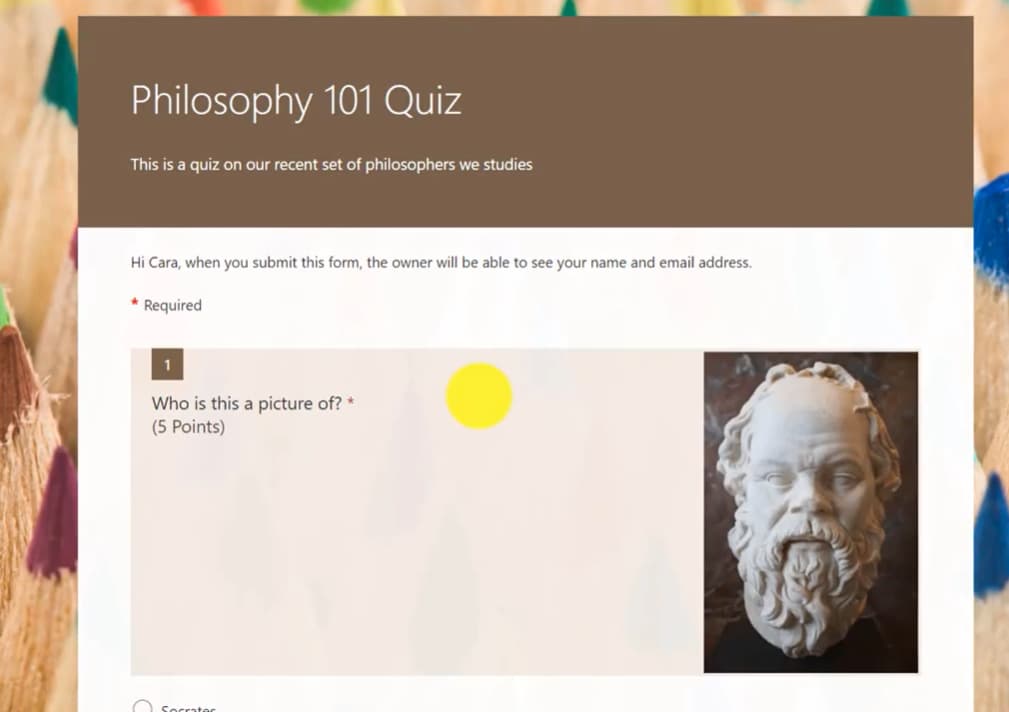
ไม่ว่าคุณจะเป็นครูที่ต้องการประเมินความเข้าใจของนักเรียน ผู้ฝึกอบรมในองค์กรที่วัดการคงไว้ซึ่งความรู้ หรือผู้จัดการฝ่ายทรัพยากรบุคคลที่ดำเนินการประเมินผล การเปลี่ยน PowerPoint ของคุณให้เป็นประสบการณ์การเรียนรู้แบบโต้ตอบสามารถเปลี่ยนผู้ชมที่ไม่โต้ตอบให้กลายเป็นผู้มีส่วนร่วมที่กระตือรือร้นได้ ข่าวดีก็คือ คุณไม่จำเป็นต้องเป็นอัจฉริยะด้านเทคโนโลยีเพื่อทำให้สิ่งนี้เกิดขึ้น ด้วย Microsoft Forms และ Google Forms คุณสามารถผสานรวมการประเมินเข้ากับการนำเสนอของคุณได้อย่างราบรื่นโดยไม่ต้องเหนื่อยยาก สารบัญ ทำความเข้าใจพื้นฐาน: PowerPoint พบกับ Forms วิธีที่ 1: การฝัง Microsoft Forms ลงใน PowerPoint วิธีที่ 2: การเชื่อมโยง Google Forms กับ PowerPoint วิธีการที่รวดเร็วและเรียบง่าย: ลิงก์และ QR Code การเลือกเครื่องมือที่เหมาะสมกับความต้องการของคุณ การสร้างแบบทดสอบที่ดีขึ้นด้วย...