Google Forms มีฟีเจอร์ในตัวที่ให้คุณปล่อยคะแนนแบบทดสอบทันที ในขณะที่ใครก็ตามกดปุ่มส่ง ไม่มีการตรวจให้คะแนนด้วยตนเองอีกต่อไป ไม่มีผู้เรียนที่กังวลใจรีเฟรชกล่องจดหมาย แค่การตอบกลับอัตโนมัติทันทีที่ทำให้ทุกคนมีส่วนร่วมและก้าวหน้าต่อไป
ไม่ว่าคุณจะเป็นครูที่จัดควิซกะทันหัน ผู้ฝึกอบรมที่ดำเนินการประเมิน หรือผู้จัดการฝ่ายทรัพยากรบุคคลที่ประเมินพนักงานใหม่ คำแนะนำนี้จะพาคุณผ่านขั้นตอนที่แน่นอนในการตั้งค่าการปล่อยคะแนนทันที พร้อมเคล็ดลับบางอย่างที่เอกสารไม่ได้กล่าวถึงเสมอ
- เหตุใดจึงแสดงคะแนนให้ผู้เข้าทำแบบทดสอบทันที?
- การตั้งค่าการปล่อยคะแนนอัตโนมัติ: กระบวนการทีละขั้นตอน
- ข้อกำหนดที่จำเป็นซึ่งข้ามไม่ได้
- สิ่งที่ผู้ตอบแบบสอบถามของคุณจะเห็น
- การแก้ไขปัญหาทั่วไป
- OnlineExamMaker: วิธีที่ดีกว่าในการสร้างแบบทดสอบและปล่อยคะแนน
เหตุใดจึงแสดงคะแนนให้ผู้เข้าทำแบบทดสอบทันที?
พูดตรง ๆ เลย การรอผลเป็นอะไรที่ทรมาน และในจิตวิทยาการศึกษา เรารู้ดีว่า ข้อเสนอแนะทันที เป็นหนึ่งในเครื่องมือการเรียนรู้ที่ทรงพลังที่สุดที่มีอยู่
เมื่อผู้เรียนเห็นคะแนนทันที สิ่งมหัศจรรย์ก็เกิดขึ้น พวกเขาสามารถเชื่อมโยงผลงานของตนกับเนื้อหาในขณะที่ยังสดใหม่ ข้อผิดพลาดกลายเป็นโอกาสในการเรียนรู้แทนที่จะเป็นความผิดพลาดที่ถูกลืม คำตอบที่ถูกต้องช่วยเสริมความเข้าใจได้แบบเรียลไทม์
แต่มันมีมากกว่าด้านการสอน การให้คะแนนทันโดยยังช่วยประหยัดเวลาของคุณได้มากมาย ไม่ต้องตรวจคำตอบด้วยตนเองตอนเที่ยงคืนอีกต่อไป ไม่ต้องตามหาว่าใครส่งอะไร ระบบจัดการทั้งหมดให้ คุณจึงมีอิสระที่จะโฟกัสกับสิ่งที่สำคัญจริง ๆ: การสอน การฝึกอบรม และการช่วยให้ผู้คนเติบโต
การตั้งค่าการปล่อยคะแนนอัตโนมัติ: กระบวนการทีละขั้นตอน
พร้อมที่จะเปิดใช้งานสิ่งมหัศจรรย์แล้วหรือยัง? นี่คือวิธีกำหนดค่า Google Forms เพื่อปล่อยคะแนนทันทีหลังการส่งแต่ละครั้ง
ขั้นตอนที่ 1: เข้าถึงการตั้งค่าฟอร์มของคุณ
อย่างแรกเลย เปิด Google Form ที่คุณต้องการกำหนดค่า มองที่มุมขวาบนของหน้าจอ เห็นปุ่ม “การตั้งค่า” ไหม? นั่นคือประตูสู่การตั้งค่าฟอร์มของคุณ คลิกมัน
แผงการตั้งค่าจะเลื่อนออกมาจากด้านขวาของหน้าจอ ไม่ต้องตกใจหากเห็นแท็บหลายแท็บ เรากำลังจะไปที่จุดใดจุดหนึ่งโดยเฉพาะ
ขั้นตอนที่ 2: ไปที่แท็บแบบทดสอบ
เมื่อคุณอยู่ในการตั้งค่า คุณจะสังเกตเห็นแท็บหลายแท็บที่ด้านบน คลิกที่แท็บที่ระบุว่า “แบบทดสอบ”
หากคุณไม่เห็นแท็บแบบทดสอบ นี่คือการตรวจสอบความเป็นจริงโดยย่อ: ฟอร์มของคุณอาจยังไม่ได้ถูกตั้งค่าเป็นแบบทดสอบ คุณต้องเปิดสวิตช์ “เปลี่ยนเป็นแบบทดสอบ” ก่อน รายละเอียดเพิ่มเติมในส่วนข้อกำหนดที่จำเป็นด้านล่าง
ขั้นตอนที่ 3: เลือก “ทันทีหลังการส่งแต่ละครั้ง”
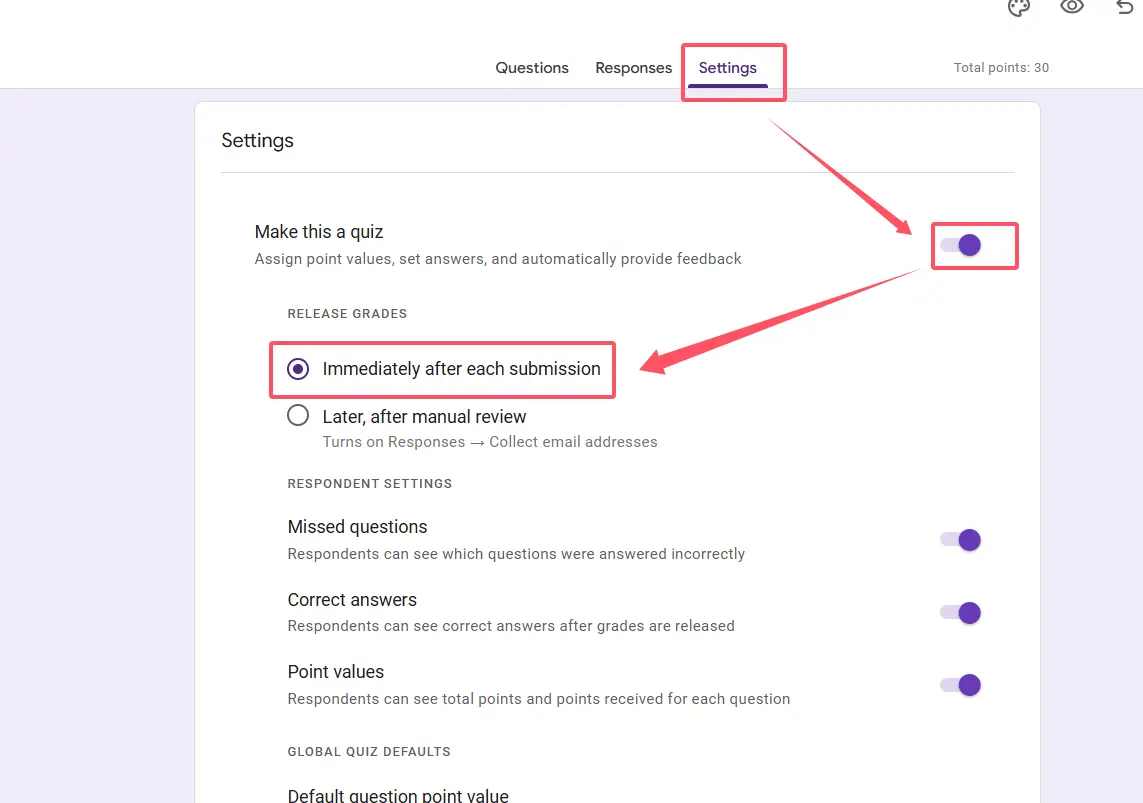
ตอนนี้เรามาถึงส่วนดี ๆ แล้ว ภายใต้หัวข้อ “ปล่อยคะแนน” คุณจะเห็นตัวเลือกสองแบบ:
- ทันทีหลังการส่งแต่ละครั้ง – นี่คือสิ่งที่เราต้องการ
- ทีหลัง หลังจากการตรวจสอบด้วยตนเอง – วิธีแบบเก่าที่สร้างคอขวด (อุปสรรค)
คลิกปุ่มตัวเลือกข้างๆ “ทันทีหลังการส่งแต่ละครั้ง” รู้สึกได้ไหม? นั่นคือเสียงของเวลาหลายชั่วโมงในชีวิตของคุณที่ถูกเรียกคืน
ขั้นตอนที่ 4: กำหนดค่าสิ่งที่ผู้ตอบสามารถเห็นได้
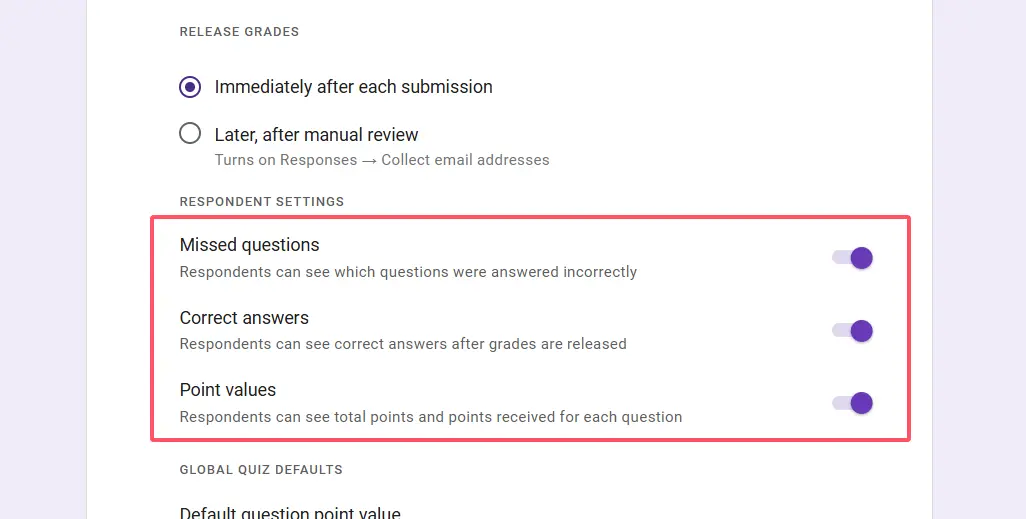
ด้านล่างตัวเลือกเวลาปล่อยคะแนน คุณจะพบช่องทำเครื่องหมายที่ควบคุมข้อมูลที่ผู้ตอบจะได้รับ นี่คือสิ่งที่แต่ละรายการทำ:
- คำถามที่ตอบผิด – แสดงว่าพวกเขาตอบคำถามใดผิด
- คำตอบที่ถูกต้อง – แสดงคำตอบที่ถูกต้องเพื่อการเปรียบเทียบ
- ค่าคะแนน – เผยให้เห็นว่าแต่ละคำถามมีค่ากี่คะแนน
เลือกอย่างชาญฉลาด หากคุณกำลังจัดสอบรับใบรับรอง คุณอาจต้องการซ่อนคำตอบที่ถูกต้องเพื่อป้องกันการแบ่งปันคำตอบ สำหรับการประเมินการเรียนรู้? แสดงทุกอย่าง ความโปร่งใสสร้างความไว้วางใจและเร่งการเรียนรู้
ขั้นตอนที่ 5: บันทึกการเปลี่ยนแปลงของคุณ
อย่าลืมขั้นตอนสุดท้ายที่สำคัญที่สุดนี้ คลิกปุ่ม “บันทึก” ที่ด้านล่างของแผงการตั้งค่า ฉันเคยเห็นนักการศึกษาที่ตั้งใจดีหลายคนกำหนดค่าทุกอย่างอย่างสมบูรณ์แบบแล้วปิดแผงโดยไม่บันทึก อย่าเป็นคนแบบนั้น
ข้อกำหนดที่จำเป็นซึ่งข้ามไม่ได้
นี่คือจุดที่เรื่องจริงจัง การปล่อยคะแนนทันทีจะไม่ทำงานหากฟอร์มของคุณไม่ได้รับการกำหนดค่าอย่างถูกต้อง คิดว่านี่คือรากฐาน—ข้ามไปทั้งหมดก็จะพัง
ต้องเปิดใช้งานโหมดแบบทดสอบ
ดูเหมือนชัดเจน แต่คุณจะแปลกใจว่ามันถูกมองข้ามบ่อยแค่ไหน Google Form ของคุณต้องถูกกำหนดให้เป็นแบบทดสอบ ไปที่ การตั้งค่า → แบบทดสอบ และเปิดสวิตช์ “เปลี่ยนเป็นแบบทดสอบ” หากสวิตช์นั้นปิดอยู่ ฟีเจอร์การให้คะแนนอัตโนมัติจะไม่ทำงานเลย
เฉลยคำตอบและค่าคะแนนเป็นสิ่งที่ขาดไม่ได้
ทุกคำถามต้องมีเฉลยคำตอบพร้อมคะแนนที่กำหนด Google Forms ไม่ใช่คนมีญาณทิพย์ มันต้องรู้ว่าอะไรคือคำตอบที่ถูกต้องและมีค่าเท่าไร
สำหรับคำถามแบบปรนัย คลิกไอคอนเฉลยคำตอบที่ด้านล่างของแต่ละคำถาม เลือกคำตอบที่ถูกต้องและกำหนดค่าคะแนน สำหรับคำถามแบบคำตอบสั้น คุณจะต้องตรวจสอบด้วยตนเองในภายหลัง เว้นแต่คุณจะใช้เกณฑ์การจับคู่แบบตรงทั้งหมด
นี่คือความจริงที่โหดร้าย: หากแม้แต่คำถามเดียวไม่มีเฉลยคำตอบ การให้คะแนนอัตโนมัติของคุณจะไม่สมบูรณ์ ตรวจสอบทุกอย่างอีกครั้ง
การเก็บอีเมล (แนะนำอย่างยิ่ง)
ในทางเทคนิค คุณสามารถปล่อยคะแนนได้โดยไม่ต้องเก็บอีเมล แต่ทำไมถึงทำแบบนั้นล่ะ? การเก็บอีเมลมีประโยชน์หลายประการ:
- ป้องกันการส่งแบบไม่ระบุตัวตน (ลดการทุจริต)
- อนุญาตให้ผู้ตอบดูคะแนนของตนในภายหลัง
- ช่วยให้คุณติดตามได้ว่าใครส่งอะไร
- อำนวยความสะดวกในการสื่อสารติดตามผล
หากต้องการเปิดใช้งานการเก็บอีเมล ไปที่ การตั้งค่า → ทั่วไป และทำเครื่องหมายที่ “เก็บที่อยู่อีเมล” ง่าย มีประสิทธิภาพ และจำเป็น
| ข้อกำหนด | หาได้จากที่ไหน | เหตุใดจึงสำคัญ |
|---|---|---|
| เปิดใช้งานโหมดแบบทดสอบ | การตั้งค่า → แบบทดสอบ | เปิดใช้งานฟีเจอร์การให้คะแนนอัตโนมัติทั้งหมด |
| ตั้งค่าเฉลยคำตอบ | ไอคอนเฉลยคำตอบของแต่ละคำถาม | ช่วยให้สามารถให้คะแนนอัตโนมัติ |
| กำหนดค่าคะแนน | การกำหนดค่าเฉลยคำตอบ | กำหนดการคำนวณคะแนนรวม |
| การเก็บอีเมล | การตั้งค่า → ทั่วไป | ติดตามการส่งและช่วยให้สามารถดึงคะแนนได้ |
สิ่งที่ผู้ตอบแบบสอบถามของคุณจะเห็น
เมื่อคุณกำหนดค่าทุกอย่างอย่างสมบูรณ์แบบแล้ว จะเกิดอะไรขึ้นต่อไป?
ในขณะที่ผู้ตอบคลิก “ส่ง” พวกเขาจะพบกับหน้าจอยืนยัน และตรงนั้น ตรงกลางด้านหน้า คือปุ่ม “ดูคะแนน” คลิกที่มัน แล้วพวกเขาจะเห็น:
- คะแนนรวมของพวกเขา (เช่น “8 จาก 10”)
- เกรดเป็นเปอร์เซ็นต์
- คำถามที่พวกเขาตอบผิด (หากคุณเปิดใช้งานตัวเลือกนั้น)
- คำตอบที่ถูกต้อง (หากคุณเปิดใช้งานเช่นกัน)
- ข้อเสนอแนะใด ๆ ที่คุณเพิ่มในแต่ละคำถาม
มันสะอาด ชัดเจน และที่สำคัญที่สุดคือ ทันที ไม่ต้องรอ ไม่ต้องเดา แค่ผลลัพธ์ที่ตรงไปตรงมาที่ผู้เรียนสามารถนำไปปฏิบัติได้ทันที
การแก้ไขปัญหาทั่วไป
แม้จะมีการตั้งค่าที่สมบูรณ์แบบ สิ่งต่าง ๆ ก็อาจผิดพลาดได้ นี่คือปัญหาที่พบบ่อยที่สุดและวิธีแก้ไข
คะแนนไม่แสดงขึ้นโดยอัตโนมัติ
ก่อนอื่น ตรวจสอบสิ่งที่ชัดเจน: คุณบันทึกการตั้งค่าของคุณจริงหรือไม่? พูดจริง ๆ กลับไปตรวจสอบ
หากบันทึกการตั้งค่าแล้วแต่คะแนนยังไม่ถูกปล่อย ให้ตรวจสอบเฉลยคำตอบของคุณ คำถามทั้งหมดได้รับการกำหนดค่าอย่างถูกต้องหรือไม่? แม้แต่เฉลยหายไปหนึ่งอันก็สามารถทำให้เกิดปัญหาได้
ผู้ตอบไม่พบคะแนนของตน
หากปิดการเก็บอีเมล ผู้ตอบจะไม่ได้รับอีเมลแจ้งคะแนน พวกเขาจะเห็นคะแนนบนหน้าจอยืนยันทันทีหลังการส่งเท่านั้น หากพวกเขาออกจากหน้านั้น คะแนนนั้นก็จะหายไป
วิธีแก้ไข? เปิดใช้งานการเก็บอีเมล Google Forms จะส่งสรุปคะแนนไปยังที่อยู่อีเมลของผู้ตอบโดยอัตโนมัติ สร้างบันทึกถาวร
ปัญหาการให้คะแนนบางส่วน
คำถามแบบคำตอบสั้นและแบบย่อหน้าไม่สามารถให้คะแนนอัตโนมัติได้ เว้นแต่คุณจะตั้งค่าเกณฑ์การจับคู่แบบตรงทั้งหมด—และถึงอย่างนั้นก็มีข้อจำกัด หากแบบทดสอบของคุณพึ่งพาคำถามปลายเปิดเป็นอย่างมาก คุณจะต้องตรวจทานด้วยตนเอง
วิธีแก้? ใช้คำถามแบบปรนัย ช่องทำเครื่องหมาย และแบบดรอปดาวน์สำหรับการประเมินที่ให้คะแนนอัตโนมัติ เก็บคำถามปลายเปิดไว้สำหรับการประเมินเพื่อพัฒนา (formative assessments) ที่การให้คะแนนทันทีไม่สำคัญนัก
การตรวจสอบ: แท็บการตอบกลับ
ต้องการยืนยันว่าทุกอย่างทำงานหรือไม่? สลับไปที่แท็บ การตอบกลับ ที่ด้านบนของฟอร์ม คุณควรเห็นสรุปการส่งทั้งหมด พร้อมคะแนนที่คำนวณโดยอัตโนมัติ
หากคุณเห็นคอลัมน์คะแนนว่างเปล่า แสดงว่ามีบางอย่างผิดปกติ กลับไปแก้ไขโดยใช้ขั้นตอนด้านบน
OnlineExamMaker: วิธีที่ดีกว่าในการสร้างแบบทดสอบและปล่อยคะแนน
Google Forms มีประสิทธิภาพ ฟรี และเข้าถึงได้ แต่ขอพูดถึงสิ่งที่ทุกคนรู้กันดีอยู่—มันมีข้อจำกัด
หากคุณต้องการ ประเภทคำถามขั้นสูง? คลังคำถามแบบสุ่ม? การวิเคราะห์โดยละเอียดที่นอกเหนือไปจากการให้คะแนนพื้นฐาน? ฟีเจอร์การควบคุมการสอบเพื่อรับรองความถูกต้องของการสอบ? การสร้างแบรนด์ที่กำหนดเองซึ่งสะท้อนถึงองค์กรของคุณล่ะ?
OnlineExamMaker เป็นแพลตฟอร์มการประเมินที่ครอบคลุม ออกแบบมาโดยเฉพาะสำหรับนักการศึกษา ผู้ฝึกอบรม และผู้เชี่ยวชาญด้านทรัพยากรบุคคลที่ต้องการมากกว่าฟังก์ชันแบบทดสอบพื้นฐาน มันมีทุกอย่างที่ Google Forms มีสำหรับการปล่อยคะแนน—การให้คะแนนทันที ข้อเสนอแนะอัตโนมัติ การแจ้งเตือนทางอีเมล—รวมถึงความสามารถที่ยกระดับการประเมินของคุณไปอีกระดับ
สร้างแบบทดสอบ/ข้อสอบครั้งต่อไปของคุณด้วย AI ใน OnlineExamMaker
ทำไมต้องเลือก OnlineExamMaker?
นี่คือสิ่งที่ทำให้มันโดดเด่น:
- ประเภทคำถามขั้นสูง: เกินกว่าคำถามแบบปรนัย สร้างคำถามแบบจับคู่ เติมคำในช่องว่าง คำถามแบบ hotspot และอื่น ๆ อีกมากมาย
- คลังคำถามแบบสุ่ม: สุ่มดึงคำถามจากคลังเพื่อป้องกันการทุจริต และสร้างข้อสอบที่ไม่ซ้ำกันสำหรับผู้เข้าสอบแต่ละคน
- การวิเคราะห์ที่ครอบคลุม: ดูไม่เพียงแค่คะแนน แต่ยังดูแนวโน้มผลการเรียน เวลาที่ใช้ต่อคำถาม และรายละเอียดจุดแข็งและจุดอ่อน
- การปล่อยคะแนนทันทีพร้อมการปรับแต่ง: เช่นเดียวกับ Google Forms แต่มีการควบคุมอย่างละเอียดว่าข้อมูลใดถูกแบ่งปันและเมื่อใด
- การควบคุมการสอบและความปลอดภัย: ฟีเจอร์ในตัวเพื่อรักษาความถูกต้องของการสอบ รวมถึงการล็อกเบราว์เซอร์และเครื่องมือตรวจสอบ
- การสร้างแบรนด์อย่างมืออาชีพ: ปรับแต่งการประเมินของคุณด้วยโลโก้ สี และโดเมนที่กำหนดเอง (white-label)
แพลตฟอร์มนี้ใช้งานง่ายพอสำหรับมือใหม่ แต่แข็งแกร่งพอสำหรับการใช้งานในองค์กร ไม่ว่าคุณจะดำเนินโครงการรับรอง การประเมินพนักงานใหม่ หรือควิซในห้องเรียน OnlineExamMaker ปรับขนาดได้ตามความต้องการของคุณ
และใช่—มันปล่อยคะแนนให้ผู้เข้าสอบทันที เช่นเดียวกับ Google Forms แต่มันทำได้ด้วยความยืดหยุ่นและการควบคุมที่มากกว่ามาก
สรุป: หากคุณจริงจังกับการประเมิน—หากคุณต้องการความน่าเชื่อถือ ความปลอดภัย และข้อมูลเชิงลึกที่นอกเหนือไปจากการให้คะแนนพื้นฐาน—OnlineExamMaker น่าลองสำรวจ มันคือความแตกต่างระหว่างไขควงกับสว่านไฟฟ้า ทั้งสองอย่างใช้หมุนสกรูได้ แต่แบบหนึ่งทำได้อย่างมีประสิทธิภาพและความสามารถมากกว่าอย่างเห็นได้ชัด