Google Forms มีฟีเจอร์การตรวจให้คะแนนอัตโนมัติที่หลายคนอาจมองข้ามหรือใช้งานไม่เต็มที่ แน่นอนว่ามันไม่สมบูรณ์แบบ—เราจะพูดตรงๆ—แต่ถ้าใช้อย่างถูกต้อง ก็ช่วยลดเวลาทำงานของคุณได้หลายชั่วโมง และสำหรับช่วงเวลาที่ Google Forms ไม่ตอบโจทย์ เราจะสำรวจทางเลือกที่ชาญฉลาดกว่าที่ใช้ AI ช่วยทำงานหนักแทน
- ทำความเข้าใจความสามารถในการตรวจให้คะแนนอัตโนมัติของ Google Forms
- การตั้งค่าการตรวจให้คะแนนอัตโนมัติใน Google Forms
- อธิบายขั้นตอนการตรวจให้คะแนนอัตโนมัติ
- การรับมือกับข้อจำกัดของ Google Forms
- วิธีสร้างแบบทดสอบที่ตรวจให้คะแนนอัตโนมัติด้วย OnlineExamMaker AI
- แนวทางปฏิบัติที่ดีที่สุดสำหรับการตรวจคำตอบแบบสั้นอัตโนมัติ
ทำความเข้าใจความสามารถในการตรวจให้คะแนนอัตโนมัติของ Google Forms
เริ่มจากสิ่งสำคัญก่อน: จริงๆ แล้ว Google Forms สามารถ ทำ อะไรได้บ้างในเรื่องการตรวจให้คะแนนอัตโนมัติ?
คำตอบสั้นๆ ก็คือ มันเหมือนกับการใช้ค้อนใหญ่เมื่อคุณต้องการมีดผ่าตัด Google Forms ทำงานด้วยตรรกะการจับคู่แบบตรงเป๊ะ หมายความว่าคำตอบของนักเรียนต้องตรงกับคำตอบที่ถูกต้องที่คุณกำหนดไว้ทุกตัวอักษร ลืมตัวพิมพ์ใหญ่? ผิด. เว้นวรรคเกิน? ผิด. เขียน “colour” แทน “color”? คุณเดาถูกแล้ว—ผิด.
สิ่งนี้ทำให้ Google Forms เหมาะมากสำหรับคำถามง่ายๆ ที่มีคำตอบเดียวจริงๆ เช่น:
- คำตอบเชิงคณิตศาสตร์: “7 × 8 คืออะไร?” (คำตอบ: 56)
- คำตอบแบบคำเดียว: “เมืองหลวงของฝรั่งเศสคือที่ไหน?” (คำตอบ: ปารีส)
- คำศัพท์เฉพาะ: “พืชดูดซับก๊าซใดในระหว่างการสังเคราะห์แสง?” (คำตอบ: คาร์บอนไดออกไซด์)
แต่ตรงนี้แหละที่เริ่มยุ่งยาก ถามอะไรอย่างเช่น “อธิบายว่าทำไมการสังเคราะห์แสงจึงสำคัญ” และคุณก็เข้าสู่เขตอันตรายแล้ว นักเรียนคนหนึ่งเขียนว่า “plants make oxygen” อีกคนบอกว่า “it creates oxygen for breathing” และคนที่สามตอบว่า “photosynthesis produces O2” ทั้งหมดถูกต้อง แต่ทั้งหมดอาจถูก Google Forms ตีว่าเป็นคำตอบผิด เว้นแต่คุณจะคาดเดาทุกรูปแบบที่เป็นไปได้ไว้ล่วงหน้า
แล้วจะใช้มันไปทำไม? เพราะสำหรับคำถามประเภทที่ ถูกต้อง มันทำงานได้อย่างยอดเยี่ยม และเมื่อรวมกับการออกแบบแบบทดสอบอย่างมีกลยุทธ์ คุณสามารถทำให้งานตรวจให้คะแนนส่วนใหญ่เป็นแบบอัตโนมัติได้
การตั้งค่าการตรวจให้คะแนนอัตโนมัติใน Google Forms
พร้อมจะเปลี่ยนฟอร์มของคุณให้เป็นเครื่องจักรตรวจคะแนนหรือยัง? นี่คือวิธีทำทีละขั้นตอน
ขั้นตอนที่ 1: เปิดใช้งานโหมดแบบทดสอบ
เปิด Google Form ของคุณและหาไอคอนรูปเฟือง (การตั้งค่า) ที่มุมขวาบน คลิกที่มัน จากนั้นไปที่แท็บ “แบบทดสอบ” คุณจะเห็นสวิตช์ที่เขียนว่า “ทำให้เป็นแบบทดสอบ”—เปิดสวิตช์นั้นไปที่ “เปิด”
ต่อไปนี้เป็นเทคนิคขั้นเซียนที่หลายคนพลาด: ภายใต้ “ปล่อยคะแนน” ให้เลือก “ทีหลัง หลังจากการตรวจทานด้วยตนเอง” หากคุณวางแผนที่จะผสมคำถามที่ตรวจอัตโนมัติกับคำถามที่ต้องใช้ดุลยพินิจของคุณ วิธีนี้ทำให้คุณควบคุมได้ว่านักเรียนจะเห็นคะแนนเมื่อใด ป้องกันสถานการณ์ที่น่าอึดอัดที่พวกเขาเห็นผลการตรวจอัตโนมัติก่อนที่คุณจะตรวจทานคำตอบแบบสั้นของพวกเขา
ขั้นตอนที่ 2: สร้างเฉลยคำตอบของคุณ
นี่คือจุดที่ความมหัศจรรย์เกิดขึ้น เมื่อคุณเพิ่มคำถามแบบคำตอบสั้นลงในแบบทดสอบ คุณจะสังเกตเห็นตัวเลือกใหม่ที่ด้านล่าง: “เฉลยคำตอบ” คลิกที่มัน
ในอินเทอร์เฟซเฉลยคำตอบ คุณสามารถ:
- ป้อนคำตอบที่ถูกต้อง
- กำหนดค่าคะแนน
- เพิ่มรูปแบบที่ยอมรับได้หลายรูปแบบของคำตอบเดียวกัน
สมมติว่าคุณถามว่า “What planet is known as the Red Planet?” คุณอาจป้อน:
- Mars
- mars
- MARS
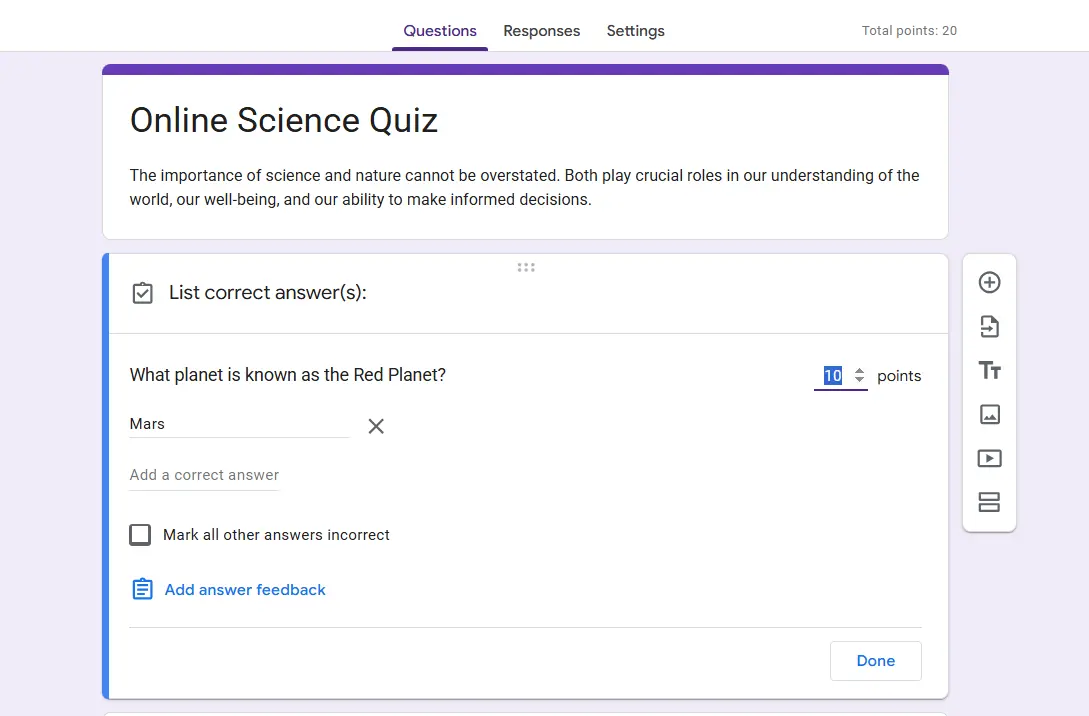
ใช่ คุณต้องเพิ่มแต่ละรูปแบบด้วยตนเอง มันน่าเบื่อหน่าย แต่ก็ดีกว่าการตรวจให้คะแนน 150 ชิ้นด้วยมือ ลองคิดว่านี่คือการลงทุนล่วงหน้าที่ให้ผลตอบแทนในภายหลัง
ยังมีสวิตช์สำหรับ “ทำเครื่องหมายคำตอบอื่นๆ ทั้งหมดว่าผิด” ปล่อยไว้ที่เปิดเว้นแต่คุณวางแผนที่จะตรวจสอบคำตอบที่ไม่ตรงกันด้วยตนเอง—ซึ่ง พูดตรงๆ ก็คือ มันจะทำลายจุดประสงค์ของการตรวจให้คะแนนอัตโนมัติตั้งแต่แรก
ขั้นตอนที่ 3: กำหนดค่าคะแนน
คำถามแต่ละข้อสามารถมีค่าคะแนนของตัวเองได้ คำถามประเภทความจำง่ายๆ อาจมีค่า 1 คะแนน ในขณะที่คำตอบแบบสั้นที่ซับซ้อนมากขึ้นอาจมีค่า 3 หรือ 5 คะแนน ระบบมีความยืดหยุ่น—ใช้มันเพื่อสะท้อนน้ำหนักที่คุณต้องการให้แต่ละคำถามมีในคะแนนสุดท้าย
อธิบายขั้นตอนการตรวจให้คะแนนอัตโนมัติ
แล้วจะเกิดอะไรขึ้นเมื่อนักเรียน ทำ แบบทดสอบของคุณจริงๆ?
เมื่อคำตอบส่งเข้ามา Google Forms จะเปรียบเทียบคำตอบแบบสั้นแต่ละข้อกับคำตอบที่ถูกต้องที่คุณกำหนดไว้ล่วงหน้า หากตรงกันแบบเป๊ะ บูม—ให้คะแนนเต็มโดยอัตโนมัติ นักเรียนเห็นคะแนนของพวกเขา (หากคุณตั้งค่าให้ปล่อยคะแนนทันที) และคุณก็มีสิ่งที่ต้องตรวจให้คะแนนด้วยตนเองน้อยลงหนึ่งอย่าง
แล้วคำตอบที่ไม่ตรงกันล่ะ? ตรงนี้แหละที่เริ่มน่าสนใจ
คำตอบที่ไม่ตรงกันจะแสดงเป็น “ไม่ตอบ” ในแท็บ “คำตอบ” ไปที่มุมมอง “คำถาม” แล้วคุณจะเห็นคำตอบทั้งหมดที่ต้องให้ความสนใจ จากตรงนั้น คุณสามารถให้คะแนนเต็ม ให้คะแนนบางส่วน หรือให้ศูนย์คะแนนเป็นรายกรณีไป
วิธีแบบผสมนี้—การตรวจให้คะแนนอัตโนมัติสำหรับคำตอบที่ชัดเจนและตรวจทานส่วนที่เหลือด้วยตนเอง—ถือว่าฉลาดมากทีเดียว คุณไม่ได้ถูกล็อกอยู่ในระบบที่ให้ทั้งหมดหรือไม่ได้เลย คุณกำลังใช้เทคโนโลยีในจุดที่มันทำได้ดี และใช้ดุลยพินิจของมนุษย์ในจุดที่สำคัญ
การรับมือกับข้อจำกัดของ Google Forms
มาพูดถึงเรื่องที่ทุกคนรู้กันดี: ระบบการจับคู่แบบตรงเป๊ะของ Google Forms นั้น… มีข้อจำกัด บางครั้งก็น่าหงุดหงิดมาก
นักเรียนเขียน “H2O” แทน “water”? ผิด. “The mitochondria” แทน “mitochondria”? ผิด. “Because it’s important for life” แทน “It’s important for life”? ก็ผิดเช่นกัน
โชคดีที่นักการศึกษาที่ชาญฉลาดได้พบวิธีแก้ไข
วิธีแก้ที่ 1: ใช้ส่วนเสริม (Add-Ons)
ขอแนะนำ Flubaroo ส่วนเสริม Google Sheets ฟรีที่นำการจับคู่แบบคลุมเครือมาใช้ แทนที่จะต้องตรงกันทุกตัวอักษร Flubaroo สามารถจดจำคำตอบที่คล้ายกันและจัดกลุ่มเพื่อตรวจให้คะแนนเป็นชุดได้ คุณสามารถตรวจสอบรูปแบบทั้งหมดของ “mitochondria” ได้ในครั้งเดียว และตัดสินใจว่า “the mitochondria,” “mitochondrion,” และ “Mitochondria” ควรได้คะแนนเต็มทั้งหมดหรือไม่
มันเป็นอีกขั้นตอนหนึ่ง—คุณจะต้องส่งคำตอบจากฟอร์มไปยัง Google Sheets และรัน Flubaroo—แต่สำหรับชั้นเรียนขนาดใหญ่หรือคำถามที่ละเอียดอ่อนกว่า มันคือตัวช่วยชีวิต
วิธีแก้ที่ 2: ออกแบบคำถามของคุณใหม่
บางครั้งทางออกที่ดีที่สุดคือการป้องกัน หากคำถามมีความสำคัญจริงๆ แต่มีรูปแบบที่ยอมรับได้มากเกินไป ให้ลองแปลงเป็นแบบปรนัยแทน ใช่ คุณสูญเสียความเป็นคำตอบอิสระของคำตอบแบบสั้นไป แต่คุณได้การตรวจให้คะแนนอัตโนมัติที่เชื่อถือได้และขจัดความคลุมเครือ
ตัวอย่างเช่น แทนที่จะถาม “What gas do plants produce during photosynthesis?” (คำตอบอาจเป็น oxygen, O2, O₂, Oxygen ฯลฯ) ให้ลอง:
What gas do plants produce during photosynthesis?
- A) Carbon dioxide
- B) Nitrogen
- C) Oxygen
- D) Hydrogen
มีพื้นที่ให้ตีความน้อยลง การตรวจให้คะแนนอัตโนมัติที่การันตีได้ และยังประเมินวัตถุประสงค์การเรียนรู้เดียวกัน
วิธีแก้ที่ 3: ยอมรับการตรวจทานด้วยตนเอง
นี่คือความจริงที่อึดอัด: คำถามบางประเภทก็ ไม่ควร ตรวจให้คะแนนอัตโนมัติ “อธิบายความสำคัญของยุทธการเกตตีสเบิร์ก” หรือ “อธิบายวัฏจักรของน้ำด้วยคำพูดของคุณเอง” สมควรได้รับการประเมินจากมนุษย์อย่างรอบคอบ การตรวจให้คะแนนอัตโนมัติแบบนี้จะเป็นการทำให้นักเรียนเสียประโยชน์
การเคลื่อนไหวที่ชาญฉลาด? ใช้การตรวจให้คะแนนอัตโนมัติสำหรับคำถามที่ต้องใช้ความจำ และเก็บพลังงานของคุณไว้สำหรับคำถามที่ต้องใช้การคิดวิเคราะห์ การอธิบาย และการสังเคราะห์ นักเรียนของคุณจะได้รับข้อเสนอแนะที่ดีขึ้น และคุณจะไม่เสียเวลาไปกับการตรวจว่าพวกเขาสะกด “photosynthesis” ถูกต้องหรือไม่
วิธีสร้างแบบทดสอบที่ตรวจให้คะแนนอัตโนมัติด้วย OnlineExamMaker AI
เอาล่ะ ถ้าฉันบอกคุณว่ามีแพลตฟอร์มที่จัดการทั้งหมดนี้—และอีกมากมาย—ด้วยปัญญาประดิษฐ์ล่ะ?
OnlineExamMaker ยกระดับการตรวจให้คะแนนอัตโนมัติขึ้นไปอีกขั้นด้วยการใช้ AI เพื่อเข้าใจ ความหมาย ไม่ใช่แค่การจับคู่ข้อความที่ตรงกันแบบเป๊ะ นักเรียนเขียนว่า “the powerhouse of the cell” แทน “mitochondria” หรือไม่? AI ของ OnlineExamMaker สามารถจดจำได้ว่าถูกต้อง (หรืออย่างน้อยก็แฟล็กไว้เพื่อการตรวจสอบอย่างรวดเร็ว)
สร้างแบบทดสอบ/ข้อสอบถัดไปของคุณด้วย AI ใน OnlineExamMaker
นี่คือวิธีตั้งค่าแบบทดสอบที่ตรวจให้คะแนนอัตโนมัติด้วย OnlineExamMaker AI:
ขั้นตอนที่ 1: สร้างแบบทดสอบของคุณ
ลงชื่อเข้าใช้ OnlineExamMaker แล้วคลิก “ข้อสอบใหม่” คุณจะได้รับคำแนะนำผ่านอินเทอร์เฟซที่ใช้งานง่าย ซึ่งคุณสามารถเพิ่มคำถาม อัปโหลดสื่อ และตั้งค่าพารามิเตอร์—ทั้งหมดโดยไม่ต้องมีปริญญาเอกด้านเทคโนโลยีการศึกษา
ขั้นตอนที่ 2: ใช้ประโยชน์จากการสร้างคำถามด้วย AI
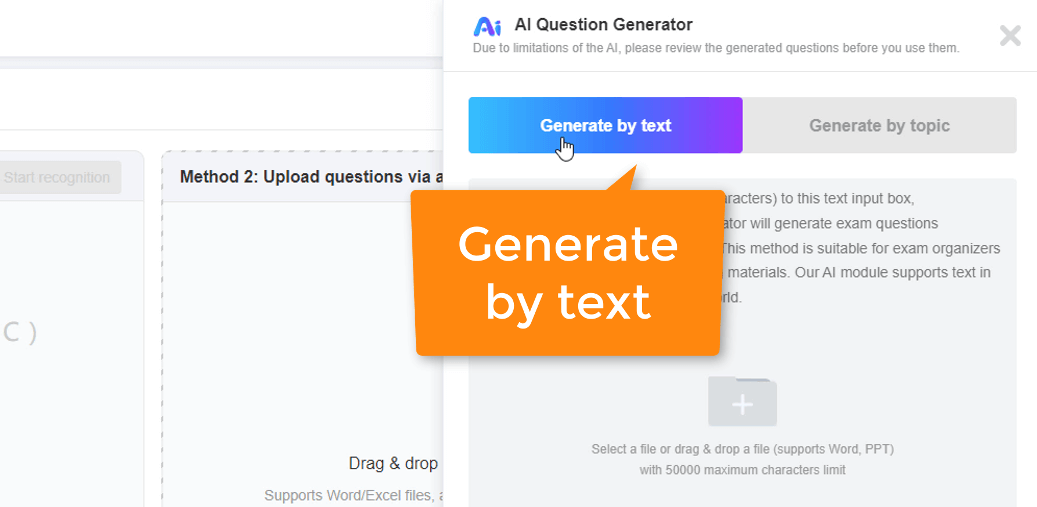
ตรงนี้แหละที่เริ่มเจ๋ง OnlineExamMaker สามารถสร้างคำถามแบบทดสอบโดยอัตโนมัติจากเนื้อหาหลักสูตรของคุณ อัปโหลด PDF วางบันทึกบทเรียนของคุณ หรือลิงก์ไปยังเนื้อหาที่เกี่ยวข้อง แล้ว AI จะสร้างคำถามแบบปรนัย ถูก/ผิด และคำตอบแบบสั้นที่สมเหตุสมผลจริงๆ
ไม่ต้องจ้องหน้าจอว่างๆ แล้วสงสัยว่าจะประเมินวัตถุประสงค์การเรียนรู้ 3.2.4 อย่างไรอีกต่อไป AI ช่วยทำงานหนักแทนคุณ
ขั้นตอนที่ 3: กำหนดค่าการตรวจให้คะแนนอัตโนมัติที่ขับเคลื่อนด้วย AI
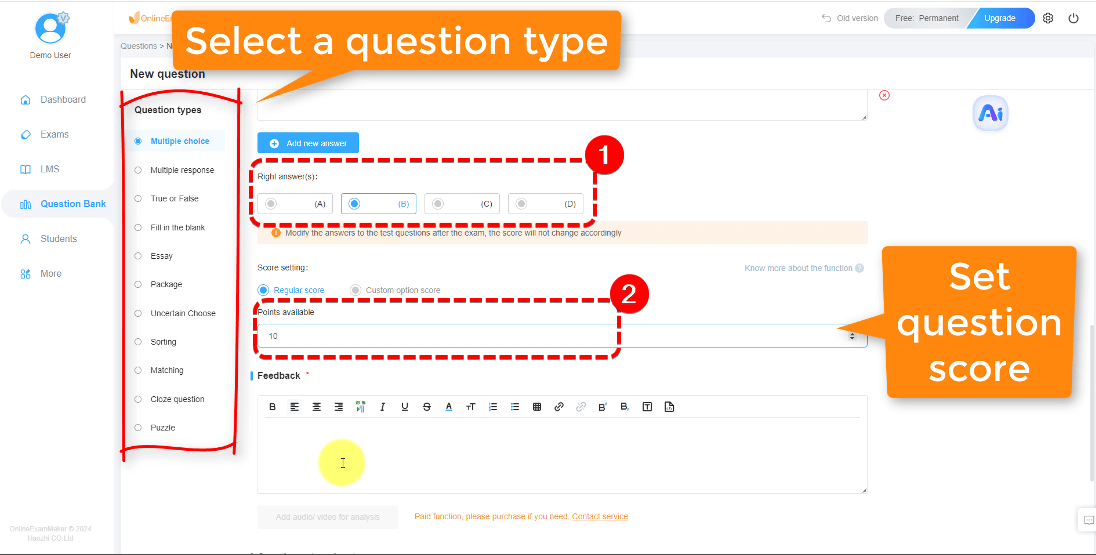
เมื่อตั้งค่าคำถามแบบคำตอบสั้น คุณจะมีตัวเลือกในการเปิดใช้ “การตรวจให้คะแนนแบบช่วยเหลือด้วย AI” ระบบใช้การประมวลผลภาษาธรรมชาติเพื่อประเมินคำตอบตามความหมายและบริบท ไม่ใช่แค่ถ้อยคำที่ตรงกันเท่านั้น
คุณสามารถตั้งค่าพารามิเตอร์ได้ เช่น:
- ระดับความเข้มงวด: คำตอบควรตรงกับคำตอบต้นแบบมากน้อยแค่ไหน?
- แนวคิดหลัก: ต้องมีคำศัพท์หรือแนวคิดใดบ้างจึงจะได้คะแนนเต็ม?
- เกณฑ์การให้คะแนนบางส่วน: เมื่อใดที่ AI ควรให้คะแนน 50% เทียบกับ 75%?
AI ตรวจให้คะแนนในเวลาไม่กี่วินาที และคุณยังคงสามารถตรวจทานและแก้ไขคะแนนใดๆ ได้ มันเหมือนกับการมีผู้ช่วยสอนที่ไม่เคยนอน ไม่เคยบ่น และไม่ต้องพักดื่มกาแฟ
ขั้นตอนที่ 4: ตรวจทานและปล่อยผลลัพธ์
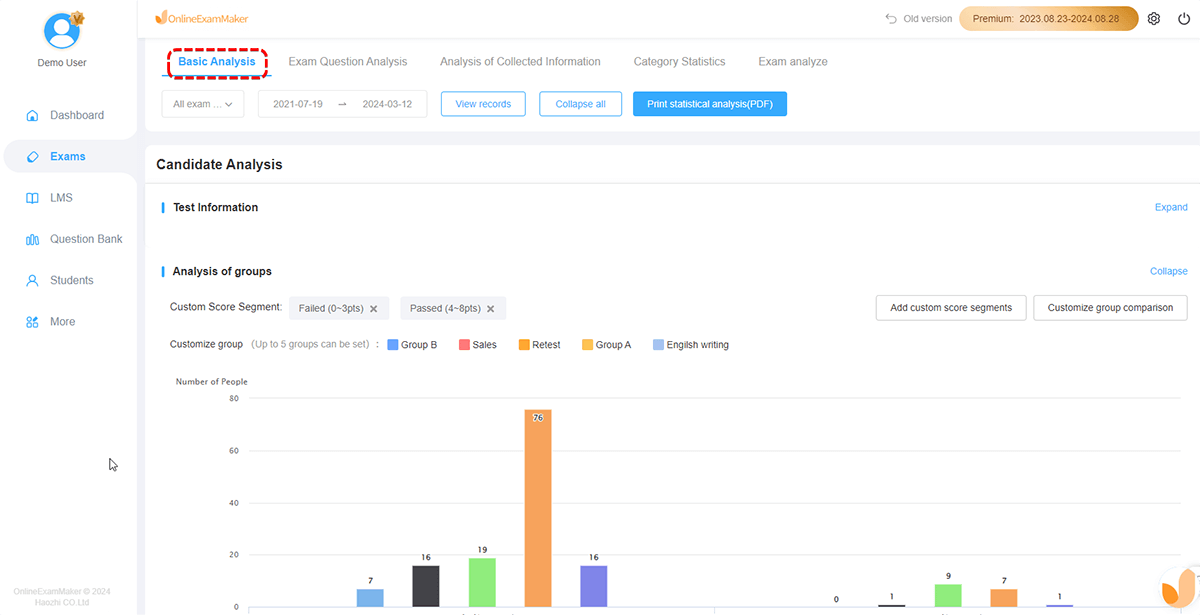
เมื่อนักเรียนทำแบบทดสอบเสร็จ คุณจะได้รับแดชบอร์ดที่แสดงผลการตรวจให้คะแนนอัตโนมัติพร้อมกับคำตอบที่ถูกแฟล็กไว้ซึ่งต้องให้ความสนใจ ตรวจทานคำตอบที่น่าสงสัย ใช้วิจารณญาณทางวิชาชีพของคุณ แล้วปล่อยคะแนน—ทั้งหมดจากอินเทอร์เฟซเดียว
OnlineExamMaker ยังให้การวิเคราะห์โดยละเอียด: คำถามข้อใดที่ทำให้นักเรียนติดขัด จุดที่มักเกิดความเข้าใจผิด และผลงานของแต่ละคนในช่วงเวลาที่ผ่านมา มันคือข้อมูลการประเมินที่ ช่วยให้ข้อมูล กับการสอนของคุณจริงๆ แทนที่จะเป็นแค่การกรอกสมุดเกรด
แนวทางปฏิบัติที่ดีที่สุดสำหรับการตรวจคำตอบแบบสั้นอัตโนมัติ
ไม่ว่าคุณจะใช้ Google Forms หรือ OnlineExamMaker หลักการเหล่านี้จะช่วยให้คุณใช้ประโยชน์จากการตรวจให้คะแนนอัตโนมัติได้อย่างเต็มที่:
1. จับคู่ประเภทคำถามให้เข้ากับความสามารถของเครื่องมือ
ใช้การตรวจให้คะแนนอัตโนมัติสำหรับคำถามเชิงข้อเท็จจริงที่มีคำตอบเดียว เก็บคำถามที่ซับซ้อนและต้องตีความไว้สำหรับการตรวจทานด้วยตนเองหรือรูปแบบเรียงความ อะไรคู่กับอะไรก็ต้องใช้คู่กัน—คุณคงเข้าใจ
2. โปร่งใสกับนักเรียน
แจ้งให้นักเรียนทราบว่าคำถามข้อใดถูกตรวจให้คะแนนอัตโนมัติและข้อใดที่คุณจะตรวจทานด้วยตนเอง วิธีนี้ช่วยจัดการความคาดหวังและลดอีเมลแบบ “แต่ฉันก็ตอบแบบเดียวกัน!” ได้
3. ทดสอบแบบทดสอบของคุณก่อน
ก่อนที่จะปล่อยแบบทดสอบให้นักเรียนทำ คุณควรลองทำด้วยตัวเองโดยใช้รูปแบบคำตอบที่หลากหลาย เขียน “H2O” ในเมื่อคำตอบคือ “water” ใช้ตัวพิมพ์ใหญ่แบบสุ่ม เพิ่มช่องว่างเกิน คุณจะค้นพบได้อย่างรวดเร็วว่าคำตอบใดบ้างที่ต้องเพิ่มลงในรายการรูปแบบที่ยอมรับได้
4. ใช้การตรวจให้คะแนนอัตโนมัติเพื่อเพิ่มเวลาให้กับสิ่งที่สำคัญ
เป้าหมายไม่ใช่การกำจัดการตรวจให้คะแนนทั้งหมด—แต่เป็นการกำจัดการตรวจให้คะแนนที่ ไม่ต้องใช้ความคิด ตรวจให้คะแนนอัตโนมัติสำหรับงานประจำเพื่อให้คุณมีเวลาคุณภาพในการให้ข้อเสนอแนะที่มีความหมายกับงานที่ซับซ้อน
5. ตรวจสอบรูปแบบของคำตอบที่ “ผิด”
เมื่อนักเรียนหลายคนให้คำตอบที่ “ไม่ถูกต้อง” แบบเดียวกัน นั่นคือข้อมูลที่มีค่า บางทีคำถามของคุณอาจไม่ชัดเจน หรืออาจมีความเข้าใจผิดที่พบบ่อยซึ่งคุณต้องแก้ไข ใช้รายงานการตรวจให้คะแนนอัตโนมัติเพื่อใช้เป็นข้อมูลในการสอนของคุณ ไม่ใช่แค่การคำนวณเกรด
6. ผสมผสานวิธีการอย่างมีกลยุทธ์
แบบทดสอบไม่จำเป็นต้องตรวจให้คะแนนอัตโนมัติทั้งหมดหรือตรวจด้วยตนเองทั้งหมด ผสมแบบปรนัย (ตรวจอัตโนมัติได้ 100%) คำตอบแบบสั้นที่ต้องตรงกัน (ตรวจอัตโนมัติได้เป็นส่วนใหญ่) และคำถามปลายเปิด (ต้องตรวจทานด้วยตนเอง) วิธีที่สมดุลนี้ช่วยเพิ่มประสิทธิภาพสูงสุดพร้อมกับรักษาความเข้มงวดทางวิชาการ
สรุป
การตรวจให้คะแนนอัตโนมัติสำหรับคำตอบแบบสั้นไม่ใช่เรื่องของการแทนที่ครูด้วยหุ่นยนต์—แต่มันคือการใช้เทคโนโลยีอย่างชาญฉลาดเพื่อเรียกเวลาให้กับงานที่ต้องใช้ความเชี่ยวชาญของมนุษย์อย่างแท้จริง Google Forms มีตัวเลือกฟรีที่แข็งแกร่งสำหรับการประเมินที่ตรงไปตรงมาซึ่งต้องมีการจับคู่แบบตรงเป๊ะ สำหรับความต้องการที่ซับซ้อนมากขึ้น—คำตอบที่ละเอียดอ่อน การประเมินที่ขับเคลื่อนด้วย AI และการวิเคราะห์โดยละเอียด—แพลตฟอร์มอย่าง OnlineExamMaker ยกระดับมาตรฐานขึ้นอย่างมาก
คำถามไม่ใช่ว่าคุณ ควร ใช้การตรวจให้คะแนนอัตโนมัติหรือไม่ ในปี 2025 ที่ขนาดชั้นเรียนเพิ่มขึ้นและความต้องการด้านงานธุรการทวีคูณ คำถามคือ: ทำไมคุณถึงไม่ใช้ล่ะ?
เริ่มจากเล็กๆ ตรวจให้คะแนนอัตโนมัติหนึ่งแบบทดสอบ ดูว่ามันรู้สึกอย่างไร ปรับคำถามของคุณตามสิ่งที่ใช้ได้และใช้ไม่ได้ กว่าคุณจะรู้ตัว คุณจะใช้เวลาช่วงเย็นวันศุกร์ทำอย่างอื่นจริงๆ นอกเหนือจากการตรวจแบบทดสอบ—และนั่นคือชัยชนะที่ใครๆ ก็คงเห็นด้วย