QR Code ได้กลายเป็นฮีโร่เงียบในยุคดิจิทัลของเรา สะพานเชื่อมระหว่างโลกกายภาพและโลกดิจิทัลด้วยความเรียบง่ายที่สง่างาม สำหรับนักการศึกษา ผู้ฝึกสอน และผู้จัดการฝ่ายทรัพยากรบุคคล การสร้าง QR Code สำหรับการประเมินผล Google Forms ของคุณไม่ใช่แค่ความสะดวก แต่เป็นสิ่งที่จำเป็นอย่างยิ่งในโลกที่เน้นอุปกรณ์พกพาในปัจจุบัน
- ทำไม QR Code ถึงเปลี่ยนโฉมการประเมินผล?
- วิธีที่ 1: การใช้เครื่องมือสร้าง QR Code ในตัวของ Google Chrome
- วิธีที่ 2: การใช้เครื่องมือสร้าง QR Code ออนไลน์ฟรี
- การสร้างแบบประเมินด้วย QR Code โดยใช้ OnlineExamMaker
- แนวทางปฏิบัติที่ดีที่สุดสำหรับการประเมินด้วย QR Code
- การแก้ไขปัญหา QR Code ทั่วไป
ทำไม QR Code ถึงเปลี่ยนโฉมการประเมินผล?
ก่อนที่เราจะลงลึกถึงวิธีการ มาพูดถึงเหตุผลกันก่อน QR Code ช่วยลดแรงเสียดทาน ลองคิดถึงครั้งสุดท้ายที่คุณพยายามแชร์ URL ที่ซับซ้อนกับกลุ่ม—พิมพ์ผิดอย่างเลี่ยงไม่ได้ ช่วงเวลา “หาไม่เจอ” ความหงุดหงิดที่เพิ่มขึ้นเมื่อเวลาอันมีค่าผ่านไป
QR Code แก้ปัญหานี้ได้ทันที สแกนครั้งเดียว ผู้ตอบก็ไปยังที่ที่ต้องการ ไม่ต้องพิมพ์ ไม่มีความสับสน ไม่เสียเวลา สำหรับครูที่จัดการประเมินในห้องเรียน ผู้ฝึกสอนที่จัดเวิร์กช็อป หรือผู้จัดการฝ่ายทรัพยากรบุคคลที่แจกแบบสำรวจพนักงาน ความเรียบง่ายนี้แปลผลเป็นอัตราการมีส่วนร่วมที่ดีขึ้นและการดำเนินงานที่ราบรื่นยิ่งขึ้น
ตัวเลขพูดเพื่อตัวเอง: ปัจจุบันอุปกรณ์เคลื่อนที่คิดเป็นกว่า 60% ของปริมาณการรับส่งข้อมูลเว็บทั่วโลก ผู้ชมของคุณถือเครื่องมือที่จำเป็นในการเข้าถึงการประเมินของคุณอยู่แล้ว QR Code เพียงแค่ทำให้การเชื่อมต่อราบรื่น
วิธีที่ 1: การใช้เครื่องมือสร้าง QR Code ในตัวของ Google Chrome
นี่คือความลับที่หลายคนไม่รู้: Google Chrome มีเครื่องมือสร้าง QR Code ซ่อนอยู่ในที่ที่เห็นได้ชัด ไม่ต้องดาวน์โหลด ไม่ต้องใช้เครื่องมือบุคคลที่สาม ไม่ยุ่งยาก มันเป็นเหมือนการหาเงินในกระเป๋าเสื้อ—น่าประหลาดใจและมีประโยชน์ทันที
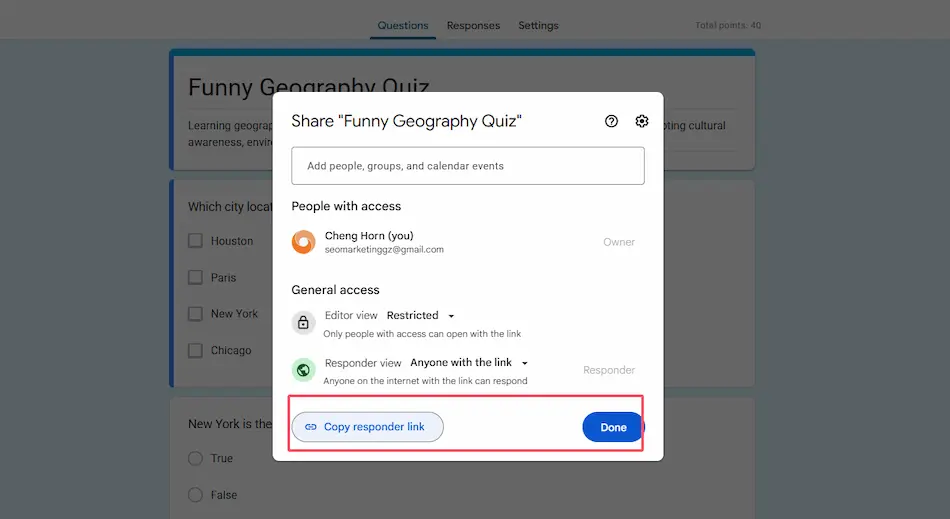
คำแนะนำทีละขั้นตอน
- เปิดแบบประเมิน Google Forms ของคุณใน Google Chrome ตรวจสอบให้แน่ใจว่าคุณกำลังดูแบบฟอร์มที่ต้องการแชร์ ไม่ใช่อินเทอร์เฟซการแก้ไข
- คลิกปุ่ม “ส่ง” ที่มุมขวาบน ซึ่งจะแสดงตัวเลือกการแชร์ของคุณ
- คัดลอกลิงก์ที่แชร์ได้ และเปิดในแท็บเบราว์เซอร์ใหม่ เพื่อให้แน่ใจว่าคุณกำลังสร้าง QR Code สำหรับหน้าการตอบกลับสาธารณะ ไม่ใช่หน้ามุมมองการแก้ไข
- คลิกขวาที่ใดก็ได้บนหน้า ตรวจสอบให้แน่ใจว่าคุณคลิกที่พื้นที่ว่าง ไม่ใช่บนรูปภาพ ลิงก์ หรือฟิลด์ฟอร์ม
- เลือก “สร้าง QR Code สำหรับหน้านี้” จากเมนูบริบทที่ปรากฏ
- ดาวน์โหลดหรือคัดลอก QR Code Chrome แสดงรหัสในป๊อปอัปขนาดเล็กที่คุณสามารถบันทึกเป็นไฟล์รูปภาพ
1-getquiz-link.png
2-get-chrome-qrcode.png
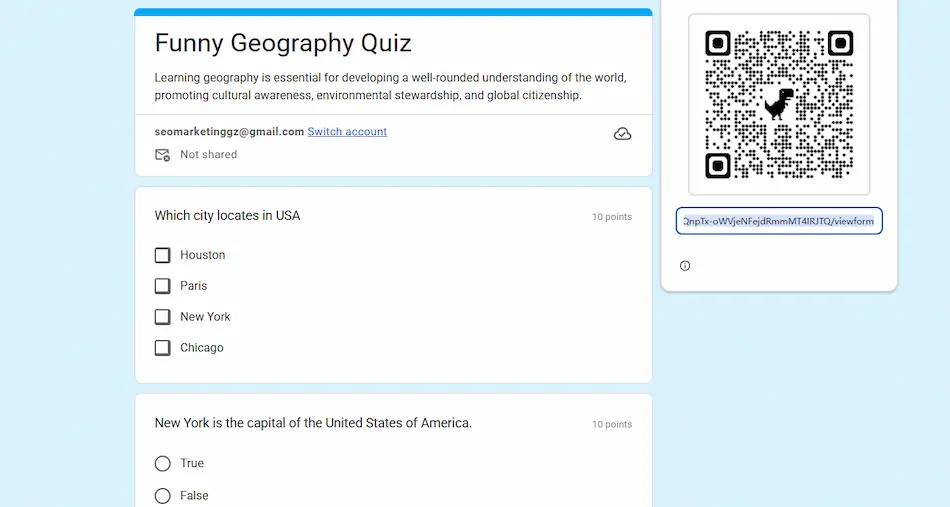
ความสวยงามของวิธีนี้อยู่ที่ความเรียบง่าย ไม่ต้องสร้างบัญชี ไม่มีลายน้ำ ไม่มีข้อจำกัด มันเป็นวิธีของ Google ที่ทำให้ชีวิตคุณง่ายขึ้น และใช้เวลาเพียงไม่กี่วินาทีเมื่อคุณรู้ว่าจะหาที่ไหน
วิธีที่ 2: การใช้เครื่องมือสร้าง QR Code ออนไลน์ฟรี
บางครั้งคุณต้องการมากกว่าฟังก์ชันพื้นฐาน บางทีคุณอาจต้องการให้ QR Code ของคุณตรงกับสีแบรนด์ของคุณ หรืออาจต้องการเพิ่มโลโก้ขององค์กรเพื่อให้จดจำได้ทันที นี่คือจุดที่เครื่องมือสร้าง QR Code ออนไลน์เปล่งประกาย
เครื่องมือยอดนิยมและวิธีใช้งาน
มีแพลตฟอร์มที่เชื่อถือได้หลายแห่งที่ให้บริการสร้าง QR Code ฟรีพร้อมตัวเลือกการปรับแต่ง Canva’s QR Code Generator และ The-QRCode-Generator.com ใช้งานง่ายเป็นพิเศษสำหรับนักการศึกษาและมืออาชีพ
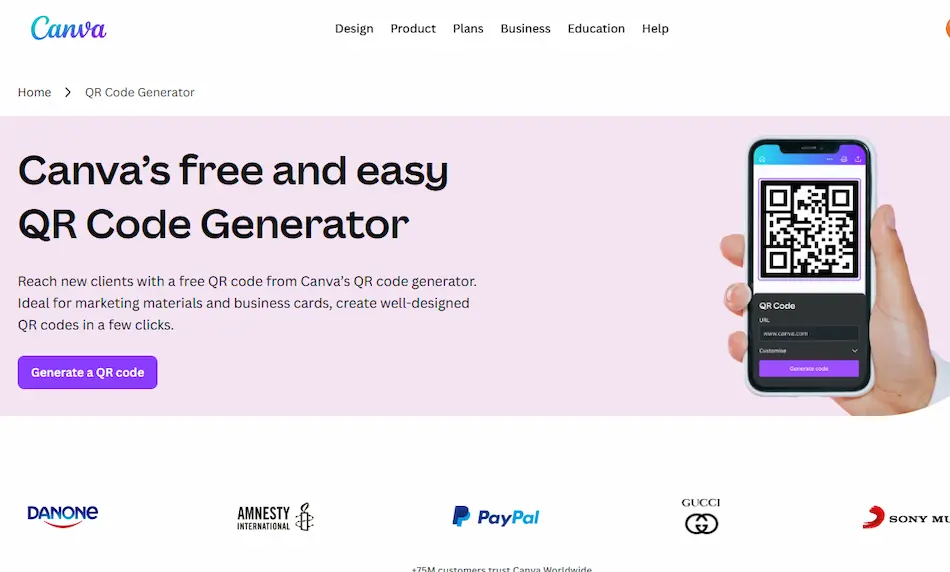
กระบวนการ
- รับลิงก์ Google Forms ของคุณ ใน Google Forms คลิก “ส่ง” และตรวจสอบให้แน่ใจว่าเปิดใช้งานการแชร์สำหรับ “ทุกคนที่มีลิงก์” คัดลอก URL นี้—มันเป็นพื้นฐานของ QR Code ของคุณ
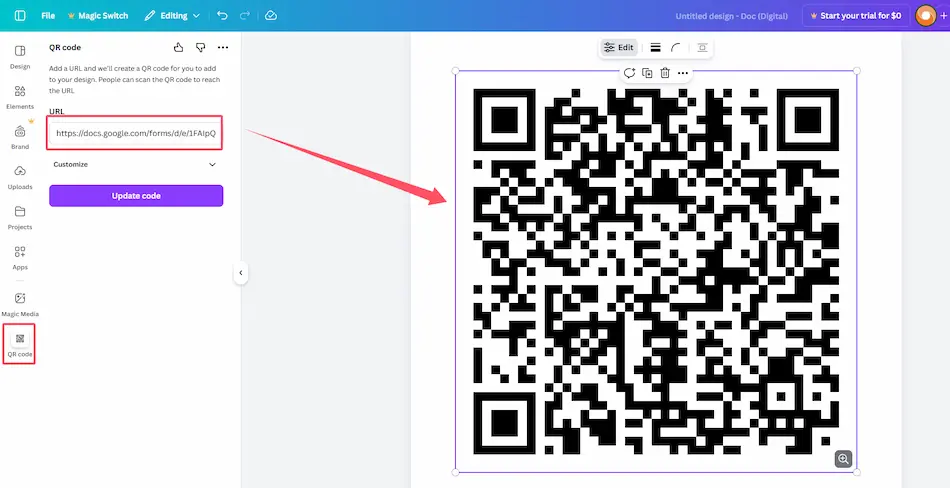
- ไปที่เว็บไซต์เครื่องมือสร้าง QR Code ที่คุณเลือก เว็บไซต์อย่าง Canva.com/qr-code-generator หรือ the-qrcode-generator.com ทำงานได้กับทุกเบราว์เซอร์และอุปกรณ์
- วางลิงก์ Google Forms ของคุณลงในฟิลด์ URL โดยทั่วไปเครื่องมือจะมีกล่องรับข้อมูลที่เด่นชัดรอให้คุณวางลิงก์
- ปรับแต่ง QR Code ของคุณ (ไม่จำเป็นแต่สนุก) เพิ่มสีที่ตรงกับการสร้างแบรนด์ของสถาบันคุณ ใส่โลโก้ของคุณตรงกลาง หรือเพิ่มกรอบพร้อมข้อความเช่น “สแกนเพื่อเริ่มแบบทดสอบ”
- สร้างและดาวน์โหลด แพลตฟอร์มส่วนใหญ่มีรูปแบบ PNG หรือ SVG PNG ใช้งานได้ดีสำหรับการใช้งานทั่วไป ในขณะที่ SVG รักษาคุณภาพในทุกขนาด—เหมาะสำหรับสื่อสิ่งพิมพ์
| แพลตฟอร์ม | เหมาะสำหรับ | คุณสมบัติหลัก |
|---|---|---|
| Canva QR Generator | ผู้ใช้ที่ใส่ใจการออกแบบ | เทมเพลตสวยงาม, การผสานแบรนด์ที่ง่าย |
| The-QRCode-Generator.com | การสร้างอย่างรวดเร็ว ไม่จุกจิก | รวดเร็ว, ตรงไปตรงมา, มีรูปแบบให้เลือกหลายแบบ |
| ME-QR | ผู้ที่คลั่งไคล้การวิเคราะห์ | การติดตามการสแกน, สถิติละเอียด |
| Jotform QR Generator | ผู้สร้างฟอร์มบ่อยครั้ง | การผสานฟอร์มโดยตรง, คุณสมบัติขั้นสูง |
การปรับแต่งไม่ใช่แค่เพื่อความสวยงาม—มันเป็นเรื่องปฏิบัติ QR Code ที่มีแบรนด์ดูเป็นมืออาชีพและน่าเชื่อถือมากขึ้น ซึ่งสามารถเพิ่มอัตราการสแกน เมื่อนักเรียนหรือพนักงานเห็นโลโก้ของคุณ พวกเขารู้จักแหล่งที่มาทันทีและรู้สึกมั่นใจที่จะสแกน
ทางเลือกที่ดีกว่า: การสร้างแบบประเมินด้วย QR Code โดยใช้ OnlineExamMaker AI
ตอนนี้ มาพูดถึงเครื่องมือที่ยกระดับการสร้างแบบประเมินไปอีกขั้น: OnlineExamMaker ซอฟต์แวร์สร้างข้อสอบที่ขับเคลื่อนด้วย AI นี้ไม่ใช่แค่การสร้างแบบทดสอบ—มันเกี่ยวกับการเปลี่ยนวิธีที่คุณเข้าถึงการประเมินตั้งแต่แนวคิดจนถึงความสำเร็จ
อะไรที่ทำให้ OnlineExamMaker พิเศษ?
OnlineExamMaker ผสมผสานเครื่องมือประเมินที่ซับซ้อนเข้ากับการออกแบบที่ใช้งานง่าย มันถูกสร้างขึ้นมาเฉพาะสำหรับนักการศึกษา ผู้ฝึกสอน และผู้เชี่ยวชาญด้านทรัพยากรบุคคลที่ต้องการมากกว่าสิ่งที่เครื่องมือสร้างฟอร์มพื้นฐานมีให้ คิดว่ามันเป็นความแตกต่างระหว่างมีดพับสวิสกับชุดเครื่องมือเฉพาะทาง—ทั้งคู่มีประโยชน์ แต่ชุดหนึ่งออกแบบมาสำหรับความต้องการของคุณโดยเฉพาะ
แพลตฟอร์มนี้มีการสร้างคำถามด้วยความช่วยเหลือของ AI การให้คะแนนอัตโนมัติ การวิเคราะห์โดยละเอียด และใช่—การสร้าง QR Code แบบบูรณาการ ทุกสิ่งที่คุณต้องการอยู่ในที่เดียวกัน ขจัดความจำเป็นในการใช้เครื่องมือหลายอย่างและขั้นตอนการส่งออก-นำเข้า
สร้างแบบทดสอบ/ข้อสอบถัดไปของคุณโดยใช้ AI ใน OnlineExamMaker
วิธีสร้างแบบทดสอบด้วย QR Code ใน OnlineExamMaker?
การสร้างแบบประเมินที่มี QR Code แบบฝังใน OnlineExamMaker นั้นง่ายอย่างน่าทึ่ง นี่คือวิธีการทำงาน:
- ลงทะเบียนและเข้าสู่ระบบ OnlineExamMaker แพลตฟอร์มมีระดับฟรีที่มีประโยชน์จริงๆ ไม่ใช่รุ่นทดลองจำกัดที่กดดันให้คุณอัปเกรด
- สร้างแบบประเมินของคุณ ใช้ตัวสร้างคำถามที่ใช้งานง่ายเพื่อเพิ่มคำถามแบบปรนัย ถูก/ผิด คำตอบสั้น หรือเรียงความ ผู้ช่วย AI ยังช่วยสร้างคำถามตามหัวข้อของคุณ—เพียงแค่ให้เนื้อหาวิชาของคุณแล้วปล่อยให้เทคโนโลยีทำงานหนัก
- กำหนดค่าการตั้งค่าแบบทดสอบของคุณ ตั้งเวลาจำกัด สุ่มคำถาม เปิดใช้งานคุณสมบัติการคุมสอบ หรือปรับแต่งคะแนนที่ผ่าน OnlineExamMaker ให้การควบคุมแบบละเอียดโดยไม่มีความซับซ้อนมากเกินไป
- สร้าง QR Code ของคุณ เมื่อแบบทดสอบของคุณพร้อม ไปที่ตัวเลือกการแชร์ OnlineExamMaker จะสร้าง QR Code ที่ไม่ซ้ำกันสำหรับการประเมินของคุณโดยอัตโนมัติ—ไม่จำเป็นต้องใช้เครื่องมือภายนอกหรือขั้นตอนเพิ่มเติม
- ดาวน์โหลดและแจกจ่าย บันทึก QR Code เป็นไฟล์รูปภาพ ฝังในงานนำเสนอ พิมพ์บนเอกสารแจก หรือแสดงบนหน้าจอ รหัสจะเชื่อมโยงไปยังแบบทดสอบของคุณโดยตรง โดยคงการตั้งค่าทั้งหมดไว้
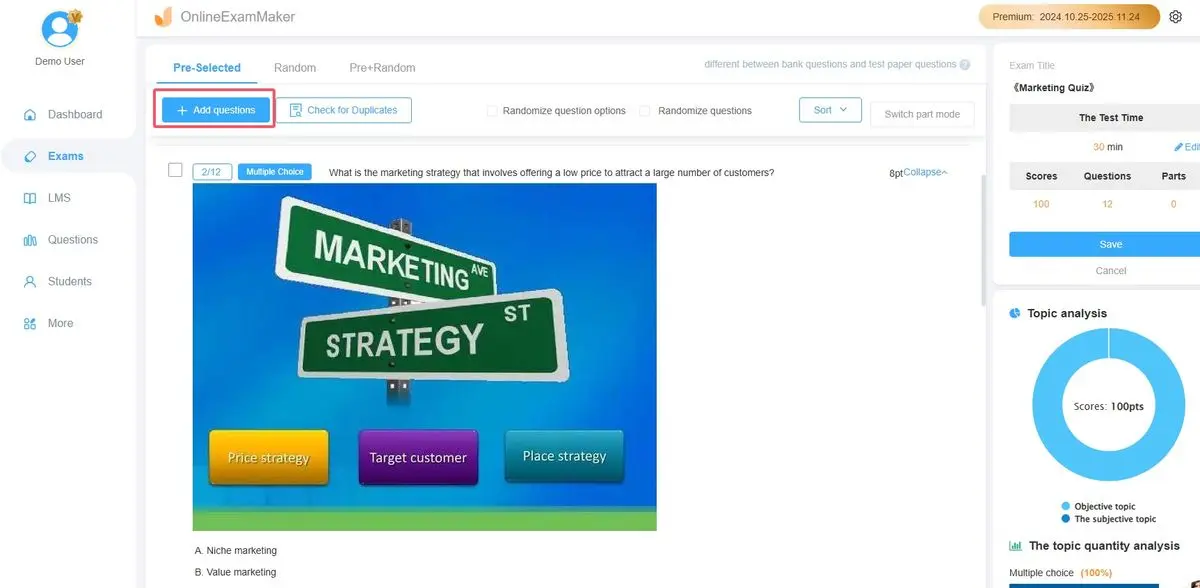
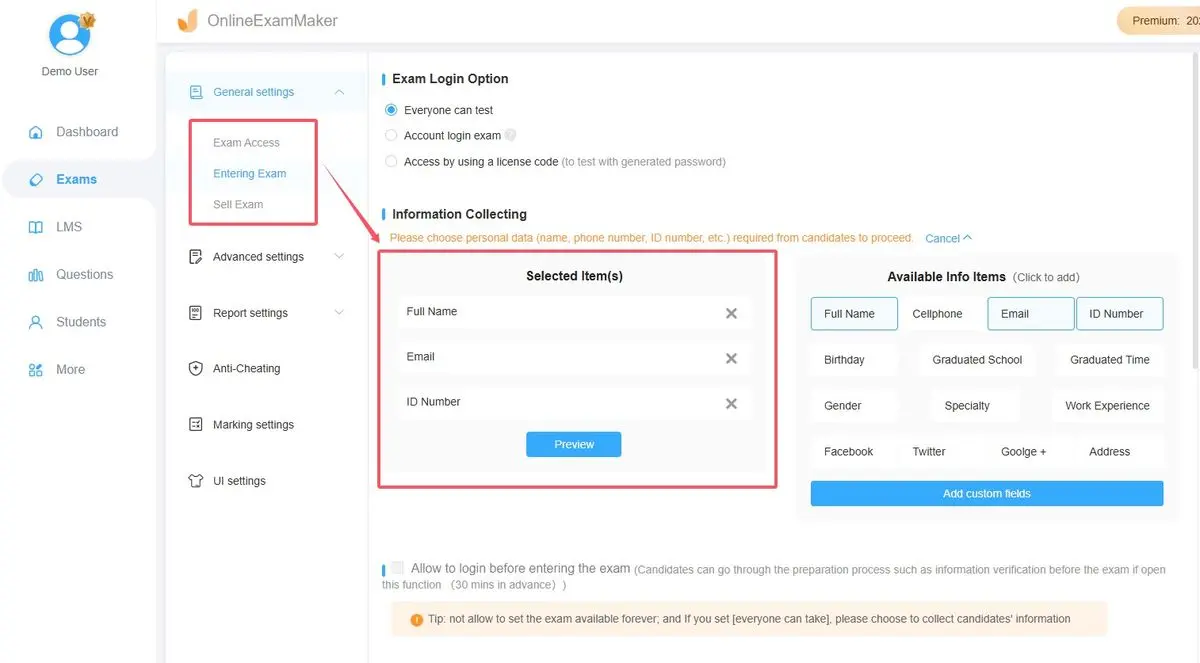
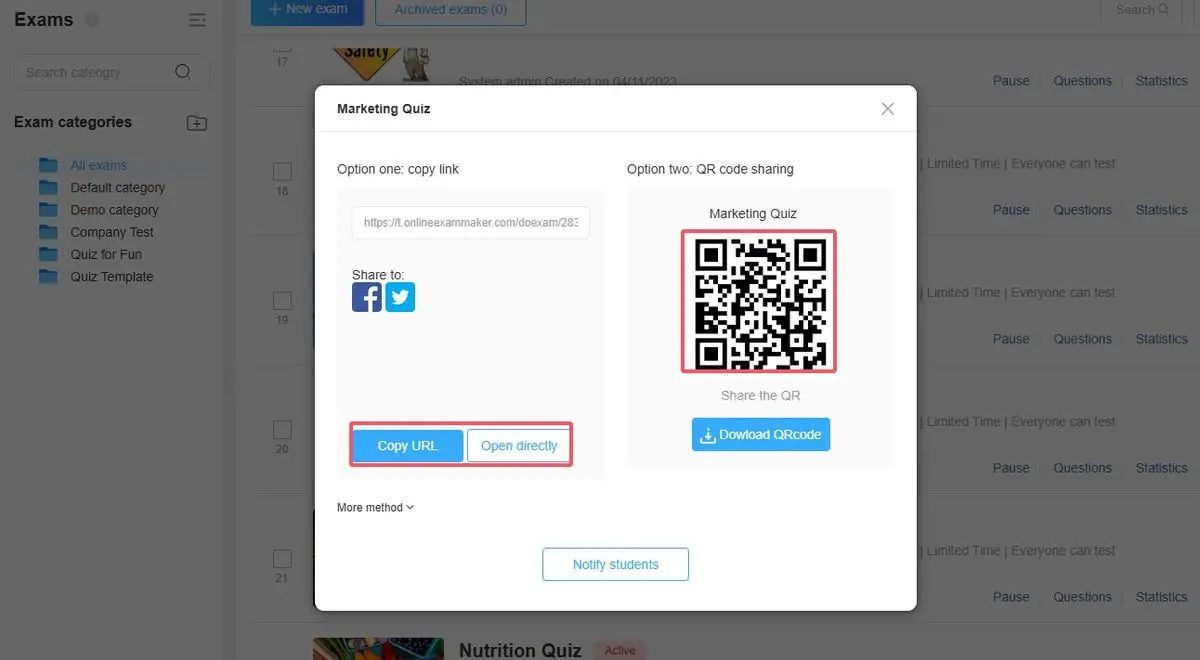
ทำไมเรื่องนี้ถึงสำคัญ: การผสานรวมเป็นไปอย่างราบรื่น คุณไม่ได้สร้างแบบประเมินในที่หนึ่ง จากนั้นสร้าง QR Code ในอีกที่หนึ่ง แล้วหวังว่าทุกอย่างจะเชื่อมต่อกันอย่างถูกต้อง OnlineExamMaker จัดการขั้นตอนการทำงานทั้งหมด ลดข้อผิดพลาดและประหยัดเวลา
คุณสมบัติขั้นสูงที่สร้างความแตกต่าง
OnlineExamMaker ไม่ได้หยุดแค่การสร้างแบบทดสอบพื้นฐาน แพลตฟอร์มรวมถึงคุณสมบัติที่จัดการกับความท้าทายในการประเมินในโลกจริง:
- คลังคำถาม AI: สร้างคำถามโดยอัตโนมัติจากเนื้อหาหรือวัตถุประสงค์การเรียนรู้ของคุณ สิ่งนี้มีค่ามากเมื่อคุณต้องการสร้างแบบประเมินหลายเวอร์ชันหรือสร้างแบบทดสอบฝึกหัดอย่างรวดเร็ว
- การให้คะแนนอัตโนมัติ: สำหรับคำถามเชิงวัตถุวิสัย การให้คะแนนเกิดขึ้นทันที นักเรียนได้รับข้อเสนอแนะทันที และคุณได้รับผลลัพธ์ที่รวบรวมโดยไม่ต้องให้คะแนนด้วยตนเอง
- การวิเคราะห์โดยละเอียด: ดูว่าคำถามใดทำให้เกิดความยากลำบากมากที่สุด ติดตามอัตราความสำเร็จ และระบุช่องโหว่ทางความรู้ในกลุ่มของคุณ
- การปรับให้เหมาะกับมือถือ: เนื่องจากผู้ตอบเข้าถึงผ่าน QR Code บนอุปกรณ์เคลื่อนที่ OnlineExamMaker จึงมั่นใจได้ว่าประสบการณ์จะราบรื่นบนทุกขนาดหน้าจอ
- คุณสมบัติด้านความปลอดภัย: ป้องกันการทุจริตด้วยตัวเลือกเช่นการสุ่มคำถาม การจำกัดเวลา และการล็อกเบราว์เซอร์สำหรับการประเมินที่มีความสำคัญสูง
สำหรับผู้จัดการฝ่ายทรัพยากรบุคคลที่ดำเนินการประเมินพนักงานหรือการฝึกอบรมการปฏิบัติตามกฎระเบียบ คุณสมบัติการรายงานของแพลตฟอร์มมีประโยชน์อย่างยิ่ง คุณสามารถแสดงความสำเร็จของการฝึกอบรม ติดตามความคืบหน้าเมื่อเวลาผ่านไป และส่งออกข้อมูลสำหรับเอกสารการปฏิบัติตามกฎระเบียบ—ทั้งหมดจากระบบกลางเดียว
แนวทางปฏิบัติที่ดีที่สุดสำหรับการประเมินด้วย QR Code
การสร้าง QR Code เป็นเพียงจุดเริ่มต้น การใช้อย่างมีประสิทธิภาพต้องใช้ความคิดเชิงกลยุทธ์ นี่คือข้อมูลเชิงลึกจากประสบการณ์จริง:
ทดสอบก่อนนำไปใช้
เสมอ—และฉันหมายถึง เสมอ—ทดสอบ QR Code ของคุณก่อนแจกจ่ายอย่างกว้างขวาง สแกนด้วยอุปกรณ์หลายเครื่อง: iPhone, Android, อาจจะเป็นแท็บเล็ต ไม่มีอะไรทำลายความมั่นใจได้เร็วกว่าการแสดง QR Code ที่ใช้ไม่ได้เมื่อผู้ชมพยายามสแกน
ตรวจสอบว่ารหัสเปิดการประเมินของคุณถูกต้อง ไม่ใช่อินเทอร์เฟซการแก้ไข ยืนยันว่าแบบฟอร์มของคุณตั้งค่าเป็น “เก็บรวบรวมคำตอบ” ใน Google Forms หรือแบบทดสอบของคุณเผยแพร่ใน OnlineExamMaker การตรวจสอบง่ายๆ เหล่านี้ป้องกันช่วงเวลาที่น่าอายและความล่าช้าทางเทคนิค
ขนาดและตำแหน่งมีความสำคัญ
QR Code ต้องมีขนาดที่เพียงพอในการสแกนอย่างน่าเชื่อถือ สำหรับสิ่งพิมพ์ ให้ตั้งเป้าอย่างน้อย 2 x 2 นิ้ว (5 x 5 ซม.) สำหรับการแสดงผลบนโปรเจคเตอร์ ตรวจสอบให้แน่ใจว่ารหัสมีขนาดใหญ่พอที่คนแถวหลังจะสแกนจากที่นั่งได้—โดยทั่วไปอย่างน้อยหนึ่งในหกของสไลด์ของคุณ
วาง QR Code ในตำแหน่งที่สายตามองเห็นโดยธรรมชาติ: มุมบนขวา, กึ่งกลางใต้พาดหัว, หรือรวมเข้ากับโฟลว์เนื้อหาของคุณ อย่าซ่อนไว้ที่ด้านล่างของหน้าที่แออัดซึ่งมันจะแข่งขันกับองค์ประกอบอื่นๆ
ให้บริบทและคำแนะนำ
อย่าสมมติว่าทุกคนรู้วิธีสแกน QR Code คำแนะนำสั้นๆ ช่วยได้: “เปิดแอปกล้องของคุณแล้วชี้ไปที่รหัสนี้” หรือ “ใช้แอปสแกน QR ใดก็ได้เพื่อเข้าถึงการประเมิน” ความสุภาพเล็กน้อยนี้ช่วยเพิ่มการมีส่วนร่วม โดยเฉพาะกับผู้ชมที่ไม่คุ้นเคยกับเทคโนโลยี
รวมวิธีการเข้าถึงทางเลือกด้วย พิมพ์ URL แบบสั้นควบคู่ไปกับ QR Code สำหรับผู้ที่ชอบพิมพ์หรือกล้องไม่ทำงาน ความซ้ำซ้อนทำให้มั่นใจว่าไม่มีใครถูกทิ้งไว้ข้างหลัง
พิจารณาสภาพแวดล้อมของคุณ
ผู้คนจะสแกน QR Code ของคุณที่ไหน? ในห้องประชุมที่สว่างสดใสพร้อม Wi-Fi? ที่กิจกรรมฝึกอบรมกลางแจ้งที่มีสัญญาณโทรศัพท์ไม่สม่ำเสมอ? ออกแบบการประเมินของคุณโดยคำนึงถึงสภาพแวดล้อม
สำหรับพื้นที่ที่มีการเชื่อมต่อไม่ดี ให้เก็บแบบฟอร์มของคุณให้กระชับและหลีกเลี่ยงไฟล์สื่อขนาดใหญ่ที่ใช้เวลาโหลด สำหรับสภาพแวดล้อมที่ปลอดภัยซึ่งไม่อนุญาตให้ใช้โทรศัพท์ QR Code จะใช้ไม่ได้แน่นอน—ควรมีแผนสำรอง
การแก้ไขปัญหา QR Code ทั่วไป
แม้จะเตรียมการอย่างรอบคอบ ปัญหาก็อาจเกิดขึ้นได้เป็นครั้งคราว นี่คือวิธีจัดการกับปัญหาที่พบบ่อยที่สุด:
QR Code ไม่สามารถสแกนได้
สาเหตุที่เป็นไปได้: คุณภาพของภาพไม่ดี คอนทราสต์ไม่เพียงพอ หรือรหัสเล็กเกินไป สร้างรหัสใหม่ที่ความละเอียดสูงขึ้น และตรวจสอบให้แน่ใจว่ามีคอนทราสต์ที่ชัดเจนระหว่างรหัสกับพื้นหลัง—สีดำบนสีขาวเหมาะสมที่สุด
รหัสสแกนได้แต่แสดงเนื้อหาผิด
สิ่งนี้มักเกิดขึ้นเมื่อคุณสร้าง QR Code จาก URL การแก้ไขของคุณโดยไม่ได้ตั้งใจแทนที่จะเป็น URL การตอบกลับสาธารณะ กลับไปที่การตั้งค่าการแชร์แบบฟอร์มของคุณ คัดลอกลิงก์สาธารณะที่ถูกต้อง และสร้างรหัสใหม่
ผู้ตอบไม่สามารถเข้าถึงแบบฟอร์มได้
ตรวจสอบสิทธิ์การแชร์ของคุณ ใน Google Forms ตรวจสอบให้แน่ใจว่าแบบฟอร์มตั้งค่าเป็น “ทุกคนที่มีลิงก์” สามารถตอบได้ ใน OnlineExamMaker ตรวจสอบว่าแบบทดสอบของคุณเผยแพร่แล้วและไม่ได้อยู่ในสถานะร่าง ปัญหาสิทธิ์เป็นสาเหตุที่พบบ่อยที่สุดสำหรับปัญหาการเข้าถึง
QR Code ใช้งานได้ แต่การประเมินแสดงไม่ถูกต้อง
โดยทั่วไปแล้วสิ่งนี้บ่งชี้ถึงปัญหาการปรับให้เหมาะกับมือถือ ทดสอบแบบฟอร์มของคุณบนอุปกรณ์และขนาดหน้าจอต่างๆ ทั้ง Google Forms และ OnlineExamMaker เป็นมิตรกับมือถือตามค่าเริ่มต้น แต่การจัดรูปแบบที่กำหนดเองหรือองค์ประกอบที่ฝังไว้อาจทำให้เกิดปัญหาการแสดงผลบางครั้ง