ไม่ว่าคุณจะเป็นครูที่ต้องการประเมินความเข้าใจของนักเรียน ผู้ฝึกอบรมในองค์กรที่วัดการคงไว้ซึ่งความรู้ หรือผู้จัดการฝ่ายทรัพยากรบุคคลที่ดำเนินการประเมินผล การเปลี่ยน PowerPoint ของคุณให้เป็นประสบการณ์การเรียนรู้แบบโต้ตอบสามารถเปลี่ยนผู้ชมที่ไม่โต้ตอบให้กลายเป็นผู้มีส่วนร่วมที่กระตือรือร้นได้
ข่าวดีก็คือ คุณไม่จำเป็นต้องเป็นอัจฉริยะด้านเทคโนโลยีเพื่อทำให้สิ่งนี้เกิดขึ้น ด้วย Microsoft Forms และ Google Forms คุณสามารถผสานรวมการประเมินเข้ากับการนำเสนอของคุณได้อย่างราบรื่นโดยไม่ต้องเหนื่อยยาก
- ทำความเข้าใจพื้นฐาน: PowerPoint พบกับ Forms
- วิธีที่ 1: การฝัง Microsoft Forms ลงใน PowerPoint
- วิธีที่ 2: การเชื่อมโยง Google Forms กับ PowerPoint
- วิธีการที่รวดเร็วและเรียบง่าย: ลิงก์และ QR Code
- การเลือกเครื่องมือที่เหมาะสมกับความต้องการของคุณ
- การสร้างแบบทดสอบที่ดีขึ้นด้วย AI: ข้อได้เปรียบของ OnlineExamMaker
- แนวทางปฏิบัติที่ดีที่สุดสำหรับการผสานรวมแบบทดสอบแบบโต้ตอบ
ทำความเข้าใจพื้นฐาน: PowerPoint พบกับ Forms
ขอให้ชัดเจนตั้งแต่ตอนนี้ คุณไม่สามารถเรียกใช้แบบทดสอบ Google Forms หรือ Microsoft Forms ภายใน PowerPoint ได้เหมือนกับฟีเจอร์เนทีฟมหัศจรรย์ที่ใช้งานได้ทุกที่ แต่—และนี่คือสิ่งสำคัญ—คุณสามารถ ผสานรวม สิ่งเหล่านี้ได้อย่างราบรื่นพอที่ผู้เรียนของคุณจะไม่รู้ถึงความแตกต่าง
ลองนึกภาพแบบนี้: PowerPoint ของคุณคือเวที และ Forms คืออุปกรณ์ประกอบฉากแบบโต้ตอบที่ทำให้การแสดงน่าจดจำ ผู้เรียนคลิกหรือสแกนจากสไลด์ของคุณ ทำแบบทดสอบใน Forms ให้เสร็จ จากนั้นผลลัพธ์ทั้งหมดจะไหลกลับไปยังตำแหน่งศูนย์กลางแห่งเดียวที่คุณสามารถวิเคราะห์ได้ เรียบง่าย ตรงไปตรงมา มีประสิทธิภาพ
วิธีการที่คุณเลือกขึ้นอยู่กับระบบนิเวศของคุณ ใช้ Microsoft 365 อยู่หรือเปล่า? คุณมีตัวเลือกการฝังแบบเนทีฟที่แทบจะไร้รอยต่อ ใช้ Google Workspace หรือสภาพแวดล้อมแบบผสมผสานอยู่หรือเปล่า? ลิงก์และ QR Code จะกลายเป็นเพื่อนซี้ของคุณ
วิธีที่ 1: การฝัง Microsoft Forms ลงใน PowerPoint
หากคุณทำงานภายในระบบนิเวศของ Microsoft คุณมาถูกทางแล้ว Microsoft Forms สามารถฝังลงในสไลด์ PowerPoint ได้โดยตรงโดยใช้ Add-in ของ Forms สร้างประสบการณ์ที่ให้ความรู้สึกเป็นเนทีฟและผสานรวมเป็นหนึ่งเดียว
ขั้นตอนที่ 1: สร้างแบบทดสอบของคุณใน Microsoft Forms
ไปที่ forms.microsoft.com แล้วเลือก แบบทดสอบใหม่ (New Quiz) นี่ไม่ใช่แค่ฟอร์มธรรมดา—โหมดแบบทดสอบจะปลดล็อคฟีเจอร์พิเศษ เช่น คะแนน การให้คะแนนอัตโนมัติ และข้อเสนอแนะทันที
เพิ่มคำถามของคุณทีละข้อ Microsoft Forms รองรับตัวเลือกคำตอบหลายข้อ การตอบแบบข้อความ การให้คะแนน การจัดอันดับ และอื่นๆ สำหรับแต่ละคำถาม ให้ตั้งค่าคำตอบที่ถูกต้อง กำหนดค่าคะแนน และสร้างข้อความแนะนำที่เป็นประโยชน์ นี่คือจุดที่คุณปลดปล่อยความเป็นครูในตัวคุณ และคิดไม่เพียงแค่ สิ่งที่ ผู้เรียนควรรู้ แต่ยังรวมถึง วิธี ชี้แนะพวกเขาเมื่อพวกเขาสะดุด
ขั้นตอนที่ 2: แทรกแบบทดสอบลงใน PowerPoint โดยตรง
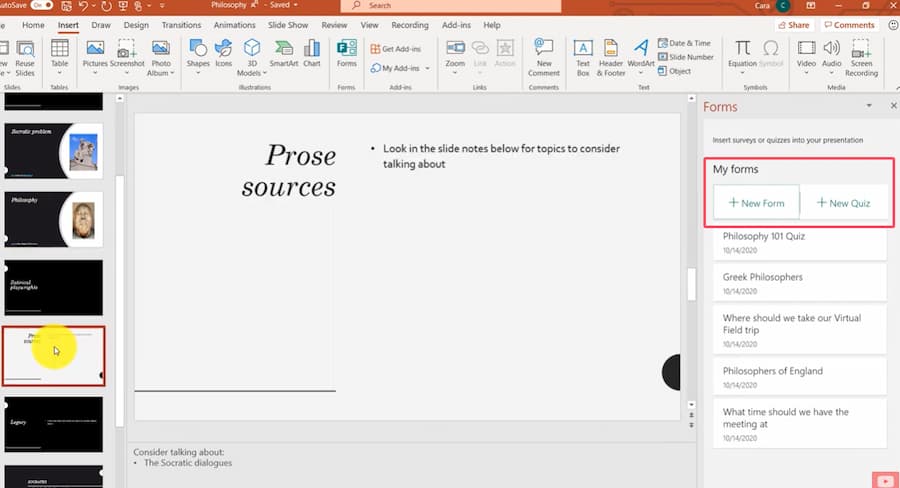
ตอนนี้มาถึงส่วนที่น่าพอใจแล้ว เปิดงานนำเสนอ PowerPoint ของคุณใน PowerPoint สำหรับ Microsoft 365 และไปที่สไลด์ที่คุณต้องการให้แบบทดสอบปรากฏ
บนแท็บ แทรก (Insert) ให้มองหาปุ่ม Forms ไม่เห็นเหรอ? คลิก รับ Add-in (Get Add-ins) และค้นหา Forms เพื่อเพิ่มลงใน Ribbon ของคุณ
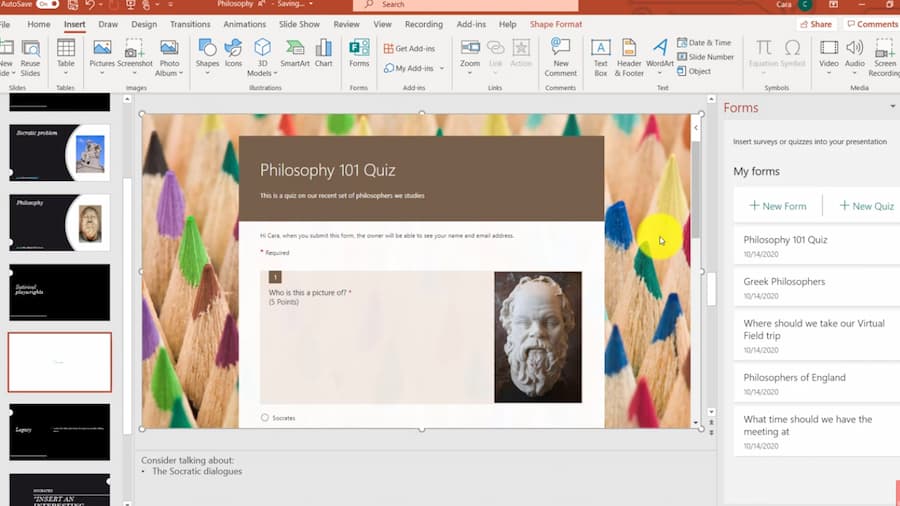
เมื่อคุณคลิก Forms แผงจะเลื่อนเปิดขึ้นทางด้านขวาของหน้าจอ แสดงฟอร์มและแบบทดสอบทั้งหมดที่คุณสร้างขึ้น ค้นหาแบบทดสอบของคุณภายใต้ ฟอร์มของฉัน (My forms) แล้วคลิก แทรก (Insert)
เสร็จ! แบบทดสอบของคุณปรากฏบนสไลด์โดยตรงเป็นกรอบ Forms ที่ฝังไว้ ระหว่างการนำเสนอสไลด์ ผู้เข้าร่วมจะตอบคำถามบนสไลด์นั้นโดยไม่ต้องออกจาก PowerPoint เลย มันค่อนข้างจะเนียนจริงๆ
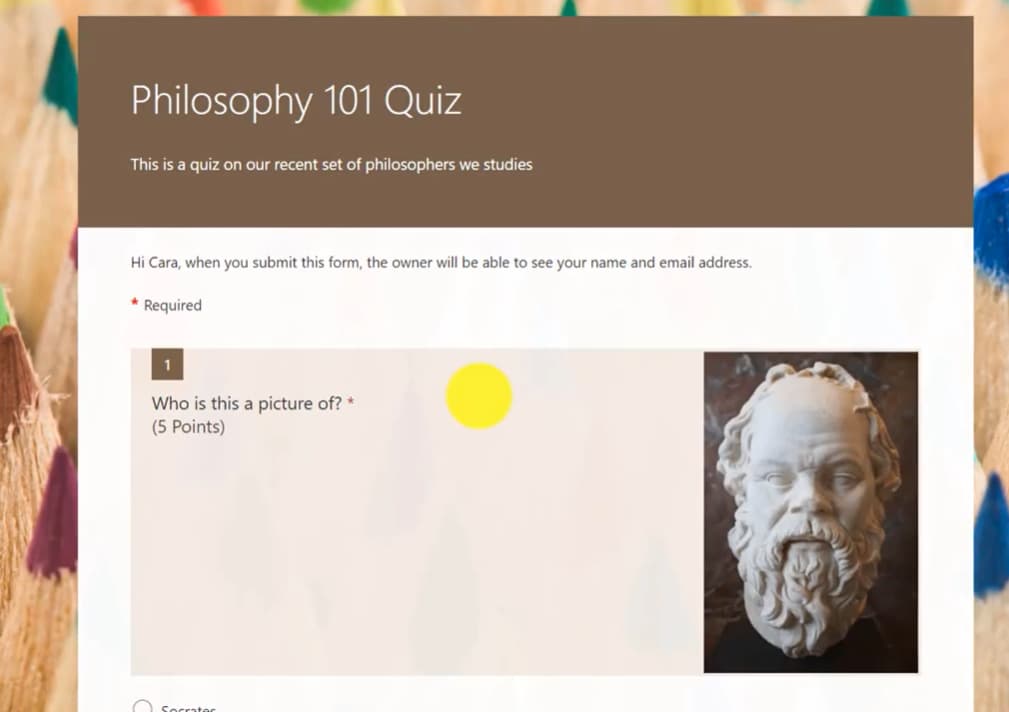
ขั้นตอนที่ 3: ตรวจสอบคำตอบอย่างมืออาชีพ
หลังจากที่ผู้เข้าร่วมส่งคำตอบแล้ว ให้กลับไปที่ forms.microsoft.com เปิดแบบทดสอบของคุณแล้วไปที่แท็บ คำตอบ (Responses)
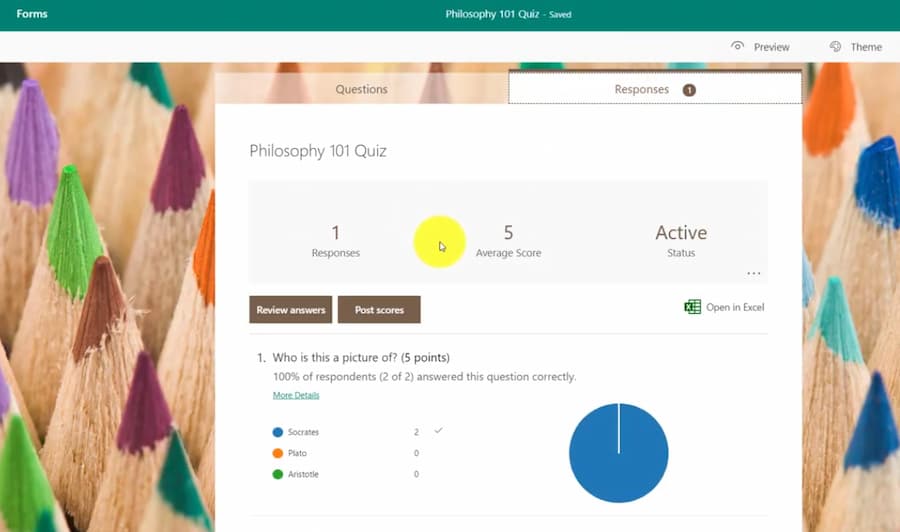
Microsoft จะรวบรวมผลลัพธ์ สร้างแผนภูมิ และแยกย่อยประสิทธิภาพตามคำถามโดยอัตโนมัติ คุณยังสามารถส่งออกทุกอย่างไปยัง Excel ได้หากต้องการเจาะลึกข้อมูลมากขึ้น ต้องการระบุช่องว่างทางความรู้หรือไม่? การแยกย่อยด้วยภาพทำให้มองเห็นรูปแบบได้ทันที
วิธีที่ 2: การเชื่อมโยง Google Forms กับ PowerPoint
Google Forms ไม่สามารถฝังใน PowerPoint โดยตรงได้เหมือน Microsoft Forms แต่นั่นไม่ได้ทำให้มันมีประสิทธิภาพน้อยลง วิธีแก้ไขคือการใช้ลิงก์และ QR Code ซึ่งมีข้อดีที่ไม่คาดคิดบางอย่าง โดยเฉพาะอย่างยิ่งหากผู้ชมของคุณใช้อุปกรณ์มือถือ
ขั้นตอนที่ 1: สร้างแบบทดสอบของคุณใน Google Forms
เปิด Google Forms และสร้างฟอร์มใหม่ ใน การตั้งค่า (Settings) (ไอคอนรูปเฟือง) ให้เปิดสวิตช์ ทำให้เป็นแบบทดสอบ (Make this a quiz) ซึ่งจะเปิดใช้งานฟีเจอร์เฉพาะของแบบทดสอบ เช่น การกำหนดคะแนน เฉลยคำตอบ และการให้คะแนนอัตโนมัติ
เพิ่มคำถามของคุณโดยใช้ประเภทคำถามต่างๆ ที่มีให้ สำหรับแต่ละคำถาม ให้คลิก เฉลย (Answer key) เพื่อทำเครื่องหมายคำตอบที่ถูกต้องและกำหนดคะแนน คุณยังสามารถเพิ่มข้อเสนอแนะที่จะปรากฏเมื่อนักเรียนส่งคำตอบที่ไม่ถูกต้อง—ลองนึกถึงมันเป็นโอกาสของคุณในการสอน แม้ว่าคุณจะไม่ได้อยู่ในห้อง
ขั้นตอนที่ 2: สร้างและย่อลิงก์แบบทดสอบของคุณ
เมื่อแบบทดสอบของคุณพร้อมแล้ว ให้คลิกปุ่ม ส่ง (Send) ที่มุมขวาบน ในป๊อปอัพ ให้เลือกไอคอนลิงก์ ทำเครื่องหมาย ย่อ URL (Shorten URL) แล้วคัดลอกลิงก์
ก่อนที่คุณจะวางลิงก์ที่ไหน ให้ตรวจสอบการตั้งค่าฟอร์มของคุณอีกครั้ง หากคุณอยู่ในสภาพแวดล้อมทางการศึกษาหรือองค์กรที่ใช้ Google Workspace ตรวจสอบให้แน่ใจว่าข้อจำกัดการตอบกลับตรงกับผู้ชมของคุณ—คุณไม่ต้องการให้แบบทดสอบของคุณถูกล็อคเฉพาะโดเมนของคุณโดยไม่ได้ตั้งใจ หากคุณกำลังแชร์ไปภายนอก
ขั้นตอนที่ 3: เชื่อมต่อกับงานนำเสนอ PowerPoint ของคุณ
ตอนนี้ส่วนที่สร้างสรรค์เริ่มต้นขึ้น ในสไลด์ PowerPoint ของคุณ คุณมีตัวเลือก:
ตัวเลือก A: ปุ่มเชื่อมโยงหลายมิติ
สร้างรูปร่างหรือกล่องข้อความที่มีข้อความเช่น “เริ่มแบบทดสอบ” หรือ “คลิกที่นี่เพื่อเริ่ม” คลิกขวาที่มัน เลือก ลิงก์ (Link) แล้ววาง URL Google Forms ของคุณ ในระหว่างการนำเสนอ การคลิกปุ่มจะเปิดแบบทดสอบในเบราว์เซอร์เริ่มต้น
ตัวเลือก B: QR Code
สร้าง QR Code จากลิงก์ Google Forms ของคุณโดยใช้ตัวสร้าง QR ฟรี แทรกรูปภาพ QR Code ลงในสไลด์ของคุณ นี่เป็นวิธีที่ ยอดเยี่ยม สำหรับการฝึกอบรมแบบพบหน้าเพราะผู้เข้าร่วมสามารถสแกนด้วยโทรศัพท์ของตนและทำแบบทดสอบบนอุปกรณ์ของตนเองในขณะที่คุณยังคงนำเสนออยู่
หลังจากผู้เข้าร่วมส่งคำตอบแล้ว คุณสามารถสลับไปที่แท็บ คำตอบ (Responses) ของ Google Forms ในเบราว์เซอร์ของคุณ (Alt+Tab คือเพื่อนของคุณ) เพื่อแสดงแผนภูมิสดหรือข้อมูลสรุปโดยไม่ต้องออกจากโหมดสไลด์
วิธีการที่รวดเร็วและเรียบง่าย: ลิงก์และ QR Code
บางครั้งคุณไม่จำเป็นต้องมีลูกเล่นมากมาย บางครั้งคุณแค่ต้องการสิ่งที่ ใช้ได้ และรวดเร็ว
ทั้ง Microsoft Forms และ Google Forms สามารถแชร์ผ่านลิงก์โดยตรงหรือ QR Code ทำให้เป็นวิธีการสากลที่ใช้ได้ผลโดยไม่คำนึงถึงข้อจำกัดของแพลตฟอร์มของคุณ
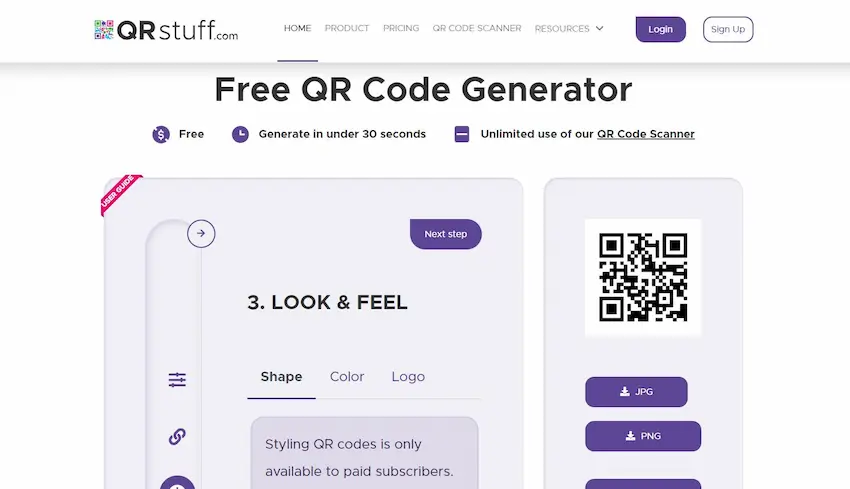
สำหรับ Microsoft Forms ให้เปิดแบบทดสอบของคุณ คลิก รวบรวมคำตอบ (Collect responses) เลือกตัวเลือกการแชร์ของคุณ (เช่น “ทุกคนสามารถตอบได้” สำหรับแบบทดสอบสาธารณะ) แล้วคัดลอกลิงก์ สร้าง QR Code โดยใช้ แทรก > Add-in ใน PowerPoint หรือเครื่องสร้าง QR ภายนอก
สำหรับ Google Forms กระบวนการเกือบจะเหมือนกัน: ส่ง (Send) > ไอคอนลิงก์ > คัดลอก (Copy)
ความสวยงามของวิธีนี้? มันใช้ได้กับ PowerPoint ทุกเวอร์ชัน—เดสก์ท็อป เว็บ Mac PC แม้กระทั่งเวอร์ชันเก่า นอกจากนี้ QR Code ยังให้ความรู้สึกทันสมัยและโต้ตอบได้ ซึ่งผู้เรียนมักจะชื่นชอบ
การเลือกเครื่องมือที่เหมาะสมกับความต้องการของคุณ
แล้วจะเลือกระหว่าง Microsoft Forms หรือ Google Forms? คำตอบนั้นไม่ใช่แบบเดียวที่เหมาะกับทุกคน มันขึ้นอยู่กับสภาพแวดล้อมของคุณ ผู้ชมของคุณ และฟีเจอร์ใดที่สำคัญที่สุดสำหรับคุณ
| ฟีเจอร์ | Google Forms + PowerPoint | Microsoft Forms + PowerPoint |
|---|---|---|
| การฝังเนทีฟในสไลด์ | ไม่รองรับ—ใช้ได้เฉพาะลิงก์และ QR Code | รองรับเต็มรูปแบบด้วย Forms add-in (Microsoft 365) |
| ฟีเจอร์โหมดแบบทดสอบ | แข็งแกร่ง: เฉลย คะแนน การให้คะแนนอัตโนมัติ | แข็งแกร่ง: คะแนน ข้อเสนอแนะ การให้คะแนนอัตโนมัติ |
| ประสบการณ์การใช้อุปกรณ์ | เปิดในเบราว์เซอร์ (ทำงานบนอุปกรณ์ใดก็ได้) | สามารถตอบได้โดยตรงในสไลด์หรือเบราว์เซอร์ |
| เหมาะที่สุดสำหรับ | สภาพแวดล้อมแบบผสมผสาน ผู้ใช้ Google Workspace กลุ่มผู้ใช้ที่ใช้อุปกรณ์มือถือเป็นหลัก | ระบบนิเวศ Microsoft 365 การผสานรวม Teams สถานการณ์การศึกษา |
| การวิเคราะห์ข้อมูล | การผสานรวม Google Sheets สรุปผลด้วยภาพ | การส่งออก Excel แผนภูมิและข้อมูลเชิงลึกในตัว |
หากคุณอยู่ในเขตการศึกษาที่ใช้ Google Workspace for Education Google Forms คือตัวเลือกที่ชัดเจน หากคุณอยู่ในสภาพแวดล้อมองค์กรที่มีสิทธิ์ใช้งาน Microsoft 365 การผสานรวม Forms แบบเนทีฟนั้นยากที่จะเอาชนะ และหากคุณอยู่ในสภาพแวดล้อมแบบผสมผสาน? ลิงก์และ QR Code ช่วยให้คุณมีความยืดหยุ่นโดยไม่ต้องผูกติดกับผู้ขายรายใดรายหนึ่ง
การสร้างแบบทดสอบที่ดีขึ้นด้วย AI: ข้อได้เปรียบของ OnlineExamMaker
นี่คือจุดที่สิ่งต่างๆ น่าสนใจ ในขณะที่ Google Forms และ Microsoft Forms เป็นเครื่องมือที่ยอดเยี่ยม แต่พวกมันต้องการให้คุณเขียนคำถามทุกข้อด้วยตนเอง สร้างตัวเลือกคำตอบทุกข้อ และออกแบบข้อความแนะนำทุกข้อ นั่นใช้ได้ดีสำหรับแบบทดสอบห้าข้อ แต่ถ้าคุณต้องการคำถาม ห้าสิบ ข้อล่ะ? หรือร้อยข้อ?
ขอแนะนำ OnlineExamMaker แพลตฟอร์มสร้างข้อสอบที่ขับเคลื่อนด้วย AI ซึ่งเปลี่ยนแปลงวิธีการสร้างการประเมินของคุณอย่างสิ้นเชิง
แทนที่จะพิมพ์คำถามทีละข้อ คุณสามารถอัปโหลดสื่อการสอนของคุณ—PDF เอกสาร Word หรือแม้แต่หนังสือเรียนทั้งเล่ม—และ AI ของ OnlineExamMaker จะสร้างคำถามแบบทดสอบโดยอัตโนมัติ AI จะวิเคราะห์เนื้อหาของคุณ ระบุแนวคิดหลัก และสร้างคำถามในหลายรูปแบบ: ตัวเลือกหลายข้อ ถูก/ผิด คำตอบสั้น และอื่นๆ
แต่มันไม่ได้หยุดเพียงแค่นั้น OnlineExamMaker ประกอบด้วย:
- คลังคำถามอัจฉริยะ ที่จัดหมวดหมู่คำถามตามหัวข้อและระดับความยาก
- การให้คะแนนอัตโนมัติ สำหรับคำถามเชิงวัตถุประสงค์พร้อมการวิเคราะห์ประสิทธิภาพโดยละเอียด
- ฟีเจอร์ป้องกันการโกง เช่น การสุ่มคำถามและกำหนดเวลา
- อินเทอร์เฟซที่เหมาะกับมือถือ ที่ทำงานได้อย่างราบรื่นบนทุกอุปกรณ์
- การสร้างแบรนด์ที่ปรับแต่งได้ เพื่อให้แบบทดสอบของคุณสะท้อนถึงเอกลักษณ์ขององค์กรของคุณ
สร้างแบบทดสอบ/ข้อสอบชิ้นถัดไปของคุณโดยใช้ AI ใน OnlineExamMaker
สำหรับผู้ฝึกอบรมและผู้จัดการฝ่ายทรัพยากรบุคคลที่จัดการกับการฝึกอบรมตามข้อกำหนด การประเมินการปฐมนิเทศ หรือข้อสอบรับรอง นี่คือตัวเปลี่ยนเกม คุณไม่เพียงแค่ประหยัดเวลา—คุณกำลังสร้างการประเมินที่มีคุณภาพสูงขึ้นโดยอิงตามหลักการศึกษาที่พิสูจน์แล้วซึ่งฝังอยู่ใน AI
แพลตฟอร์มนี้ผสานรวมกับ PowerPoint ได้อย่างราบรื่นโดยใช้วิธีการลิงก์และ QR Code เดียวกับที่เราได้พูดคุยกัน แต่มีความสามารถในการประเมินที่ซับซ้อนกว่ามากภายใต้ฝาครอบ ลองนึกถึงการอัปเกรดจากจักรยานเป็นรถสปอร์ต—ทั้งสองอย่างพาคุณไปถึงที่หมาย แต่แบบหนึ่งทำให้การเดินทางมีประสิทธิภาพมากกว่าอย่างเห็นได้ชัด
แนวทางปฏิบัติที่ดีที่สุดสำหรับการผสานรวมแบบทดสอบแบบโต้ตอบ
เทคโนโลยีจะดีได้เท่ากับวิธีที่คุณใช้มันเท่านั้น ต่อไปนี้คือบทเรียนที่ได้จากประสบการณ์ตรงสำหรับการทำให้การผสานรวมแบบทดสอบได้ผลในโลกแห่งความเป็นจริง:
ตั้งความคาดหวังที่ชัดเจนล่วงหน้า
อย่าเซอร์ไพรส์ผู้ชมของคุณด้วยแบบทดสอบ ใช้สไลด์คำแนะนำที่อธิบายว่าจะเกิดอะไรขึ้น: “ในสไลด์ถัดไป คุณจะคลิกปุ่ม (หรือสแกน QR Code) เพื่อตอบคำถามห้าข้อ จะใช้เวลาประมาณสามนาที กลับมาที่งานนำเสนอนี้เมื่อคุณทำเสร็จแล้ว”
ความชัดเจนจะช่วยลดความวิตกกังวลและความสับสนทางเทคนิค โดยเฉพาะอย่างยิ่งสำหรับผู้เข้าร่วมที่ไม่เชี่ยวชาญด้านเทคโนโลยี
ทดสอบทุกอย่างก่อนเริ่มงาน
เปิดงานนำเสนอของคุณบนคอมพิวเตอร์จริงที่คุณจะใช้ในการนำเสนอ คลิกลิงก์แบบทดสอบของคุณ ตรวจสอบให้แน่ใจว่าเปิดได้ถูกต้อง ส่งคำตอบทดสอบและยืนยันว่าปรากฏในแดชบอร์ด Forms ของคุณ
สิ่งนี้ฟังดูชัดเจน แต่คุณจะประหลาดใจว่ามีการนำเสนอกี่ครั้งที่ถูกทำลายเพราะลิงก์เสียหรือสิทธิ์การแชร์ที่ไม่ถูกต้อง
ออกแบบสำหรับมือถือเมื่อใช้ QR Code
หากผู้เข้าร่วมกำลังสแกน QR Code ด้วยโทรศัพท์ แบบทดสอบของคุณต้องเหมาะกับมือถือ ทั้ง Google Forms และ Microsoft Forms จัดการเรื่องนี้โดยอัตโนมัติ แต่ควรทำให้คำถามกระชับและหลีกเลี่ยงการให้พิมพ์ข้อความจำนวนมากบนหน้าจอขนาดเล็ก
วางแผนเวลา
สร้างเวลาเผื่อไว้ในการนำเสนอของคุณ หากคุณมีแบบทดสอบ 10 ข้อ ให้ถือว่าทุกคนจะใช้เวลาประมาณ 5-7 นาทีในการทำแบบทดสอบให้เสร็จ อย่าเร่งรีบผู้คน—ไม่มีอะไรจะฆ่าการมีส่วนร่วมได้มากไปกว่าการรู้สึกกดดันระหว่างการประเมิน
ทำให้ผลลัพธ์เป็นส่วนหนึ่งของการสนทนา
แบบทดสอบไม่ใช่จุดสิ้นสุด—มันคือจุดเริ่มต้นของการสนทนา หลังจากผู้เข้าร่วมส่งคำตอบ ให้ดึงข้อมูลสรุปคำตอบขึ้นมาและอภิปราย “น่าสนใจ—80% ของคุณตอบคำถามข้อสามผิด มาพูดถึงกันว่าทำไมแนวคิดนั้นถึงยาก” สิ่งนี้จะเปลี่ยนการประเมินให้เป็นการเรียนรู้เชิงรุก
ทำให้คำถามมีความมุ่งเน้นและเกี่ยวข้อง
ทุกคำถามควรเกี่ยวข้องโดยตรงกับเนื้อหาการนำเสนอของคุณ หลีกเลี่ยงคำถามประเภทความรู้ทั่วไปหรือคำถามหลอก เป้าหมายคือการประเมินความเข้าใจและเสริมการเรียนรู้ ไม่ใช่การหลอกลวงผู้คน
ให้ข้อเสนอแนะทันทีเมื่อเป็นไปได้
แพลตฟอร์ม Forms ทั้งสองรองรับข้อความแนะนำ ใช้มัน เมื่อมีคนตอบคำถามผิด อย่าแค่ทำเครื่องหมายว่าผิด—อธิบาย ว่าทำไม ถึงผิดและชี้แนะพวกเขาไปยังแนวคิดที่ถูกต้อง นั่นคือจุดที่การเรียนรู้ที่แท้จริงเกิดขึ้น
พิจารณาการไม่เปิดเผยตัวตนอย่างรอบคอบ
แบบทดสอบของคุณควรเก็บชื่อหรือไม่ระบุตัวตน? ขึ้นอยู่กับบริบท การประเมินอย่างเป็นทางการและการฝึกอบรมตามข้อกำหนดมักจะต้องมีการระบุตัวตน การตรวจสอบความรู้อย่างไม่เป็นทางการและกิจกรรมเสริมสร้างการมีส่วนร่วมมักจะได้ผลดีกว่าเมื่อไม่ระบุตัวตน—ผู้คนตอบอย่างซื่อสัตย์มากขึ้นโดยไม่ต้องกลัวการถูกตัดสิน
การผสานรวมไม่ได้เกี่ยวกับการอวดความสามารถทางเทคนิค มันเกี่ยวกับการสร้างช่วงเวลาที่การบริโภคแบบไม่โต้ตอบเปลี่ยนเป็นการมีส่วนร่วมเชิงรุก เมื่อทำถูกต้อง แบบทดสอบง่ายๆ ที่ฝังใน PowerPoint ของคุณสามารถเป็นความแตกต่างระหว่างข้อมูลที่ถูกลืมภายในวันพรุ่งนี้กับความรู้ที่ติดอยู่ในความทรงจำจริงๆ
ไม่ว่าคุณจะเลือก Microsoft Forms, Google Forms หรือใช้แพลตฟอร์มที่ขับเคลื่อนด้วย AI เช่น OnlineExamMaker กุญแจสำคัญคือการจับคู่เครื่องมือกับความต้องการของคุณและใช้มันอย่างตั้งใจ เริ่มต้นอย่างง่าย ทดสอบอย่างละเอียด และให้ประสบการณ์ของผู้เรียนเป็นศูนย์กลางของการตัดสินใจของคุณเสมอ
ตอนนี้จงออกไปและทำให้การนำเสนอของคุณน่าจดจำ ผู้ชมของคุณจะขอบคุณคุณ—แม้ว่าพวกเขาจะบ่นเกี่ยวกับแบบทดสอบก็ตาม