คุณเคยติดอยู่กับวงจรของการส่งแบบทดสอบเดิมซ้ำแล้วซ้ำเล่า และหวังว่าคุณจะช่วยชี้นำนักเรียนหรือพนักงานเล็กน้อยได้หรือไม่? บางทีคุณอาจต้องการแชร์เฉลยคำตอบ ให้ตัวอย่างคำตอบ หรือเพียงแค่ประหยัดเวลาของทุกคนด้วยการกรอกข้อมูลพื้นฐาน ข่าวดี: การกรอกคำตอบแบบทดสอบไว้ล่วงหน้าก่อนกดส่งนั้นง่ายกว่าที่คุณคิด
ไม่ว่าคุณจะเป็นครูที่เตรียมสื่อการเรียนรู้ ผู้จัดการฝ่ายทรัพยากรบุคคลที่แจกจ่ายแบบประเมินการฝึกอบรม หรือเทรนเนอร์องค์กรที่สร้างแบบทดสอบสำหรับพนักงานใหม่ ลิงก์ที่กรอกไว้ล่วงหน้าสามารถช่วยประหยัดเวลาหลายชั่วโมงจากงานซ้ำซากได้ คู่มือนี้จะพาคุณไปดูวิธีการแชร์ลิงก์แบบทดสอบทางอีเมลพร้อมคำตอบที่กรอกไว้ล่วงหน้า—ไม่ต้องใช้ความสามารถทางเทคนิคเลย
- ลิงก์แบบทดสอบที่กรอกไว้ล่วงหน้าหมายถึงอะไรจริงๆ?
- ทำไมคุณถึงต้องการกรอกคำตอบแบบทดสอบไว้ล่วงหน้า?
- OnlineExamMaker: เครื่องมือสร้างและแชร์แบบทดสอบที่ใช่สำหรับคุณ
- วิธีสร้างลิงก์แบบทดสอบที่กรอกไว้ล่วงหน้าใน Google Forms?
- การแชร์แบบทดสอบที่กรอกไว้ล่วงหน้าผ่านอีเมล
- ผู้รับเห็นอะไร (และทำอะไรได้บ้าง)
- คำถามที่พบบ่อยเกี่ยวกับการแชร์แบบทดสอบ Google Forms
ลิงก์แบบทดสอบที่กรอกไว้ล่วงหน้าหมายถึงอะไรจริงๆ?
ลองคิดแบบนี้: แทนที่จะส่งแบบทดสอบเปล่าที่ทุกช่องว่างเปล่าและรอการกรอก คุณกำลังส่งเวอร์ชันที่มีคำตอบบางส่วนถูกกรอกไว้แล้ว ผู้รับเปิดลิงก์ เห็นคำตอบที่กรอกไว้ล่วงหน้าเหล่านั้น และสามารถเก็บไว้ แก้ไข หรือส่งตามที่เป็นก็ได้
เหมือนกับการยื่นแบบฟอร์มที่มีบันทึกของคุณเขียนไว้ที่ขอบกระดาษแล้ว—แต่สะอาดกว่า เป็นมืออาชีพกว่า และมีประโยชน์มากกว่าอย่างล้นเหลือ ผู้รับยังคงควบคุมได้เต็มที่ พวกเขาไม่ได้ถูกจำกัดอะไร แต่พวกเขาได้เปรียบในการเริ่มต้น ซึ่งมีค่ามากสำหรับสถานการณ์การฝึกอบรม เฉลยคำตอบ หรือการสาธิตคำตอบที่ถูกต้อง
ทำไมคุณถึงต้องการกรอกคำตอบแบบทดสอบไว้ล่วงหน้า?
นี่คือจุดที่ความมหัศจรรย์เกิดขึ้น การกรอกคำตอบแบบทดสอบไว้ล่วงหน้าไม่ใช่แค่เรื่องความสะดวกสบาย (แม้จะเป็นโบนัสที่ดีก็ตาม) แต่มันคือการสื่อสารเชิงกลยุทธ์
การสร้างเฉลยคำตอบ: ครูชอบสิ่งนี้ คุณสร้างแบบทดสอบ กรอกคำตอบที่ถูกต้องทั้งหมดไว้ล่วงหน้า แล้วแชร์ลิงก์กับเพื่อนร่วมงานหรือนักเรียนเพื่อใช้เป็นคู่มือศึกษา ได้เฉลยทันทีโดยไม่ต้องสร้างเอกสารแยก
การสาธิตคำตอบที่คาดหวัง: เมื่อฝึกอบรมพนักงานใหม่ การแสดงให้เห็นว่าคำตอบที่ “ดี” เป็นอย่างไรจะมีประสิทธิภาพมากกว่าการอธิบาย กรอกตัวอย่างสองสามข้อ ส่งแบบทดสอบ และให้พวกเขาเรียนรู้จากตัวอย่าง
การประหยัดเวลากับข้อมูลซ้ำๆ: หากแบบทดสอบทุกชุดเริ่มต้นด้วยข้อมูลส่วนตัวเดียวกัน (ชื่อ แผนก วันที่) จะให้คนพิมพ์ซ้ำไปทำไม? กรอกข้อมูลพื้นฐานไว้ล่วงหน้า ให้พวกเขาโฟกัสกับสิ่งที่สำคัญ
การปรับแต่งแบบประเมินเฉพาะบุคคล: ลองนึกภาพการส่งแบบทดสอบให้สมาชิกทีมแต่ละคนโดยมีชื่อและบทบาทกรอกไว้แล้ว ให้ความรู้สึกใส่ใจ ประหยัดการพิมพ์ และลดข้อผิดพลาด
OnlineExamMaker: เครื่องมือขับเคลื่อนด้วย AI สำหรับการสร้างและแชร์แบบทดสอบ
ก่อนที่เราจะลงลึกในขั้นตอนทางเทคนิค มาพูดถึง OnlineExamMaker—ซอฟต์แวร์สร้างข้อสอบที่ขับเคลื่อนด้วย AI ซึ่งกำลังเปลี่ยนแปลงวิธีที่นักการศึกษาและเทรนเนอร์สร้างและแจกจ่ายแบบทดสอบ
ประเด็นเกี่ยวกับ OnlineExamMaker คือ: มันไม่เพียงช่วยคุณสร้างแบบทดสอบ แต่ช่วยให้คุณสร้างแบบทดสอบที่ดีขึ้น แพลตฟอร์มใช้ AI ในการสร้างคำถาม แนะนำการปรับปรุง และแม้กระทั่งวิเคราะห์รูปแบบคำตอบเพื่อระบุช่องว่างความรู้ คุณไม่ได้แค่ประหยัดเวลา แต่คุณกำลังยกระดับประสบการณ์การประเมินทั้งหมด
สร้างแบบทดสอบ/ข้อสอบครั้งต่อไปของคุณด้วย AI ใน OnlineExamMaker
อะไรทำให้ OnlineExamMaker มีประโยชน์เป็นพิเศษสำหรับการแชร์แบบทดสอบ?
การแชร์ด้วยคลิกเดียว: สร้างลิงก์ที่แชร์ได้ทันที โดยไม่ต้องยุ่งยากกับการตั้งค่าสิทธิ์หรือการตั้งค่าอีเมล แพลตฟอร์มจัดการงานหนักด้านเทคนิคให้ คุณจึงโฟกัสที่เนื้อหาได้
การวิเคราะห์ในตัว: ไม่เหมือนแบบทดสอบผ่านอีเมลแบบดั้งเดิม OnlineExamMaker ติดตามว่าใครเปิดแบบทดสอบของคุณ ใช้เวลานานเท่าใด และเจอปัญหาที่จุดไหน นั่นคือข้อมูลเชิงลึกที่นำไปใช้ได้จริงเพื่อปรับปรุงการประเมินในอนาคต
การปรับแต่งแบรนด์: ต้องการให้แบบทดสอบของคุณดูเป็นมืออาชีพและสอดคล้องกับแบรนด์หรือไม่? OnlineExamMaker ให้คุณเพิ่มโลโก้ ปรับสี และสร้างประสบการณ์ภาพที่สอดคล้องกัน สิ่งนี้สำคัญเมื่อคุณเป็นตัวแทนของโรงเรียนหรือบริษัท
แม้คู่มือนี้จะเน้นที่ Google Forms (ซึ่งฟรีและเข้าถึงได้อย่างแพร่หลาย) แต่ OnlineExamMaker ก็มีโซลูชันที่แข็งแกร่งกว่าสำหรับองค์กรที่ให้ความสำคัญกับการประเมินจริงจัง ลองสำรวจดูได้หากคุณสร้างแบบทดสอบเป็นประจำหรือต้องการข้อมูลเชิงลึกที่ลึกซึ้งเกี่ยวกับผลการเรียนของผู้เรียน
วิธีสร้างลิงก์แบบทดสอบที่กรอกไว้ล่วงหน้าใน Google Forms
เอาล่ะ มาดูในเชิงปฏิบัติกัน Google Forms มีวิธีที่ตรงไปตรงมาในการสร้างลิงก์แบบทดสอบที่กรอกไว้ล่วงหน้า นี่คือรายละเอียดทีละขั้นตอน
ขั้นตอนที่ 1: เปิดแบบทดสอบของคุณใน Google Forms
เข้าสู่ระบบ Google Forms และเปิดแบบทดสอบที่คุณต้องการแชร์ ตรวจสอบให้ทุกอย่างดูเรียบร้อย—คำถามชัดเจน ตัวเลือกคำตอบถูกต้อง และลำดับโดยรวมสมเหตุสมผล เมื่อคุณพอใจแล้ว คุณก็พร้อมก้าวต่อไป
ขั้นตอนที่ 2: เข้าถึงคุณสมบัติการกรอกล่วงหน้า
มองหาจุดแนวตั้งสามจุดที่มุมขวาบนของตัวแก้ไขแบบฟอร์มของคุณ นั่นคือเมนู “เพิ่มเติม” คลิกที่มัน แล้วคุณจะเห็นตัวเลือกที่ระบุว่า “รับลิงก์ที่กรอกไว้ล่วงหน้า” (บางบัญชีอาจแสดงเป็น “กรอกแบบฟอร์มล่วงหน้า” แทน—เหมือนกัน ต่างกันแค่ถ้อยคำ)
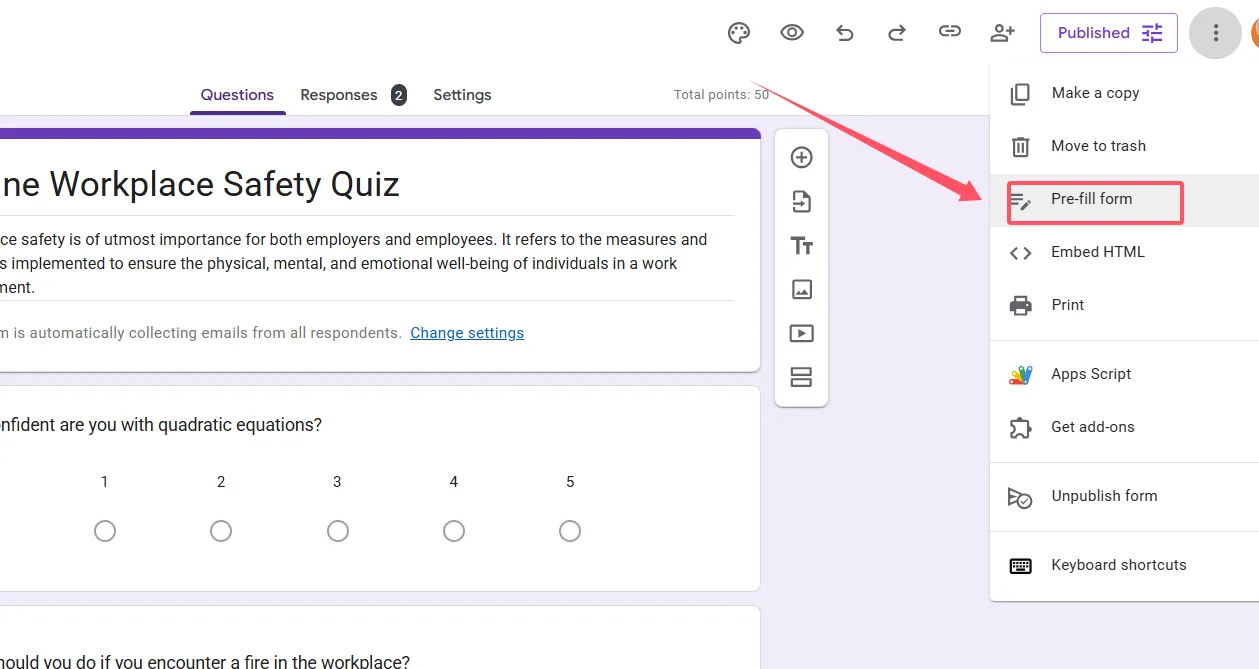
คลิกตัวเลือกนั้น แล้ว Google Forms จะเปิดเวอร์ชันตัวอย่างของแบบทดสอบของคุณ
ขั้นตอนที่ 3: กรอกคำตอบที่ต้องการ
นี่คือจุดที่คุณตัดสินใจว่าข้อมูลใดจะถูกกรอกไว้ล่วงหน้า บางทีคุณกำลังสร้างเฉลยคำตอบ คุณจึงกรอกคำตอบที่ถูกต้องทั้งหมด หรือบางทีคุณกำลังสาธิตวิธีตอบคำถามปลายเปิด คุณจึงพิมพ์ตัวอย่างคำตอบลงในช่องข้อความเหล่านั้น
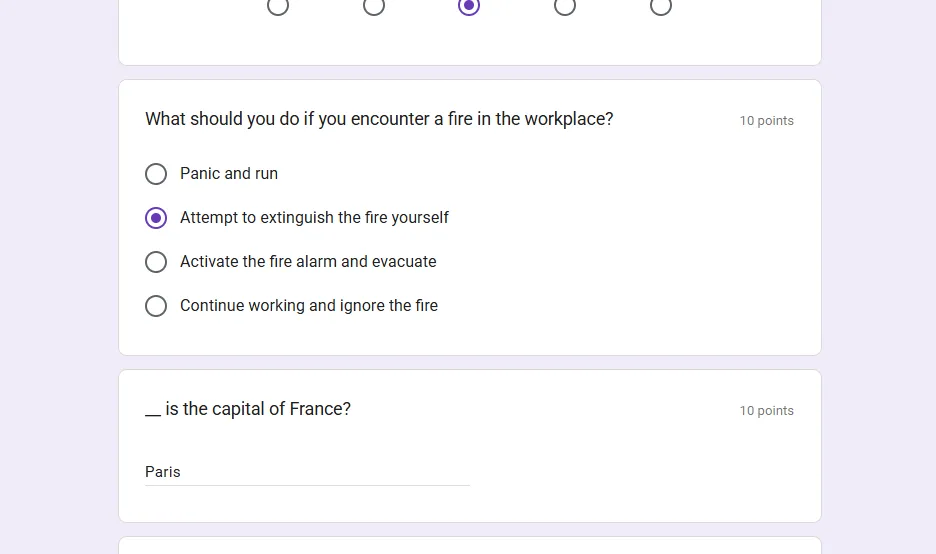
ใช้เวลาตรงนี้ได้ตามสบาย สิ่งที่คุณกรอกจะเป็นสิ่งที่ผู้รับเห็นเมื่อเปิดลิงก์ของคุณ
ขั้นตอนที่ 4: สร้างและคัดลอกลิงก์
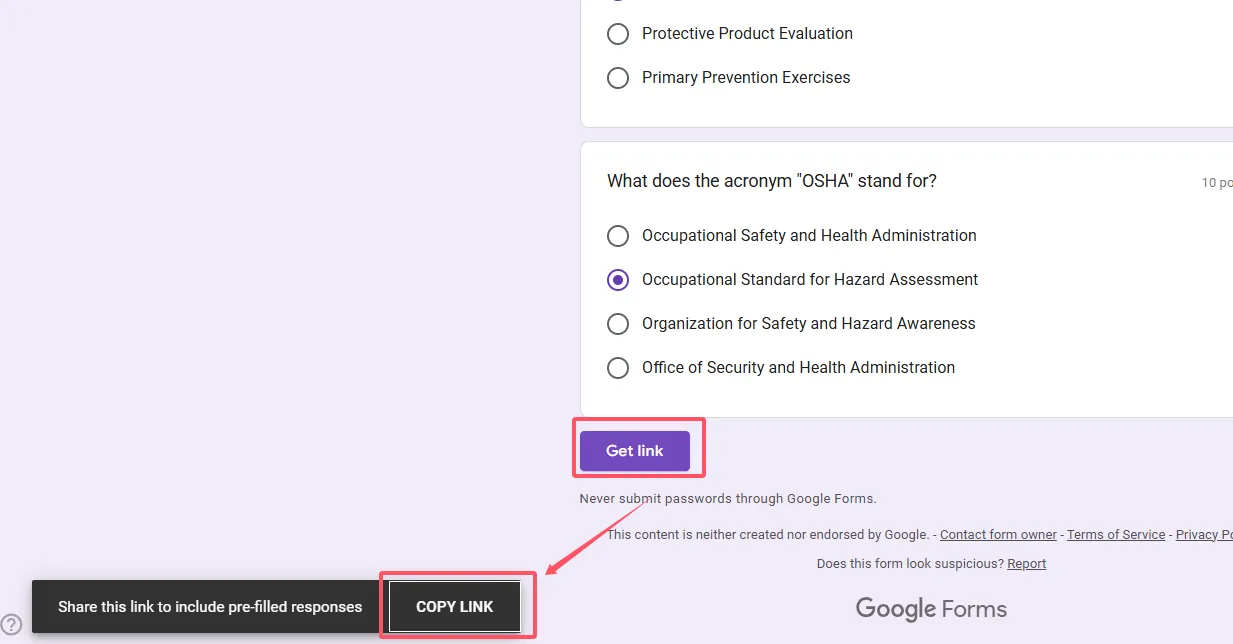
เมื่อคุณกรอกทุกอย่างแล้ว เลื่อนไปที่ด้านล่างของตัวอย่าง คุณจะเห็นปุ่มที่เขียนว่า “รับลิงก์” คลิกที่ปุ่มนั้น
Google Forms จะสร้าง URL ที่ไม่ซ้ำกันซึ่งมีข้อมูลที่กรอกไว้ล่วงหน้าทั้งหมดของคุณ ดูยาวและซับซ้อน (เพราะมันเข้ารหัสข้อมูลทั้งหมดนั้น) แต่อย่ากังวล—มันทำงานได้อย่างสมบูรณ์ คลิก “คัดลอก” เพื่อนำลิงก์นั้น
เคล็ดลับ: ทดสอบลิงก์ด้วยตัวเองก่อนส่งให้ผู้อื่น วางลิงก์ในหน้าต่างเบราว์เซอร์ส่วนตัว (โหมดไม่ระบุตัวตน) แล้วดูว่าผู้รับจะพบกับอะไร วิธีนี้จะช่วยจับข้อผิดพลาดก่อนที่จะถึงผู้ชมของคุณ
การแชร์แบบทดสอบที่กรอกไว้ล่วงหน้าผ่านอีเมล
คุณมีลิงก์ที่กรอกไว้ล่วงหน้าแล้ว แล้วไงต่อ? ถึงเวลาส่งต่อให้คนที่ต้องการแล้ว
วิธีที่ 1: ใช้ฟีเจอร์ส่งในตัวของ Google Forms
กลับไปที่ตัวแก้ไขแบบฟอร์มของคุณ คลิกปุ่ม “ส่ง” ที่มุมขวาบน Google Forms ให้ตัวเลือกการแชร์หลายแบบ—คลิกไอคอนอีเมล (สัญลักษณ์ซองจดหมาย) เพื่อเข้าถึงแท็บอีเมล
นี่คือส่วนที่ยุ่งยากเล็กน้อย: ฟีเจอร์อีเมลไม่ใช้ลิงก์ที่กรอกไว้ล่วงหน้าของคุณโดยอัตโนมัติ คุณต้องวางลิงก์ลงในเนื้อหาอีเมลด้วยตนเอง เพิ่มที่อยู่อีเมลผู้รับ เขียนหัวข้อ (เช่น “แบบทดสอบฝึกอบรม – มีตัวอย่างคำตอบแนบ” ก็ใช้ได้ดี) และวางลิงก์ที่กรอกไว้ล่วงหน้าลงในข้อความ
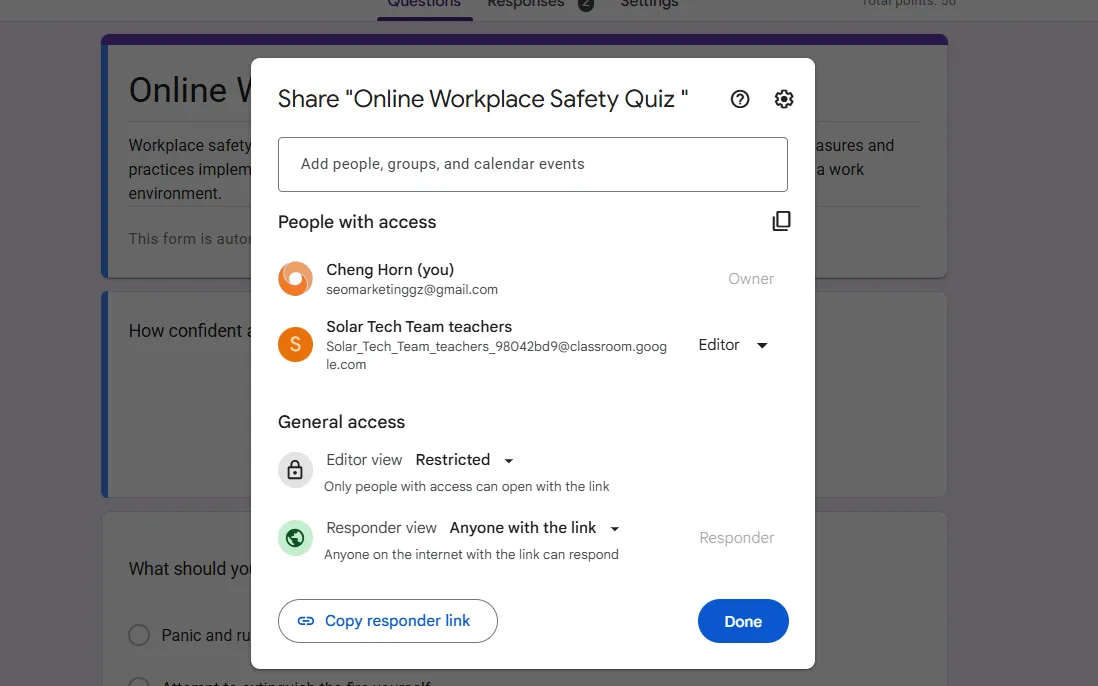
ทำอีเมลให้กระชับแต่มีประโยชน์ อธิบายว่าข้อมูลที่กรอกไว้ล่วงหน้าคืออะไร (เฉลยคำตอบ ตัวอย่างคำตอบ ฯลฯ) เพื่อให้ผู้รับรู้ว่ากำลังดูอะไรอยู่
วิธีที่ 2: ใช้อีเมลไคลเอนต์ทั่วไปของคุณ
อีกทางเลือกหนึ่ง เปิดโปรแกรมอีเมลที่คุณชอบ (Gmail, Outlook หรืออะไรก็ตามที่คุณใช้) และเขียนข้อความใหม่ วางลิงก์ที่กรอกไว้ล่วงหน้าลงในเนื้อหาอีเมลโดยตรง วิธีนี้ให้คุณควบคุมการจัดรูปแบบได้มากขึ้น เพิ่มไฟล์แนบได้หากจำเป็น และรู้สึกเป็นธรรมชาติมากขึ้นหากคุณจัดการจดหมายภายนอก Google Forms อยู่แล้ว
หัวข้ออีเมลสำคัญตรงนี้ “ลิงก์แบบทดสอบ” คลุมเครือและอาจถูกมองข้าม ลองใช้ “แบบทดสอบฝึกอบรมการขายไตรมาส 3 – มีตัวอย่างที่กรอกไว้ข้างใน” หรือ “แบบทดสอบคำศัพท์ภาษาสเปนพร้อมเฉลย” ระบุให้ชัดเจน
ผู้รับเห็นอะไร (และทำอะไรได้บ้าง)
มาพูดถึงสิ่งที่ทุกคนอยากรู้: จะเกิดอะไรขึ้นเมื่อมีคนเปิดลิงก์แบบทดสอบที่กรอกไว้ล่วงหน้าของคุณจริงๆ?
พวกเขาจะเห็นแบบทดสอบที่มีช่องกรอกข้อมูลที่คุณป้อนไว้แล้ว คำตอบที่กรอกไว้ล่วงหน้าทุกช่องมองเห็นได้และแก้ไขได้ ผู้รับสามารถเปลี่ยนคำตอบใดก็ได้ ปล่อยไว้ตามเดิม หรือผสมผสาน—จุดเด่นส่วนหนึ่งคือความยืดหยุ่น
สิ่งสำคัญที่ต้องเข้าใจ: ลิงก์ที่กรอกไว้ล่วงหน้าไม่ส่งอัตโนมัติ ผู้รับยังคงต้องคลิก “ส่ง” ที่ท้ายแบบฟอร์ม นี่คือความตั้งใจ (และเป็นเรื่องดี) เพราะป้องกันการส่งโดยไม่ตั้งใจ และเปิดโอกาสให้ผู้รับตรวจทานทุกอย่างก่อนสรุปผล
หากคุณส่งเฉลยคำตอบ นักเรียนสามารถดูคำตอบที่ถูกต้อง เปรียบเทียบกับความคิดของตนเอง และใช้แบบทดสอบเป็นเครื่องมือศึกษา หากคุณกรอกข้อมูลประชากรไว้ล่วงหน้า พนักงานก็ตรวจสอบว่าถูกต้อง แก้ไขได้หากจำเป็น และส่งเมื่อพร้อม
ประสบการณ์ของผู้รับควรราบรื่น พวกเขาเปิดลิงก์ เห็นข้อมูลที่เป็นประโยชน์อยู่แล้ว ปรับเปลี่ยนตามต้องการ แล้วส่ง ง่าย มีประสิทธิภาพ และเคารพเวลาของพวกเขา
คำถามที่พบบ่อยเกี่ยวกับการแชร์แบบทดสอบ Google Forms
ผู้รับรู้ได้หรือไม่ว่าแบบทดสอบถูกกรอกไว้ล่วงหน้า?
รู้บ้างและไม่รู้บ้าง ลิงก์ดูเหมือน URL ของ Google Forms ทั่วไป (แค่ยาวกว่า) แต่เมื่อพวกเขาเปิด คำตอบที่กรอกไว้ล่วงหน้าก็เห็นชัด หากคุณต้องการยอมรับสิ่งนี้ ให้พูดถึงในอีเมล ความโปร่งใสสร้างความไว้วางใจ
คำตอบที่กรอกไว้ล่วงหน้านับเป็นการทำแบบทดสอบเสร็จหรือไม่?
ไม่ ข้อมูลที่กรอกไว้ล่วงหน้าไม่ก่อให้เกิดการส่งหรือนับเป็นคำตอบที่เสร็จสิ้นจนกว่าผู้รับจะส่งแบบฟอร์มด้วยตนเอง ให้คิดว่ามันเป็นร่าง ไม่ใช่คำตอบสุดท้าย
ฉันสามารถกรอกบางช่องไว้ล่วงหน้าแต่ปล่อยช่องอื่นว่างได้หรือไม่?
ได้แน่นอน เมื่อคุณอยู่ในหน้าตัวอย่างการกรอกล่วงหน้า เพียงกรอกช่องที่ต้องการและปล่อยช่องที่เหลือว่าง ผู้รับจะเห็นทั้งช่องที่กรอกและช่องว่างปะปนกัน
หากฉันต้องการเปลี่ยนคำตอบที่กรอกไว้ล่วงหน้าหลังจากแชร์ลิงก์แล้วล่ะ?
คุณจะต้องสร้างลิงก์ที่กรอกไว้ล่วงหน้าใหม่พร้อมข้อมูลที่อัปเดตแล้วส่งใหม่ ลิงก์เดิมยังคงไม่เปลี่ยนแปลง—Google ไม่ได้อัปเดต URL ที่กรอกไว้ล่วงหน้าแบบไดนามิก
ฉันสามารถใช้ลิงก์ที่กรอกไว้ล่วงหน้ากับโหมดแบบทดสอบที่เปิดใช้งานได้หรือไม่?
ได้ โหมดแบบทดสอบของ Google Forms (ที่คุณกำหนดคะแนนและให้ข้อเสนอแนะทันที) ทำงานได้อย่างสมบูรณ์กับลิงก์ที่กรอกไว้ล่วงหน้า เหมาะสำหรับการสร้างเฉลยพร้อมการแจกแจงคะแนน
มีขีดจำกัดในการสร้างลิงก์ที่กรอกไว้ล่วงหน้ากี่ลิงก์หรือไม่?
ไม่มีขีดจำกัดจาก Google Forms เอง คุณสามารถสร้างลิงก์ที่กรอกไว้ล่วงหน้าได้มากเท่าที่ต้องการ เพียงแค่จดบันทึกว่าลิงก์ใดมีข้อมูลอะไร
ฉันสามารถกรอกช่องอัปโหลดไฟล์ไว้ล่วงหน้าได้หรือไม่?
น่าเสียดายที่ไม่ได้ การอัปโหลดไฟล์ไม่สามารถกรอกไว้ล่วงหน้าได้ด้วยเหตุผลด้านความปลอดภัย ผู้รับต้องอัปโหลดไฟล์ด้วยตนเอง
OnlineExamMaker เปรียบเทียบกับ Google Forms ในการแชร์แบบทดสอบอย่างไร?
Google Forms ฟรีและเหมาะกับแบบทดสอบพื้นฐาน OnlineExamMaker มีฟีเจอร์ที่ซับซ้อนกว่า: การสร้างคำถามด้วย AI การวิเคราะห์โดยละเอียด ตัวเลือกความปลอดภัยขั้นสูง และการสร้างแบรนด์อย่างมืออาชีพ หากคุณสร้างแบบประเมินเป็นประจำหรือต้องการฟีเจอร์ระดับองค์กร OnlineExamMaker ก็คุ้มค่ากับการลงทุน ส่วนแบบทดสอบเป็นครั้งคราว Google Forms ก็ทำงานได้เสร็จสิ้น
ฉันสามารถติดตามได้หรือไม่ว่ามีคนใช้ลิงก์ที่กรอกไว้ล่วงหน้าเวอร์ชันใด?
ไม่สามารถทำได้โดยตรงผ่าน Google Forms อย่างไรก็ตาม คุณสามารถใส่ฟิลด์ซ่อนในแต่ละเวอร์ชันพร้อมตัวระบุที่ไม่ซ้ำกัน เมื่อมีคำตอบเข้ามา คุณจะเห็นว่ามาจากเวอร์ชันใด
จะเกิดอะไรขึ้นหากมีคนแก้ไขคำตอบที่กรอกไว้ล่วงหน้าก่อนส่ง?
เวอร์ชันที่แก้ไขแล้วจะถูกบันทึก เนื้อหาที่กรอกไว้ล่วงหน้าเดิมไม่มีสถานะพิเศษเมื่อเปิดแบบฟอร์ม—มันเป็นเพียงข้อความเริ่มต้นที่สามารถเปลี่ยนได้เหมือนกับรายการอื่นๆ
การแชร์ลิงก์แบบทดสอบทางอีเมลพร้อมคำตอบที่กรอกไว้ล่วงหน้าไม่ใช่แค่การประหยัดเวลา แต่เป็นกลยุทธ์การสื่อสาร ไม่ว่าคุณจะแจกจ่ายเฉลย ให้ตัวอย่างการฝึกอบรม หรือปรับแต่งแบบประเมินเฉพาะบุคคล ลิงก์ที่กรอกไว้ล่วงหน้าช่วยให้คุณทำงานอย่างชาญฉลาดยิ่งขึ้น และด้วยเครื่องมืออย่าง OnlineExamMaker ที่ยกระดับการสร้างแบบทดสอบไปอีกขั้น ไม่มีเวลาไหนดีไปกว่านี้ในการคิดใหม่ว่าคุณแชร์ความรู้และวัดความเข้าใจอย่างไร เริ่มจากเล็กๆ ทดสอบบ่อยๆ แล้วดูว่าเทคนิคง่ายๆ นี้เปลี่ยนแปลงขั้นตอนการทำงานของคุณอย่างไร