เคยไหมที่คุณตรวจข้อสอบเสร็จ แล้วพบว่าต้องมาแจ้งผลนักเรียนทีละคนด้วยตัวเอง? คุณไม่ได้เจอปัญหานี้คนเดียว แม้ว่า Google Forms จะปฏิวัติวิธีการสร้างแบบทดสอบของครู แต่ระบบแจ้งเตือนทางอีเมลกลับยังคงต้องทำด้วยตัวเองอย่างน่าแปลกใจ ซึ่งเป็นจุดที่ทำให้ครูหลายคนต้องส่ายหัว
ความจริงก็คือ Google Forms ไม่ได้ส่งผลลัพธ์แบบทดสอบโดยอัตโนมัติทันทีที่นักเรียนกดส่ง แต่กลับเก็บคะแนนไว้จนกว่าคุณจะปล่อยด้วยตนเอง มันก็เหมือนกับมีรถส่งของที่ปฏิเสธจะออกจากคลังสินค้าโดยไม่มีลายเซ็นส่วนตัวของคุณในทุกครั้ง
แต่อย่ากังวลไป ไม่ว่าคุณจะอยากใช้เครื่องมือในตัวของ Google หรือจะสำรวจทางเลือกที่ชาญฉลาดกว่าซึ่งช่วย ประหยัด เวลาจริงๆ คู่มือนี้จะพาคุณผ่านทุกสิ่งที่จำเป็นต้องรู้เกี่ยวกับการส่งผลลัพธ์แบบทดสอบไปยังกล่องจดหมายของนักเรียน
- ทำความเข้าใจข้อจำกัดด้านอีเมลของ Google Forms
- การตั้งค่าการเก็บอีเมลในแบบทดสอบของคุณ
- วิธีการแบบแมนนวล: การปล่อยคะแนนทีละขั้นตอน
- การส่งอีเมลอัตโนมัติด้วยส่วนเสริม
- ทำไม OnlineExamMaker ถึงเป็นทางเลือกที่ชาญฉลาดกว่า
- แนวทางปฏิบัติที่ดีที่สุดในการส่งผลลัพธ์แบบทดสอบ
ทำความเข้าใจข้อจำกัดด้านอีเมลของ Google Forms
ขอชี้แจงความเข้าใจผิดที่พบบ่อยทันที: Google Forms ไม่สามารถ ส่งอีเมลผลลัพธ์แบบทดสอบไปยังผู้ตอบโดยอัตโนมัติได้หากไม่มีการดำเนินการด้วยตนเองหรือการตั้งค่าเพิ่มเติม เมื่อคุณเปิดตัวเลือก “ปล่อยคะแนนทันทีหลังจากส่งแต่ละครั้ง” นักเรียนจะเห็นคะแนนบนหน้าจอ แต่ก็แค่นั้น ไม่มีอีเมล ไม่มีการแจ้งเตือน เป็นเพียงการเห็นแวบเดียวก่อนที่พวกเขาจะปิดแท็บเบราว์เซอร์และลืมคะแนนทั้งหมด
ลองนึกถึงการได้รับผลสอบที่เขียนบนกระดานดำซึ่งจะถูกลบทันทีที่คุณเดินออกไป ไม่เหมาะสำหรับการเก็บประวัติเลย
แพลตฟอร์มมีฟีเจอร์ปล่อยคะแนนด้วยตนเองผ่านแท็บการตอบกลับ ซึ่งเราจะกล่าวถึงเร็วๆ นี้ แต่การส่งอีเมลอัตโนมัติล่ะ? นั่นต้องใช้ส่วนเสริมของบุคคลที่สามหรือการเขียนโค้ดแบบกำหนดเองด้วย Google Apps Script เป็นการออกแบบที่อาจจะสมเหตุสมผลสำหรับวิศวกรของ Google แต่กลับทำให้ครูต้องทำงานเพิ่มขึ้น
การตั้งค่าการเก็บอีเมลในแบบทดสอบของคุณ
ก่อนที่คุณจะส่งอะไรไปให้ใครก็ได้ คุณต้องมีที่อยู่อีเมลของพวกเขา นี่คือขั้นตอนที่ศูนย์—เป็นรากฐานที่ทุกอย่างอื่นจะสร้างต่อ
วิธีเปิดใช้งานการเก็บอีเมล:
- เปิด Google Form ของคุณแล้วคลิกไอคอน การตั้งค่า (รูปเฟืองเล็กๆ ที่มุมขวาบน)
- ไปที่แท็บ การตอบกลับ
- เปิดสวิตช์ “เก็บที่อยู่อีเมล”
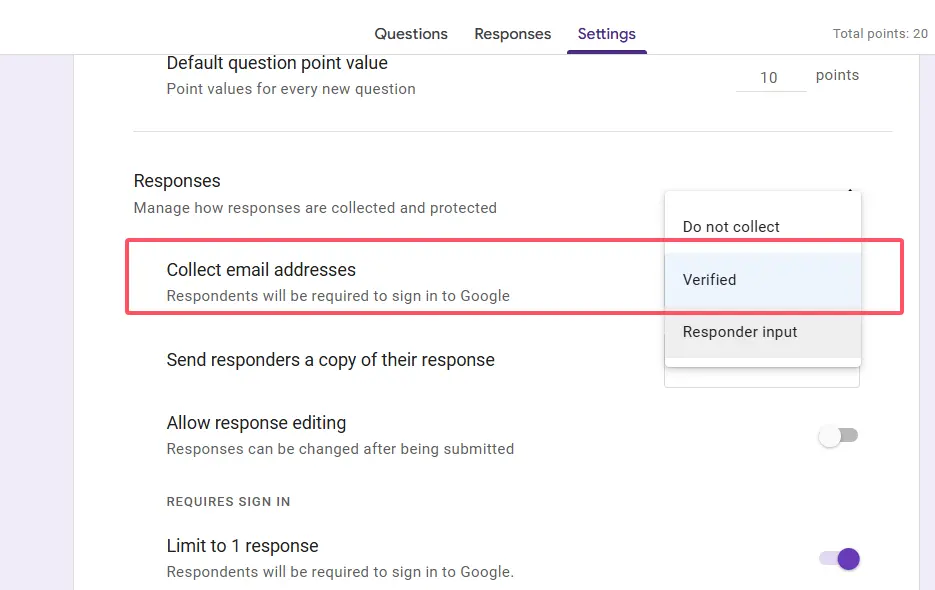
ง่ายใช่ไหมล่ะ? เมื่อเปิดใช้งานแล้ว ฟิลด์อีเมลที่จำเป็นจะปรากฏที่ด้านบนของแบบฟอร์ม นักเรียนต้องป้อนอีเมลเพื่อส่ง—ไม่มีข้อยกเว้น Google จะจัดเก็บที่อยู่เหล่านี้พร้อมกับคำตอบของคุณ สร้างการเชื่อมต่อที่คุณจะต้องใช้ในภายหลังเพื่อส่งผลลัพธ์
เคล็ดลับ: หากคุณใช้ Google Workspace เพื่อการศึกษา คุณยังสามารถจำกัดการตอบกลับเฉพาะในองค์กรของคุณได้อีกด้วย วิธีนี้จะเก็บอีเมลจากผู้ใช้ที่ลงชื่อเข้าใช้โดยอัตโนมัติโดยไม่ต้องให้พวกเขาพิมพ์อะไรเลย ลดความยุ่งยากและป้องกันการพิมพ์ผิด
วิธีการแบบแมนนวล: การปล่อยคะแนนทีละขั้นตอน
เอาล่ะ แบบทดสอบของคุณเสร็จสมบูรณ์แล้ว คำตอบกำลังหลั่งไหลเข้ามา ถึงเวลาสำคัญ: การส่งคะแนนเหล่านั้นไปยังนักเรียนของคุณจริงๆ
วิธีการปล่อยคะแนนด้วยตนเองทำงานดังนี้:
- ไปที่แท็บ การตอบกลับ ของแบบฟอร์มของคุณ—นี่คือที่ที่คำตอบที่ส่งมาทั้งหมดอยู่
- คุณจะเห็นรายชื่อผู้ตอบ ให้เลือกช่องถัดจากนักเรียนที่คุณต้องการปล่อยคะแนน (หรือเลือกทั้งหมดถ้าคุณรู้สึกใจดี)
- คลิกปุ่ม “ปล่อยคะแนน” ที่ด้านบน
- เพิ่มข้อความส่วนตัวที่ไม่บังคับ เช่น “ทำข้อสอบได้ดีมาก!” หรือ “ทบทวนคำตอบที่ผิดของคุณสำหรับครั้งหน้า”
- เลือก “ส่งอีเมลและปล่อย”
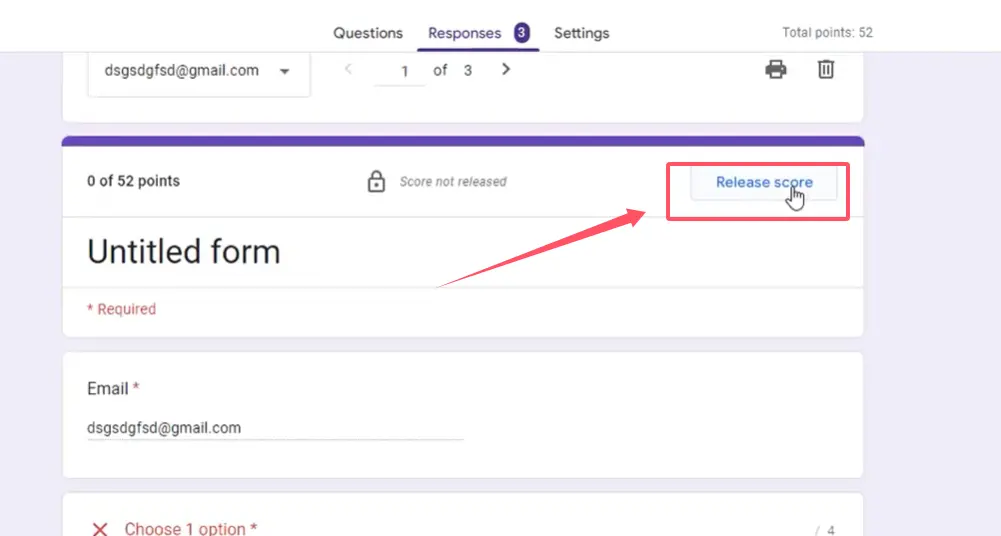
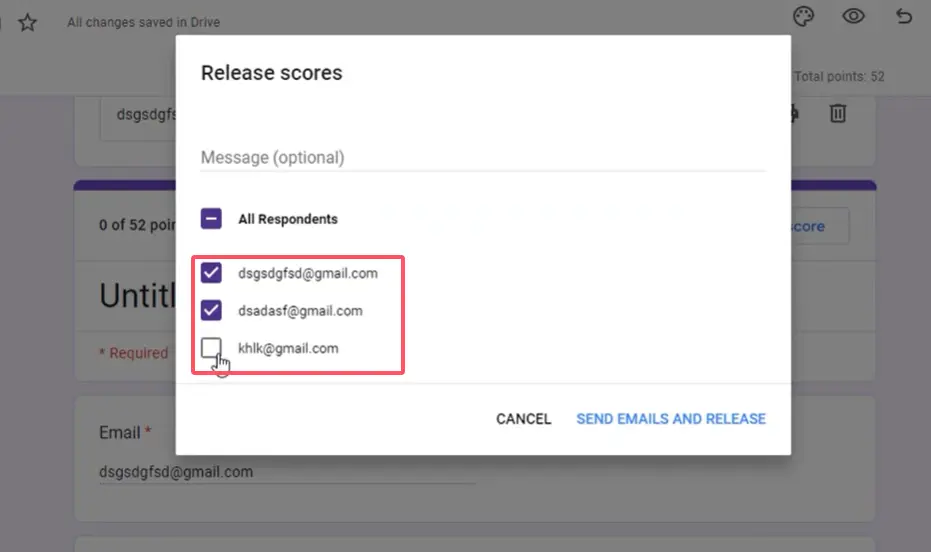
จากนั้น Google จะส่งอีเมลส่วนตัวไปยังผู้ตอบแต่ละคนที่เลือก อีเมลเหล่านี้มีสรุปคะแนนและสำเนาคำตอบของพวกเขา—เหมือนกับรายงานผลการเรียนดิจิทัลที่ส่งตรงถึงกล่องจดหมาย
วิธีนี้เชื่อถือได้ไหม? แน่นอน มีประสิทธิภาพสำหรับครูที่ดูแลนักเรียนมากกว่า 100 คนในหลายชั้นเรียนหรือไม่? ไม่จริง การคลิกผ่านกระบวนการนี้หลังแบบทดสอบทุกครั้งจะทำให้เหนื่อยเร็ว มันใช้ได้ แต่ก็เหมือนกับการเขียนที่อยู่บนซองจดหมายด้วยมือทั้งที่ระบบส่งอีเมลอัตโนมัติมีอยู่แล้ว
การส่งอีเมลอัตโนมัติด้วยส่วนเสริม
นี่คือจุดที่เริ่มน่าสนใจ ถ้าคุณเบื่อกับกิจวัตรการคลิก-เลือก-ปล่อย ส่วนเสริมสามารถจัดการภาระงานหนักให้โดยอัตโนมัติ
Email Notifications for Forms อาจเป็นตัวเลือกที่ได้รับความนิยมมากที่สุด คุณจะพบได้ใน Google Workspace Marketplace (ค้นหาได้โดยตรงจากแบบฟอร์มของคุณผ่าน ส่วนเสริม → รับส่วนเสริม) เมื่อติดตั้งแล้ว เครื่องมือนี้จะช่วยให้คุณสร้างทริกเกอร์อีเมลแบบมีเงื่อนไขตามคำตอบในแบบทดสอบ
ในทางปฏิบัติหมายความว่าอย่างไร? คุณสามารถตั้งกฎเช่น:
- ส่งอีเมลแสดงความยินดีถึงนักเรียนที่ได้คะแนนสูงกว่า 80%
- ส่งข้อความที่แตกต่างไปยังผู้ที่ไม่ผ่าน
- รวมคะแนนที่แน่นอนและข้อเสนอแนะส่วนตัว
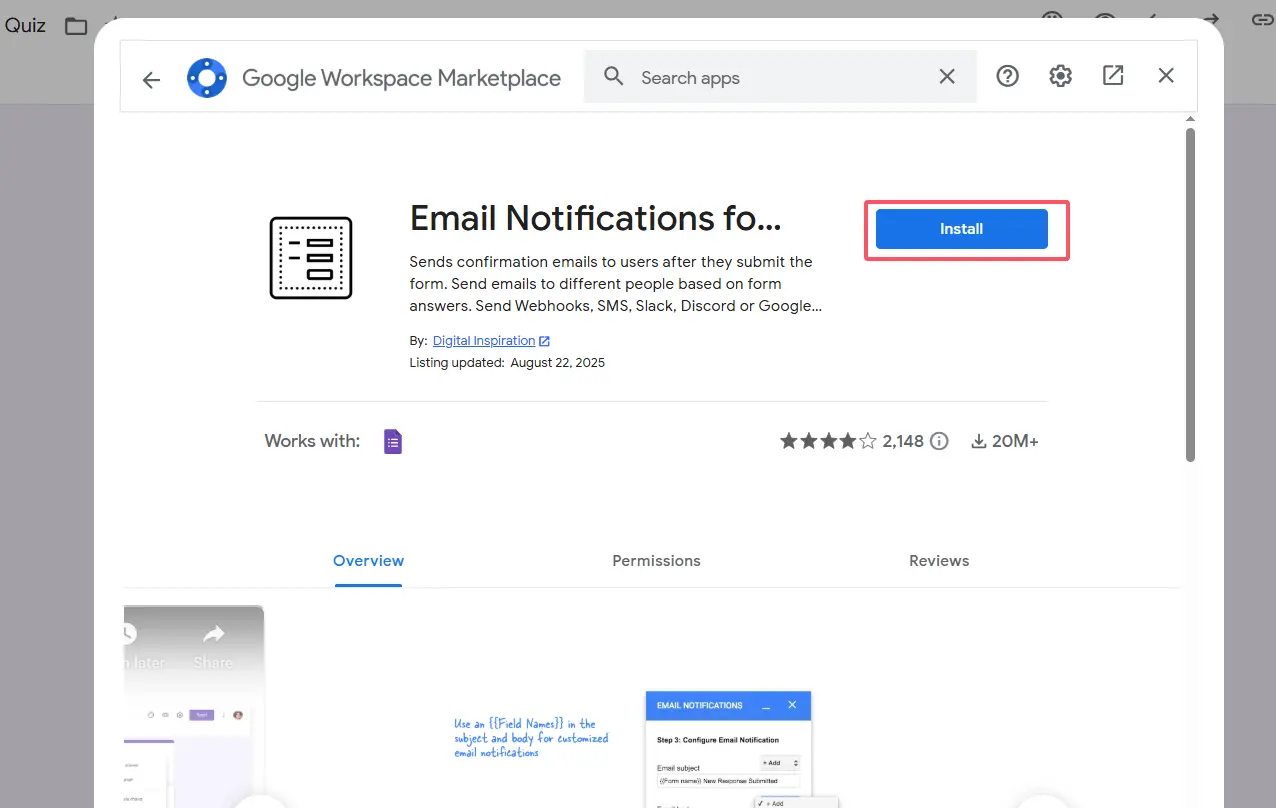
ส่วนเสริมจะตรวจสอบแบบฟอร์มของคุณ เมื่อมีคนส่งคำตอบ มันจะประเมินคำตอบของพวกเขาตามกฎที่คุณตั้งไว้ทันทีและส่งอีเมลที่เหมาะสม—โดยไม่ต้องดำเนินการด้วยตนเอง เหมือนกับการมีผู้ช่วยสอนที่ไม่เคยหลับและไม่เคยลืมส่งการแจ้งเตือน
ทางเลือกอื่นๆ ที่ดี ได้แก่ formRecycler และ Form Notifications แต่ละตัวมีฟีเจอร์แตกต่างกันเล็กน้อย แต่ทั้งหมดแก้ปัญหาเดียวกัน: ทำให้ Google Forms เป็นระบบส่งแบบทดสอบอัตโนมัติจริงๆ
ทำไม OnlineExamMaker ถึงเป็นทางเลือกที่ชาญฉลาดกว่า
พูดตามตรง: วิธีการแก้ปัญหาทั้งหมดนี้มีอยู่เพราะ Google Forms ไม่ได้ถูกออกแบบมาให้เป็นแพลตฟอร์มการประเมินผลที่ครอบคลุมจริงๆ มันคือตัวสร้างแบบฟอร์มที่มีฟีเจอร์แบบทดสอบติดมาเท่านั้น
นี่คือจุดที่ OnlineExamMaker เข้ามา—และเชื่อฉันเถอะ ความแตกต่างนั้นชัดเจนราวกับกลางวันและกลางคืน
การสร้างแบบประเมินด้วย AI
OnlineExamMaker ใช้ปัญญาประดิษฐ์เพื่อช่วยให้ครูสร้างแบบประเมินได้ในเวลาเพียงเศษเสี้ยว อัปโหลดสื่อการสอน ตำราเรียน หรือบันทึกการบรรยายของคุณ แล้ว AI จะสามารถสร้างคำถามแบบทดสอบที่เกี่ยวข้องได้โดยอัตโนมัติ ไม่ต้องนั่งจ้องหน้าจอว่างๆ คิดว่าจะตั้งคำถามข้อที่ 47 อย่างไร
AI เข้าใจบริบทและระดับความยาก ต้องการคำถามผสมระหว่างง่าย ปานกลาง และยาก? ได้เลย ต้องหลีกเลี่ยงการซ้ำกันในแบบทดสอบหลายเวอร์ชัน? ระบบจัดการให้ เหมือนมีครูผู้มีประสบการณ์เป็นผู้ร่วมเขียน โดยไม่ต้องพักดื่มกาแฟ
การส่งผลลัพธ์อัตโนมัติที่ใช้งานได้จริง
ไม่เหมือนกับแนวทาง “อาจจะ manual, อาจจะ add-on, อาจจะ script” ของ Google Forms OnlineExamMaker ส่งผลลัพธ์แบบทดสอบโดยอัตโนมัติ—ทันทีที่แกะกล่อง ไม่ต้องกำหนดค่า ไม่ต้องเขียนโค้ด นักเรียนส่งแบบทดสอบ และภายในไม่กี่อึดใจ พวกเขาจะได้รับอีเมลที่ครอบคลุมพร้อม:
- คะแนนรวมและเปอร์เซ็นต์
- รายละเอียดแสดงคำตอบที่ถูกและผิด
- คำอธิบายสำหรับแต่ละคำถาม (ถ้าคุณเปิดฟีเจอร์นั้นไว้)
- การวิเคราะห์ประสิทธิภาพเปรียบเทียบกับค่าเฉลี่ยของชั้นเรียน
แพลตฟอร์มยังให้แดชบอร์ดแบบเรียลไทม์แก่ครูซึ่งแสดงว่าใครทำแบบทดสอบเสร็จแล้ว คะแนนเฉลี่ย สถิติระดับคำถาม และจุดที่นักเรียนมักทำผิด ข้อมูลนี้จะปรากฏทันที—ไม่ต้องรอการซิงค์สเปรดชีตหรือคำนวณด้วยตนเอง
สร้างแบบทดสอบ/ข้อสอบครั้งต่อไปของคุณด้วย AI ใน OnlineExamMaker
ฟีเจอร์ขั้นสูงที่ช่วยประหยัดเวลาได้จริง
นอกเหนือจากระบบอีเมลอัตโนมัติ OnlineExamMaker ยังมีฟีเจอร์ที่ Google Forms ไม่สามารถเทียบได้:
- คลังข้อสอบ: สร้าง ไลบรารีคำถาม ที่ใช้ซ้ำได้ โดยจัดเรียงตามหัวข้อ ความยาก หรือวัตถุประสงค์การเรียนรู้
- มาตรการป้องกันการทุจริต: สุ่มลำดับคำถาม เปิดใช้งานการคุมสอบผ่านเว็บแคม และตรวจจับการเปลี่ยนแท็บ
- ใบรับรองที่ปรับแต่งได้: สร้างและส่งอีเมลใบรับรองการสำเร็จหลักสูตรโดยอัตโนมัติให้กับนักเรียนที่ผ่าน
- ความสามารถในการผสานรวม: เชื่อมต่อกับระบบจัดการการเรียนรู้ Google Classroom หรือ Microsoft Teams
สำหรับครู ผู้ฝึกสอน และผู้จัดการฝ่ายทรัพยากรบุคคลที่ดำเนินการประเมินผลเป็นประจำ สิ่งเหล่านี้ไม่ใช่แค่สิ่งดีๆ ที่มีเพิ่ม—แต่เป็นตัวช่วยประหยัดเวลาอย่างแท้จริงที่เปลี่ยนวิธีการทำงานของคุณ
แนวทางปฏิบัติที่ดีที่สุดในการส่งผลลัพธ์แบบทดสอบ
ไม่ว่าคุณจะเลือกแพลตฟอร์มใด ให้ปฏิบัติตามคำแนะนำเหล่านี้เพื่อทำให้การแจ้งผลลัพธ์ของคุณมีประสิทธิภาพมากขึ้น:
เวลาเป็นสิ่งสำคัญ ส่งผลลัพธ์ภายใน 24-48 ชั่วโมงในขณะที่เนื้อหาของแบบทดสอบยังสดใหม่อยู่ในใจนักเรียน คำติชมที่ล่าช้าจะสูญเสียคุณค่าทางการศึกษา—ผู้เรียนไม่สามารถเชื่อมโยงความผิดพลาดกับกระบวนการคิดของพวกเขาได้หากสมองของพวกเขาไปไกลแล้ว
รวมข้อเสนอแนะที่สร้างสรรค์ ตัวเลขเปลือยๆ ไม่ได้บอกอะไรที่เป็นประโยชน์แก่นักเรียน อธิบายสิ่งที่พวกเขาทำผิดและเหตุใดคำตอบที่ถูกจึงเป็นเช่นนั้น สิ่งนี้จะเปลี่ยนการประเมินจากการให้คะแนนธรรมดาเป็นการเรียนรู้จริง
ปรับแต่งเมื่อเป็นไปได้ แม้แต่ข้อความง่ายๆ อย่าง “พัฒนาขึ้นมากจากครั้งที่แล้วนะ ซาร่าห์!” ก็ทำให้อีเมลดูไม่เป็นหุ่นยนต์ นักเรียนมีแนวโน้มที่จะอ่านและมีส่วนร่วมกับข้อความที่ยอมรับพวกเขาในฐานะปัจเจกบุคคล
กำหนดความคาดหวังที่ชัดเจนไว้ล่วงหน้า บอกนักเรียนก่อนที่พวกเขาจะทำแบบทดสอบว่าพวกเขาจะได้รับผลลัพธ์เมื่อใดและอย่างไร ความลึกลับทำให้เกิดความวิตกกังวล ความโปร่งใสสร้างความไว้วางใจ
ระบุขั้นตอนต่อไป ถ้ามีคนสอบตก มีแหล่งข้อมูลอะไรบ้างที่จะช่วยให้พวกเขาพัฒนาขึ้น? ถ้าพวกเขาทำได้ดี ความท้าทายต่อไปคืออะไร? ผลลัพธ์ควรเปิดประตู ไม่ใช่ปิดประตู
บทสรุป
การส่งผลลัพธ์แบบทดสอบ Google Forms ทางอีเมลนั้นมีตั้งแต่การทำงานที่ tedious แบบ manual ไปจนถึงซับซ้อนทางเทคนิค ขึ้นอยู่กับวิธีการที่คุณเลือก การปล่อย manual ในตัวนั้นใช้ได้แต่ไม่สามารถขยายขนาดได้ดี ส่วนเสริมให้ระบบอัตโนมัติโดยแลกกับเวลาในการตั้งค่า Apps Script มอบความยืดหยุ่นสูงสุดสำหรับผู้ที่เขียนโค้ดเป็น
หรือคุณอาจจะก้าวออกจากระบบนิเวศของ Google ทั้งหมดและใช้แพลตฟอร์มการประเมินที่ออกแบบมาโดยเฉพาะ เช่น OnlineExamMaker ซึ่งแก้ปัญหาเหล่านี้โดยการออกแบบมาโดยเฉพาะ ไม่ใช่เป็นความคิดที่เพิ่มเติมทีหลัง
ท้ายที่สุดแล้ว ตัวเลือกขึ้นอยู่กับระดับความสบายใจทางเทคนิคของคุณ จำนวนแบบทดสอบที่คุณดำเนินการ และว่าคุณต้องการใช้เวลาสอนหรือแก้ไขปัญหาระบบส่งอีเมล เพราะความจริงที่ครูรู้ดีเกินไปคือ ทุกนาทีที่ใช้ไปกับการต่อสู้กับเทคโนโลยีคือนาทีที่ถูกขโมยไปจากการให้การศึกษากับนักเรียนจริงๆ
เลือกเครื่องมือที่ให้ความเคารพเวลาของคุณ นักเรียนของคุณ—และสติของคุณ—จะขอบคุณ