クイズを送り出し、知識を虚無に投げ込んでいるように感じたことはありませんか?それはあなただけではありません。質問をすることと、実際に人々が回答から学ぶのを助けることの間の隔たりこそが、多くの評価が失敗するポイントです。しかし、フィードバックは単なる「あったらいいな」機能ではありません。テストと教育を結ぶ架け橋なのです。
Googleフォームは、クイズ作成において最も人気のあるツールの一つとなりました。それには理由があります。無料でアクセスしやすく、適切な使い方を知っていれば驚くほど強力なのです。回答フィードバックの設定は技術的に聞こえるかもしれませんが、流れを理解すれば実際には非常に簡単です。
- オンライン評価において回答フィードバックが重要な理由
- Googleフォームでクイズモードを有効にする
- 解答キーへのアクセスと設定
- カスタムフィードバックメッセージの追加
- 高度なフィードバックオプションとベストプラクティス
- 代替ソリューション:OnlineExamMakerでAIを利用してクイズを作成する
オンライン評価において回答フィードバックが重要な理由
前回テストを受けて、何の説明もなく点数だけ返ってきた時のことを考えてみてください。腹が立ちましたよね?それは、あなたの生徒、従業員、研修生が、文脈なしの単なる数字を受け取った時に感じるまさにその感情です。
フィードバックは、受動的なテストを能動的な学習に変えます。誰かが間違った答えを選んだ時、なぜそれが間違いなのかを説明し、正しい答えへと導くことで、失敗は教えの瞬間へと変わります。研究は一貫して、即時かつ建設的なフィードバックが、遅延した結果や単純な正誤表示よりも、保持力と理解をはるかに向上させることを示しています。
複数のクラスを抱える教師、新入社員をオンボーディングする人事マネージャー、認定プログラムを運営するトレーナーにとって、自動化されたフィードバックは質の高い指導を維持しながら、数え切れないほどの時間を節約します。一度設定すれば、誰かがあなたのクイズを受けるたびに機能します。
Googleフォームでクイズモードを有効にする
フィードバックを追加する前に、Googleフォームに、単なるアンケートではなくクイズを作成していることを伝える必要があります。これは、その他すべてが構築される基礎です。
Googleフォームを開き、右上の設定(歯車)アイコンをクリックします。クイズタブに移動し、「これをクイズにする」をオンに切り替えます。これだけです。
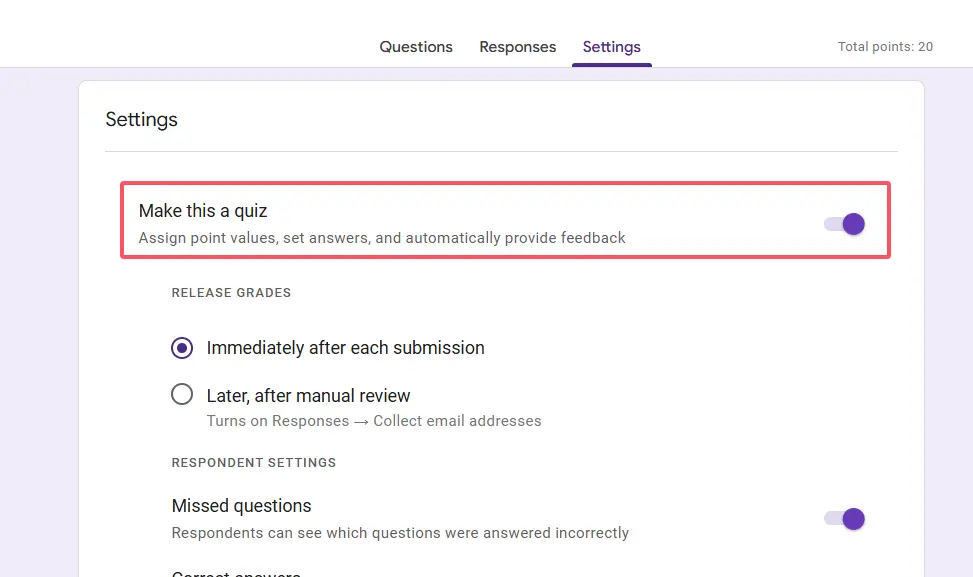
クイズモードが有効になると、追加オプション(ポイント値、解答キー、フィードバック設定)が表示されます。回答者が自分のスコアをいつ確認するかも選択できます:送信直後、または後であなたが手動で確認した後。ほとんどのトレーニングシナリオでは、学習内容が新鮮なうちにフィードバックが得られる即時フィードバックが最適です。
解答キーへのアクセスと設定
これがプロセスの核心です。フォーム内の各質問には、Googleフォームがフィードバックを提供する前に解答キーが必要です。
作成した任意の質問をクリックします。質問ボックスの下部に解答キーオプションが表示されます—クリックしてください。パネルが開き、複数選択肢から正解を選択します。質問に複数の正解がある場合は、該当するものをすべて選択してください。
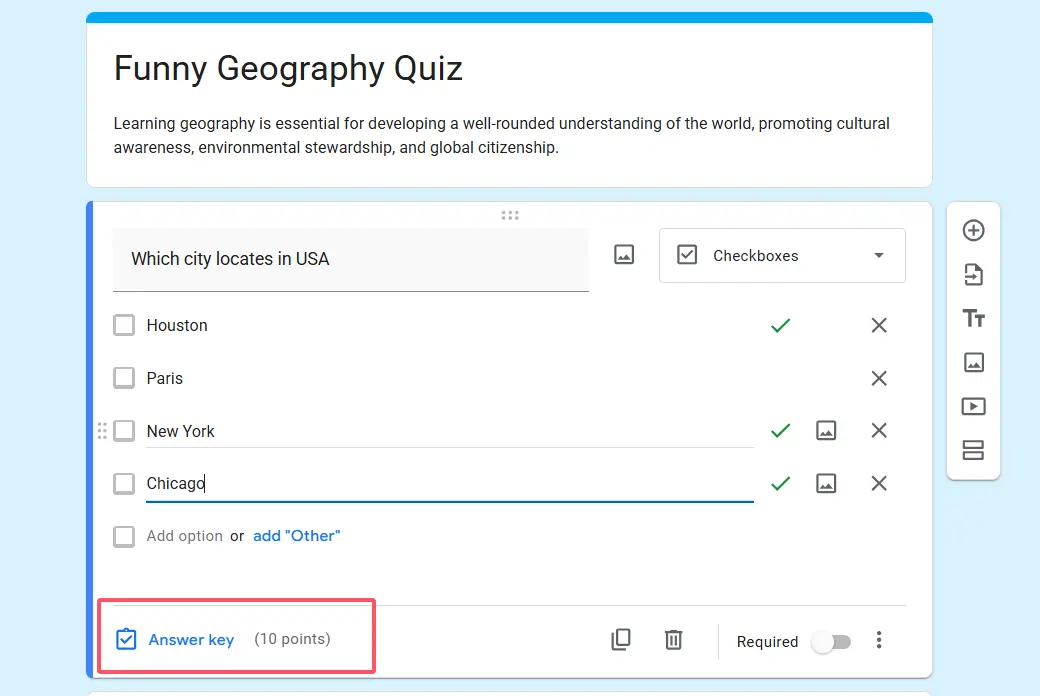
この解答キーパネルの右上隅に、ポイント値フィールドが表示されます。質問の難易度や重要性に基づいてポイントを割り当てます。標準的な慣行では、簡単な質問には1ポイント、難しい質問には最大5〜10ポイントです。これにより、各質問の実際の価値を反映する加重採点システムが作成されます。
カスタムフィードバックメッセージの追加
ここが、個性と教育法が出会う場所です。「正解!」や「不正解」のような一般的なフィードバックではもはや不十分です。あなたのフィードバックは、結果を確認するだけでなく、学習を強化するものであるべきです。
解答キーパネル内で、回答フィードバックを追加をクリックします。2つのテキストボックスが表示されます:1つは正解用、もう1つは不正解用です。
正解の場合: 単純な賞賛を超えてみてください。「優秀です!あなたは[簡単な説明]という重要な概念を理解しています。」などと試してみてください。これにより、なぜ正解したのかが強化されます。
不正解の場合: これはあなたの教えの瞬間です。「それは違います」と言うだけでなく、「そうではありません—[概念]を思い出してください。正解は[X]です。なぜなら[簡単な理由]」と説明します。視覚的な学習者で異なる説明形式が必要な人のために、YouTubeの動画リンクをここに埋め込むことさえできます。
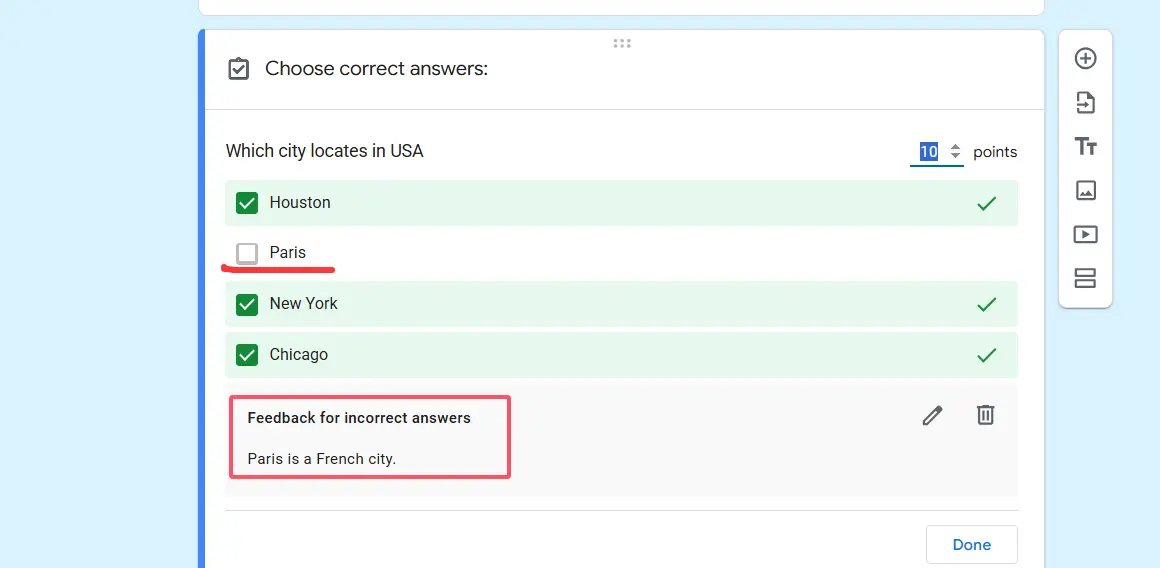
Googleフォームでは、フィードバックに動画、画像、リンクを直接追加できます。チュートリアル動画を作成したり、役立つ外部リソースがある場合、これらを学習体験にシームレスに統合する完璧な場所です。
高度なフィードバックオプションとベストプラクティス
基本をマスターしたら、クイズをレベルアップさせるために以下の戦略を検討してください:
| 戦略 | 効果的な理由 | 例 |
|---|---|---|
| 段階的フィードバック | 一般的な誤答に対する異なるメッセージ | 「Bを選んだ場合、XとYを混同している可能性があります…」 |
| リソースリンク | 学習者を教材に直接誘導 | 「詳細については第3章45〜47ページを復習してください」 |
| 励ましの言葉 | ミスの後のモチベーション維持 | 「惜しい!考え方は正しい方向です…」 |
| 質問のヒント | 答えを与えずに導く | 「時間と距離の関係を考えてみてください」 |
対象となる読者—教師、トレーナー、人事マネージャー—は、多様なスキルレベルを扱うことが多いことを覚えておいてください。一般的な誤解に適応するフィードバックは、学習者の旅を理解していることを示します。
代替ソリューション:OnlineExamMakerでAIを利用してクイズを作成する
Googleフォームは素早く簡単なクイズには素晴らしく機能しますが、より堅牢な機能を必要とする組織もあります。そこでOnlineExamMakerの出番です—これは、専門的な試験主催者、教育者、トレーニング部門向けに設計されたAIを活用した試験作成プラットフォームです。
OnlineExamMakerの特徴は何でしょうか?人工知能を活用して問題の生成を支援し、カンニング防止のため解答順序をランダム化し、パフォーマンスに基づいて難易度を調整する適応型テストを作成します。このプラットフォームには、学習者がどこでつまずいているかを正確に示す高度な分析、Webカメラによる監督などの不正防止対策、コース修了用のブランド化された証明書が含まれています。
OnlineExamMakerでAIを利用して次のクイズ/試験を作成する
コンプライアンス研修を実施する人事マネージャーや、大規模な学生集団を管理する教師にとって、OnlineExamMakerの自動採点と詳細なレポート機能は、管理上の頭痛の種を解消します。このソフトウェアは学習管理システムと統合され、複数の評価で再利用できる問題バンクをサポートします。
Googleフォームを完全に置き換えることではありません—迅速で非公式な評価には、フォームは完璧です。しかし、企業レベルの機能、詳細な学習者分析、またはハイステークスの試験を作成する必要がある場合は、OnlineExamMakerのような専用ソフトウェアが必須になります。
最後に
Googleフォームで回答フィードバックを設定することは、単純なクイズを真の学習ツールに変えます。プロセス—クイズモードの有効化、解答キーの作成、意味のあるフィードバックの作成、徹底的なテスト—は最初は面倒に思えるかもしれません。しかし、すぐに第二の天性となります。
本当の魔法は、あなたのフィードバックが正しい方向へ導いたおかげで概念をようやく理解したという生徒からの声を聞いた時、またはリアルタイムで自分の間違いから学んだためトレーニングコホートのスコアが大幅に向上した時に起こります。その時、フィードバックは単なる修正ではなく、学習が実際に起こる瞬間を作り出していることに気づきます。
シンプルさのためにGoogleフォームにこだわるにせよ、高度なニーズのためにOnlineExamMakerのような専門プラットフォームにステップアップするにせよ、原則は同じです:優れた評価は知識を測定するだけではありません。知識を構築するのです。