質問の順序をシャッフルすることは、カンニングを防ぐだけではありません。それは公平性、真の評価、そして正直に言って、あなたの安心のためです。各生徒が異なる順序で質問を見るとき、あなたは競争の場を平らにしています。後ろの隅に座る生徒も、前の席の生徒と同じチャンスを得ます。有利な点もなく、悪用できるパターンもありません。
- Google フォームでシャッフルを有効にする簡単な真実
- セクションの使用:制御のための秘密兵器
- 正気を保つためのクイズ固有の設定
- Google フォームだけでは不十分な時の OnlineExamMaker
- よくある間違い(そしてそれらを回避する方法)
- よくある質問
Google フォームでシャッフルを有効にする簡単な真実
良いニュースです—Google フォームはこれをばかばかしいほど簡単にします。「なぜもっと早くやらなかったのか」と思うほど簡単です。
以下がその手順です:
ステップ 1: Google フォームまたはクイズを開きます。あなたが作成していたものです。光合成やシェイクスピアについての37の質問がある、採点で夜も眠れなくなるようなものです。
ステップ 2: 画面の上部を見てください。歯車アイコンが見えますか?設定ボタン、まるでスチームパンク小説に出てきそうなアイコンです。それをクリックします。
ステップ 3: プレゼンテーションタブに移動します。通常、2番目か3番目のタブで、一般設定や普段触らない他の設定の間にあります。
ステップ 4: 質問の順序をシャッフルをトグルオンします。それだけです。真剣に。理解すべき複雑なアルゴリズムはなく、コーディングも必要なく、昼休みを犠牲にして理解する必要もありません。
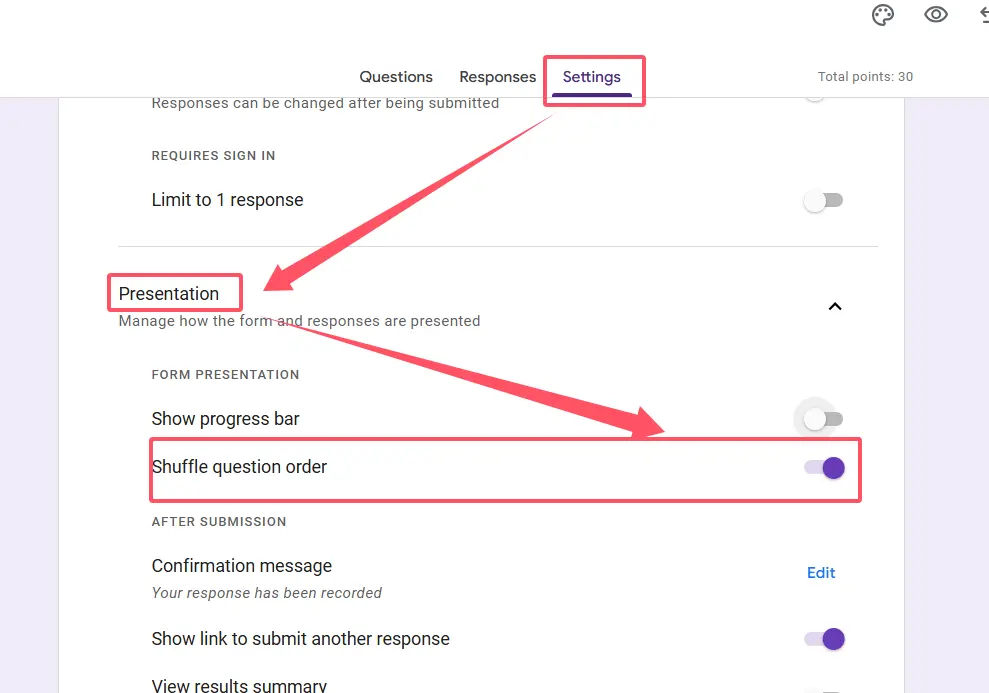
ここでの素晴らしい点は?変更は自動的に保存されます。 Google は、2005年のように保存ボタンを探し回らせることはしません。そのスイッチを切り替えると、新しい回答者ごとに質問が日曜のブランチのスクランブルエッグのようにかき混ぜられます。
実際の動作を見たいですか?この役立つビデオチュートリアルをチェックしてください。全文を読み通すよりも、誰かがボタンをクリックするのを見る方がわかりやすいこともあります。
シャッフルを有効にすると実際に何が起こるのか?
内部では、Google フォームは各回答者に対して一意の質問シーケンスを作成します。生徒Aは最初に質問12を見るかもしれませんが、生徒Bは質問3から始まるかもしれません。質問自体は同じままです—新しいコンテンツを生成しているわけではありません—しかし順序は予測不可能になります。
これはクイズと標準フォームの両方で機能します。正式な評価を行っている場合でも、先週のカフェテリアの謎の肉についてのフィードバックを収集している場合でも、シャッフルは利用可能です。
セクションの使用:制御のための秘密兵器
さて、ここからが面白いところです。時には、すべてをシャッフルしたくないこともあります。
想像してみてください:上部に名前とメールアドレスを入力する必要があるクイズを作成しました。理にかなっていますよね?しかし今では、それらのフィールドはクイズの真ん中にランダムに表示され、質問7と質問8にはさまれています。生徒は混乱し、あなたは匿名の提出を受け取り、混沌が支配します。
ここでセクションが活躍します。
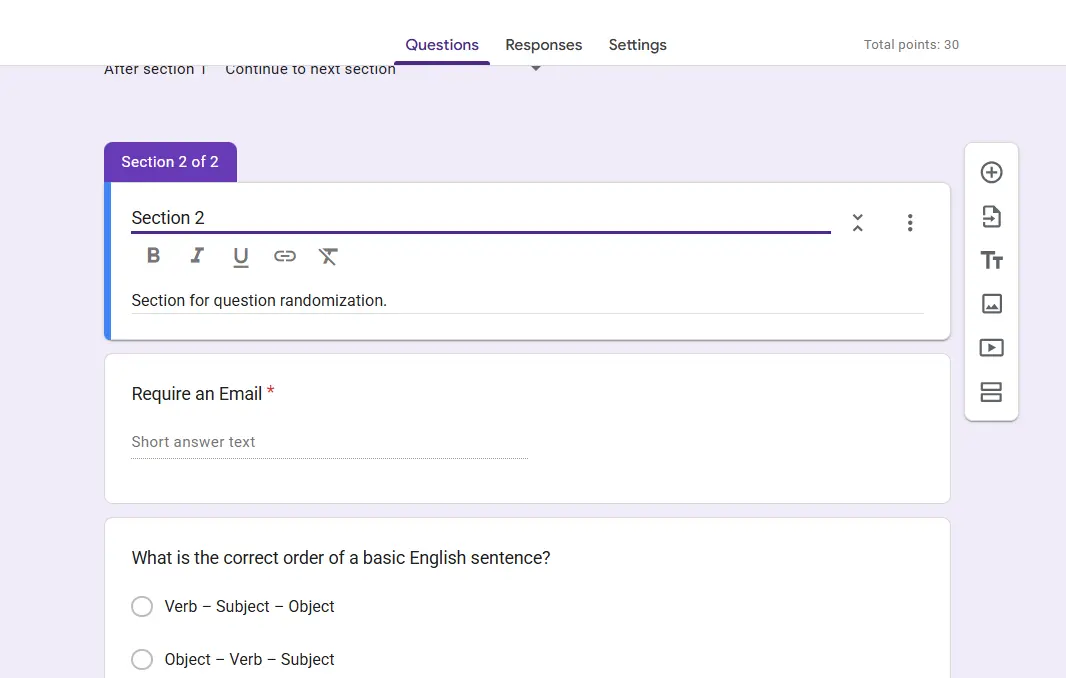
Google フォームでは、セクションを追加ボタン(2本の水平線の間に隙間があるように見える)を使用して、クイズを別々のセクションに分割できます。ここが巧妙な部分です:シャッフルを有効にすると、何がランダム化され、何が固定されるかを制御できます。
戦略的にセクションを使用する方法
固定された最初のセクションを作成する:ここに非交渉可能な質問を配置します—名前、メール、学生ID、クラス時間、彼らが猫派か犬派か(士気向上のため)。これらの質問は常に最初に、同じ順序で表示されます。
シャッフルするコンテンツセクションを構築する:他のすべては後続のセクションに配置します。シャッフルが有効になると、設定に応じて、これらのセクション内またはセクション間で質問がランダム化されます。
展開前にテストする:プレビューボタンをクリックします。まるで生徒であるかのようにクイズを開きます。数回更新します。重要なものは固定されたままで、他の部分が動き回ることを確認します。
Using Technology Betterによると、このセクション戦略は、大規模なクラスや標準化された評価を管理する教師にとって特に有用で、特定の人口統計学的質問が一貫して表示されなければならない場合に役立ちます。
| セクションタイプ | 目的 | シャッフル動作 |
|---|---|---|
| 導入セクション | 学生情報、説明 | 先頭に固定されたまま |
| コンテンツセクション | クイズの質問、評価 | セクション内で質問がランダム化 |
| 結論セクション | フィードバック、閉めの言葉 | 最後に固定可能 |
正気を保つためのクイズ固有の設定
実際のクイズ(単なるフォームではなく)を作成している場合、見逃している可能性のある重要なステップが一つあります。
何かをシャッフルできるようにする前に、フォームが実際にクイズとして指定されていることを確認する必要があります。当たり前に聞こえますが、多くの教師がこれをスキップしていることに驚くでしょう。
まず、設定で「これをクイズにする」をオンにします。これにより、すべてのクイズ固有の機能—ポイント値、解答キー、自動採点、Googleがあなたの仕事を代わりにしてくれる満足の瞬間—が解放されます。
重要なのは:シャッフルはフォーム全体に適用されます。有効にすると、クイズ全体がランダム化されます。あなたが慎重に計画した難易度の曲線?消えました。自信を築くための簡単な質問の戦略的な配置?かき混ぜられました。
これは悪いことですか?必ずしもそうではありません。しかし、思考の転換が必要です。もはやあなたは生徒を旅に導いているのではなく、順序に関係なく彼らの知識をテストしているのです。
シャッフルされたクイズをテストする
常に、常に、必ず生徒に送信する前にクイズをプレビューしてください。目のアイコンをクリックします。プライベートブラウジングウィンドウで開きます。たった3時間しか寝ておらず、エナジードリンクをがぶ飲みしている生徒のふりをします。
以下のことを確認します:
- 解答キーがまだ機能する:シャッフルは採点に影響すべきではありませんが、質問の順序に関係なく正しい解答が適切にマークされていることを確認します。
- ポイント値が無傷である:10点のエッセイ問題が誤って1点問題になっていないことを確認します。
- 説明が意味をなす:「前の質問を参照してください」と書いた場合、質問がランダム化されるとその指示は無意味になります。
- 依存する質問が処理される:質問5が質問2の情報に依存している場合、再構築が必要かもしれません。
クイズ設定のより詳細なガイダンスについては、JotFormの包括的なガイドが追加のヒントとトラブルシューティングのアドバイスを提供しています。
Google フォームだけでは不十分な時の OnlineExamMaker
見てください、Google フォームは素晴らしいです。無料で、Google アカウントと統合されていて、基本的なクイズには役立ちます。しかし時には、より強力な火力が必要です。
OnlineExamMaker がクイズ作成におけるあなたの秘密兵器である理由
AI 支援による問題生成: OnlineExamMaker は人工知能を使用して、教師がより速く問題を作成するのを支援します。教材をアップロードすると、ソフトウェアはあなたのコンテンツに基づいて関連する問題を生成できます。まるで、眠らず、コーヒーを必要としないティーチングアシスタントがいるようです。
高度なシャッフルオプション: Google フォームがかなり基本的な方法で質問をシャッフルするのに対し、OnlineExamMaker はきめ細かな制御を提供します。以下のことができます:
- 質問をシャッフルする(特定のカテゴリやトピック内で)
- 質問とは独立して解答選択肢をランダム化する
- 異なる生徒がまったく異なる問題セットを受け取る問題プールを作成する
- 各カテゴリから何問の問題が表示されるかのルールを設定する
- シャッフルが有効でも難易度の進行を制御する
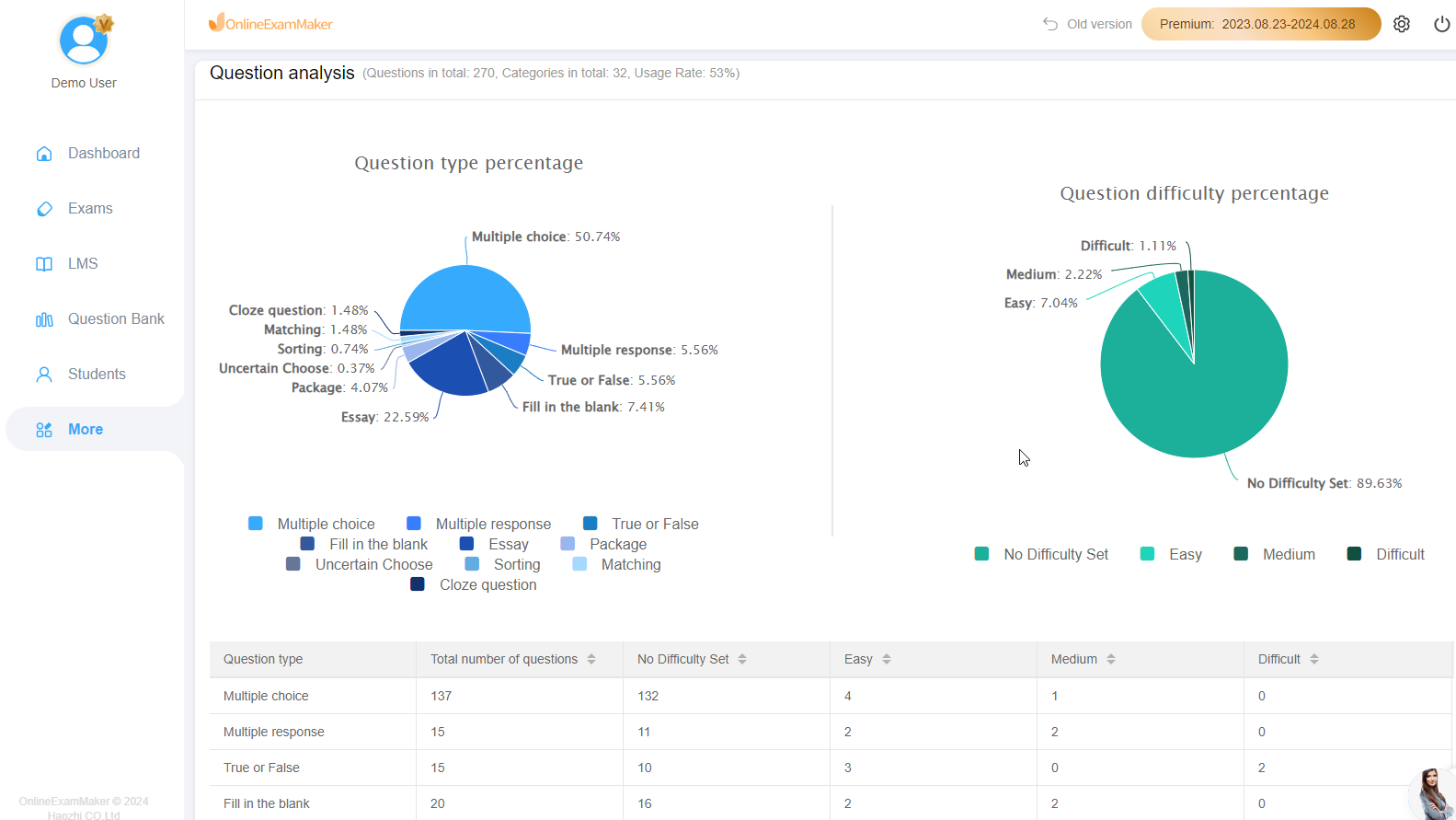
堅牢な不正防止機能: シャッフルを超えて、OnlineExamMaker にはブラウザロックダウン、ウェブカメラによる監督、タブ切り替え検出、質問ごとの時間制限が含まれています。まるで、実際に注意を払う仮想監督官がいるようです。
AI を使用して OnlineExamMaker で次のクイズ/試験を作成する
OnlineExamMaker が教師がシャッフルされたクイズを作成するのをどのように支援するか
このプラットフォームはプロセス全体を合理化します。以下がそのワークフローです:
1. 問題をインポートまたは作成する: Word 文書、Excel ファイルから既存の問題をアップロードするか、AI アシスタントを使用して作成します。システムは問題をトピック、難易度、タイプ別に分類します。
2. ランダム化設定を構成する: シャッフルの設定を選択します。質問をシャッフルしたいがセクションを一緒に保ちたいですか?完了です。解答選択肢もランダム化する必要がありますか?簡単です。異なる生徒がまったく異なる問題セットを受け取るようにしたいですか?OnlineExamMaker はそれに対処できます。

3. 試験パラメータを設定する: 時間制限、合格点、受験回数、アクセス期間を定義します。プラットフォームはこれらを自動的に実施します。

4. 展開と監視: 生徒は安全なブラウザを通じて試験を受けます。リアルタイムの進捗状況を観察し、苦労している生徒を特定し、技術的な問題が発生した場合には介入することさえできます。
5. 結果を分析する: どの問題が最も難しかったか、生徒がどこで苦労したか、各セクションにどれだけの時間を費やしたかを示す詳細な分析を得ます。このデータは将来の評価を改善するのに役立ちます。
| 機能 | Google フォーム | OnlineExamMaker |
|---|---|---|
| 基本的な質問シャッフル | ✓ | ✓ |
| 解答選択肢のランダム化 | ✗ | ✓ |
| 問題プールの作成 | ✗ | ✓ |
| AI 問題生成 | ✗ | ✓ |
| 高度な監督 | ✗ | ✓ |
| 詳細な分析 | 基本的 | 包括的 |
| 価格 | 無料 | 有料プランあり |
ハイステークス試験、専門資格、または大規模な評価を管理する教師にとって、OnlineExamMaker は Google フォームが単純に匹敵できないセキュリティと柔軟性を提供します。AI 機能だけでも何時間もの準備時間を節約し、不正防止対策は結果に対する自信を与えます。
よくある間違い(そしてそれらを回避する方法)
最も単純な機能であっても、物事を台無しにする方法があります。以下は、教師が陥るのを見た落とし穴です:
間違い #1: 質問の依存関係を見落とす
質問8を書きます:「質問7への回答に基づいて、説明してください…」問題は、シャッフルが有効になると、質問7は今や質問15になっている可能性があることです。生徒は混乱し、あなたは無意味な回答を受け取り、誰もがイライラします。
修正: 依存する質問を独立して行えるように書き直します。「前の回答に基づいて」ではなく、「株式ではなく債券に投資することを選んだ場合…」と言います。
間違い #2: 人口統計学的質問をシャッフルする
クイズは名前とメールで始まります。しかし、そうではありません。なぜならシャッフルがオンで、今ではそれらのフィールドが全体にランダムに表示されるからです。匿名の提出を受け取り、成績表は混沌としています。
修正: セクションを使用します。常に。クイズ以外のコンテンツは固定された最初のセクションに保ちます。
間違い #3: プレビューをテストしない
シャッフルを有効にし、すぐに150人の生徒に送信します。その後、解答キーが壊れていることや、ポイント値が何らかの理由でかき混ぜられていることに気づきます。
修正: 5分間プレビューをクリックして通してみます。複数回更新します。自分でクイズを受けます。実際の生徒がバグを見つける前に、バグを見つける生徒になりましょう。
間違い #4: シャッフルがすべての不正を防ぐと想定する
質問のシャッフルは役立ちます。しかし、それは侵入できない要塞を作るわけではありません。生徒はまだ回答を共有できます—彼らは質問のテキストを一致させるためにより多くの努力を費やす必要があるだけです。
修正: シャッフルを他の戦略と組み合わせます:時間制限、多様な質問タイプ、独自の回答を必要とする自由記入回答。防御を層状にします。
よくある質問
Q: シャッフルは解答キーや採点に影響しますか?
いいえ。Google フォームは、質問の順序に関係なく正しい解答の関連付けを維持します。シャッフルがオンでもオフでも、採点はまったく同じように機能します。
Q: 質問だけでなく解答選択肢もシャッフルできますか?
Google フォームは現在、組み込みの解答選択肢シャッフルを提供していません。各質問の解答は、質問自体がランダム化されていても、すべての生徒に同じ順序で表示されます。解答選択肢のランダム化には、OnlineExamMaker のようなプラットフォームを使用する必要があります。
Q: シャッフルはモバイルデバイスで動作しますか?
はい。Google フォームのシャッフルは、デスクトップ、タブレット、モバイルを含むすべてのデバイスで動作します。各回答者は、クイズにアクセスする方法に関係なく、独自の質問順序を得ます。
Q: 各生徒に対して質問がどの順序で表示されたかを見ることはできますか?
残念ながら、できません。Google フォームは、各回答者が受け取った特定の質問シーケンスを記録または表示しません。回答は、生徒がどのように見たかに関係なく、常にあなたの元の質問順序で表示されます。
Q: 生徒がクイズを受け始めた後に質問を編集するとどうなりますか?
変更はまだ提出していない人に適用されます。既にクイズを完了した生徒は影響を受けません。ただし、アクティブな試験中に質問を編集することは一般的にはお勧めできません—結果に不一致が生じる可能性があります。
Q: シャッフルはクイズを遅くしたり、パフォーマンスに影響しますか?
いいえ。シャッフルはフォームが読み込まれるときに瞬時に行われます。生徒にとって目立ったパフォーマンスへの影響や遅延はありません。
Q: 一部のセクションだけをシャッフルし、他のセクションはシャッフルしないことはできますか?
シャッフル設定はフォーム全体に適用されます。ただし、セクションを戦略的に使用することで、どの質問が固定されるかを制御できます。シャッフルしたくない質問を別の最初のセクションに配置すると、それらは順序を保ったままで、クイズの残りはランダム化されます。
Q: シャッフルできる質問の数に制限はありますか?
いいえ。Google フォームはクイズの長さに関係なくシャッフルを処理できます。10問でも100問でも、機能は同じように動作します。
公平で安全な評価を作成することは、複雑である必要はありません。Google フォームの straightforward なシャッフル機能にこだわるか、OnlineExamMaker のような包括的なプラットフォームにアップグレードするかに関わらず、重要なのは、学問的誠実性を確保するためのステップを踏んでいることです。あなたの生徒は正直なテスト環境に値し、あなたは信頼できる結果に値します。
さあ、前進してシャッフルしましょう。あなたが慎重に作り上げた質問は、毎回少し異なる順序で輝き続けるでしょう。それこそがその美しさではないでしょうか?