¿Alguna vez has creado un cuestionario en Google Forms, lo has enviado a tus estudiantes y luego te has dado cuenta—espera, esa pregunta sobre las mitocondrias debería valer mucho más que un simple punto? No estás solo. Profesores de todo el mundo han enfrentado este momento de arrepentimiento del creador de cuestionarios, mirando sus pantallas preguntándose si hay alguna forma de arreglar los valores de puntos sin empezar desde cero.
Buenas noticias: Definitivamente puedes cambiar los valores de puntos después de crear tu cuestionario. Pero aquí está el detalle—Google Forms no lo hace súper obvio. No hay un botón gigante “Cambiar todos los puntos” esperándote. En su lugar, necesitarás conocer algunos trucos para ajustar preguntas individuales o actualizar configuraciones en lote.
- Entendiendo el Sistema de Puntuación de Cuestionarios de Google Forms
- Cómo Editar los Puntos de una Pregunta Individual
- Estableciendo Valores de Puntos Predeterminados Globales
- Método de Restablecimiento en Lote para Múltiples Preguntas
- Una Mejor Manera: Usando OnlineExamMaker para la Gestión de Cuestionarios
- Errores Comunes a Evitar

Entendiendo el Sistema de Puntuación de Cuestionarios de Google Forms
Antes de sumergirnos en el cómo hacerlo, hablemos de lo que realmente estamos manejando. Cuando conviertes un formulario normal de Google en un cuestionario (activando la opción “Convertir esto en un cuestionario” en Configuración), básicamente le estás diciendo a Google: “Oye, quiero calificar esto”. A cada pregunta se le puede asignar un valor de puntos, típicamente de 0 a 100 puntos.
¿La parte complicada? Google Forms establece la mayoría de las preguntas en 1 punto por defecto. Lo cual está bien si estás creando una evaluación simple de verdadero/falso, pero ¿qué pasa si estás construyendo un examen completo donde algunas preguntas merecen más peso que otras? Ahí es donde comienza la frustración—y donde nuestra guía resulta útil.
¿Cómo Editar los Puntos de una Pregunta Individual?
Empecemos con el método más directo: cambiar puntos una pregunta a la vez. Esto funciona muy bien cuando solo necesitas ajustar un puñado de preguntas en lugar de reformar todo tu cuestionario.
Proceso paso a paso:
Primero, abre tu cuestionario en Google Forms. Verás todas tus preguntas dispuestas en modo de edición. Selecciona la pregunta que deseas modificar—tal vez sea esa pregunta de ensayo sobre la fotosíntesis que definitivamente merece más de un punto.
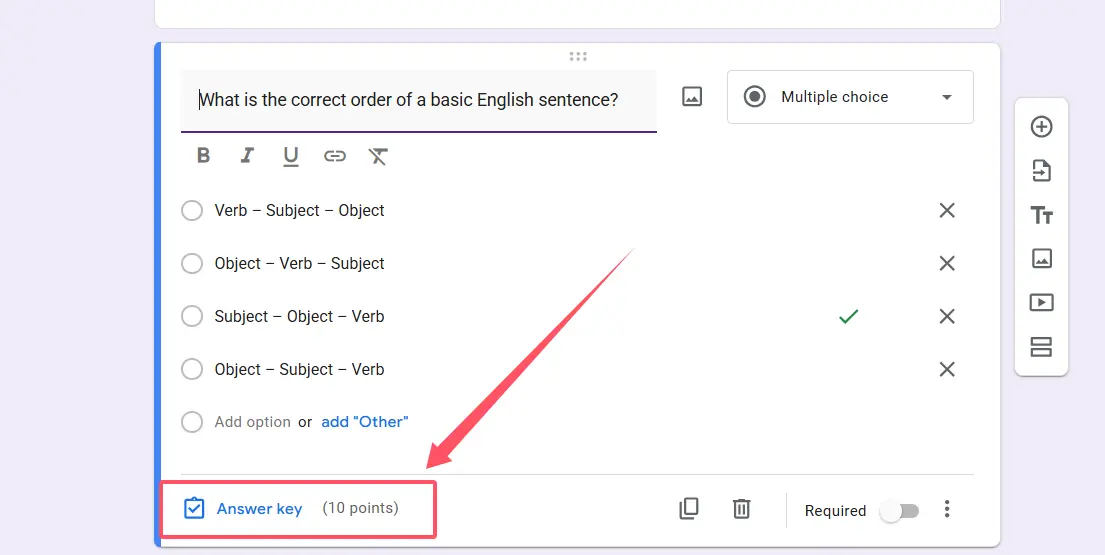
En la parte inferior del cuadro de la pregunta, verás un botón “Clave de respuestas”. Haz clic en él. Esto abre la interfaz de calificación donde puedes establecer respuestas correctas y ajustar los valores de puntos. Busca el campo “Puntos”—podría mostrar 0 o 1 por defecto, dependiendo de cómo configuraste inicialmente las cosas.
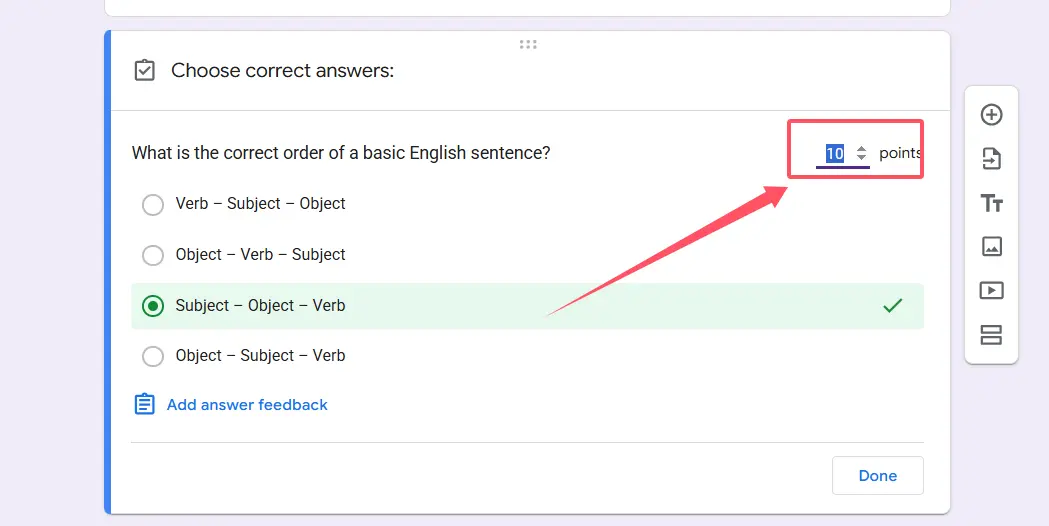
Aquí es donde se vuelve simple: Solo cambia ese número. Puedes usar las pequeñas flechas para incrementar o disminuir, o hacer clic directamente en el campo y escribir el valor que quieras (hasta 100). ¿Quieres que esa pregunta de pensamiento crítico valga 15 puntos? Escribe 15. Hecho.
Haz clic en “Hecho” para guardar tus cambios, y listo—has ajustado con éxito el valor de puntos para esa pregunta. Repite este proceso para cualquier otra pregunta que necesite ajustes.
Consejo rápido: Este método te da máximo control y precisión. Puedes crear un cuestionario donde las preguntas de recuerdo simple valgan 2 puntos, las preguntas de análisis obtengan 5 puntos, y ese ensayo de síntesis final valga la friolera de 20 puntos. Todo se trata de ponderar las preguntas según su dificultad e importancia.
Estableciendo Valores de Puntos Predeterminados Globales
Ahora, ¿qué pasa si estás mirando un cuestionario de 50 preguntas y piensas: “Tiene que haber una manera más rápida”? Entran en juego los valores predeterminados globales. Esta configuración te permite establecer un valor de puntos base que Google Forms aplicará automáticamente a las nuevas preguntas en adelante.
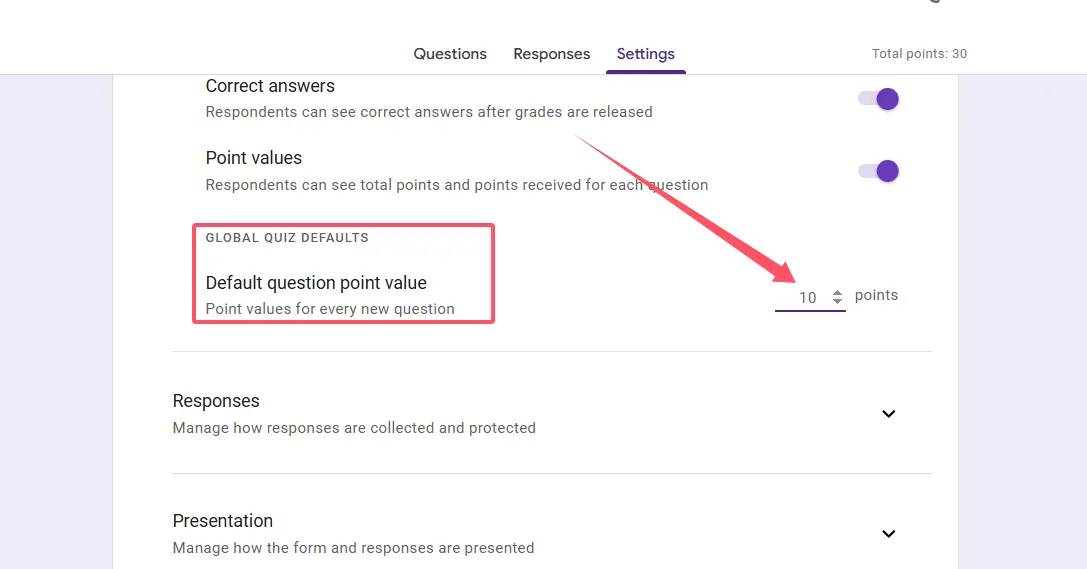
Haz clic en el ícono de engranaje de Configuración en la parte superior de tu formulario. Desplázate hacia abajo hasta que encuentres “Valores predeterminados globales del cuestionario”—generalmente se esconde cerca del fondo del panel de configuración. Dentro de esa sección, verás “Valor de puntos predeterminado de la pregunta”.
Cambia este número al que tenga sentido para tu cuestionario. ¿Lo configuras en 5? Cada nueva pregunta que agregues a partir de ahora valdrá automáticamente 5 puntos. Es un verdadero ahorro de tiempo cuando estás construyendo un cuestionario desde cero o agregando preguntas complementarias más tarde.
Pero aquí está el problema (siempre hay un problema, ¿verdad?): Cambiar el valor predeterminado global solo afecta a las preguntas nuevas que crees después de hacer el cambio. ¿Tus preguntas existentes? Se quedan exactamente como están. Google Forms no las actualizará retroactivamente, lo que puede ser molesto si ya has construido todo tu cuestionario.
Algunos profesores han descubierto una solución alternativa: Desactivar la opción “Convertir esto en un cuestionario” y luego volver a activarla. En teoría, esto restablece todo—pero cuidado, también podría borrar tus claves de respuestas. No es exactamente ideal si ya has pasado una hora configurando la calificación automatizada. Procede con precaución en esto.
Método de Restablecimiento en Lote para Múltiples Preguntas
De acuerdo, hablemos de la opción nuclear para cuando necesitas cambiar los valores de puntos en muchas preguntas sin perder la cabeza. Este método requiere un poco de estrategia, pero puede ahorrarte mucho tiempo.
El proceso de restablecimiento en lote:
Comienza yendo a Configuración y desactivando temporalmente “Convertir esto en un cuestionario”. Sí, esto suena aterrador—y sí, podrías perder algunos datos de la clave de respuestas, así que procede con cuidado. La idea es limpiar el pizarrón para que puedas reconstruir con mejores valores predeterminados.
Una vez que el modo de cuestionario esté desactivado, vuelve a activarlo. Ahora inmediatamente ve y establece tu “Valor de puntos predeterminado de la pregunta” al número que tenga sentido para la mayoría de tus preguntas. Digamos que 5 puntos funciona para la mayoría de los ítems.
Aquí está la parte inteligente: Tus preguntas ahora adoptarán este nuevo valor predeterminado. Pero ¿qué pasa con esos ítems no calificados, como los campos de nombre o las cajas de recolección de correo electrónico? Necesitarás repasarlos manualmente y establecerlos en 0 puntos individualmente. Es un poco tedioso, pero sigue siendo más rápido que ajustar 50 preguntas individuales una por una.
Este método funciona mejor cuando estás tratando con un cuestionario donde la mayoría de las preguntas deberían tener el mismo valor, con solo algunas excepciones. No es perfecto—aún necesitarás hacer algunos ajustes manuales—pero es mejor que la alternativa de hacer clic a través de docenas de claves de respuestas.
Una Mejor Manera: Usando OnlineExamMaker para la Gestión de Cuestionarios
Seamos honestos: Google Forms es gratuito y familiar, pero no fue realmente construido pensando en evaluaciones serias. Si te encuentras constantemente lidiando con valores de puntos, claves de respuestas y limitaciones de edición en lote, tal vez sea hora de considerar una plataforma diseñada específicamente para esto.
OnlineExamMaker ofrece un enfoque más inteligente para la creación de cuestionarios y la gestión de calificaciones. En lugar de alternar configuraciones de encendido y apagado o editar manualmente docenas de preguntas, obtienes herramientas impulsadas por IA que realmente entienden lo que estás tratando de lograr.
La plataforma te permite ajustar los valores de puntos globalmente con unos pocos clics—sin necesidad de soluciones alternativas. ¿Necesitas cambiar todas las preguntas de opción múltiple a 3 puntos y todas las preguntas de ensayo a 10? Hecho en segundos. ¿Quieres ponderar ciertas categorías de preguntas de manera diferente? La interfaz está construida exactamente para ese tipo de flexibilidad.
Además, OnlineExamMaker incluye características que Google Forms simplemente no ofrece: aleatorización avanzada de preguntas, análisis detallados que muestran con qué preguntas los estudiantes tienen más dificultades, medidas anti-trampas y calificación automatizada que realmente funciona de manera confiable para tipos de preguntas complejas. Para profesores, formadores y gerentes de RRHH que crean cuestionarios regularmente, solo el ahorro de tiempo vale la pena explorarlo.
Es como comparar una bicicleta con un automóvil. Claro, la bicicleta (Google Forms) te lleva eventualmente, y es gratuita. Pero cuando gestionas evaluaciones para múltiples clases o programas de formación, necesitas algo con un poco más de potencia.
Crea tu Próximo Cuestionario/Examen Usando IA en OnlineExamMaker
Errores Comunes a Evitar
Antes de terminar, hablemos de lo que no debes hacer al cambiar los valores de puntos. Estos son errores que pueden costarte tiempo, frustración o—en el peor de los casos—un cuestionario completamente dañado.
No actives y desactives el modo de cuestionario sin respaldar tus claves de respuestas. En serio, esta es la forma número uno en que las personas borran accidentalmente horas de trabajo. Si vas a usar el método de restablecimiento en lote, al menos toma capturas de pantalla de tus claves de respuestas primero. Te lo agradecerás después.
Evita cambiar los valores de puntos después de que los estudiantes ya hayan enviado respuestas—a menos que sea absolutamente necesario. Aunque técnicamente es posible, puede crear inconsistencias en la calificación y estudiantes confundidos preguntándose por qué cambiaron sus puntuaciones. Si debes hacer ajustes después del envío, comunica claramente lo que estás haciendo y por qué.
No asumas que el valor predeterminado global se aplica retroactivamente. Esto engaña a muchas personas. Cambias el valor predeterminado a 5 puntos, y luego te preguntas por qué tus 20 preguntas existentes siguen valiendo 1 punto cada una. Recuerda: los valores predeterminados globales solo afectan a las preguntas nuevas creadas después del cambio.
Deja de establecer campos informativos (como nombre o correo electrónico) en cualquier valor que no sea 0 puntos. Parece obvio, pero es fácil pasarlo por alto cuando cambias valores en lote. Definitivamente no quieres que los estudiantes ganen puntos solo por escribir sus nombres correctamente.
Reflexiones finales:
Cambiar los valores de puntos en Google Forms después de crear un cuestionario no es ciencia espacial, pero tampoco es exactamente intuitivo. Ya sea que estés editando preguntas individuales a través de claves de respuestas, ajustando valores predeterminados globales para nuevos ítems, o usando la solución de restablecimiento en lote para cambios integrales, cada método tiene su lugar dependiendo de tu situación específica.
La clave es entender qué hace realmente cada enfoque—y qué no hace—para que puedas elegir la herramienta adecuada para tus necesidades. Y si te encuentras constantemente luchando contra estas limitaciones, bueno, tal vez sea hora de graduarte a una plataforma construida para la gestión real de evaluaciones. Tu yo futuro (y tus estudiantes) apreciarán la mejora.