¿Qué tal si pudieras integrar tu cuestionario de Kahoot directamente en tu presentación de PowerPoint? Sin cambiar de pestaña, sin pausas incómodas, solo interacción fluida que mantenga a tu audiencia enganchada. Ya seas un profesor que intenta animar una clase de viernes por la tarde o un formador que dirige un taller corporativo, incrustar Kahoot en PowerPoint es como añadir combustible de cohete a tus presentaciones.
- ¿Por qué molestarse en integrar Kahoot con PowerPoint?
- Opción 1: El método del complemento de Kahoot! (El movimiento profesional)
- Opción 2: El método del enlace simple (La solución rápida)
- Una herramienta alternativa: Crear cuestionarios interactivos con IA en OnlineExamMaker
- Preguntas frecuentes sobre compartir Kahoot en PowerPoint
¿Por qué molestarse en integrar Kahoot con PowerPoint?
Antes de entrar en detalles, abordemos el elefante en la habitación: ¿por qué no ejecutar Kahoot por separado? Buena pregunta. Aquí te explicamos por qué la integración importa.
Primero, según una investigación publicada en Computers & Education, las plataformas de aprendizaje basadas en juegos como Kahoot pueden aumentar la participación de los estudiantes hasta en un 89% cuando se integran sin problemas en los materiales didácticos. Cuando incrustas Kahoot directamente en PowerPoint, no solo estás añadiendo un cuestionario, sino que estás creando una experiencia de aprendizaje unificada que fluye naturalmente desde la entrega de contenido hasta la evaluación de conocimientos.
En segundo lugar, está el lado práctico. Mantienes el control. Sin perder tiempo con pestañas del navegador mientras veinte pares de ojos te miran luchar por encontrar la ventana correcta. Sin momentos de “¿Todos pueden ver mi pantalla todavía?”. Todo está en un solo lugar, lo que significa que te ves pulido, profesional y preparado.
Y seamos honestos: cuando estás dirigiendo una sesión de formación a las 3 de la tarde de un martes, cualquier herramienta que te ayude a mantener la energía en la sala vale su peso en oro.
Opción 1: El método del complemento de Kahoot! (El movimiento profesional)
Este es el método que quieres dominar. Es la diferencia entre ser un aficionado de PowerPoint y un mago de las presentaciones que hace que la tecnología trabaje para él en lugar de en su contra.
Paso 1: Instalar el complemento de Kahoot!
Abre PowerPoint (la versión de escritorio funciona mejor aquí) y ve a la pestaña Insertar en la parte superior de la pantalla. Busca el botón que dice Obtener complementos. Si usas una versión más reciente de PowerPoint, es posible que veas Mis complementos; haz clic ahí y luego selecciona Tienda.
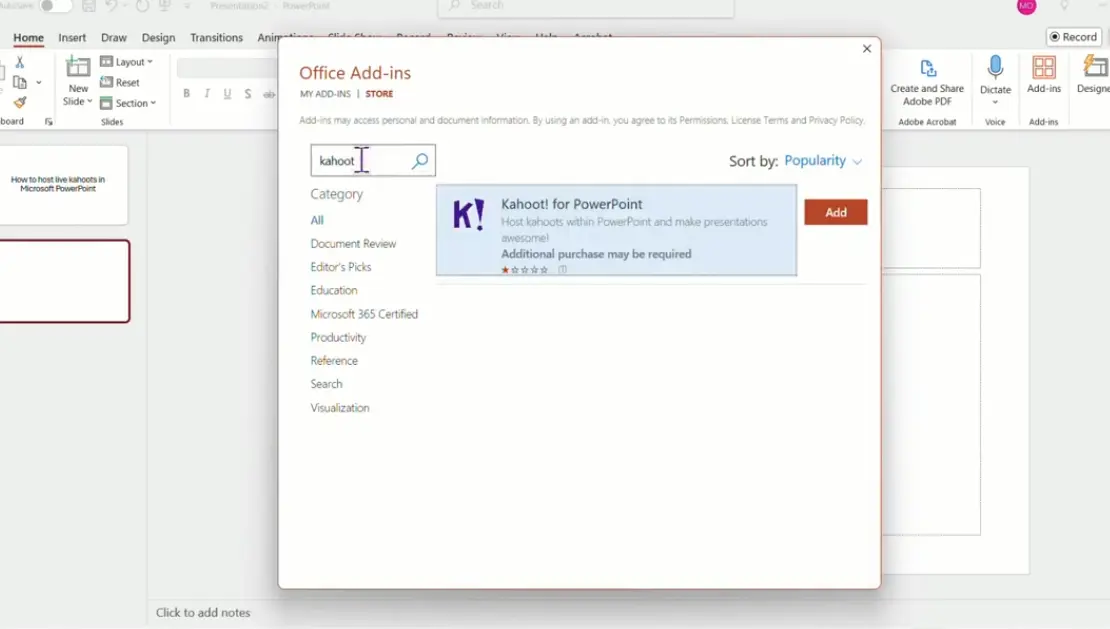
Una vez que se abra el mercado de complementos (piensa en ello como una tienda de aplicaciones, pero aburrida y con la marca de Microsoft), escribe “Kahoot!” en la barra de búsqueda. El complemento oficial de Kahoot debería aparecer de inmediato. Haz clic en Agregar y PowerPoint hará lo suyo, instalando el complemento en segundo plano.
Un consejo profesional: asegúrate de estar conectado a internet durante la instalación. Parece obvio, pero te sorprendería saber cuántas personas intentan descargar complementos mientras su laptop está en modo avión.
Paso 2: Preparar tu diapositiva
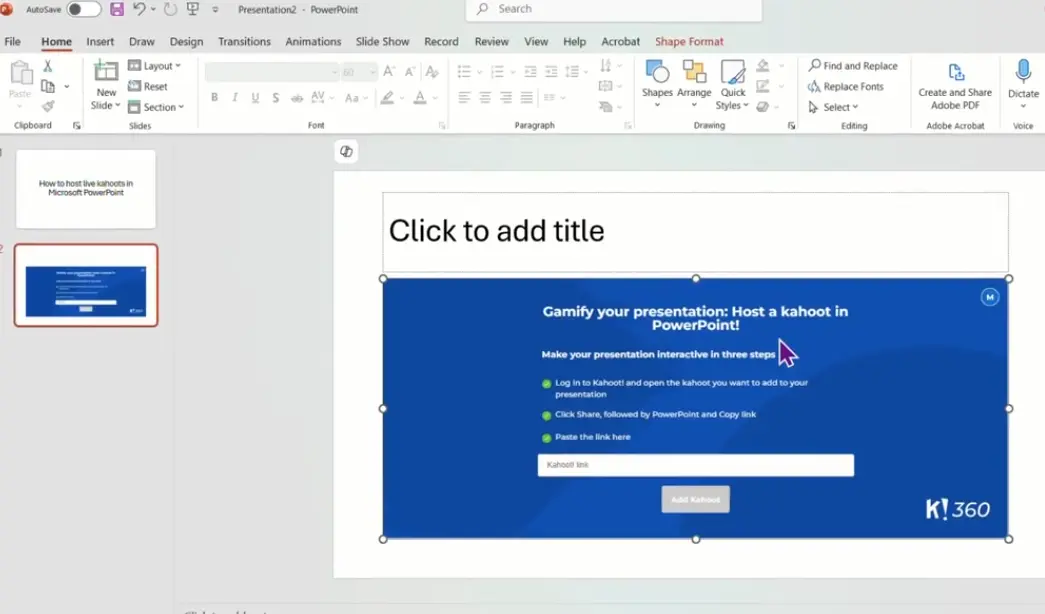
Crea una diapositiva en blanco en tu presentación donde quieras que aparezca el cuestionario. Esto es importante: no intentes meter el cuestionario de Kahoot en una diapositiva que ya está llena de texto e imágenes. Dale espacio para respirar. Piénsalo como el intermedio antes del evento principal, o el corte comercial que en realidad es más entretenido que el programa.
Una diapositiva limpia le indica a tu audiencia: “Algo diferente está a punto de suceder”. Genera anticipación.
Paso 3: Acceder al complemento
Vuelve a la pestaña Insertar y busca tu complemento de Kahoot! recién instalado. Haz clic para abrir el panel del complemento, que aparecerá en el lado derecho de la ventana de PowerPoint. Este panel es tu centro de control para todo lo relacionado con Kahoot dentro de PowerPoint.
Paso 4: Vincular tu Kahoot
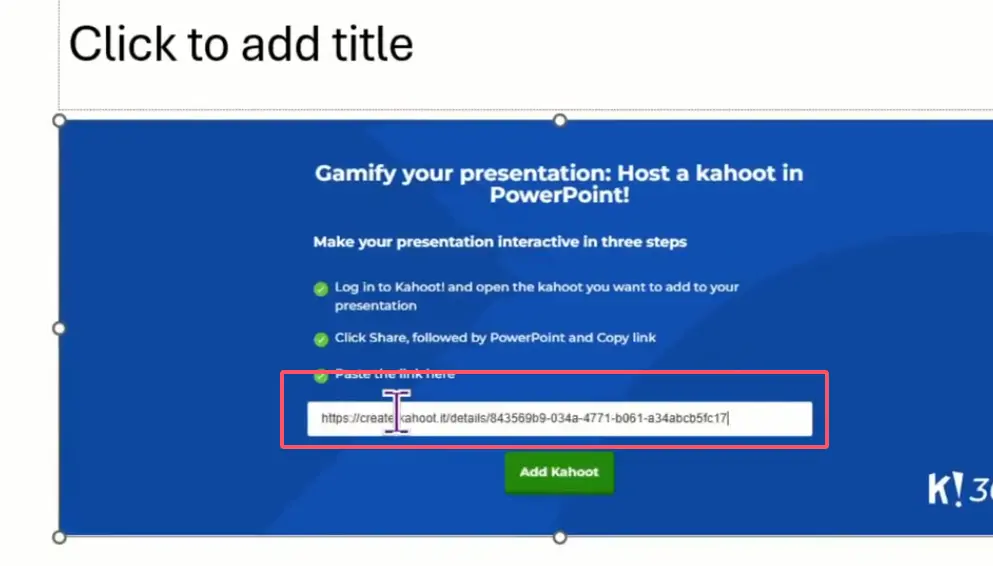
Ahora viene la parte crítica. Necesitarás iniciar sesión en tu cuenta de Kahoot a través del complemento. Una vez que hayas iniciado sesión, no te limites a pegar cualquier enlace aleatorio de Kahoot: ve a tu panel de control de Kahoot en un navegador, encuentra el cuestionario específico que quieres usar, haz clic en el botón Compartir y busca el icono de PowerPoint. Copia ese enlace compartible especializado.
¿Por qué el enlace especial? Porque Kahoot genera diferentes formatos de enlace para diferentes propósitos, y el específico de PowerPoint garantiza una compatibilidad óptima. Es como usar la llave correcta para la cerradura correcta.
Pega este enlace en el panel del complemento y listo: tu cuestionario de Kahoot ahora está incrustado en tu diapositiva.
Paso 5: Ejecutar tu presentación
Cuando entres en modo de presentación de diapositivas y llegues a tu diapositiva de Kahoot, podrás organizar el Kahoot en vivo directamente desde PowerPoint. Sin ventanas de navegador, sin pestañas separadas, sin caos. Tus participantes pueden unirse usando sus dispositivos como de costumbre, pero tú controlas todo desde tu presentación.
Este método está respaldado por el anuncio oficial de Kahoot de mayo de 2024, que destaca cómo esta integración crea una “experiencia de presentación fluida” para educadores y formadores.
Opción 2: El método del enlace simple (La solución rápida)
No todo el mundo necesita la experiencia completa del complemento. A veces solo necesitas enlazar una diapositiva y listo. Sin juzgar, todos hemos estado ahí.
Paso 1: Obtener tu enlace de Kahoot
En tu panel de control de Kahoot, abre el cuestionario que quieres compartir, haz clic en Compartir y copia el enlace web. Esta es la URL básica que cualquiera puede usar para acceder a tu Kahoot.
Paso 2: Insertar el enlace en PowerPoint
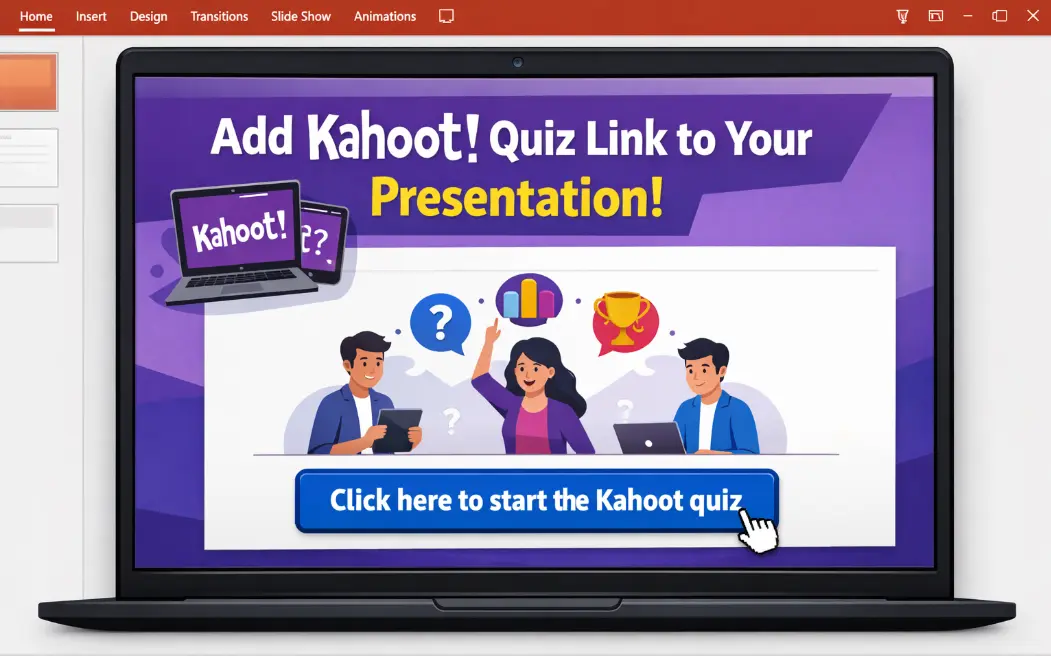
En tu diapositiva de PowerPoint, resalta algún texto (como “Haz clic aquí para iniciar el cuestionario” o “Iniciar Kahoot”), luego ve a Insertar → Enlace. También puedes hacer clic derecho en el texto y seleccionar Enlace en el menú contextual. Pega tu URL de Kahoot en el campo de dirección y haz clic en Aceptar.
Para un aspecto más limpio, puedes adjuntar el enlace a una forma o botón. Crea un rectángulo, dale formato para que parezca un botón, luego añade el enlace de la misma manera.
Paso 3: Probar tu enlace
Antes de tu presentación, recorre tu presentación de diapositivas y haz clic en el enlace para asegurarte de que se abre correctamente. El Kahoot se iniciará en tu navegador web predeterminado, lo que significa que tendrás que alternar entre PowerPoint y el navegador durante tu presentación real.
¿Es este método tan fluido como el complemento? No. Pero funciona en apuros, especialmente si estás usando una versión de PowerPoint que no admite complementos (te estamos mirando a ti, PowerPoint Online) o si estás presentando en la computadora de otra persona.
Una herramienta alternativa: Crear cuestionarios interactivos con IA en OnlineExamMaker
Presentamos OnlineExamMaker, una plataforma que ha estado revolucionando silenciosamente la forma en que los formadores y educadores crean evaluaciones. ¿Qué la distingue? La generación de cuestionarios impulsada por IA. En lugar de redactar manualmente cada pregunta, puedes introducir tu contenido en OnlineExamMaker (notas de clase, materiales de formación, incluso documentos completos) y dejar que la IA genere automáticamente preguntas de cuestionario.
Según informes de usuarios, OnlineExamMaker puede reducir el tiempo de creación de cuestionarios hasta en un 70% en comparación con los métodos manuales. Para profesores y formadores ocupados que ya están estirados, esto no solo es conveniente, sino transformador.
La plataforma también ofrece más tipos de preguntas que Kahoot, incluyendo completar espacios en blanco, emparejamiento, preguntas de ensayo e incluso envío de archivos. Si estás dirigiendo formación profesional o cursos de educación superior donde necesitas opciones de evaluación más sofisticadas, OnlineExamMaker te brinda esa flexibilidad.
Además, también se integra con PowerPoint. Puedes exportar cuestionarios como paquetes SCORM o generar enlaces compartibles que funcionan de la misma manera que los enlaces de Kahoot. La interfaz no es tan llamativa como la de Kahoot, pero si el contenido importa más que el estilo en tu contexto, vale la pena explorarla.
Puedes incrustar cuestionarios de OnlineExamMaker en PowerPoint usando el mismo método de enlace descrito en la Opción 2. Simplemente crea tu cuestionario en OnlineExamMaker, genera un enlace compartible e insértalo en tu diapositiva. Sencillo.
Crea tu próximo cuestionario/examen usando IA en OnlineExamMaker
Preguntas frecuentes sobre compartir Kahoot en PowerPoint
¿Puedo usar Kahoot en PowerPoint sin conexión a internet?
No. Kahoot es una plataforma basada en la nube, lo que significa que tanto tú como tus participantes necesitan una conexión a internet activa. Si presentas en algún lugar sin WiFi confiable, considera usar una herramienta de cuestionarios sin conexión.
¿Los participantes necesitan cuentas de Kahoot para unirse?
No. Los participantes solo necesitan un dispositivo con un navegador web y el PIN del juego que les proporciones. No necesitan crear cuentas ni descargar aplicaciones, lo que es una de las mayores ventajas de Kahoot: barrera de entrada baja.
¿Puedo editar mi Kahoot después de incrustarlo en PowerPoint?
Por supuesto. El enlace incrustado apunta a tu Kahoot en sus servidores, por lo que cualquier cambio que hagas en el cuestionario en tu panel de control de Kahoot se reflejará automáticamente cuando ejecutes la presentación. No es necesario volver a incrustar nada.
¿El complemento funciona en Mac?
Sí, el complemento de Kahoot funciona en PowerPoint para Mac, pero necesitas Office 365 o PowerPoint 2019 o posterior. Las versiones más antiguas de PowerPoint para Mac no admiten complementos.
¿Cuántas personas pueden unirse a un cuestionario de Kahoot a la vez?
Depende de tu plan de Kahoot. La versión gratuita admite hasta 50 participantes. Los planes de pago escalan desde ahí, con opciones empresariales que admiten miles de usuarios concurrentes.
¿Qué es mejor para formación corporativa grande: Kahoot u OnlineExamMaker?
Depende de tus objetivos. Si quieres participación y energía en la sala, el formato de concurso de Kahoot gana por goleada. Si necesitas datos de evaluación detallados, múltiples tipos de preguntas y creación de cuestionarios asistida por IA, OnlineExamMaker es la opción más sólida. Muchos formadores usan ambos: Kahoot para la participación en vivo y OnlineExamMaker para evaluaciones formales.
Reflexiones finales
Integrar Kahoot en PowerPoint no es ciencia espacial, pero requiere un poco de configuración y planificación. ¿La recompensa? Presentaciones que no solo informan, sino que involucran. Sesiones de formación que la gente realmente recuerda. Clases donde los estudiantes se inclinan hacia adelante en lugar de desconectarse.
Ya sea que elijas el método completo del complemento o el enfoque del enlace rápido, la clave es hacer que la tecnología sirva a tus objetivos de enseñanza en lugar de interponerse en su camino. Domina estas herramientas y nunca más tendrás que sufrir otra presentación sin vida.
Ahora sal ahí fuera y haz que tu próximo PowerPoint sea un cuestionario espectacular.