¿Alguna vez has abierto un cuestionario de Google Forms que parecía correr un maratón sin paradas para beber agua? Las preguntas se acumulan sin fin, y para la pregunta 47, tus encuestados ya se han desconectado mentalmente. La cuestión es la siguiente: un cuestionario bien estructurado no solo es más agradable a la vista, sino también más fácil para el cerebro.
Agregar secciones a tu cuestionario de Google Forms lo transforma de una lista de verificación caótica a una evaluación bien organizada y con ritmo. Piensa en las secciones como capítulos de un libro. Cada una agrupa preguntas relacionadas, dando a los que responden un respiro y ayudándote a organizar tus ideas como creador del cuestionario.
- ¿Qué son las secciones de Google Forms y por qué son importantes?
- Paso a paso: Agregar secciones en Google Forms
- Gestión y organización de tus secciones
- Consejos avanzados para secciones de cuestionarios
- Optimiza la creación de cuestionarios con OnlineExamMaker
- Preguntas frecuentes

¿Qué son las secciones de Google Forms y por qué son importantes?
Imagina hacer un examen de 50 preguntas presentado como un interminable scroll. Abrumador, ¿verdad? Las secciones rompen esa monotonía.
Cuando divides un cuestionario en secciones, cada segmento aparece como su propia página durante la experiencia de responderlo. Esta elección de diseño no solo se ve limpia, sino que cambia fundamentalmente la forma en que las personas interactúan con tu evaluación. Los encuestados pueden concentrarse en un tema a la vez sin el peso psicológico de ver todas las preguntas de antemano.
Para profesores y capacitadores, las secciones ofrecen una ventaja estratégica. Puedes agrupar preguntas por tema, nivel de dificultad o tipo de pregunta. ¿Evaluar vocabulario? Pon esas preguntas juntas. ¿Pasar a respuestas de ensayo? Dales su propio espacio. Esta organización facilita la calificación y proporciona información más clara sobre dónde sobresalen o tienen dificultades los estudiantes.
El beneficio psicológico es real. Los estudios sobre carga cognitiva sugieren que dividir la información en partes más pequeñas y manejables mejora la retención y reduce la ansiedad. Tus encuestados te lo agradecerán, incluso si no se dan cuenta de por qué la experiencia se sintió más fluida.
Paso a paso: Agregar secciones en Google Forms
¿Listo para transformar tu cuestionario? Aquí te mostramos cómo agregar secciones sin esfuerzo.
Primero, ve a forms.google.com y abre el cuestionario que deseas organizar. Si empiezas desde cero, crea un nuevo formulario y activa la opción “Convertir esto en un cuestionario” en Configuración.
Creando tu primera sección
Mira el lado derecho de tu pantalla. ¿Ves esa barra de herramientas flotante con varios iconos? Buscas el icono de Agregar sección—parece dos rectángulos horizontales apilados o un signo igual (≡). Haz clic en él.
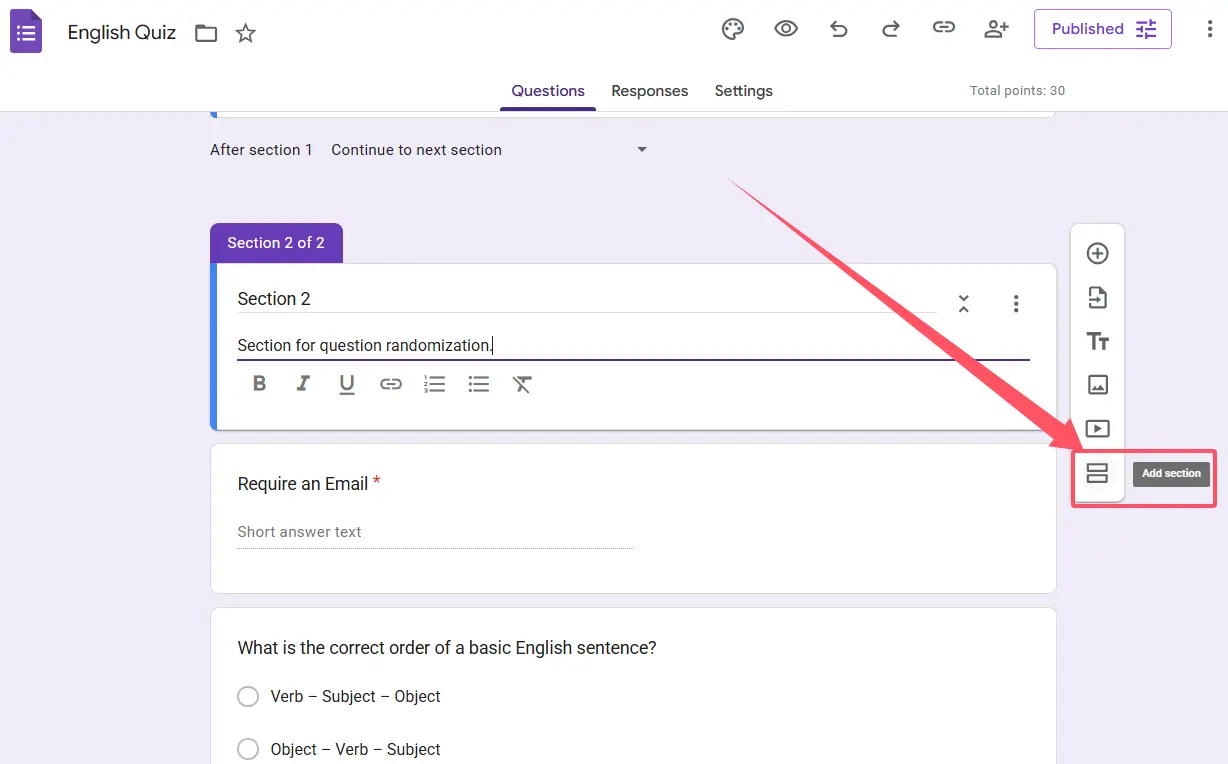
¡Boom! Aparece una nueva sección.
Ahora dale personalidad. Cada sección puede tener un título y una descripción. El título debe ser claro y conciso: “Fundamentos de gramática” o “Parte 2: Pensamiento crítico”. La descripción es opcional, pero útil para proporcionar contexto o instrucciones específicas para esa sección.
Poblando tus secciones
Una vez que tu sección existe, comienza a agregar preguntas haciendo clic en el icono + dentro de esa sección. Puedes agregar preguntas de opción múltiple, respuestas cortas, casillas de verificación—cualquier formato que se adapte a los objetivos de tu cuestionario.
¿Quieres mover preguntas existentes a tu nueva sección? Fácil. Haz clic y mantén presionado el icono de seis puntos en la parte superior de cualquier tarjeta de pregunta, luego arrástrala a la sección donde corresponda. Las preguntas encajarán en su lugar como piezas de un rompecabezas.
Gestión y organización de tus secciones
¿Creaste demasiadas secciones? ¿Necesitas reorganizar? Google Forms hace que la gestión de secciones sea sorprendentemente intuitiva.
Reordenar secciones
Cada sección tiene un menú Más—esos tres puntos verticales en la esquina superior derecha de la sección. Haz clic en él y selecciona Mover sección. Puedes desplazar secciones completas hacia arriba o hacia abajo sin tener que reubicar manualmente cada pregunta dentro de ellas.
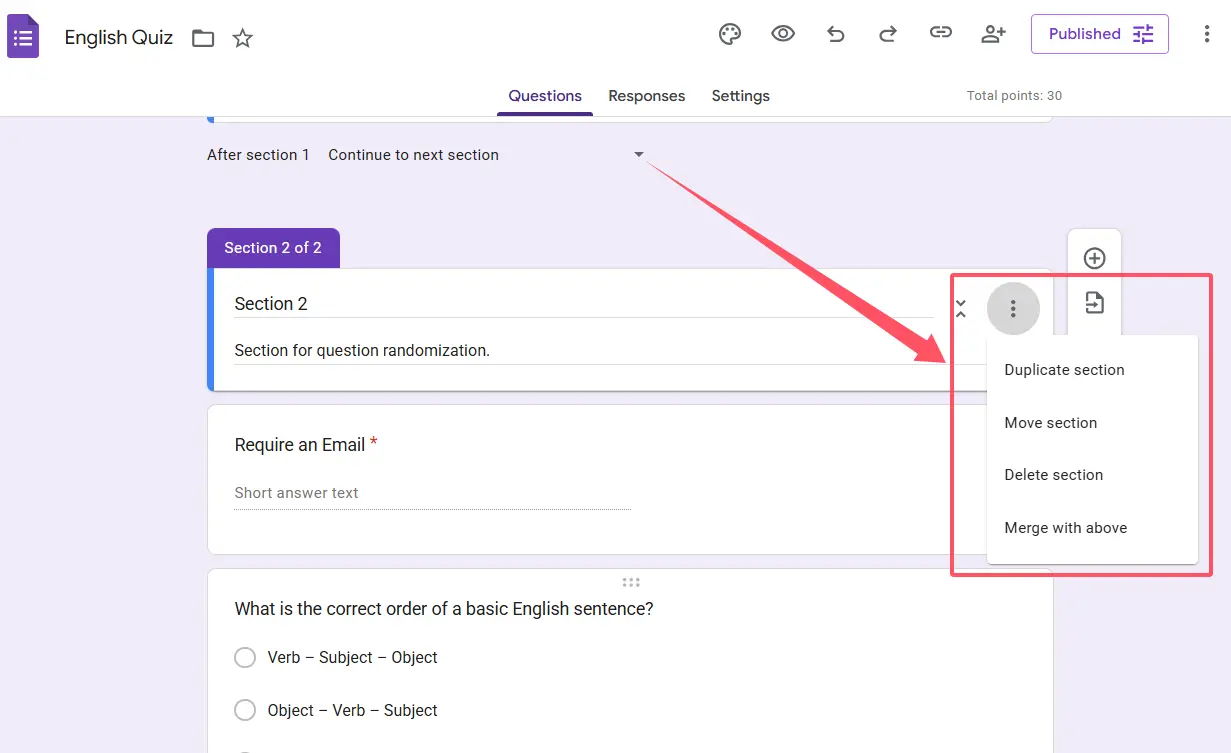
Esta función es un salvavidas cuando te das cuenta a mitad de la creación del cuestionario de que tu sección de introducción debería ir después de las preguntas de calentamiento.
Eliminar secciones no deseadas
¿Cambiaste de opinión sobre una sección? No hay problema. Las secciones vacías se pueden eliminar a través del mismo menú Más. Selecciona Eliminar sección y desaparece. Nota: solo puedes eliminar secciones que no contengan preguntas, así que mueve o elimina esas preguntas primero.
Duplicar secciones
Aquí tienes un ahorro de tiempo: si tienes un formato de sección que te encanta, duplícalo. Si bien Google Forms no tiene un botón de duplicar con un solo clic para secciones, puedes copiar preguntas individuales de una sección y pegarlas en otra, conservando el formato y las opciones de respuesta.
Optimiza la creación de cuestionarios con OnlineExamMaker
Si bien Google Forms ofrece una organización sólida de secciones, crear cuestionarios completos puede llevar mucho tiempo. ¿Y si la IA pudiera hacer el trabajo pesado?
OnlineExamMaker es una plataforma de creación de exámenes impulsada por IA que revoluciona la forma en que los educadores construyen evaluaciones. En lugar de elaborar cada pregunta manualmente, puedes aprovechar la inteligencia artificial para generar contenido de cuestionarios de alta calidad en minutos.
Crea tu próximo cuestionario/examen usando IA en OnlineExamMaker
Beneficios de la creación de cuestionarios con IA
El enfoque tradicional para crear cuestionarios implica horas de lluvia de ideas para las preguntas, asegurándose de que se alineen con los objetivos de aprendizaje y verificando los niveles de dificultad adecuados. La IA de OnlineExamMaker cambia esta ecuación por completo.
Generación instantánea de preguntas: Proporciona a la IA tu tema o materiales de aprendizaje, y genera preguntas relevantes en múltiples formatos: opción múltiple, verdadero/falso, respuesta corta y más. La IA entiende el contexto, creando preguntas que realmente evalúan la comprensión, no solo la memorización.
Organización automática: La plataforma agrupa inteligentemente las preguntas relacionadas en secciones, similar a lo que harías manualmente en Google Forms pero con menos esfuerzo. La IA reconoce conexiones temáticas y progresiones de dificultad, creando un flujo natural en el cuestionario.
Dificultad adaptativa: ¿Quieres desafiar a los estudiantes avanzados mientras apoyas a los que tienen dificultades? OnlineExamMaker puede generar preguntas en diferentes niveles de dificultad y crear rutas ramificadas, asegurando que cada alumno encuentre los desafíos adecuados.
Ahorro de tiempo: Lo que normalmente lleva horas—investigar preguntas, formatear, organizar—ocurre en minutos. Para profesores ocupados y capacitadores corporativos que gestionan múltiples evaluaciones, esta eficiencia es transformadora.
Consistencia de calidad: Los cuestionarios creados por humanos varían en calidad según tu nivel de energía y tiempo disponible. La IA mantiene estándares consistentes, asegurando que cada cuestionario cumpla con los puntos de referencia profesionales.
Más allá de las secciones básicas
OnlineExamMaker va más allá de la simple creación de secciones. La plataforma ofrece funciones avanzadas como bancos de preguntas aleatorizados, secciones con tiempo, integración multimedia y análisis detallados que muestran exactamente dónde luchan los alumnos.
Para gerentes de recursos humanos que realizan evaluaciones de empleados o capacitación en cumplimiento, estas capacidades significan evaluaciones más precisas y programas de desarrollo mejor dirigidos.
Preguntas frecuentes sobre secciones de cuestionarios
¿Puedo agregar secciones a un cuestionario existente sin perder mis preguntas?
Absolutamente. Agregar secciones a un cuestionario que ya has construido no eliminará ni modificará las preguntas existentes. Tus preguntas simplemente se reorganizan en las secciones que crees. Puedes arrastrar preguntas a nuevas secciones en cualquier momento.
¿Cuántas secciones puedo crear en un solo cuestionario?
Google Forms no impone un límite estricto en el número de secciones, pero la usabilidad práctica sugiere mantenerlo razonable. Demasiadas secciones (digamos, 20+) podrían fragmentar la experiencia innecesariamente. Para la mayoría de los cuestionarios, de 4 a 8 secciones bien organizadas logran el equilibrio adecuado.
¿Las secciones funcionan igual en formularios regulares y en cuestionarios?
Sí. La funcionalidad de secciones es idéntica, ya sea que estés creando un cuestionario, una encuesta o un formulario de registro. La principal diferencia es que los cuestionarios tienen funciones de calificación integradas, pero la mecánica de las secciones sigue siendo la misma.
¿Pueden los encuestados navegar hacia atrás entre secciones?
Por defecto, sí. Los encuestados pueden hacer clic en el botón “Atrás” para volver a secciones anteriores y revisar o cambiar sus respuestas. Sin embargo, puedes deshabilitar esto desmarcando “Los encuestados pueden editar después de enviar” en Configuración, aunque esto afecta a todo el formulario, no solo a la navegación hacia atrás entre secciones.
¿Agregar secciones afectará la forma en que veo las respuestas?
La organización por secciones es puramente para la experiencia del encuestado. En la pestaña de Respuestas, verás todas las respuestas independientemente de la sección de la que provengan. Sin embargo, los títulos de las secciones aparecen en el resumen de respuestas, lo que facilita identificar qué parte de tu cuestionario generó respuestas específicas.
¿Puedo ocultar ciertas secciones según respuestas anteriores?
No exactamente “ocultar”, pero algo similar. Usando la función “Ir a la sección según la respuesta”, puedes saltar secciones enteras dependiendo de cómo responda alguien a una pregunta. Si un encuestado selecciona una respuesta específica, puede saltar a la Sección 5, omitiendo por completo las Secciones 3 y 4. No es tanto ocultar secciones como crear rutas personalizadas.