Imagina que estás creando un cuestionario para tus estudiantes y necesitas que seleccionen su nivel de grado de una lista de doce opciones. ¿Opción múltiple? Demasiado saturado. ¿Casillas de verificación? Confuso. Aquí entra la pregunta desplegable: la heroína anónima del diseño limpio y organizado de cuestionarios.
Si alguna vez te has sentido abrumado por la gran cantidad de tipos de preguntas disponibles en Google Forms, no estás solo. Pero la cuestión es esta: las preguntas desplegables son más sencillas de lo que crees, y podrían ser la solución perfecta para tu próxima evaluación.
- ¿Qué son las preguntas desplegables en Google Forms?
- ¿Por qué usar preguntas desplegables en tus cuestionarios?
- Cómo crear preguntas desplegables: paso a paso
- Consejos para diseñar preguntas desplegables efectivas
- Creación de cuestionarios más inteligente con OnlineExamMaker
- Reflexiones finales
¿Qué son las preguntas desplegables en Google Forms?
Las preguntas desplegables son exactamente lo que parecen: un formato de pregunta que presenta a los encuestados una lista de opciones ocultas en un menú plegable. En lugar de mostrar todas las opciones a la vez (como hacen las preguntas de opción múltiple), los desplegables mantienen todo ordenado mostrando las opciones solo cuando se hace clic.
Piensa en ellas como la Marie Kondo de las preguntas de un cuestionario. Generan alegría al ordenar tu formulario, especialmente cuando trabajas con listas largas. Países, estados, departamentos, rangos de edad: todos son candidatos perfectos para el tratamiento desplegable.
Características clave:
- Solo se puede seleccionar una respuesta por pregunta
- Las opciones permanecen ocultas hasta que se hace clic en el desplegable
- Compatible con la calificación automática en modo cuestionario
Puede manejar docenas de opciones sin saturación visual
¿Por qué usar preguntas desplegables en tus cuestionarios?
Quizás te preguntes: ¿cuándo debo usar un desplegable en lugar de opción múltiple? Buena pregunta. La respuesta no siempre es obvia, pero hay algunos escenarios claros donde los desplegables brillan.
Eficiencia de espacio. Cuando tienes más de cinco o seis opciones, las preguntas de opción múltiple comienzan a ocupar mucho espacio en la pantalla. Un desplegable con veinte opciones ocupa el mismo espacio que uno con tres. Eso es potente para los usuarios móviles que recorren tu cuestionario en sus teléfonos durante su viaje matutino.
Reducción de la carga cognitiva. Aquí hay algo interesante: ver todas las opciones a la vez puede ralentizar la toma de decisiones. Los desplegables obligan a los encuestados a pensar primero en su respuesta y luego encontrarla en la lista. Esto puede dar lugar a respuestas más reflexivas, especialmente en preguntas demográficas o de preferencias.
Aspecto profesional. Seamos honestos: un formulario con diez preguntas de opción múltiple, cada una con doce opciones, parece un desastre visual. Los desplegables mantienen tu cuestionario con un aspecto pulido y profesional, lo que importa cuando evalúas empleados o realizas evaluaciones formales.
Casos de uso comunes para preguntas desplegables:
- Seleccionar niveles de grado o años académicos
- Elegir departamentos o títulos de trabajo en formación corporativa
- Seleccionar ubicaciones geográficas (países, estados, ciudades)
- Escalas de calificación con descriptores detallados
- Preferencias de área de estudio o especializaciones
Pero aquí está el inconveniente: los desplegables no son perfectos para todo. Si solo tienes tres o cuatro opciones, o si los encuestados necesitan ver todas las opciones para tomar una decisión informada, quédate con la opción múltiple. El contexto importa.
Cómo crear preguntas desplegables en Google Forms: paso a paso
¿Listo para crear tu primera pregunta desplegable? El proceso es sorprendentemente sencillo. No se requiere magia técnica.
Paso 1: Añadir una nueva pregunta
Abre tu formulario de Google y localiza la barra de herramientas flotante en el lado derecho de la pantalla. Haz clic en el icono + para insertar una nueva pregunta. Verás aparecer un cuadro de pregunta en blanco, con “Opción múltiple” como tipo predeterminado.
Escribe el texto de tu pregunta en el campo. Por ejemplo: “Selecciona tu materia favorita” o “¿En qué departamento trabajas?”
Paso 2: Cambiar al tipo desplegable
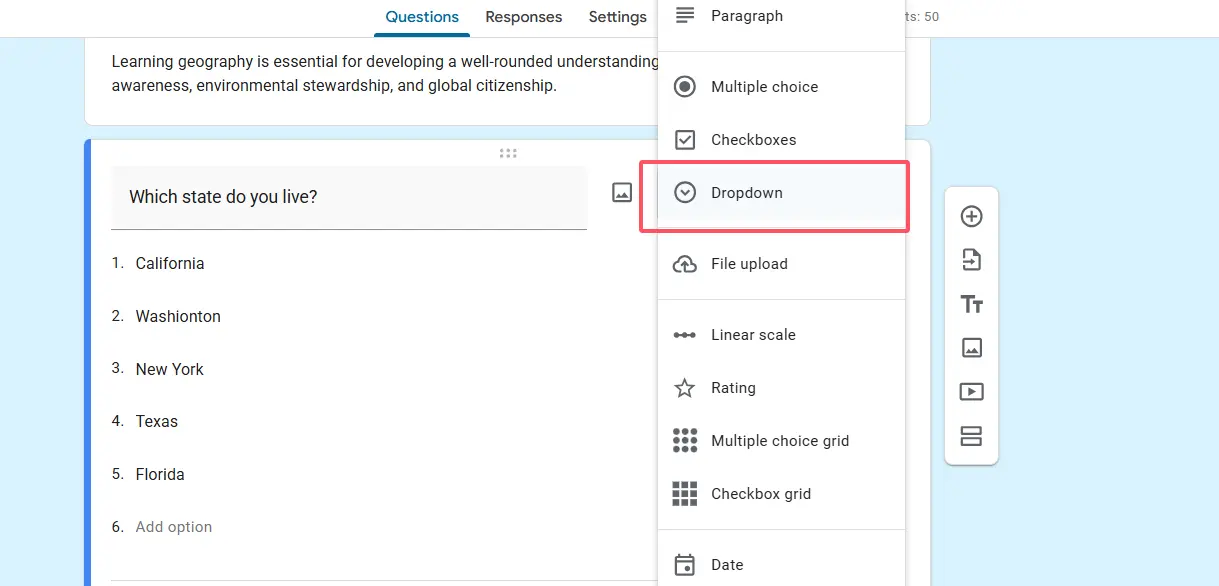
Aquí es donde ocurre la magia. Haz clic en el menú desplegable del tipo de pregunta: es el cuadro pequeño que actualmente dice “Opción múltiple”. Desplázate hacia abajo y selecciona Desplegable de la lista de opciones.
¿Notas cómo cambia el formato inmediatamente? Esos botones de opción desaparecen, reemplazados por una interfaz desplegable más limpia. Mucho mejor.
Paso 3: Añadir tus opciones
Ahora la parte divertida: poblar tu lista. Escribe tu primera opción en “Opción 1″—digamos “Matemáticas”. Presiona Enter o haz clic en Añadir opción para crear un segundo campo. Continúa añadiendo opciones como “Ciencias”, “Inglés”, “Historia”, etc.
Consejo profesional: Si tienes una lista larga de opciones ya preparada en una hoja de cálculo, puedes copiarlas y pegarlas directamente en Google Forms. Simplemente copia la columna de datos, haz clic en Opción 1 y pega. Google Forms creará automáticamente opciones separadas para cada entrada. Esto ahorra mucho tiempo cuando se trata de listas exhaustivas como los 50 estados de EE. UU. o los códigos de países internacionales.
Paso 4: Configurar la clave de respuestas
Si estás usando Google Forms en modo cuestionario (¿y por qué no para evaluaciones?), querrás configurar la calificación automática. En la parte inferior de tu pregunta, haz clic en Clave de respuestas.
Se abre un panel desde la derecha. Selecciona la respuesta correcta de tus opciones desplegables. Asigna valores de puntos, desde 1 hasta 10 puntos, según la dificultad de la pregunta. También puedes añadir comentarios de respuesta aquí, que se mostrarán a los estudiantes después del envío.
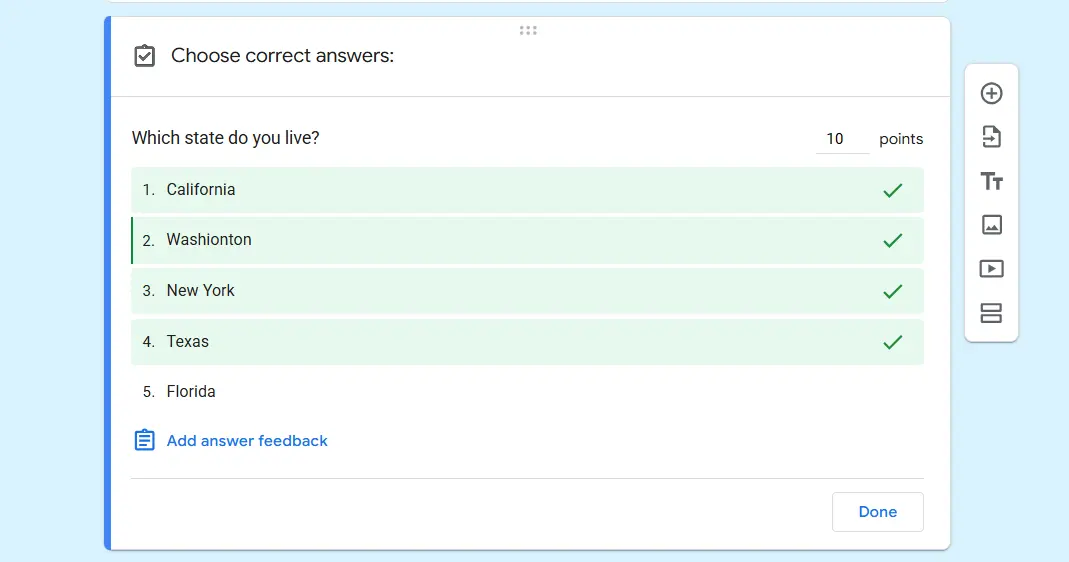
La belleza de las preguntas desplegables es que admiten calificación automática al igual que las preguntas de opción múltiple. No se requiere corrección manual. Tu cuestionario se califica solo mientras tomas otro café.
Paso 5: Hacerla obligatoria (opcional)
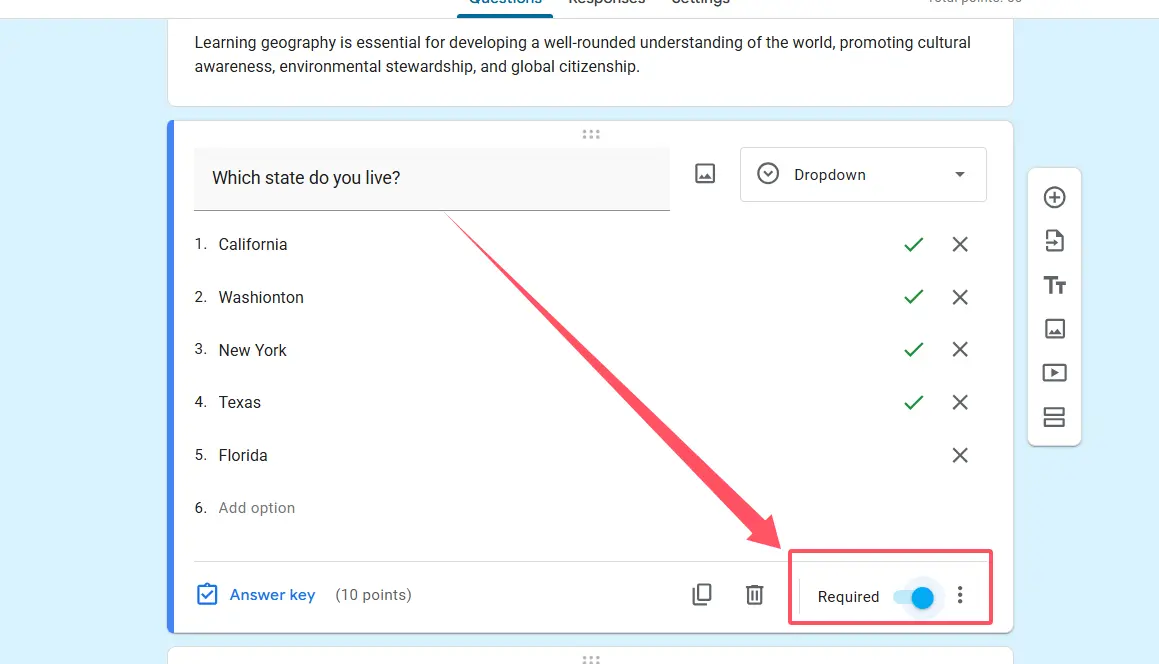
Activa el interruptor “Obligatoria” en la parte inferior de la pregunta si deseas asegurarte de que cada encuestado proporcione una respuesta. Esto evita envíos incompletos y mantiene tus datos limpios.
Y eso es todo. Tu pregunta desplegable está activa y lista para recoger respuestas.
Consejos para diseñar preguntas desplegables efectivas
Crear un desplegable es fácil. Crear un desplegable bueno requiere un poco más de reflexión. Aquí tienes algunas pautas que separan los cuestionarios amateur de las evaluaciones profesionales.
Mantén las opciones en orden lógico. El orden alfabético suele ser el mejor para listas largas. Para elementos clasificados, ve de mayor a menor o viceversa. El orden aleatorio frustra a los usuarios y les hace perder el tiempo.
Incluye una opción “Otro” cuando sea apropiado. No todas las listas son exhaustivas. Dar a los encuestados una salida evita selecciones forzadas que sesgan tus datos.
Limita las preguntas desplegables por formulario. Demasiados desplegables crean un maratón de clics que pone a prueba la paciencia más que el conocimiento. Combina tus tipos de preguntas para mejorar la participación.
Escribe opciones claras y sin ambigüedades. “Azul” es claro. “Azulado” no lo es. Evita categorías superpuestas que dejen a los encuestados adivinando qué opción elegir.
Prueba en dispositivos móviles. Los desplegables se comportan de manera diferente en teléfonos y ordenadores de escritorio. Lo que se ve genial en tu portátil puede ser torpe en un teléfono inteligente. Siempre previsualiza antes de compartir.
Creación de cuestionarios más inteligente con OnlineExamMaker AI
Si bien Google Forms ofrece una funcionalidad básica sólida para cuestionarios, los educadores y formadores que buscan funciones más avanzadas deberían explorar OnlineExamMaker—una plataforma de creación de exámenes impulsada por IA que lleva el diseño de evaluaciones al siguiente nivel.
OnlineExamMaker combina la simplicidad que te encanta de Google Forms con una automatización inteligente que ahorra horas de tiempo de preparación. Piensa en preguntas generadas por IA, análisis avanzados y funciones de seguridad de nivel profesional, todo en una sola plataforma.
¿Qué hace diferente a OnlineExamMaker?
Las capacidades de IA de la plataforma son realmente impresionantes. En lugar de escribir manualmente cada pregunta y opción de respuesta, puedes aprovechar la inteligencia artificial para generar cuestionarios completos basados en tus materiales del curso o áreas temáticas. Es como tener un asistente de enseñanza que nunca duerme.
La función de banco de preguntas por sí sola vale el precio de entrada. Construye una biblioteca de preguntas reutilizables organizadas por materia, dificultad y objetivo de aprendizaje. La próxima vez que necesites un cuestionario sobre fotosíntesis o formación en cumplimiento corporativo, la mitad de tu trabajo ya está hecho.
Crea tu próximo cuestionario/examen usando IA en OnlineExamMaker
¿Cómo crear un cuestionario impulsado por IA en OnlineExamMaker?
Empezar solo lleva unos minutos:
1. Regístrate y accede al panel de control.
Crea tu cuenta gratuita en el sitio web de OnlineExamMaker. La interfaz es limpia e intuitiva, sin curva de aprendizaje requerida.
2. Elige Generación de Cuestionarios con IA.

Desde el menú principal, selecciona “Nuevo examen” y busca la opción impulsada por IA. Se te pedirá que describas el tema de tu cuestionario y los parámetros.
3. Introduce tus requisitos.
Especifica tu área temática, nivel de grado, número de preguntas y nivel de dificultad. ¿Quieres un cuestionario de biología de 20 preguntas para estudiantes de secundaria? Solo escríbelo.
4. Deja que la IA haga el trabajo pesado.
El sistema genera preguntas completas con opciones de opción múltiple, desplegables cuando corresponde e incluso respuestas correctas sugeridas. Revisa y edita según sea necesario: mantienes el control total.
5. Personaliza y publica.

Añade tu marca, ajusta los límites de tiempo, activa medidas contra el plagio y comparte mediante enlace o código de inserción. Realiza un seguimiento de los resultados en tiempo real a través del panel de análisis.
La plataforma admite todos los tipos principales de preguntas, incluidos desplegables, opción múltiple, verdadero/falso, respuesta corta y preguntas de ensayo. Las funciones de aleatorización evitan el plagio, mientras que los informes detallados muestran exactamente dónde tienen dificultades los estudiantes.
Para los gerentes de recursos humanos que realizan evaluaciones de empleados o formadores que gestionan programas de certificación, OnlineExamMaker ofrece funciones empresariales como importación masiva de usuarios, generación automatizada de certificados e integración con sistemas de gestión del aprendizaje.
Reflexiones finales
Las preguntas desplegables merecen más crédito del que suelen recibir. Son las triunfadoras silenciosas del diseño de cuestionarios: sin pretensiones pero increíblemente efectivas cuando se usan correctamente. Ya seas un profesor evaluando el conocimiento de los estudiantes, un formador evaluando habilidades de empleados o un gerente de recursos humanos realizando encuestas, dominar las preguntas desplegables hará que tus formularios sean más limpios y profesionales.
Google Forms ofrece una excelente plataforma gratuita para la creación básica de cuestionarios, y ahora sabes exactamente cómo aprovechar las preguntas desplegables en ella. Pero cuando estés listo para ampliar tu juego de evaluación con automatización impulsada por IA y análisis avanzados, herramientas como OnlineExamMaker están esperando para transformar tu flujo de trabajo.
El mejor cuestionario no es el que tiene más preguntas, sino el que hace las preguntas correctas en el formato correcto. A veces ese formato es desplegable. Elige sabiamente, diseña con cuidado y observa cómo aumentan tus tasas de respuesta.