تطور برنامج PowerPoint، ذلك الحصان المجهد الموثوق في العروض التقديمية، إلى ما هو أبعد من الشرائح الثابتة والنقاط النقطية. يستخدمه المعلمون والمدربون اليوم لبناء اختبارات تفاعلية تشرك المتعلمين في الوقت الفعلي. سواء كنت تدرس عواصم الولايات، أو تختبر وحدات التدريب المؤسسي، أو فقط تجعل التعلم أكثر متعةً، فإن إنشاء الاختبارات في PowerPoint ليس ممكناً فحسب – بل هو في المتناول بشكل مثير للدهشة.
- لماذا تهم الاختبارات متعددة الإجابات في التعليم
- الحل 1: إنشاء اختبارات تفاعلية باستخدام الرسوم المتحركة والمشغلات
- الحل 2: استخدام Microsoft Forms لمنطق الإجابات المتعددة الحقيقي
- OnlineExamMaker: بديل قوي لإنشاء الاختبارات
- مقارنة: PowerPoint مقابل برامج الاختبارات المخصصة
- أفضل الممارسات للأسئلة متعددة الإجابات
لماذا تهم الاختبارات متعددة الإجابات في التعليم
تخيل هذا المشهد: أنت معلم تقف أمام فصل دراسي، وقد طرحت سؤالاً للتو. ترفع الأيدي. ولكن ها هو الأمر – في بعض الأحيان لا تكون الإجابة الصحيحة مفردة. في بعض الأحيان تتطلب الحياة، مثل التعليم، أن نفكر بما يتجاوز الثنائية.
هنا يأتي دور الأسئلة متعددة الإجابات. على عكس نظيراتها ذات الاختيار الفردي، تتحدى هذه الأسئلة المتعلمين لتحديد جميع الخيارات الصحيحة من قائمة. إنها أكثر خداعاً. وهي أكثر واقعية. وبصراحة؟ إنها تكشف بشكل أكبر عما يعرفه الشخص بالفعل مقابل ما يمكنه تخمينه.
الحل 1: إنشاء اختبارات تفاعلية باستخدام الرسوم المتحركة والمشغلات
لنبدأ بالنهج الذي يعتمد على الذات. تستخدم هذه الطريقة ميزات الرسوم المتحركة والمشغلات المدمجة في PowerPoint لإنشاء تجربة اختبار تفاعلية دون أي إضافات. إنها طريقة ذكية وإبداعية وقابلة للتنفيذ تمامًا – حتى لو لم تلمس لوحة الرسوم المتحركة من قبل.
إعداد هيكل الاختبار الخاص بك
أولاً وقبل كل شيء: أنت بحاجة إلى خطة. فكر في محتوى درسك. لنفترض أنك تدرس عن الولايات الأمريكية وعواصمها – مثال كلاسيكي يعمل بشكل جميل لأغراض التوضيح.
الخطوة 1: إنشاء شريحة العنوان الخاصة بك
افتح PowerPoint وغير تخطيط شريحة العنوان الخاصة بك إلى “فارغ”. أدخل صورة خلفية مرتبطة بموضوعك. بالنسبة لاختبار الجغرافيا، ربما تكون خريطة للولايات المتحدة. السياق البصري مهم – فهو يهيئ المسرح ويخبر المتعلمين بما هم مقبلون عليه.
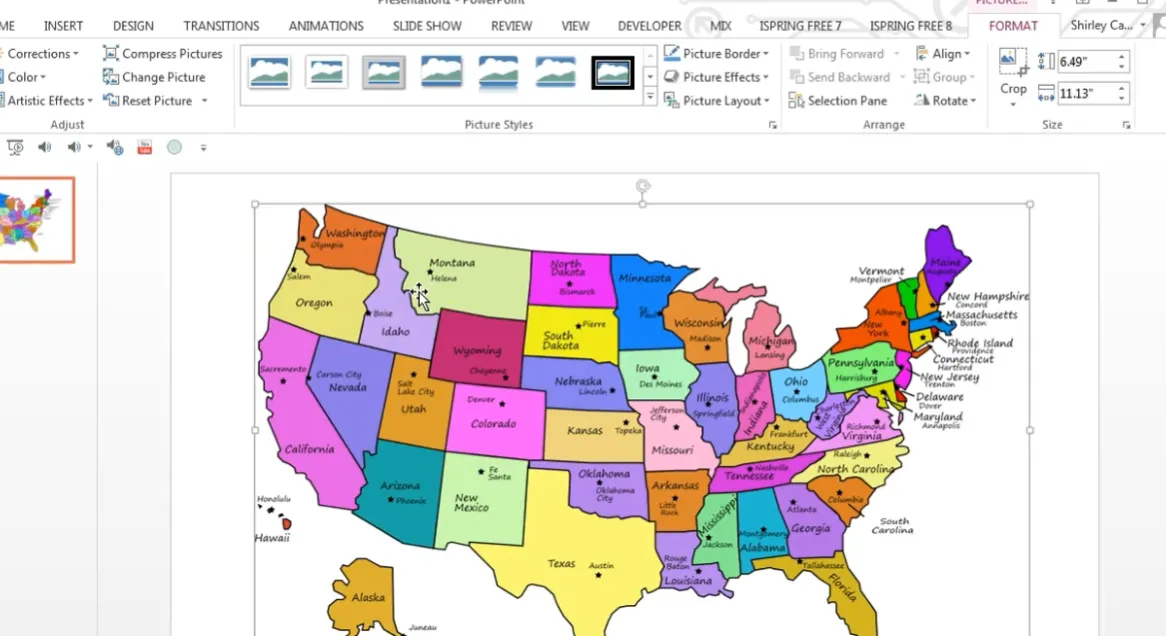
أضف مربع نص بعنوان الاختبار الخاص بك. شيء بسيط يكون كافياً: “الولايات وعواصمها”. قم بتنسيقه بشكل جيد – اجعله عريضًا، ومركزه، واجعله واضحًا. هذه هي الانطباع الأول لمتعلمك.
بناء شريحة السؤال الخاصة بك
ها هو المكان الذي تصبح فيه الأمور مثيرة للاهتمام. أضف شريحة جديدة وأعطها عنوانًا – ربما “سبرينغفيلد، إلينوي” إذا كان هذا هو محور اهتمامك. أدخل صورًا ذات صلة تساعد على تصور المحتوى.
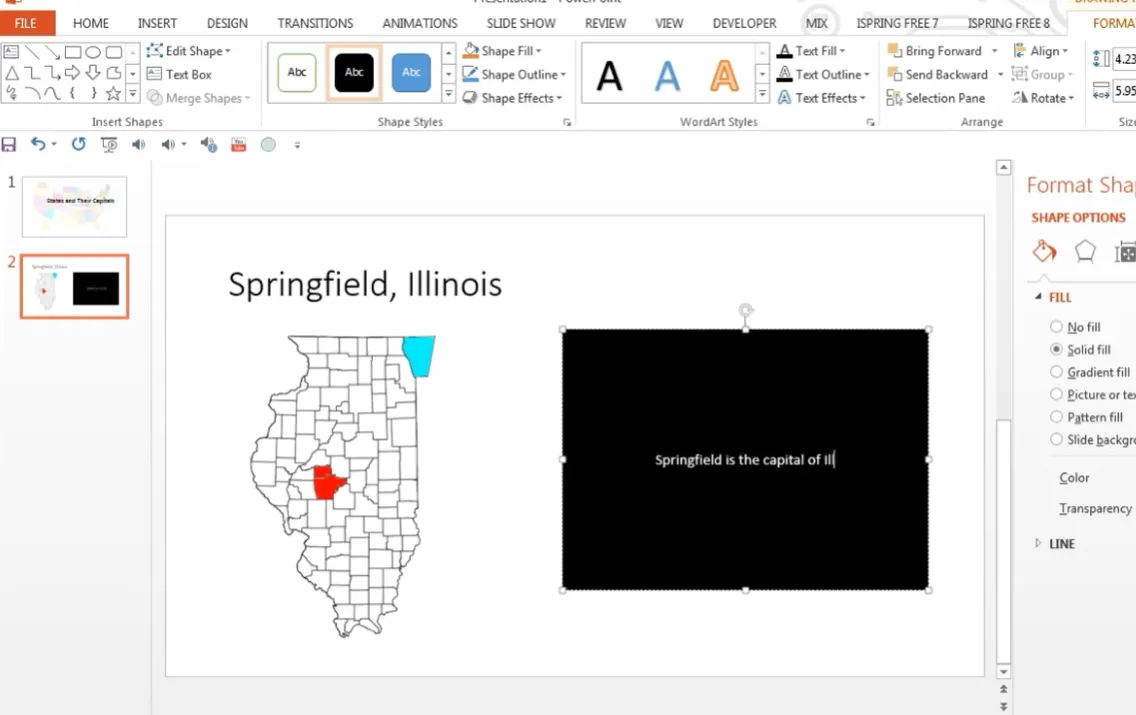
الآن أضف المحتوى التعليمي الخاص بك. استخدم مربعات النص أو الأشكال لتقديم المعلومات بوضوح. إذا كنت تشير إلى سبرينغفيلد على الخريطة، أضف سهمًا. اجعله واضحًا – زد سمك الخط، وغير اللون إلى شيء بارز على خلفيتك.
إنشاء سؤال الاختيار من متعدد
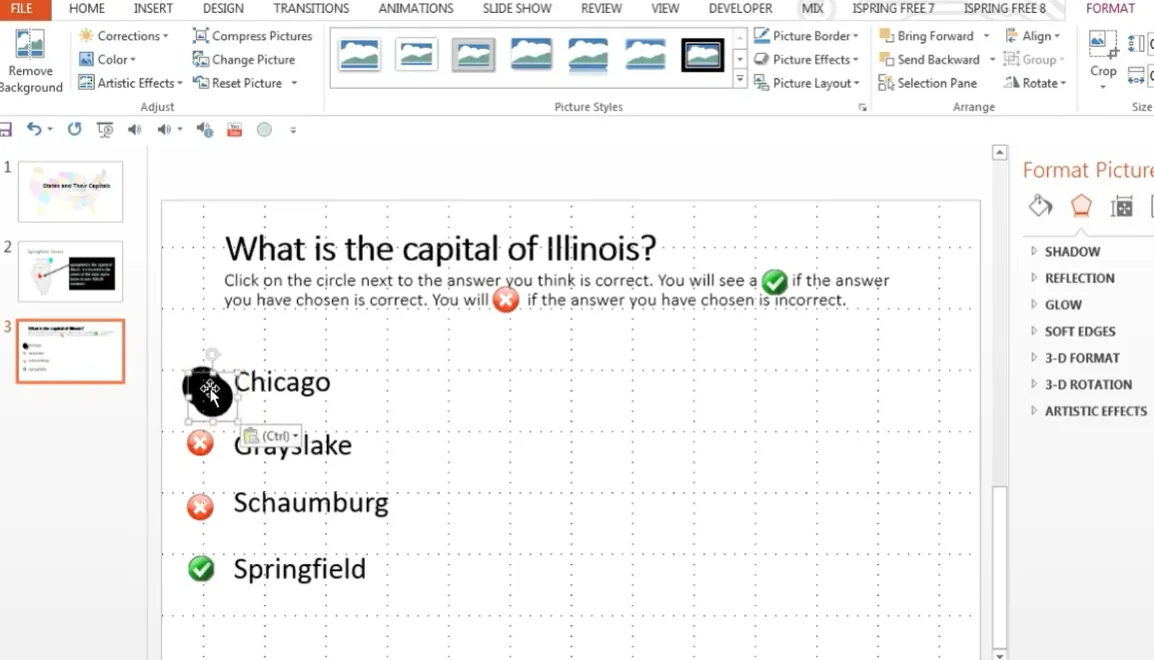
هذا هو المكان الذي يحدث فيه السحر. في شريحة جديدة، اكتب سؤالك في الأعلى: “ما هي عاصمة إلينوي؟”
أضف توجيهات واضحة. شيء مثل: “انقر على الدائرة بجوار الإجابة التي تعتقد أنها صحيحة. سترى ✓ إذا كانت إجابتك صحيحة، أو ✗ إذا كانت غير صحيحة.”
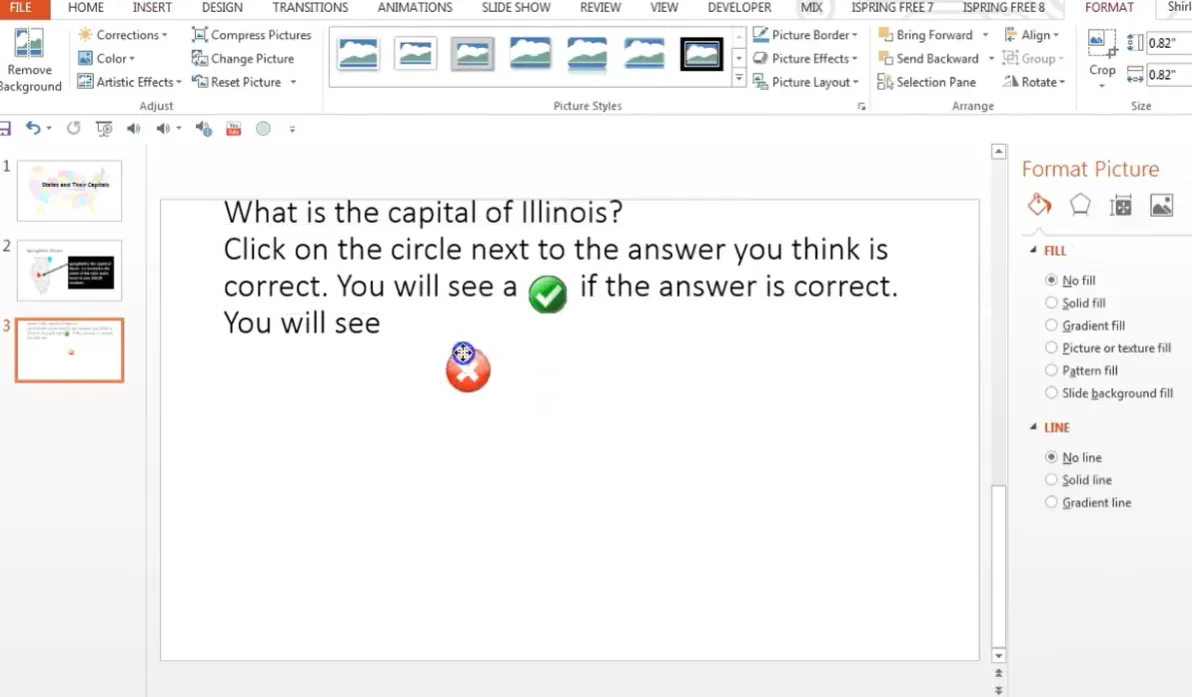
الآن أنشئ خيارات الإجابة الخاصة بك. أدخل مربعات نص لكل خيار:
- شيكاغو
- غرايزليك
- شومبورغ
- سبرينغفيلد (الإجابة الصحيحة)
نصيحة للمحترفين: رتب الملهيات (الإجابات غير الصحيحة) بترتيب منطقي – أبجديًا أو جغرافيًا. هذا يضفي طابعًا احترافيًا ويمنع الأنماط التي قد يستغلها المختبرون الأذكياء.
إضافة ردود فعل مرئية
أدخل صورًا عبر الإنترنت لعلامة صح خضراء وعلامة X حمراء. ضع هذه الرموز بجوار كل خيار إجابة – علامة الصح بجوار الإجابة الصحيحة، وعلامة X بجوار كل خيار غير صحيح.
ولكن انتظر – لا ينبغي للمتعلمين رؤية هذه الرموز بعد! هذا هو المكان الذي تأتي فيه الدوائر. أدخل دوائر سوداء (أو أي شكل صلب) لتغطية كل رمز. ستختفي هذه الدوائر عند النقر عليها، لتكشف عن الإجابة تحتها.
تطبيق الرسوم المتحركة والمشغلات
هذا هو الجزء التقني، ولكن التزم معي – إنه أبسط مما يبدو.
الخطوة 1: افتح كل من جزء التحديد وجزء الرسوم المتحركة. هذان يعطيانك التحكم في كل كائن على شريحتك.
الخطوة 2: انقر على إحدى الدوائر السوداء الخاصة بك. انتقل إلى الرسوم المتحركة > إضافة رسم متحرك > خروج > اختفاء.
الخطوة 3: في جزء الرسوم المتحركة، انقر على السهم المنسدل بجوار الرسم المتحرك الخاص بك. اختر مشغل > بالنقر على، ثم حدد كائن الصورة الذي قمت للتو بتحريكه.
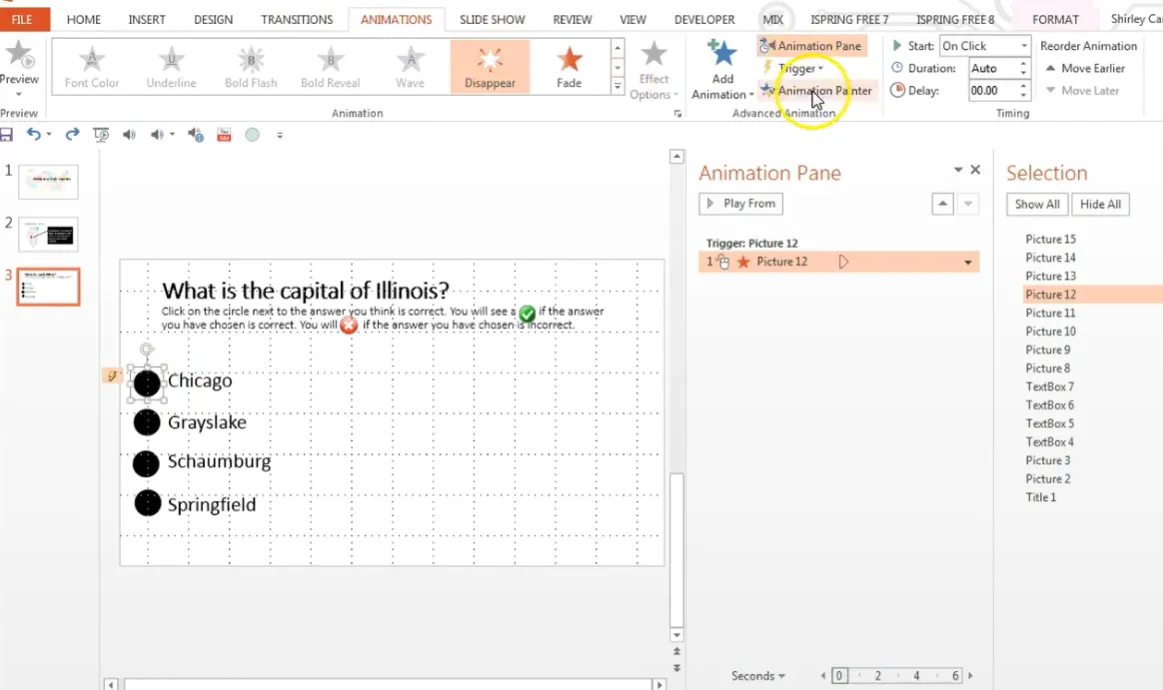
الآن ها هي الاختصار: استخدم أداة رسم الرسوم المتحركة. انقر على الدائرة التي تعمل بها، وانتقل إلى الرسوم المتحركة، وانقر نقرًا مزدوجًا على أداة رسم الرسوم المتحركة. ثم انقر على كل دائرة متبقية. يطبق PowerPoint تلقائيًا نفس الرسوم المتحركة بالمشغلات الصحيحة.
اختبرها في وضع عرض الشرائح. انقر على كل دائرة – هل تختفي لتكشف عن الإجابة؟ ممتاز.
الحل 2: استخدام Microsoft Forms لمنطق الإجابات المتعددة الحقيقي
إذا كنت تريد وظيفة إجابات متعددة حقيقية – حيث يجب على المتعلمين تحديد جميع الخيارات الصحيحة – فإن Microsoft Forms هو صديقك. تتطلب هذه الطريقة حساب عمل أو مدرسة في Microsoft 365، لكنها تستحق العناء من أجل التصحيح التلقائي والنتائج في الوقت الفعلي.
إنشاء اختبارك في Microsoft Forms
الخطوة 1: إدراج شريحة اختبار
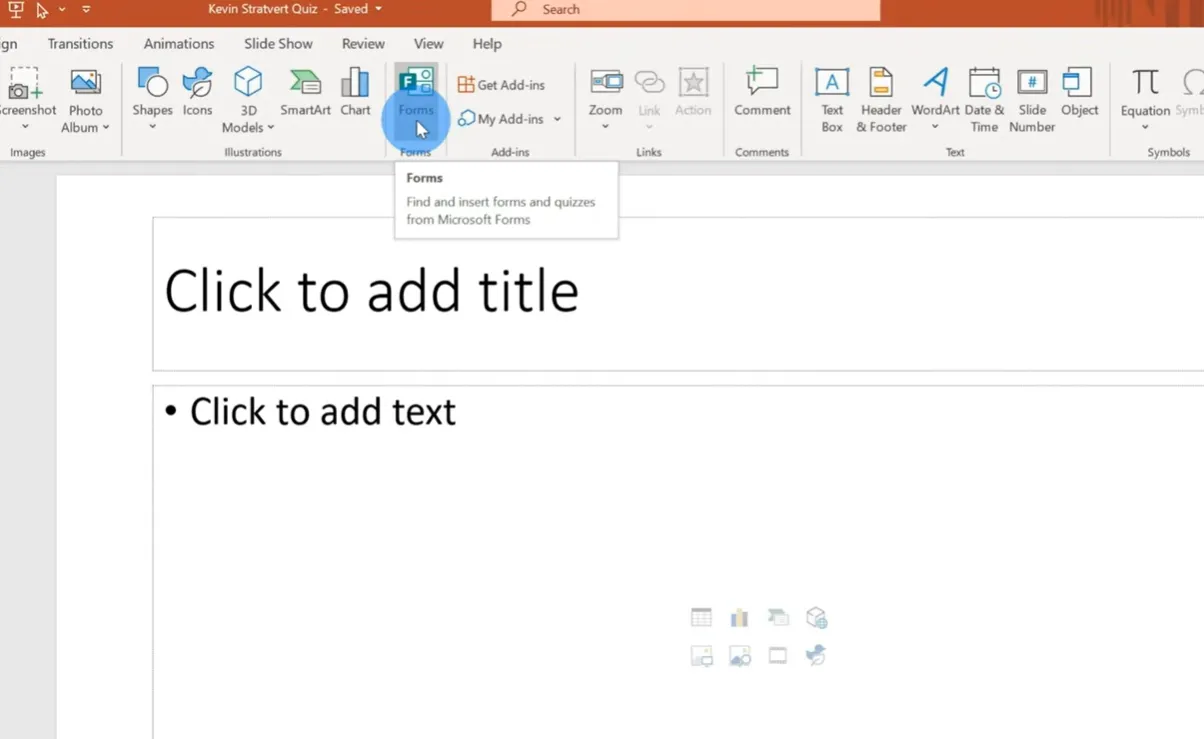
في PowerPoint، انقر على إدراج > نماذج > اختبار جديد. هذا يفتح Microsoft Forms في متصفحك.
فهم الفرق بين النماذج والاختبارات: النموذج مخصص للاستطلاعات أو التصويتات بدون إجابات صحيحة. يسمح لك الاختبار بتعريف الردود الصحيحة وتعيين النقاط. أنت تريد اختبارًا.
الخطوة 2: أضف عنوانك ووصفك
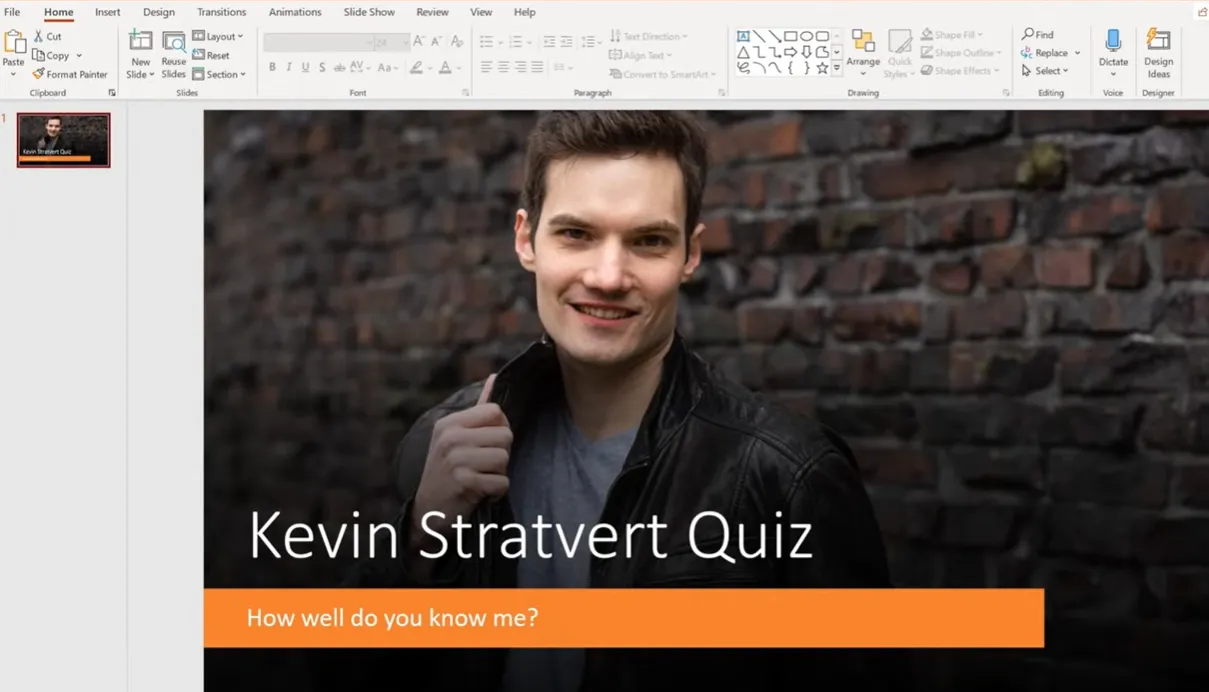
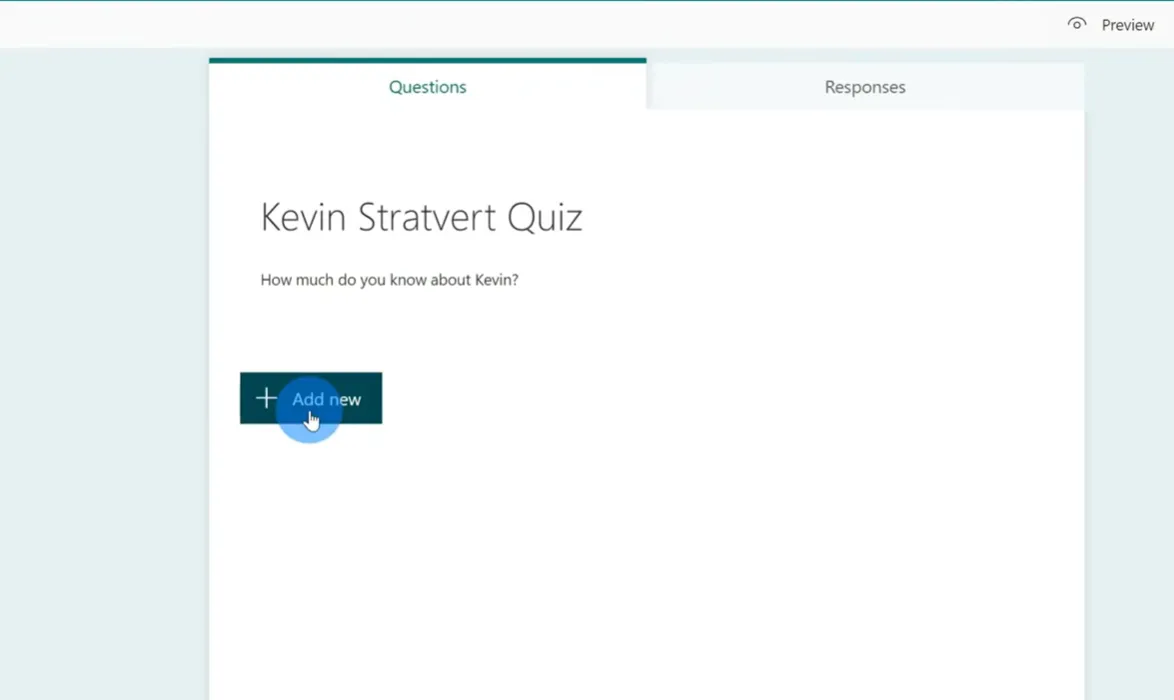
أعطِ اختبارك عنوانًا واضحًا – ربما “اختبار كيفن ستراتفورد” إذا كنت تشعر بالإبداع (أو فقط تختبر انتباه زملاء العمل). أضف وصفًا لتحديد التوقعات.
إنشاء أسئلة متعددة الإجابات
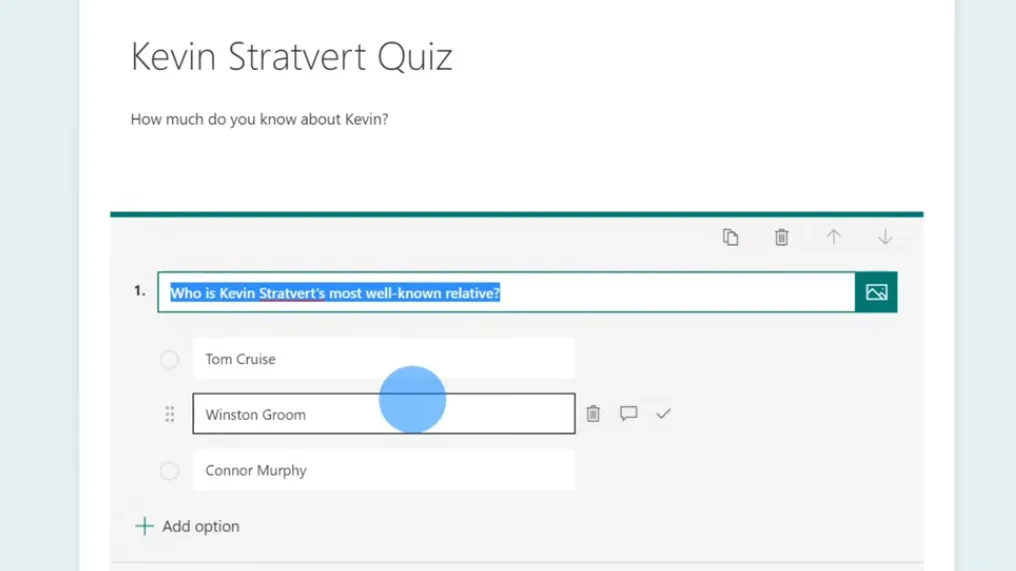
انقر على إضافة جديد > اختيار. اكتب سؤالك في حقل السؤال.
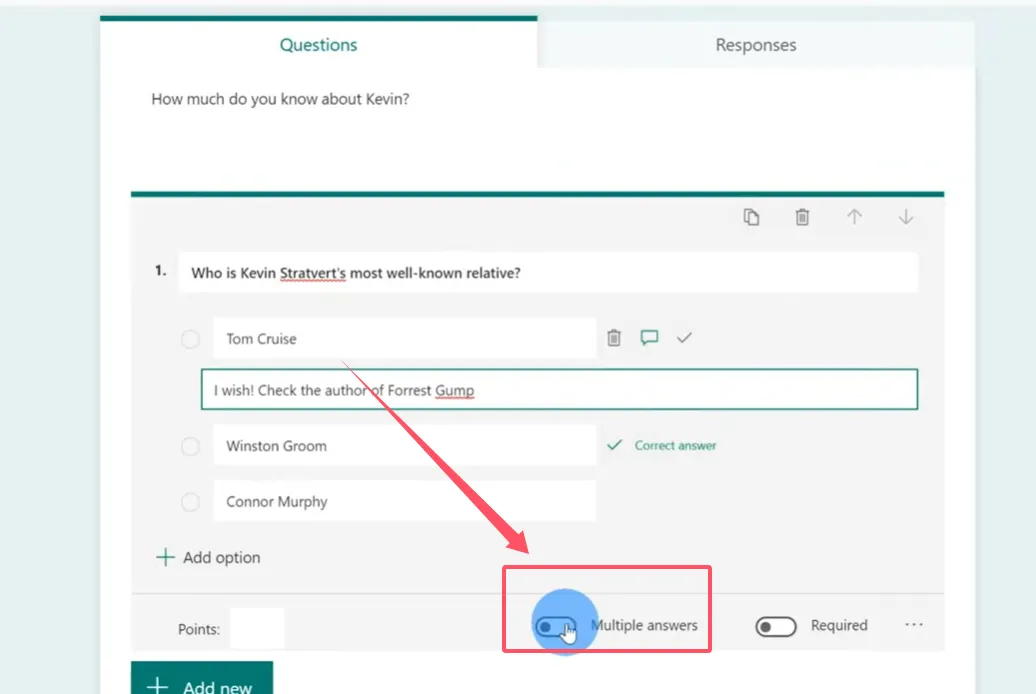
ها هو الجزء الرئيسي: قم بتبديل تشغيل “إجابات متعددة” في إعدادات السؤال (انقر على أيقونة النقاط الثلاث). الآن يمكن للمتعلمين اختيار أكثر من خيار.
أضف خيارات الإجابة الخاصة بك. لكل إجابة صحيحة، انقر على أيقونة علامة الصح على الجانب الأيمن من الخيار. يمكنك تحديد إجابات متعددة كصحيحة – هذا هو بيت القصيد!
الإعدادات المتقدمة المهمة
انقر على النقاط الثلاث بجانب كل سؤال للخيارات الإضافية:
- خلط الخيارات: يقوم بترتيب إجابات عشوائي لمنع الغش
- تعيين النقاط: وزن الأسئلة بشكل مختلف بناءً على الصعوبة
- رسالة للردود: أضف لحظات تعليمية للإجابات غير الصحيحة
- سؤال مطلوب: فرض الردود قبل الإرسال
إعدادات الاختبار العامة
انقر على النقاط الثلاث في الزاوية اليمنى العليا، ثم الإعدادات. ستجد ثلاثة أقسام حرجة:
| فئة الإعداد | الخيارات الرئيسية | سبب الأهمية |
|---|---|---|
| عرض النتائج | إظهار النتائج تلقائيًا | التحكم في متى يرى المتعلمون درجاتهم – على الفور أو بعد انتهاء الجميع |
| الأذونات | أي شخص مقابل المنظمة فقط؛ تسجيل الأسماء؛ رد واحد لكل شخص | يمنع الإرسالات المكررة ويحافظ على المساءلة |
| خيارات إضافية | قبول الردود؛ تواريخ البدء/الانتهاء؛ خلط الأسئلة؛ رسالة شكر مخصصة | ضبط تجربة الاختبار بدقة ووضع الحدود |
إدراج اختبارك في PowerPoint
بمجرد بناء اختبارك في Forms، ارجع إلى PowerPoint. يظهر الاختبار تلقائيًا على شريحتك مع السمة التي اخترتها. أثناء وضع عرض الشرائح، يمكن للمشاركين التفاعل مع الاختبار مباشرة – تحديد إجابات متعددة، وإرسال الردود، ورؤية النتائج في الوقت الفعلي.
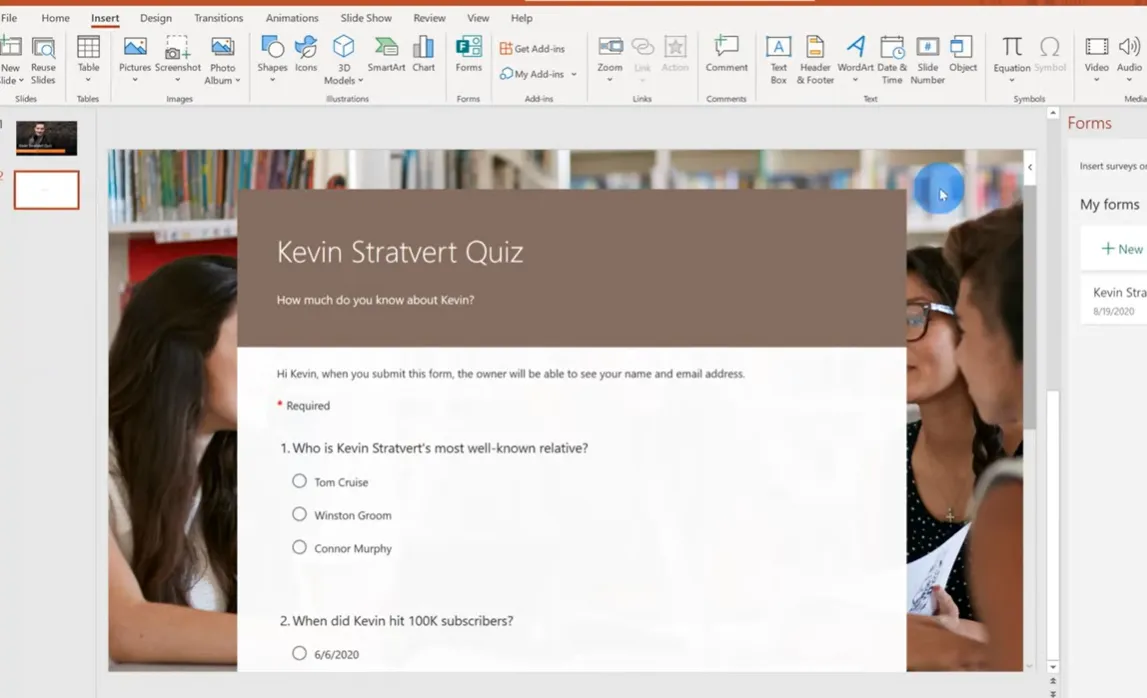
هل تريد تعديل اختبارك لاحقًا؟ انتقل إلى إدراج > نماذج، ابحث عن اختبارك، وانقر على تحرير. يعاد فتحه في متصفحك لإجراء التعديلات.
حل مدعوم بالذكاء الاصطناعي: إنشاء اختبار متعدد الإجابات باستخدام OnlineExamMaker
تتعامل منصة OnlineExamMaker مع إنشاء الاختبارات باعتباره وظيفتها الأساسية، وليس ميزة مضافة. تتخصص المنصة في إدارة بنك الأسئلة، والتصحيح التلقائي، والتحليلات التفصيلية – أشياء لم يتم تصميم PowerPoint للتعامل معها ببساطة.
إنشاء أسئلة الاستجابة المتعددة في OnlineExamMaker
تدعم OnlineExamMaker بشكل أصلي أسئلة الاستجابة المتعددة – وهو مصطلحهم لما كنا نسميه أسئلة متعددة الإجابات. إليك كيفية عملها:
الخطوة 1: سجل الدخول إلى OnlineExamMaker وانتقل إلى بنك الأسئلة الخاص بك.
الخطوة 2: انقر على إنشاء سؤال واختر استجابة متعددة من القائمة المنسدلة لنوع السؤال.

الخطوة 3: أدخل نص سؤالك، ثم أضف خيارات الإجابة. حدد المربع بجوار كل إجابة صحيحة – يمكنك تحديد العديد حسب الحاجة.
الخطوة 4: تكوين خيارات التسجيل. يمكنك تعيين ما إذا كان سيتم منح ائتمان جزئي لاختيار بعض الإجابات الصحيحة، أو إذا كان على المتعلمين اختيار جميع الخيارات الصحيحة لكسب النقاط.
وفقًا لوثائق OnlineExamMaker، تقدم أسئلة الاستجابة المتعددة إعدادات متقدمة بما في ذلك:
- التعشيش العشوائي لترتيب الإجابة
- عقوبة على التحديدات غير الصحيحة
- دعم الوسائط الغنية (الصور، الفيديوهات، الصوت)
- تعليقات مفصلة لكل خيار
- تصحيح تلقائي مع قواعد تقييم قابلة للتخصيص
أنشئ اختبارك/امتحانك التالي باستخدام الذكاء الاصطناعي في OnlineExamMaker
لماذا يختار المعلمون OnlineExamMaker؟
تتفوق المنصة في عدة مجالات يفتقر فيها PowerPoint:
- إدارة بنك الأسئلة: بناء مكتبة من الأسئلة يمكنك إعادة استخدامها عبر امتحانات متعددة
- توليد الأسئلة بمساعدة الذكاء الاصطناعي: يمكن للذكاء الاصطناعي المساعدة في صياغة الأسئلة بناءً على محتواك
- ميزات مكافحة الغش: أسئلة عشوائية، حدود زمنية، وخيارات تأمين المتصفح
- تقارير شاملة: انظر بالضبط الأسئلة التي واجه الطلاب صعوبة فيها وتحديد فجوات التعلم
- متوافق مع الهاتف المحمول: يمكن للمتعلمين إجراء الاختبارات على أي جهاز
مقارنة: PowerPoint مقابل برامج الاختبارات المخصصة
إذن ما الذي يجب أن تستخدمه؟ يعتمد ذلك على احتياجاتك، وجمهورك، ومستوى راحتك مع التكنولوجيا.
| الميزة | PowerPoint (طريقة الرسوم المتحركة) | PowerPoint (تكامل Forms) | OnlineExamMaker |
|---|---|---|---|
| سهولة الإعداد | متوسطة (تتطلب معرفة بالرسوم المتحركة) | سهلة (إذا كان لديك Microsoft 365) | سهلة (واجهة مبنية لغرض محدد) |
| منطق الإجابات المتعددة الحقيقي | لا (مرئي فقط) | نعم | نعم |
| التصحيح التلقائي | لا | نعم | نعم |
| تحليلات مفصلة | لا | أساسية | شاملة |
| إدارة بنك الأسئلة | لا | لا | نعم |
| ميزات مكافحة الغش | لا | محدودة | واسعة النطاق |
| التكلفة | مجانية (إذا كنت تمتلك PowerPoint) | تتطلب اشتراك Microsoft 365 | هناك مستوى مجاني متاح؛ خطط مدفوعة للميزات المتقدمة |
أفضل الممارسات لإنشاء أسئلة متعددة الإجابات
إنشاء أسئلة متعددة الإجابات فعالة هو فن. فيما يلي بعض الإرشادات التي تفصل بين الاختبارات المتوسطة والاختبارات الممتازة:
1. اجعل جميع الإجابات الصحيحة قابلة للدفاع عنها
يجب أن تكون كل إجابة صحيحة صحيحة حقًا. لا تنشئ أسئلة “مخادعة” حيث تكون صحة الإجابة قابلة للنقاش. ذلك يثير إحباط المتعلمين ويقوض الثقة.
2. تأكد من أن الملهيات معقولة
يجب أن تكون الخيارات غير الصحيحة قابلة للتصديق. إذا كنت تسأل عن عواصم الولايات وقمت بتضمين “ميكي ماوس” كخيار، فأنت لا تختبر المعرفة – بل تهدر الوقت.
3. الترتيب مهم
رتب خيارات الإجابة بشكل منطقي – أبجديًا، زمنيًا، أو حسب أي نظام عقلاني آخر. الترتيب العشوائي يبدو غير منظم ويمكن أن يربك المتعلمين.
4. قدم تعليمات واضحة
أخبر المتعلمين دائمًا بعدد الإجابات التي يجب اختيارها. “اختر كل ما ينطبق” واضح. “اختر الإجابات الصحيحة” غامض – ما هي الصحيحة؟ كم عددها؟
5. استخدم التعليقات الإستراتيجية
لا تقل فقط “خطأ”. اشرح لماذا هو خطأ وأشر إلى المعلومات الصحيحة. هذا يحول التقييم إلى تعليم.
6. اختبر اختبارك
قم بتجربته بنفسك. انقر على كل خيار. هل يعمل كل شيء؟ هل تعمل مشغلاتك بشكل صحيح؟ هل تعليقاتك مفيدة؟ من الأفضل اكتشاف الأخطاء الآن وليس أثناء العرض التقديمي الفعلي.
7. فكر في الائتمان الجزئي
إذا كان للسؤال ثلاث إجابات صحيحة واختار المتعلم اثنتين منها، فهل يجب أن يحصل على ائتمان جزئي؟ ليس هناك إجابة عالمية – يعتمد ذلك على ما إذا كنت تختبر المعرفة الدقيقة أو الفهم العام.
الخلاصة
إنشاء اختبارات بأسئلة متعددة الإجابات في PowerPoint ليس ممكنًا فحسب – بل هو عملي وقوي ومتعدد الاستخدامات بشكل مثير للدهشة. سواء اخترت طريقة الرسوم المتحركة للتحكم الإبداعي الكامل، أو Microsoft Forms للتصحيح التلقائي، أو OnlineExamMaker للتقييمات ذات المستوى الاحترافي، فإن لديك خيارات تناسب احتياجات ومستويات مهارة مختلفة.
تمنحك طريقة الرسوم المتحركة إمكانية تخصيص غير محدودة. أنت تتحكم في كل نقرة، وكل كشف، وكل جزء من التعليقات. إنها مثالية للعروض التقديمية حيث يكون الاختبار جزءًا من قصة أكبر.
يقدم Microsoft Forms أرضية وسطى مثالية – فهو متكامل، وتلقائي، ويوفر نتائج في الوقت الفعلي دون الحاجة إلى خبرة في الرسوم المتحركة.
تأخذ OnlineExamMaker الأمور إلى أبعد من ذلك مع بنوك الأسئلة، والتحليلات المتقدمة، وميزات مكافحة الغش التي تهم عندما تكون التقييمات ذات مخاطر حقيقية.
الخيار الأفضل؟ الخيار الذي ستستخدمه بالفعل. ابدأ ببساطة. أنشئ اختبارًا أساسيًا باستخدام الطريقة التي تشعر بها بأكبر قدر من الراحة. اختبره مع مجموعة صغيرة. اجمع التعليقات. تكرر.
لأن الأمر يتعلق بالاختبارات – فهي ليست مجرد قياس لما يعرفه الناس. عند القيام بها بشكل صحيح، فهي أدوات تعليمية. تكشف عن الفجوات، وتعزز المفاهيم، وتمنح المتعلمين فرصة للتفاعل بنشاط مع المحتوى بدلاً من استهلاكه بشكل سلبي.
وفي التعليم، هذا التفاعل هو كل شيء.
لذلك انطلق. افتح PowerPoint. أنشئ هذا الاختبار. اجعله تفاعليًا. اجعله ذا معنى. سيشكرك متعلموك على ذلك – حتى لو لم يحققوا نتائج ممتازة في كل سؤال من المحاولة الأولى.