يجعل تخصيص السمة في نماذج جوجل أمرًا مدهشًا في سهولته. لا حاجة إلى شهادة في التصميم، ولا إلى مهارات في البرمجة – مجرد بضع نقرات وتحول اختبارك من حالة “عادي” إلى رائع. سواء كنت تضع علامتك التجارية على وحدة تدريبية مؤسسية أو تضيف شخصية لاختبار صفي، فإن التخصيص هو سلاحك السري.
- ما هو تخصيص السمة في نماذج جوجل؟
- البدء: الوصول إلى محرر السمة
- التعامل مع الألوان (دون المبالغة)
- إضافة صور رأسية جذابة
- اختيار خطوط لا تجعل الناس يحدقون
- نصائح احترافية لتناسق سمة الاختبار
- أبعد من نماذج جوجل: تعرف على OnlineExamMaker
ما هو تخصيص السمة في نماذج جوجل؟
قد تظن، “إنه مجرد اختبار – هل يهتم أحد حقًا بالألوان؟” الإجابة هي نعم. نعم بالتأكيد.
الانطباعات الأولى مهمة. عندما يفتح المتعلم اختبارك ويرى تصميمًا مدروسًا، فإنه يدرك لا شعوريًا أنه أكثر مصداقية ويستحق وقته. على العكس من ذلك، فإن النموذج العام يصرخ قائلًا “لقد أعددت هذا في خمس دقائق”، حتى لو أمضيت ساعات في صياغة أسئلة رائعة.
هناك زاوية أخرى: التناسق البصري يبني الثقة. إذا كنت تقوم بإجراء اختبارات متعددة خلال برنامج تدريبي أو دورة، فإن الحفاظ على نفس نظام الألوان والأسلوب يخلق تجربة تعلم متماسكة. يتعرف الطلاب على اختباراتك على الفور، مما يقلل العبء المعرفي ويساعدهم على التركيز على ما يهم – المحتوى.
بالإضافة إلى ذلك، دعونا لا ننسى إمكانية الوصول. يمكن أن يجعل تخصيص الخطوط والألوان بشكل مدروس اختبارك أكثر قابلية للقراءة للأشخاص ذوي الإعاقات البصرية أو صعوبات التعلم. الأمر لا يتعلق فقط بالمظهر الجيد؛ إنه يتعلق بالشمولية.
البدء: الوصول إلى محرر السمة
مستعد للغوص؟ افتح اختبار نماذج جوجل الخاص بك – نعم، الذي أنشأته بالفعل أو على وشك إنشائه. انظر نحو الزاوية العلوية اليمنى من شاشتك. هل ترى أيقونة لوح الألوان الصغيرة؟ هذا هو بوابتك إلى جنة التخصيص. انقر عليها.
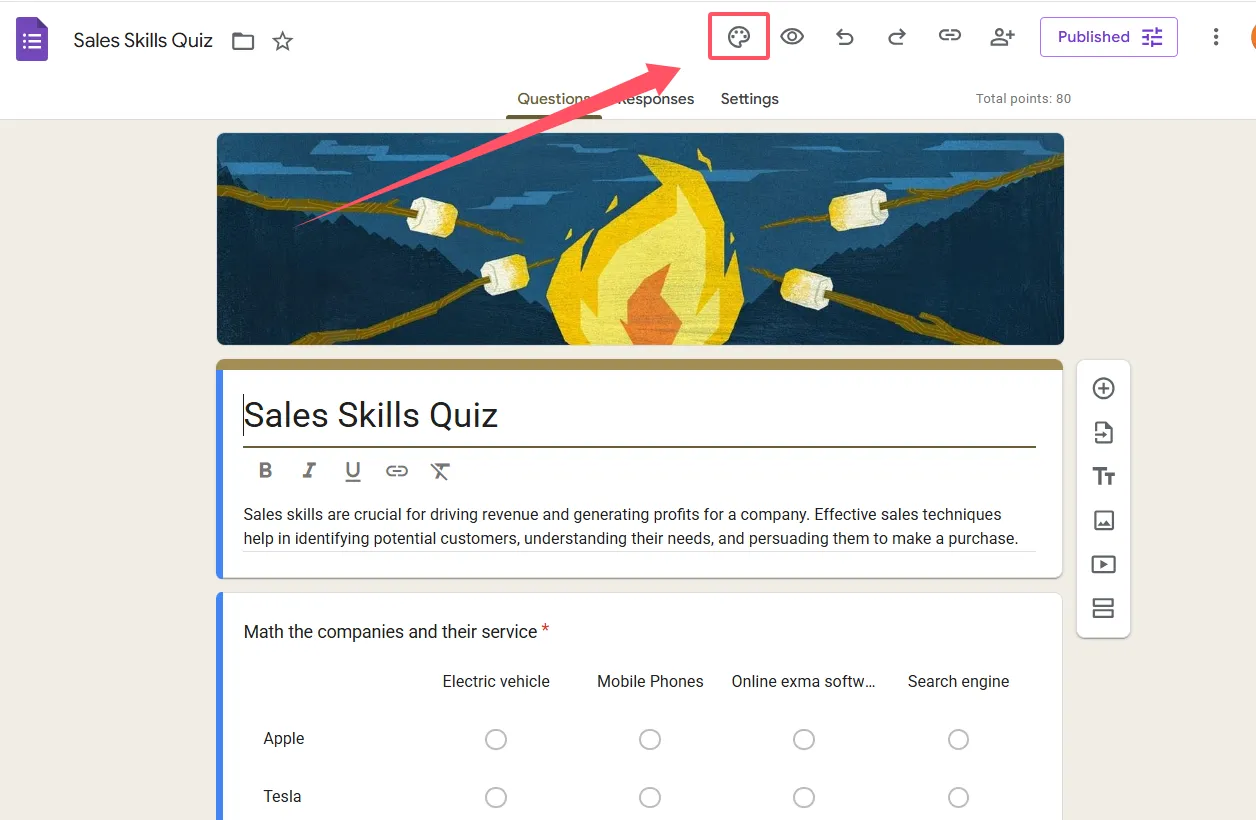
سينزلق شريط جانبي من اليمين، كاشفًا عن جميع خيارات السمة الخاصة بك. هذا هو المكان الذي تحدث فيه السحر. تكمن روعة محرر سمة نماذج جوجل في قدرته على المعاينة في الوقت الحقيقي. كل تغيير تجريه يظهر على الفور في الخلفية، بحيث يمكنك رؤية كيف سيبدو اختبارك بالضبط قبل التأكيد. لا تخمين، لا مفاجآت.
ملاحظة واحدة: تعمل خيارات التخصيص هذه بشكل متطابق سواء كنت تقوم بإنشاء اختبار أو نموذج قياسي. جوجل لا تميز بين أنواع التقييم، مما يعني أنه يمكنك تطبيق نفس مبادئ التصميم على جميع مشاريعك في نماذج جوجل.
التعامل مع الألوان (دون المبالغة)
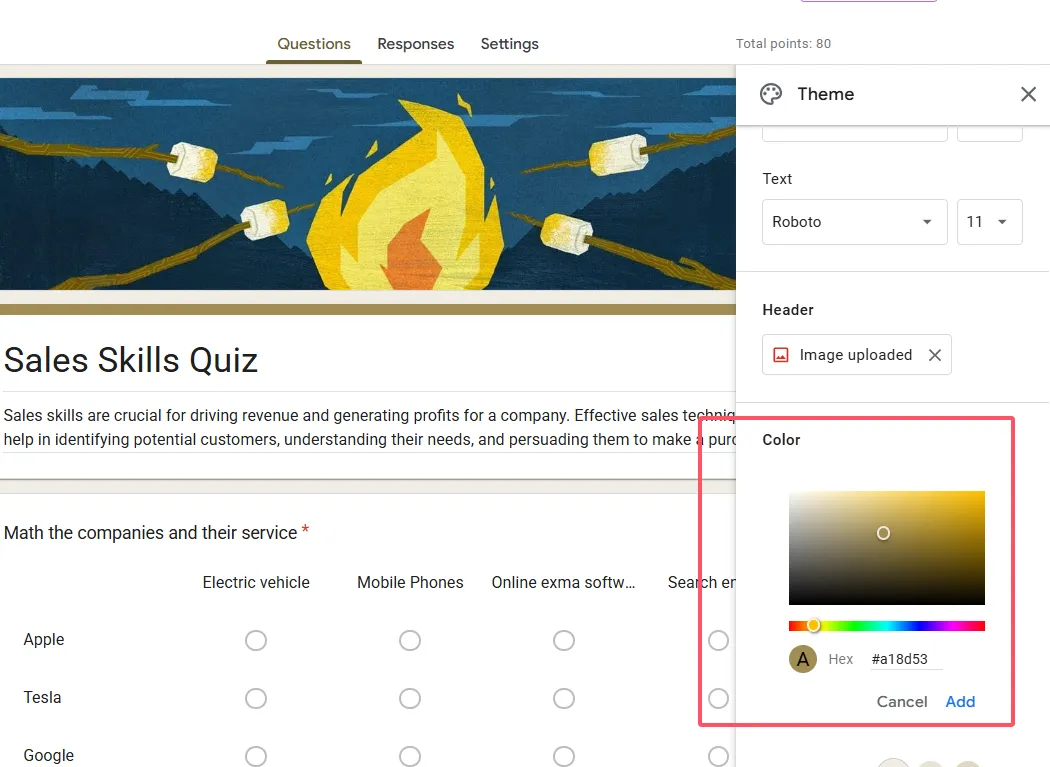
اللون هو المكان الذي يبدأ فيه معظم الناس، ولسبب وجيه – إنه أكثر التغييرات البصرية دراماتيكية التي يمكنك إجراؤها. في الشريط الجانبي للسمة، سترى خيار لون السمة. يؤثر هذا اللون على الأزرار، وعناوين الأسئلة، ولهجات مختلفة في جميع أنحاء اختبارك.
توفر جوجل لوحة ألوان مسبقة للاختيار من بينها، ولكن إليك ما يصبح الأمر ممتعًا: انقر على أيقونة “+” للوصول إلى منتقي الألوان المخصص. هل تريد أن يطابق اختبارك ألوان مدرستك بالضبط؟ تفضل. هل تحتاج إلى التوافق مع إرشادات العلامة التجارية للشركة؟ تم.
لكن انتظر – قبل أن تختار اللون الوردي الفاتح مع لهجات خضراء زاهية، تذكر هذه القاعدة الذهبية: قابلية القراءة تتغلب على الإبداع. يجب أن يوفر لون سمتك تباينًا كافيًا مقابل الخلفية. إذا كان المتعلمون يحدقون لقراءة نص السؤال، فقد هزمت الغرض.
بالحديث عن الخلفيات، يمكنك أيضًا تحديد ألوان خلفية مكملة تعمل مع لون سمتك المختار. تقترح جوجل تلقائيًا درجات تعمل بشكل جيد معًا، مما يزيل التخمين من نظرية الألوان. لست فنانًا؟ دع جوجل تقوم بالعمل الشاق.
نصيحة سريعة في سيكولوجية الألوان
الألوان المختلفة تستحضر مشاعر مختلفة. الأزرق ينقل الثقة والهدوء – رائع للتقييمات المهنية. الأخضر يوحي بالنمو والتعلم – مثالي للاختبارات التعليمية. الأحمر يخلق إحساسًا بالإلحاح – مفيد للاختبارات الحساسة للوقت، ولكن استخدمه باعتدال. الأصفر يشعر بالمرح ولكن يمكن أن يسبب إجهاد العين إذا أُسيء استخدامه. اختر الألوان التي تتماشى مع غرض اختبارك وجمهوره.
إضافة صور رأسية جذابة
الآن وصلنا إلى الجزء الممتع. يمكن لصورة الرأس أن تحول اختبارك من وظيفي إلى رائع في ثوانٍ. في الشريط الجانبي للسمة، ابحث عن قسم الرأس وانقر على “اختر صورة.”
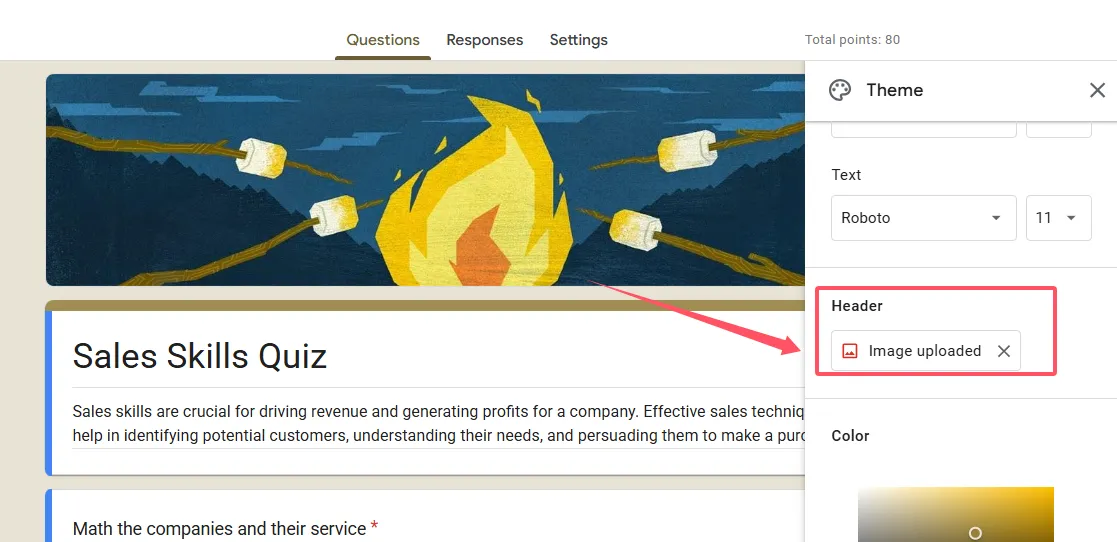
لديك خيارات هنا. قم بتحميل صورة من جهازك، أو اسحب واحدة من مكتبة صور جوجل الخاصة بك، أو تصفح المجموعة الافتراضية لجوجل. إذا كنت ستستخدم صورة مخصصة (وهو ما أوصي به لأقصى تأثير)، فاستهدف صورة بقياس 1600×400 بكسل. يضمن هذا البعد أن يبدو رأسك واضحًا دون اقتصاص أو تمدد غريب.
ما الذي يجعل صورة الرأس جيدة؟ يجب أن تكون ذات صلة بموضوع اختبارك، وجذابة بصريًا، وليست مزدحمة للغاية. تذكر، هذه الصورة تقع في أعلى نموذجك، لذا تحتاج إلى أن تكمل – لا تتنافس مع – محتواك. تعمل الصورة البسيطة والجريئة بشكل أفضل من الصورة المزدحمة.
إليك خطوة احترافية: إذا كنت تقوم بإنشاء سلسلة من الاختبارات حول مواضيع ذات صلة، فاستخدم تنويعات لنفس نمط الرأس. ربما تكون نفس الخلفية مع تراكبات نصية مختلفة، أو نظام ألوان متناسق مع أيقونات خاصة بموضوع معين. هذا يخلق استمرارية بصرية عبر مجموعة الاختبارات بأكملها.
اختيار خطوط لا تجعل الناس يحدقون
قد تبدو الطباعة تفصيلاً ثانويًا، لكن خيارات الخطوط السيئة يمكن أن تفسد حتى أفضل اختبار. تقدم نماذج جوجل عدة مجموعات خطوط تحت قسم النص في محرر السمة الخاص بك. يمكنك تخصيص ثلاثة عناصر: خط الرأس، خط السؤال، وخط النص العادي.
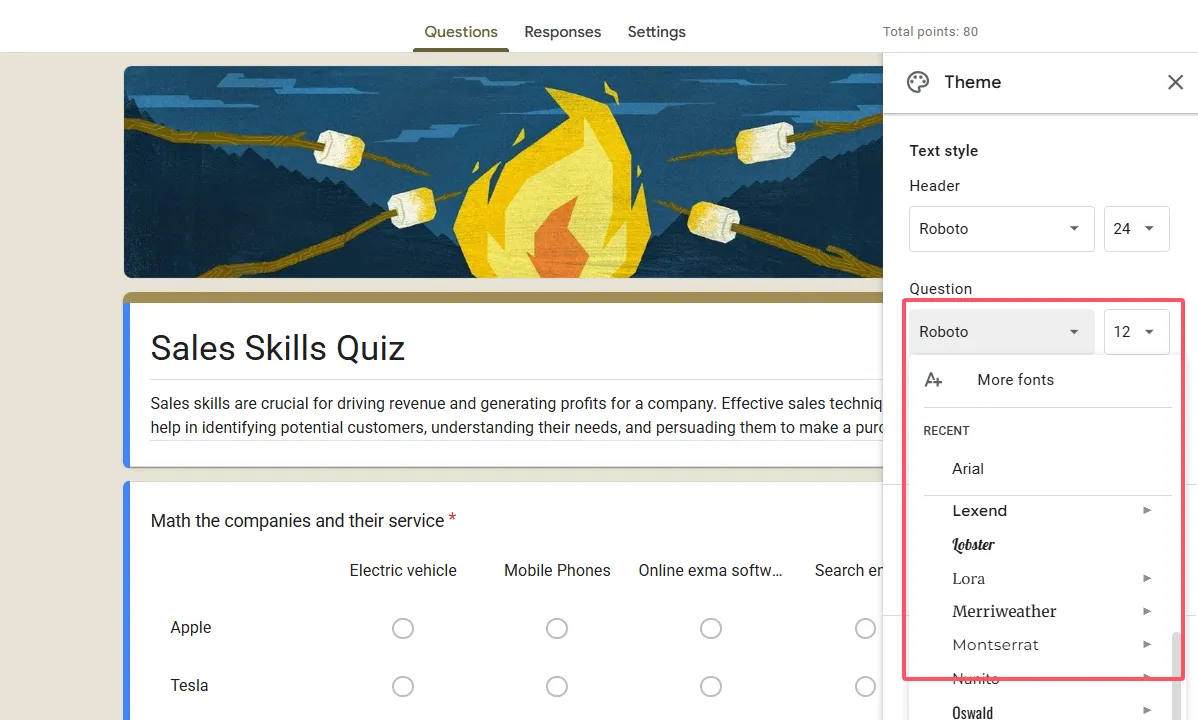
الخيارات المسبقة لها أسماء مثل “أساسي”، “مرح”، “رسمي”، وغيرها. هذه ليست مجرد تسميات عشوائية – فقد صُممت لاستحسان حالات مزاجية محددة. “الأساسي” يبقي الأمور نظيفة واحترافية. “المرح” يضيف شخصية دون التضحية بقابلية القراءة. “الرسمي” يعمل للتقييمات الجادة مثل امتحانات الشهادات.
نصيحتي؟ أعطِ الأولوية لقابلية القراءة على الأسلوب، خاصة بالنسبة للاختبارات. يحتاج متعلموك إلى مسح الأسئلة والإجابات بسرعة، وليس فك رموز الخطوط الزخرفية. تعمل الخطوط غير الرفيعة (مثل Arial أو Helvetica) بشكل عام بشكل أفضل على الشاشات من الخطوط الرفيعة (مثل Times New Roman)، على الرغم من أن مجموعات جوجل محسنة بالفعل للقراءة الرقمية.
يمكنك أيضًا ضبط أحجام الخطوط، لكن كن حذرًا. إذا كانت صغيرة جدًا، فأنت تخلق حواجز في إمكانية الوصول. إذا كانت كبيرة جدًا، فإن اختبارك يبدو وكأنه يصرخ. التزم بالقيم الافتراضية ما لم يكن لديك سبب محدد للتغيير.
فحص إمكانية الوصول
قبل إنهاء اختيارات الخطوط الخاصة بك، اختبر اختبارك في وضع المعاينة. والأفضل من ذلك، اطلب من زميل أو طالب مراجعته. ما يبدو جيدًا على شاشتك المقاس 27 بوصة قد يكون صعبًا على شاشة الهاتف الذكي. تأكد من بقاء نصك مقروءًا عبر الأجهزة وأحجام الشاشات المختلفة.
أبعد من نماذج جوجل: تعرف على صانع الاختبارات بالذكاء الاصطناعي OnlineExamMaker
بينما تعد نماذج جوجل رائعة لتخصيص الاختبارات الأساسي، فإن بعض المعلمين والمدربين يتجاوزون في النهاية قدراتها. إذا كنت تبحث عن ميزات أكثر تقدمًا – خاصة الأدوات المدعومة بالذكاء الاصطناعي – فمن الجدير استكشاف بدائل مثل OnlineExamMaker.
يأخذ OnlineExamMaker إنشاء الاختبارات إلى مستوى آخر مع ميزات مدعومة بالذكاء الاصطناعي توفر كميات هائلة من الوقت. يمكن لـ مولد الأسئلة بالذكاء الاصطناعي الخاص به إنشاء أسئلة تقييم بناءً على محتواك، وهو ما يغير قواعد اللعبة عندما تقوم ببناء بنوك أسئلة كبيرة. بدلاً من كتابة 100 سؤال يدويًا، يمكنك إنشاؤها ومراجعتها وتحسينها بمساعدة الذكاء الاصطناعي.
أنشئ اختبارك/امتحانك القادم باستخدام الذكاء الاصطناعي في OnlineExamMaker
تقدم المنصة أيضًا المراقبة بالذكاء الاصطناعي – وهي ميزة تراقب الممتحنين أثناء الاختبارات عبر الإنترنت للحفاظ على النزاهة الأكاديمية. بالنسبة للتقييمات عالية المخاطر أو برامج التدريب عن بُعد، يضيف هذا طبقة من الأمان لا يمكن لنماذج جوجل توفيرها ببساطة.
ربما الأكثر إثارة للإعجاب، أن OnlineExamMaker يتضمن تقارير بالذكاء الاصطناعي تحلل نتائج الاختبار وتقدم رؤى حول أداء المتعلم، وصعوبة الأسئلة، والمجالات التي يكافح فيها الطلاب أكثر. بدلاً من البحث يدويًا في بيانات الاستجابة، تحصل على ذكاء قابل للتنفيذ يتم تسليمه تلقائيًا.
تخصيص السمة في OnlineExamMaker هو أيضًا أكثر متانة، حيث يوفر مرونة تصميم إضافية تتجاوز ما تسمح به نماذج جوجل. إذا أتقنت تخصيص نماذج جوجل وتحتاج إلى مزيد من التحكم، فهذه خطوة طبيعية تالية.
أفكار ختامية
تخصيص سمة اختبار نماذج جوجل الخاص بك ليس علم الصواريخ، لكنه يُحدث فرقًا. في الخمس إلى العشر دقائق التي تستغرقها لضبط الألوان، وإضافة صورة رأسية، واختيار خطوط مناسبة، فإنك تخلق تجربة تعلم أكثر احترافية وجاذبية وإتاحة.
تذكر أن التصميم الجيد يخدم المحتوى، وليس العكس. هدفك الأساسي دائمًا هو التواصل الواضح – مساعدة المتعلمين على فهم الأسئلة وتقديم إجابات دقيقة. يجب أن يعزز تخصيص السمة هذا الهدف، بإزالة الاحتكاك وخلق بيئة ممتعة للتقييم.
ابدأ ببساطة. اختر نظام ألوان، أضف صورة رأسية ذات صلة، والتزم بخطوط قابلة للقراءة. اختبر اختبارك على أجهزة مختلفة. اجمع تعليقات من المستخدمين الفعليين. قم بالتطوير والتحسين مع كل اختبار جديد تنشئه.
وعندما تكون مستعدًا للانتقال إلى مستوى يتجاوز التخصيص الأساسي، تقدم أدوات مثل OnlineExamMaker ميزات مدعومة بالذكاء الاصطناعي يمكن أن تحول طريقة إنشاء وإدارة وتحليل التقييمات. لكن أتقن الأساسيات أولاً – سوف تخدمك جيدًا بغض النظر عن المنصة التي تختارها في النهاية.
توقف الآن عن القراءة وابدأ في التخصيص. متعلموك سيشكرونك على ذلك.