لم يعد PowerPoint مخصصًا للعروض التقديمية المملة فقط. إنه سرًا أحد أكثر الأدوات تنوعًا لإنشاء الأنشطة التفاعلية في الفصل الدراسي، وتلمع مواهبه الحقيقية في اختبارات المطابقة.
- لماذا استخدام PowerPoint لاختبارات المطابقة؟
- إعداد أساس اختبار المطابقة الخاص بك
- طريقة التحريك: سحر السحب والإفلات
- OnlineExamMaker: إنشاء اختبارات مطابقة متقدمة باستخدام الذكاء الاصطناعي
- إنشاء أنظمة ردود فعل تفاعلية
- البديل باستخدام الارتباطات التشعبية: المطابقة القائمة على النقر
- كيفية إنشاء اختبارات مطابقة في OnlineExamMaker؟
- اختبار وتحسين الاختبار الخاص بك
- نصائح لأقصى قدر من مشاركة الطلاب
لماذا استخدام PowerPoint لاختبارات المطابقة؟
قد تتساءل: لماذا PowerPoint؟ ألا يمكنني ببساطة استخدام نماذج Google أو بعض تطبيقات الاختبارات؟
بالتأكيد، يمكنك. لكن إليك ما يجعل PowerPoint مميزًا – فهو يمنحك تحكمًا إبداعيًا كاملاً. أنت لست مقيدًا بقوالب صممها شخص آخر. يمكنك جعله يبدو تمامًا كما تريد، وإضافة خطوطك الخاصة (نعم، حتى تلك الخطوط اللطيفة من Teachers Pay Teachers)، والأهم من ذلك، يمكنك إنشاء أنشطة تشعر وكأنها ألعاب بدلاً من كونها اختبارات.
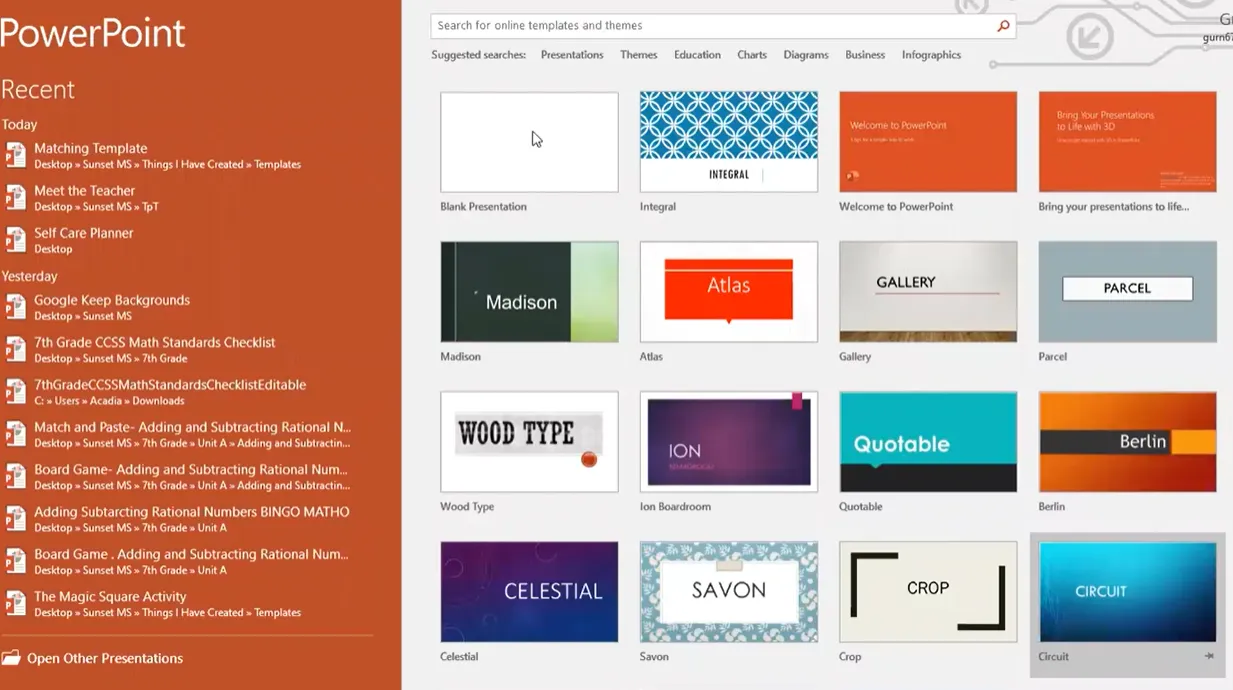
كما يقول أحد المعلمين بشكل مثالي: لدى PowerPoint “ميزات جيدة حقًا لإنشاء مواردك الخاصة”، وغالبًا ما يكون أسهل في الاستخدام من Word. بالإضافة إلى ذلك، وعلى عكس شرائح Google، يسمح لك PowerPoint بتنزيل واستخدام خطوط مخصصة، مما يعطي موادك ذلك المظهر الاحترافي المصقول الذي يرغب الطلاب حقًا في التفاعل معه.
إعداد أساس اختبار المطابقة الخاص بك
يبدأ كل اختبار مطابقة رائع بالإعداد المناسب. فكر في هذا كوضع أساس لمنزل – افعل ذلك بشكل صحيح، وكل شيء آخر يقع في مكانه.
الخطوة 1: تكوين حجم الشريحة
أولاً وقبل كل شيء: انسَ حجم الشريحة الافتراضي. افتح PowerPoint، انقر على عرض تقديمي فارغ، ثم توجه إلى Design (تصميم) > Slide Size (حجم الشريحة) > Custom (مخصص). هذا هو المكان الذي يصبح فيه جيدًا: قم بالتبديل إلى الاتجاه الرأسي واضبط أبعادك على 7.5 في 10 بوصات. لماذا؟ لأنه يخلق ذلك الإحساس بورقة العمل المثالية مع مساحة بيضاء كافية حول الحواف لجعلها تبدو احترافية، وليست ضيقة.
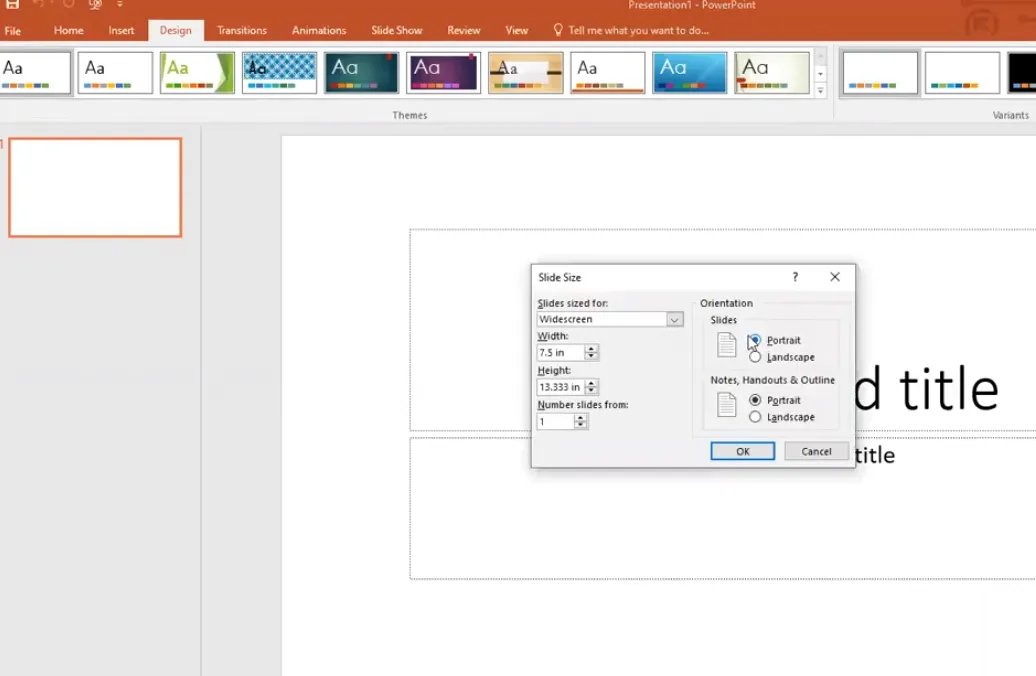
نصيحة احترافية: إذا كنت قد أنشأت محتواك بالفعل ونسيت تغيير حجم الشريحة أولاً، فاختر “Ensure Fit” (ضمان الملاءمة) بدلاً من “Maximize” (التكبير) عندما يُطلب منك ذلك. يقوم هذا بتقليص كل شيء بشكل متناسب بدلاً من قطع عملك الشاق عند الحواف.
الخطوة 2: إنشاء الإطار والهيكل الأساسي
احذف مربعات النص الافتراضية – لن تحتاج إليها. أدخل شكل مستطيل ومدده عبر الشريحة بأكملها. ثم تأتي الجزء الذكي: عيّن التعبئة على no fill (بدون تعبئة)، حتى تتمكن من الرؤية من خلاله، لكن امنحه حدودًا مرئية. اجعل سمكها حوالي 2.25 إلى 3 نقاط، واختر نمط الشرطة الذي يناسبك. يستخدم بعض المعلمين أنماط شرطات مختلفة لتنظيم موادهم: منقطة للواجبات المنزلية، متقطعة للأنشطة، متصلة للاختبارات.
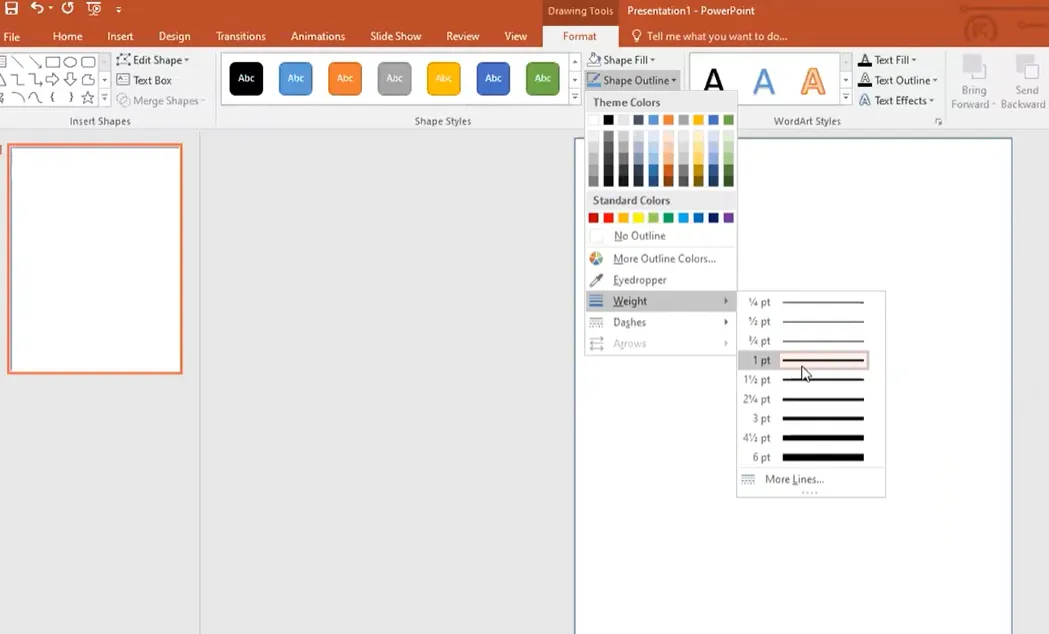
الآن أضف مربعات النص الخاصة بك: واحد لـ “الاسم:” مع خط، وآخر لعنوانك. هذا هو المكان الذي يأتي فيه الشخصية. اختر الخطوط التي تشعر بأنها مناسبة – يقسم العديد من المعلمين بخطوط KG لذلك المظهر النظيف المقروء – واجعل عنوانك كبيرًا وعريضًا. أنت تنشيء شيئًا سيرغب الطلاب في النظر إليه حقًا، تذكر؟
الخطوة 3: تصميم بطاقات المطابقة الخاصة بك
هنا تصبح الأمور مثيرة للاهتمام. انتقل إلى Insert (إدراج) > Shapes (أشكال) وحدد المستطيل ذو الزوايا الدائرية. ستصبح هذه بطاقات المطابقة الخاصة بك. ارسم واحدة، ثم قم بتنسيقها: بدون تعبئة، حدود سوداء، بسماكة حوالي 2.25 نقطة. أضف مربع نص بداخلها وقم بتسميتها “البطاقة أ”.
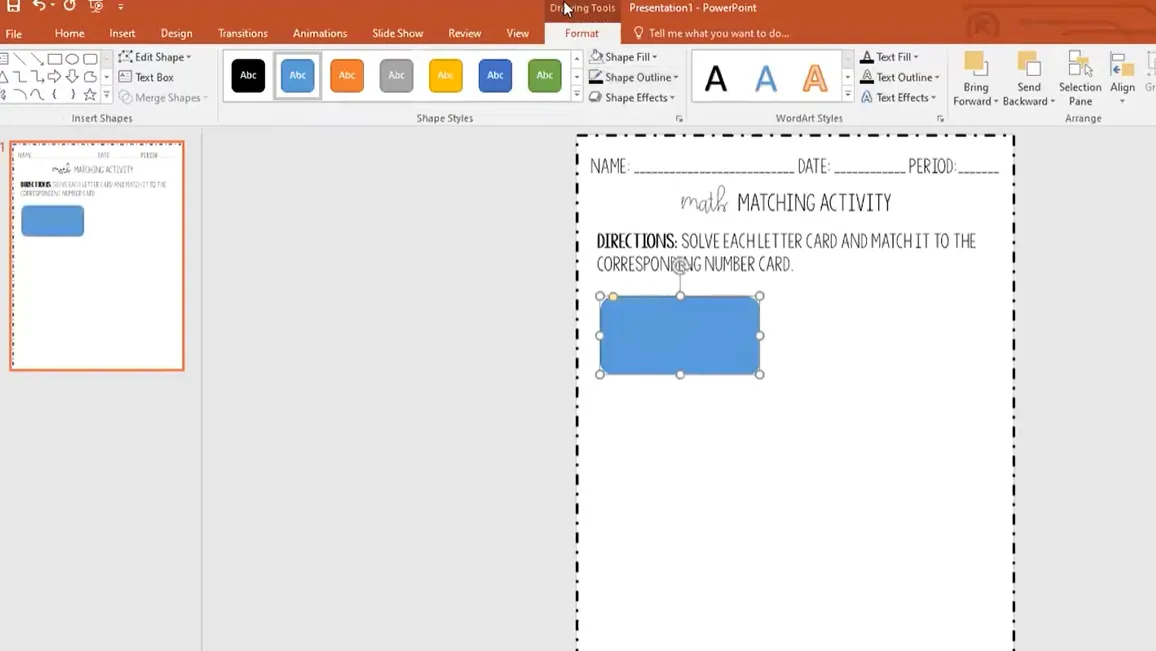
الآن يأتي سحر الكفاءة: ضع علامة على الشكل ومربع النص معًا، انقر بزر الماوس الأيمن، وحدد Group (تجميع). يحول هذا إلى وحدة واحدة يمكنك نسخها ولصقها. اضغط على Ctrl+C، ثم Ctrl+V، وها قد حصلت على البطاقة ب. استمر حتى تحصل على 4-8 بطاقات على الجانب الأيسر – أكثر من ذلك يصبح الأمر مربكًا.
تلك الخطوط المنقطة الحمراء الباهتة التي تظهر عند تحديد الموضع؟ إنها صديقك الأفضل. تُظهر لك عندما تكون البطاقات محاذية تمامًا ومتباعدة بشكل متساوٍ. استخدمها بجدية إذا كنت تريد ذلك المظهر الاحترافي.
طريقة التحريك: سحر السحب والإفلات
هذا هو المكان الذي يتحول فيه PowerPoint من أداة عرض تقديمي بسيطة إلى لعبة تفاعلية. طريقة التحريك تخلق تجربة سحب وإفلات حقيقية يجدها الطلاب جذابة حقًا. لكن سأكون صادقًا معك: إنها مرهقة بعض الشيء في الإعداد. العائد؟ يستحق ذلك تمامًا.
رقصة التكرار
ابدأ بتكرار شريحتك. انقر بزر الماوس الأيمن عليها في جزء الشرائح واختر Duplicate Slide (تكرار الشريحة). هذا يمنحك نسخة احتياطية من التصميم الأصلي الخاص بك. على هذه الشريحة الجديدة، ستضع طبقات من الأشكال فوق عمود الإجابات الخاص بك (الجانب الأيمن الذي يحتوي على المطابقات).
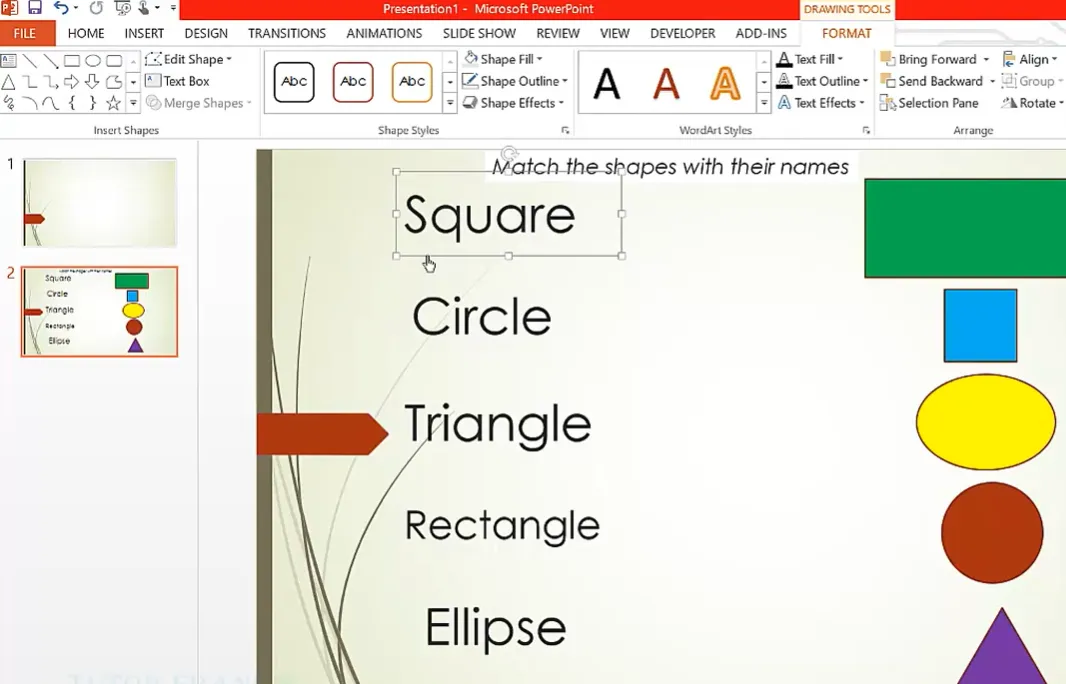
ارسم مستطيلات فوق كل خيار إجابة على اليمين. تحتاج هذه الأشكال إلى أن يتم إرسالها إلى الخلف بحيث تجلس خلف النص الخاص بك. انقر بزر الماوس الأيمن على كل واحد وحدد Send to Back (إرسال إلى الخلف). هذا التموضع حاسم – فهو ما يجعل عمل كشف التحريك صحيحًا.
إعداد التحريكات والمشغلات (Triggers)
هذا هو المكان الذي تجني فيه الصبر ثماره. حدد أحد أشكال الإجابة على اليمين، ثم توجه إلى علامة التبويب Animations (تحريك). اختر تحريك دخول مثل Wipe (مسح) – فهو يخلق تأثير الكشف المرضي عندما يقوم الطلاب بمطابقة صحيحة.
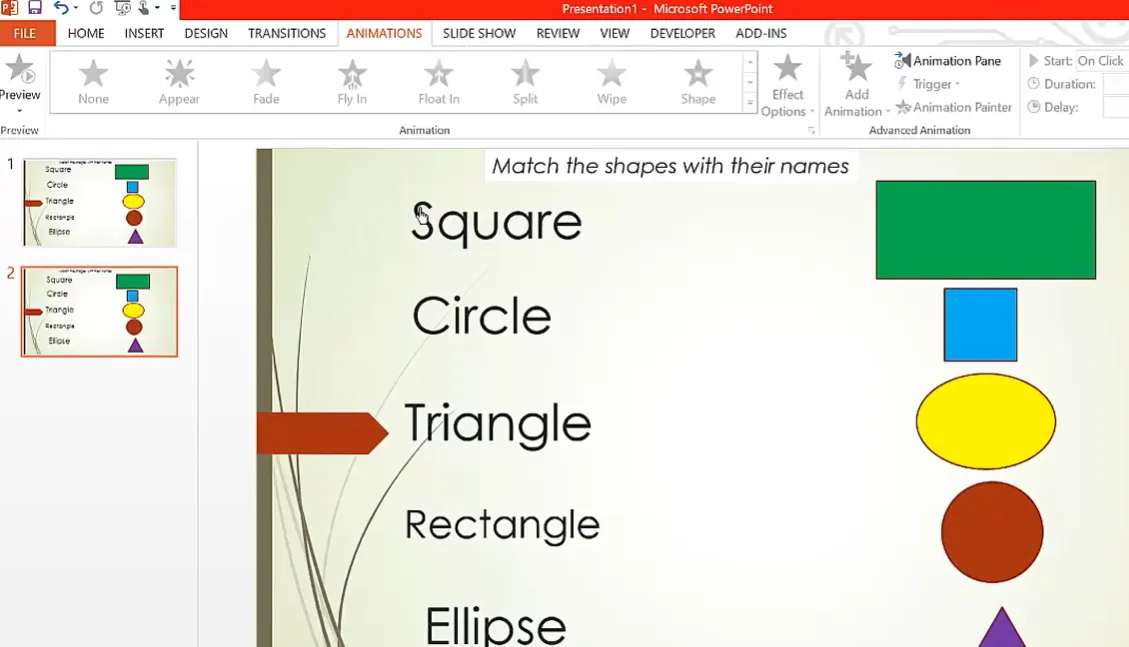
لكن هذا هو الجزء الحاسم: انتقل إلى Trigger (مشغل) > On Click Of (عند النقر فوق)، وحدد الشكل المحدد من عمودك الأيسر الذي يجب أن يشغل هذا التحريك. على سبيل المثال، إذا كانت البطاقة أ (دائرة) تطابق تعريف “دائرة” على اليمين، فستقوم بتعيين ظهور تعريف الدائرة عند النقر فوق البطاقة أ.
OnlineExamMaker: إنشاء اختبارات مطابقة متقدمة باستخدام الذكاء الاصطناعي
الآن، لنتحدث عن الانتقال بهذا إلى المستوى التالي. PowerPoint رائع للأنشطة داخل الفصل والتعلم الذاتي، ولكن ماذا لو كنت بحاجة إلى تصحيح تلقائي؟ أو تحليلات مفصلة عن أزواج المطابقة التي يكافح الطلاب معها أكثر؟ أو القدرة على ترتيب الأسئلة عشوائيًا؟
هنا يدخل OnlineExamMaker في الصورة.
لماذا يجب التفكير في OnlineExamMaker؟
بينما يمنحك PowerPoint حرية إبداعية، فإن ميزة اختبار المطابقة في OnlineExamMaker تجلب قدرات التقييم الاحترافية إلى الطاولة. إنه مصمم خصيصًا للمعلمين الذين يحتاجون إلى أكثر من مجرد أنشطة تفاعلية – إنهم يحتاجون إلى بيانات وكفاءة وقابلية للتوسع.
فكر في الأمر: مع PowerPoint، أنت تتحقق يدويًا من إجابات الطلاب أو تعتمد عليهم في التقييم الذاتي. مع OnlineExamMaker، كل شيء يحدث تلقائيًا. يكمل الطلاب اختبار المطابقة، ويحصلون على النتائج فورًا، وتحصل على تفصيل مفصل لأدائهم. لا تصحيح في الساعة 10 مساءً. لا تساؤل حول ما إذا كان الطلاب قد فهموا المادة حقًا أم لا.
قم بإنشاء اختبارك/امتحانك القادم باستخدام OnlineExamMaker
إنشاء أنظمة ردود فعل تفاعلية
اختبار مطابقة بدون ردود فعل هو مجرد لعبة تخمين. يحتاج الطلاب إلى معرفة ما إذا كانوا قد أصابوا أم أخطأوا على الفور. هذا الإشباع الفوري هو ما يجعل الاختبارات الرقمية أكثر جاذبية بكثير من الاختبارات الورقية.
إضافة ردود فعل للمطابقة الصحيحة
عندما يقوم الطالب بمطابقة صحيحة، يجب أن يحدث شيء ما. أدخل شكلاً – ربما علامة صح أو مربع نص بسيط يقول “صحيح!”. لونه باللون الأخضر، اجعله بارزًا. ثم حركه ليظهر بعد التحريك السابق (الذي كشف الإجابة الصحيحة).
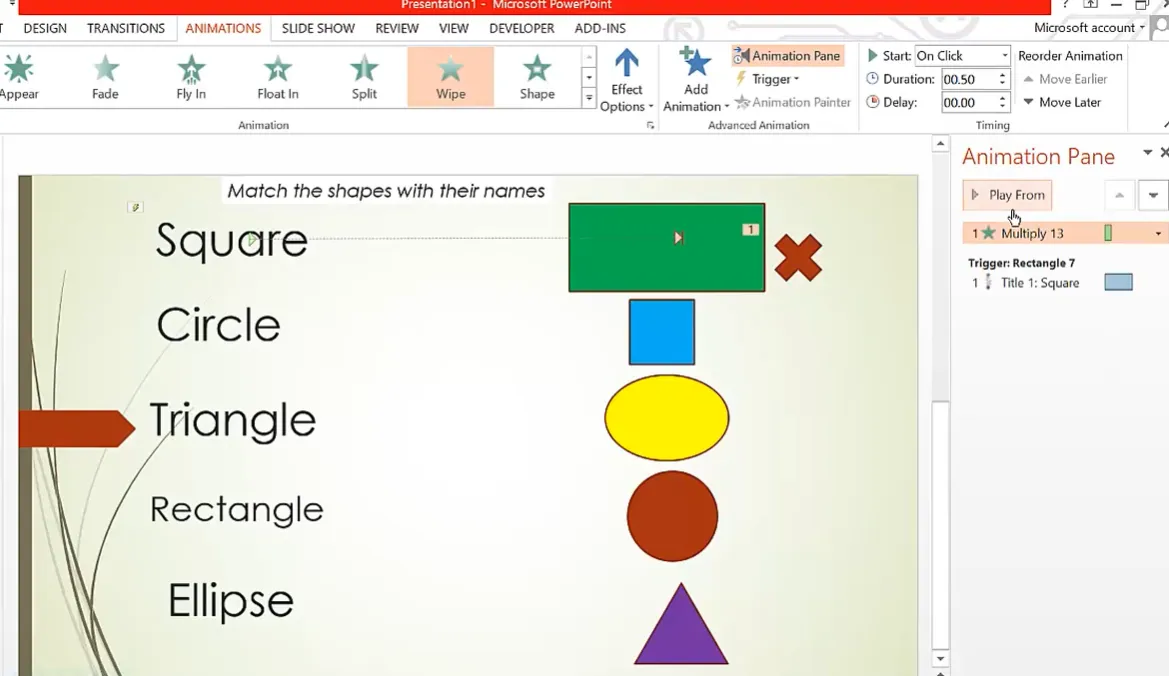
عيّن تحريك رد الفعل هذا على After Previous (بعد السابق) في جزء التحريك، بحيث يظهر تلقائيًا بمجرد الكشف عن المطابقة الصحيحة. ثم – وهذا ذكي – أضف تحريك خروج Fade (تتلاشى) حتى يختفي رد الفعل بعد بضع ثوانٍ، جاهزًا للمحاولة التالية. عيّن هذا لبدء التشغيل بعد السابق أيضًا، مع تأخير ربما 2-3 ثوانٍ.
التعامل مع الإجابة الخاطئة
للمطابقات غير الصحيحة، تريد ردود فعل مختلفة. أنشئ شكلاً يقول “حاول مرة أخرى” أو “غير صحيح” باللون الأحمر أو البرتقالي. ضعه في مكان سيراه الطلاب بوضوح. إعداد التحريك مشابه، لكن المشغل مختلف – يتم تنشيطه عندما ينقر الطلاب على تطابق خاطئ.
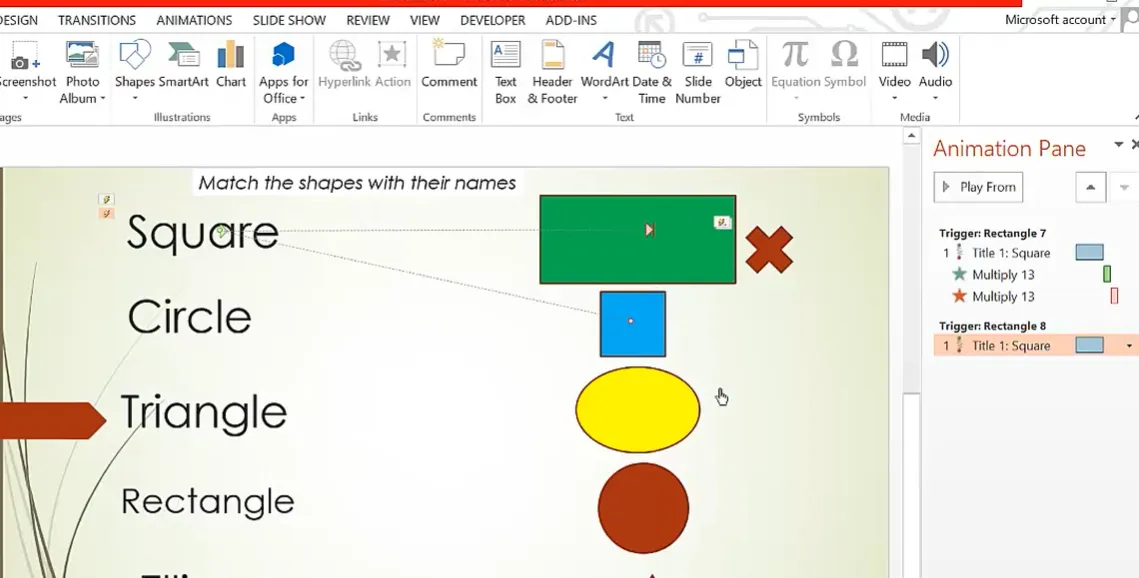
ستحتاج إلى إعداد هذه المشغلات للإجابات الخاطئة لكل مجموعة غير صحيحة. إذا كان يجب أن تطابق البطاقة أ مع الإجابة 2، فإن النقر على البطاقة أ عند محاولة مطابقتها مع الإجابات 1 أو 3 أو 4 يجب أن يشغل جميعًا رد الفعل “غير صحيح”. هذا هو الجزء الممل الذي ذكرته سابقًا – لكن بمجرد الانتهاء منه، ينتهي الأمر.
البديل باستخدام الارتباطات التشعبية: المطابقة القائمة على النقر
ربما تبدو طريقة التحريك وكأنها تتطلب الكثير من العمل. هذا عادل. هناك طريقة أخرى أبسط في الإعداد: طريقة الارتباط التشعبي. هي أقل بريقًا ولكنها لا تزال تفاعلية، وبعض المعلمين يفضلونها في الواقع لاستقامتها.
بناء هيكل الارتباط التشعبي
قم بتحويل العناصر الموجودة في العمود الأيمن إلى أشكال (إذا لم تكن كذلك بالفعل). ثم، لكل تطابق صحيح، قم بربطه ارتباطًا تشعبيًا بشريحة تظهر “صحيح!” مع خط توصيل مرسوم بين الزوج المتطابق. للإجابات الخاطئة، قم بربطها ارتباطًا تشعبيًا بشريحة “حاول مرة أخرى”.
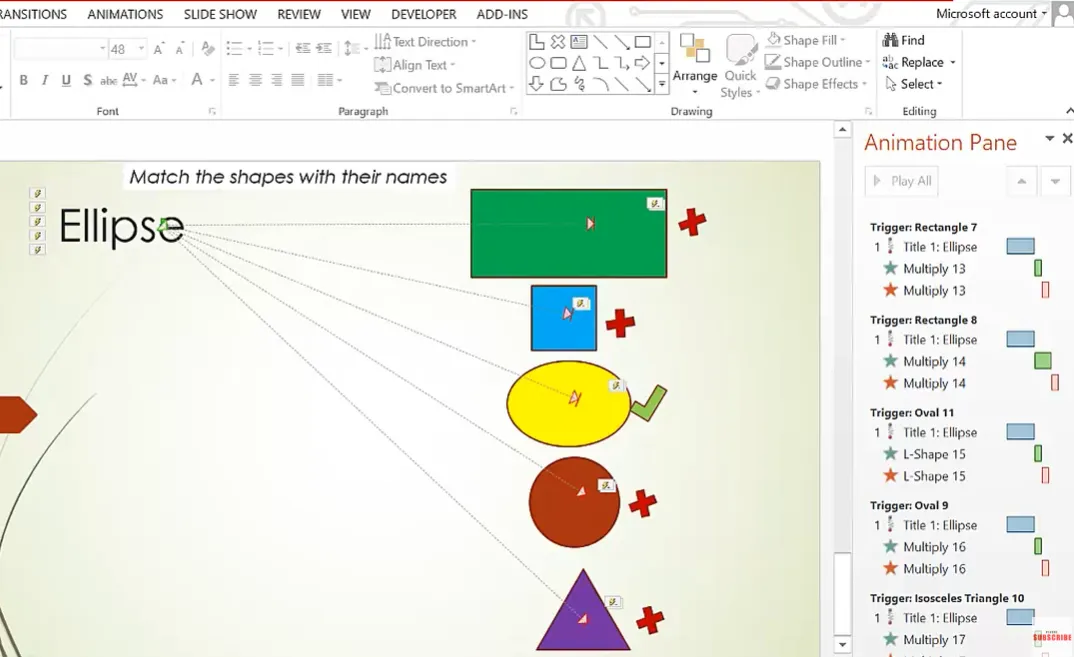
إليك الطريقة: حدد شكلًا، انتقل إلى Insert (إدراج) > Hyperlink (ارتباط تشعبي) > Place in This Document (مكان في هذا المستند)، واختر الشريحة التي يجب أن يقفز إليها. أضف تلميح شاشة (ذلك النص المنبثق الصغير) الذي يقول “انقر للمطابقة” أو “انقر للتحديد”. هذا يعطي الطلاب توجيهات حول ما يجب فعله.
التنقل ووضع الكشك (Kiosk Mode)
ذكاء هذه الطريقة يكمن في الإعداد. أنشئ شرائح متعددة: شاشتك الرئيسية للمطابقة، وشريحة “صحيح”، وشريحة “حاول مرة أخرى”. أضف زرًا على كل شريحة رد فعل يقول “اسحب شكل جديد” أو “جرب زوجًا آخر” يشير ارتباطًا تشعبيًا إلى شريحة المطابقة الرئيسية الخاصة بك.
ثم – وهذا أمر حاسم لمنع الغش أو النقرات العرضية – انتقل إلى Slide Show (عرض الشرائح) > Set Up Slide Show (إعداد عرض الشرائح) وحدد Browsed at a Kiosk (تمت تصفحه في كشك). يقفل هذا التنقل بحيث لا يتمكن الطلاب من النقر عشوائيًا حول الشريحة أو التقدم باستخدام مفاتيح الأسهم. يجب عليهم النقر على العناصر المرتبطة تشعبيًا الخاصة بك.
خدعة للمعلم: في وضع الكشك، لا يفعل النقر في أي مكان خارج الروابط التشعبية شيئًا. هذا يعني أن الطلاب لا يمكنهم التقدم عن طريق الخطأ أو إفساد تدفق الاختبار. كما يجعل الأمر يبدو وكأنه لعبة أو تطبيق حقيقي بدلاً من مجرد عرض تقديمي.
كيفية إنشاء اختبارات مطابقة في OnlineExamMaker؟
قم بإنشاء اختبارك/امتحانك القادم باستخدام OnlineExamMaker
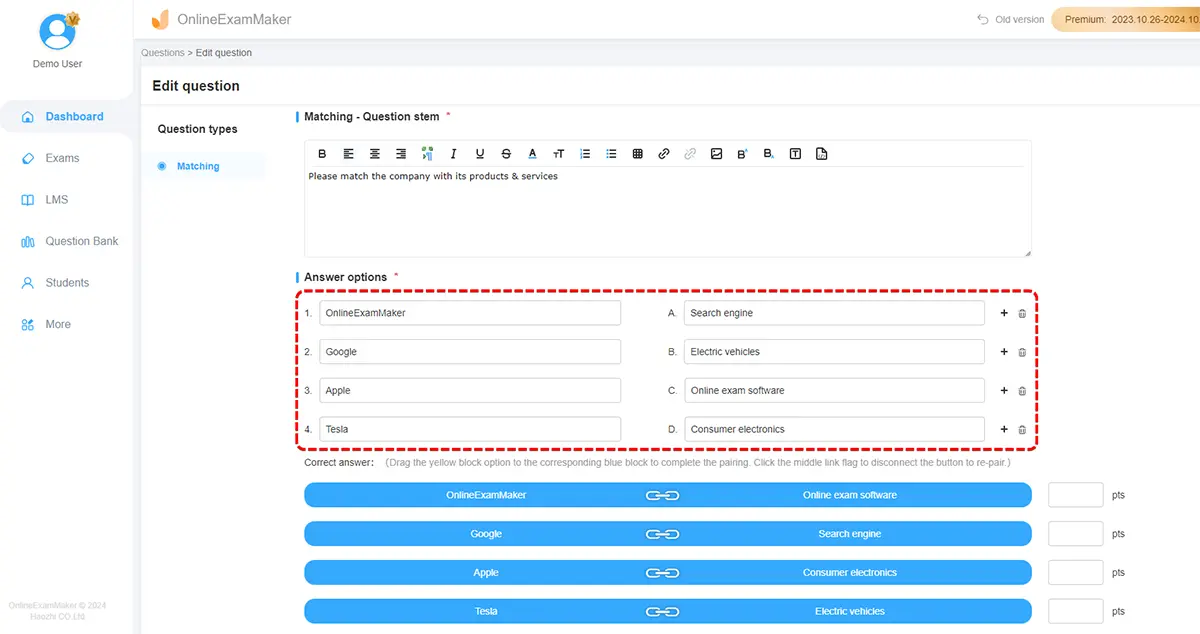
العملية واضحة بشكل ملحوظ. سجل الدخول إلى OnlineExamMaker، انتقل إلى بنك الأسئلة الخاص بك، وانقر فوق New Question (سؤال جديد) > Matching (مطابقة). سترى عمودين تمامًا كما في PowerPoint، ولكن بدلاً من الأشكال والتحريكات، أنت تعمل مع واجهة نظيفة مصممة خصيصًا لأسئلة المطابقة.
أضف عناصر الفرضية الخاصة بك (الأسئلة أو المصطلحات المراد مطابقتها) في العمود الأيسر وخيارات الاستجابة الخاصة بك (الإجابات أو التعريفات) في العمود الأيمن. يتعامل النظام تلقائيًا مع منطق الاقتران، والترتيب العشوائي إذا كنت تريده، والتسجيل. يمكنك حتى إضافة صور إلى أي من العمودين، مما يجعله مثاليًا لأنشطة المطابقة المرئية.
الميزات الرئيسية لاختبارات المطابقة في OnlineExamMaker:
- التصحيح التلقائي: يحصل الطلاب على ردود فعل فورية، وتحصل أنت على بيانات فورية
- الترتيب العشوائي: امنع الغش عن طريق عرض الخيارات بترتيب مختلف
- التحليلات: شاهد أزواج المطابقة التي يخطئ فيها الطلاب في أغلب الأحيان لتحديد فجوات التعلم
- التوافق مع الهاتف المحمول: يمكن للطلاب إجراء الاختبارات على أي جهاز وفي أي مكان
- الحدود الزمنية: أضف ضغطًا أو وتيرة لأهداف تقييم مختلفة
وفقًا لدليل اختبار المطابقة في OnlineExamMaker، يمكن للمعلمين إنشاء تقييمات مطابقة احترافية في أقل من 10 دقائق – جزء بسيط من الوقت المطلوب لاختبارات PowerPoint المتحركة. لكن ها هو الفارق الدقيق: السرعة ليست كل شيء. يمنحك PowerPoint تحكمًا فنيًا ويعمل دون اتصال بالإنترنت. يمنحك OnlineExamMaker قوة التقييم وقابلية التوسع.
متى تستخدم كل أداة؟
استخدم PowerPoint عندما تريد:
- أنشطة في الفصل الدراسي مع لمسة بصرية وتصميم مخصص
- موارد تعمل دون اتصال بالإنترنت
- مواد مادية يمكن للطلاب طباعتها وتقطيعها
- تحكم إبداعي كامل على كل عنصر مرئي
- أنشطة مراجعة ذاتية السرعة دون تقييم رسمي
استخدم OnlineExamMaker عندما تحتاج إلى:
- تقييمات رسمية مع تصحيح وتتبع تلقائي
- بيانات وتحليلات حول أداء الطلاب
- نشر واسع النطاق عبر فصول متعددة
- سيناريوهات التعلم عن بُعد أو الهجين
- التكامل مع نظام إدارة التعلم الخاص بك
يستخدم العديد من المعلمين الأذكياء كليهما: PowerPoint لأنشطة الممارسة الجذابة في الفصل، وOnlineExamMaker للتقييمات الرسمية والواجبات المنزلية. الأمر ليس هذا أو ذاك؛ إنه استخدام كل أداة بشكل استراتيجي وفقًا لنقاط قوتها.
اختبار وتحسين الاختبار الخاص بك
لقد بنيت اختبارك. الآن تأتي لحظة الحقيقة: هل يعمل حقًا؟ الاختبار ليس اختياريًا – إنه المكان الذي تكتشف فيه التفاصيل الصغيرة التي يمكن أن تثير إحباط الطلاب (أو تجعل اختبارك غير قابل للاستخدام تمامًا).
اختبار السيناريوهات المختلفة
ابدأ عرض الشرائح من البداية. جرب كل مجموعة ممكنة. انقر فوق البطاقة أ مع الإجابة 1، ثم الإجابة 2، ثم الإجابة 3. هل يظهر رد الفعل الصحيح للمطابقة الصحيحة؟ هل تظهر ردود الفعل الخاطئة للمطابقات غير الصحيحة؟ هل التحريكات سلسة أم أنها تتأخر؟
انتبه بشكل خاص إلى جزء التحريك. تُظهر لك تلك المربعات الصغيرة المرقمة ترتيب التحريكات. إذا ظهر شيء ما قبل أن ينبغي أو بعد ذلك، يمكنك سحب تلك المربعات لأعلى أو لأسفل لإعادة ترتيبها. إنه عمل دقيق، لكن الدقة هنا تُحدث الفرق بين اختبار سلس وفوضى مربكة.
المشكلات الشائعة والإصلاحات السريعة
المشكلة: يظهر رد الفعل قبل اكتمال تحريك المطابقة.
الإصلاح: غيّر تحريك رد الفعل إلى “After Previous (بعد السابق)” بدلاً من “With Previous (مع السابق)”.
المشكلة: يمكن للطلاب النقر عبر الشرائح عن طريق الخطأ.
الإصلاح: قم بتمكين وضع الكشك (Kiosk Mode) في إعدادات عرض الشرائح.
المشكلة: يتم تشغيل التحريكات من الأشكال الخاطئة.
الإصلاح: تحقق مرة أخرى من المشغلات الخاصة بك – يقوم PowerPoint أحيانًا بتعيينها للكائن الخطأ إذا كنت تقوم بالنسخ واللصق.
المشكلة: النص لا يتناسب مع بطاقاتك.
الإصلاح: إما غير حجم بطاقاتك أو اقسم المصطلحات الطويلة إلى عبارات أقصر. في بعض الأحيان “الأقل هو الأكثر” يصنع اختبارات أفضل على أي حال.
نصائح لأقصى قدر من مشاركة الطلاب
إليك ما يفصل اختبار مطابقة جيد عن اختبار رائع: التفاصيل التي تجعل الطلاب يرغبون حقًا في المشاركة. لقد قمت بالعمل الفني – الآن لنتحدث عن العنصر البشري.
التصميم المرئي مهم
يستجيب الطلاب للجماليات. استخدم الألوان بشكل استراتيجي: الأخضر لردود الفعل الصحيحة، الأحمر للخاطئة، ربما الأزرق أو البنفسجي لبطاقاتك الرئيسية. حافظ على الاتساق عبر جميع موادك حتى يطور الطلاب ارتباطات بصرية. ذلك الخط المخصص الذي قمت بتنزيله؟ استخدمه في كل مكان. وضع علامة تجارية على موادك يجعلها تبدو متماسكة واحترافية.
لا تثقل الشريحة. من أربعة إلى ستة أزواج هي النقطة المثالية لمعظم أنشطة المطابقة. أكثر من ذلك ويشعر الطلاب بالإرهاق. أقل من ذلك ويبدو الأمر سهلاً للغاية أو لا يستحق الجهد.
يجب أن تكون التعليمات واضحة تمامًا
لا تفترض أبدًا أن الطلاب سيعرفون بشكل حدسي ما يجب عليهم فعله. أضف مربع نص في الأعلى بتعليمات بسيطة ومباشرة: “انقر فوق كل حرف وأفلته على الرقم المطابق” أو “طابق كل مصطلح على اليسار مع تعريفه على اليمين.” إذا كنت تستخدم طريقة التحريك، فأخبرهم أنه يمكنهم المحاولة عدة مرات حتى يصيبوا.
التمايز (التفريد) مدمج داخليًا
أنشئ إصدارات متعددة من نفس الاختبار بمستويات صعوبة مختلفة. قد يحتوي الإصدار 1 على مطابقات واضحة بمفردات بسيطة. يشمل الإصدار 2 أزواجًا أكثر صعوبة تتطلب تفكيرًا أعمق. قد يستخدم الإصدار 3 جميع المصطلحات الفنية بدون تلميحات. احفظ هذه كملفات منفصلة وقم بتعيينها بناءً على احتياجات الطلاب.
أو اذهب في الاتجاه المعاكس: أنشئ اختبارًا رئيسيًا واحدًا به 8 أزواج، لكن قل للطلاب الذين يواجهون صعوبة إنهم بحاجة فقط لمطابقة 4. يسمح هذا التمايز غير المرئي للجميع بالعمل على نفس المادة دون تسليط الضوء على من يحتاج إلى دعم إضافي.
استمارات التسجيل للمساءلة
بالنسبة لبعض المعلمين، فإن الاختبار الرقمي هو مجرد البداية. أنشئ استمارة تسجيل (مثل طريقة الجدول الموضحة سابقًا) حيث يكتب الطلاب مطابقاتهم بعد إكمال النسخة التفاعلية. يخدم هذا أغراضًا متعددة: فهو يخلق أثرًا ورقيًا للتقييم، ويجبر الطلاب على الالتزام بإجاباتهم بعناية، ويوفر دليل دراسة يمكنهم الرجوع إليه لاحقًا.
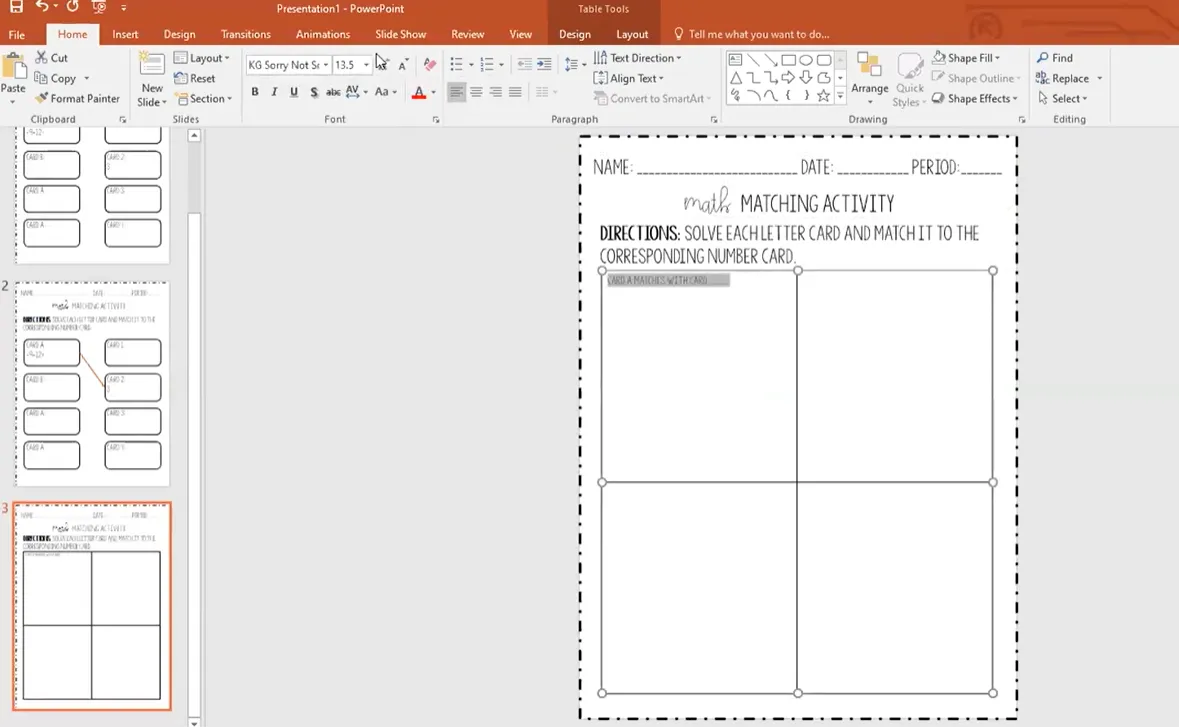
طريقة الجدول بسيطة: شبكة 2×2 أو 3×2، كل خلية تقول “البطاقة أ تطابق مع البطاقة __” مع مساحة للعمل الموضح أدناه. يكمل الطلاب الاختبار التفاعلي، ثم ينقلون إجاباتهم النهائية إلى استمارة التسجيل مع تفسيرات لكيفية اكتشافهم لكل مطابقة.
عقلية التكرار
إليك شيء لا يخبرونك به في التطوير المهني: اختبار المطابقة الأول الخاص بك ربما لن يكون مثاليًا. ربما تتأخر التحريكات على أجهزة الكمبيوتر القديمة. ربما يجد الطلاب اقترانًا مربكًا. ربما اختيارك للخط ليس مقروءًا كما كنت تعتقد.
لا بأس. احفظ اختبارك كقالب. في المرة القادمة، ستقوم بالتعديل. ستضيف تعليمات أوضح. ستصلح ذلك التحريك الوحيد الذي يتعطل دائمًا. ستغير الصياغة على ذلك الزوج الصعب الذي يخطئ فيه الجميع. هذا التحسين التكراري هو كيف تصبح الموارد الجيدة موارد رائعة.
ما وراء الاختبار: التطبيقات في الفصل الدراسي
اختبارات المطابقة ليست فقط للتقييم. استخدمها من أجل:
- مراجعة المفردات قبل مهمة قراءة
- أنشطة الإحماء لتنشيط المعرفة السابقة
- عمل المحطات حيث يدور الطلاب عبر أنشطة مطابقة مختلفة
- تذاكر الخروج لتقييم الفهم بسرعة في نهاية الحصة
- أدلة الدراسة للتحضير للاختبارات التي يستمتع الطلاب باستخدامها بالفعل
- تحديات الشركاء حيث تتنافس الفرق على الدقة والسرعة
معلم ذكي أعرفه ينشئ اختبارات مطابقة لكل وحدة مفردات، ثم يسمح للطلاب بالوصول إليها في المنزل للممارسة الذاتية. لا يتم “استنفاد” الاختبار أبدًا لأن الطلاب يمكنهم تجربته عدة مرات حتى يتقنوه. النتيجة؟ ارتفاع درجات المفردات في جميع المجالات لأن الطلاب كانوا يمارسون حقًا بدلاً من مجرد التحديق في قوائم الكلمات.
قابلية الوصول
دعنا نعالج شيئًا مهمًا: ليست كل طرق اختبار المطابقة قابلة للوصول على قدم المساواة. يمكن أن تكون طريقة تحريك السحب والإفلات صعبة على الطلاب الذين يعانون من صعوبات في التحكم الحركي. طريقة الارتباط التشعبي تكون عمومًا أكثر قابلية للوصول لأنها تتطلب نقرات فردية فقط، وليست دقة السحب.
فكر في إنشاء كلا الإصدارين إذا كان لديك طلاب باحتياجات متنوعة. أو استخدم مدقق إمكانية الوصول في PowerPoint (File (ملف) > Info (معلومات) > Check for Issues (التحقق من المشكلات) > Check Accessibility (التحقق من إمكانية الوصول)) لتحديد المشكلات المحتملة. إضافة نص بديل لأشكالك وضمان تباين ألوان كافٍ ليست مجرد ممارسات جيدة – بل هي كيفية ضمان تفاعل كل طالب مع موادك.
يؤدي إنشاء اختبارات مطابقة في PowerPoint إلى تحويل ما يمكن أن يكون ورقة عمل مملة إلى تجربة تفاعلية يستمتع بها الطلاب حقًا. سواء استخدمت طريقة التحريك لذلك الإحساس الشبيه باللعبة، أو نهج الارتباط التشعبي للبساطة، أو OnlineExamMaker لقدرات التقييم الاحترافية، فإن المفتاح هو اختيار الطريقة التي تناسب أسلوبك التعليمي واحتياجات طلابك.
ابدأ ببساطة. أنشئ اختبار مطابقة واحد باستخدام أي طريقة تشعر بالراحة معها. اختبره مع مجموعة صغيرة. قم بصقله بناءً على ما ينجح وما لا ينجح. ثم أنشئ مكتبة القوالب الخاصة بك من هناك. قبل أن تعرف ذلك، سيكون لديك مجموعة من الموارد التفاعلية الجذابة التي تجعل جلسات المراجعة شيئًا يتطلع إليه الطلاب بدلاً من الخوف منه.
وهذا هو الجزء الجميل: بمجرد أن تستثمر الوقت في إنشاء هذه المواد، فهي ملكك إلى الأبد. استخدمها عامًا بعد عام، وحسنها تدريجيًا، وشاركها مع الزملاء الذين يندهشون من مدى احترافية مظهرها. يدفع ذلك الاستثمار الأولي أرباحًا لسنوات قادمة.
لذا تفضل. افتح PowerPoint. قم بإعداد تلك الشريحة الرأسية. ابدأ في بناء اختبار المطابقة الأول الخاص بك. سيشكرك طلابك – ونفسك المستقبلية.