تعيين قيم النقاط ليس مجرد جعل الأرقام تتطابق – بل يتعلق بتصميم تقييمات تقيس بدقة ما يهم.
- لماذا تهم قيم النقاط في الاختبارات عبر الإنترنت؟
- تفعيل وضع الاختبار في نماذج جوجل
- تعيين النقاط لأنواع الأسئلة المختلفة
- العمل مع أسئلة الاختيار من متعدد
- تقييم أسئلة الشبكة والتنسيقات المعقدة
- معالجة أسئلة الإجابة القصيرة والفقرات
- OnlineExamMaker: بديل قوي لاختبارات التصحيح التلقائي
- كيفية إنشاء اختبارات تصحيح تلقائي في OnlineExamMaker؟
- مقارنة نماذج جوجل و OnlineExamMaker
لماذا تهم قيم النقاط في الاختبارات عبر الإنترنت؟
قيم النقاط في الاختبارات عبر الإنترنت ليست مجرد أرقام – بل هي تذكرتك إلى الحرية. عندما تعين قيم النقاط بشكل صحيح، فإنك تعلّم الاختبار في الأساس أن يصحح نفسه. ذكي، أليس كذلك؟ لكن هنا يصبح الأمر مثيرًا للاهتمام: ليست كل منصات الاختبارات تتعامل مع تعيين النقاط بنفس الطريقة، ومعرفة هذه الاختلافات يمكن أن يوفر لك ساعات من الإحباط.
للمعلمين والمدربين الذين يديرون التقييمات، فإن فهم كيفية ترجيح الأسئلة بشكل صحيح يعني الفرق بين اختبار يقيس المعرفة بدقة وآخر مجرد… عد الإجابات. نظام النقاط المنظم يعكس تعقيد كل سؤال، ويكافئ الفهم الأعمق، ويمنحك بيانات ذات معنى حول أين يقف طلابك حقًا.
دعنا نتعمق في آليات جعل هذا يعمل في نماذج جوجل – ونستكشف بديلاً قويًا قد يغير طريقة تفكيرك في التقييمات عبر الإنترنت.
تفعيل وضع الاختبار في نماذج جوجل
قبل أن تتمكن من تعيين نقطة واحدة، تحتاج إلى فتح القوة الخارقة المخفية لنماذج جوجل: وضع الاختبار. اعتبره كتشغيل مفتاح يحول نموذج الملاحظات الودود الخاص بك إلى آلة تصحيح شرعية.
إليك كيفية القيام بذلك:
- افتح نموذج جوجل الخاص بك وحدد موقع أيقونة الترس في الزاوية اليمنى العليا – هذه هي بوابة الإعدادات الخاصة بك.
- انقر على علامة التبويب اختبارات (Quizzes). ستراها بجانب عام (General) والعرض (Presentation).
- بدّل المفتاح الذي يقول “جعل هذا اختبارًا (Make this a quiz)” إلى وضع التشغيل (ON). انفجار! لقد دخلت للتو إلى بُعد التقييم.
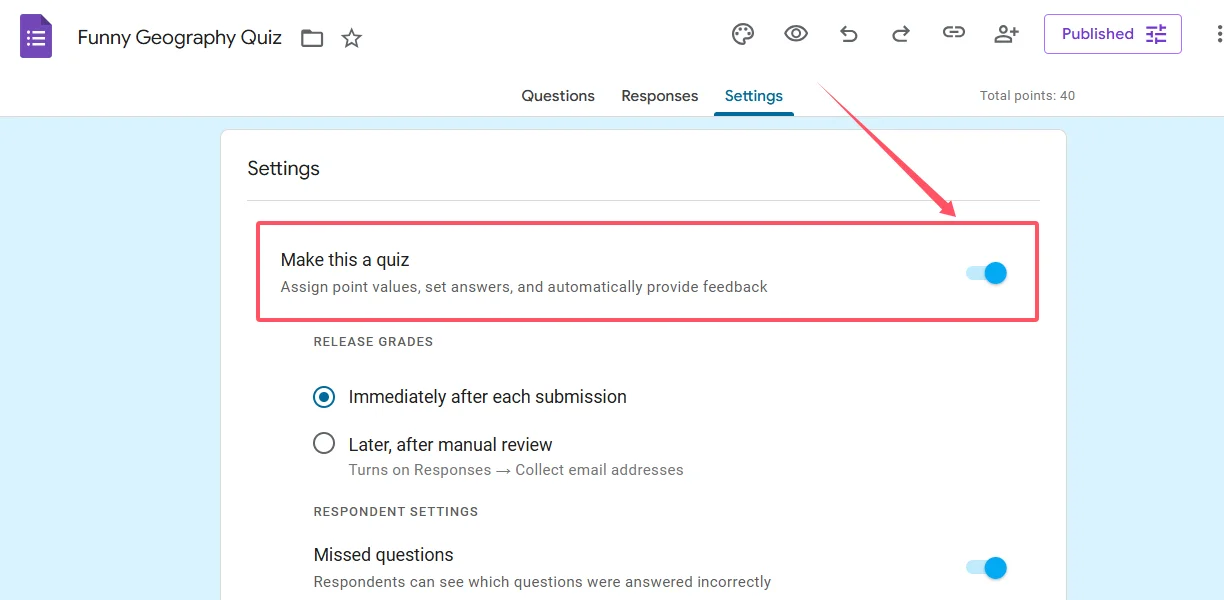
لكن انتظر – هناك موفر وقت ذكي مخفي في مرأى من الجميع. هل ترى هذا الخيار لـ قيم النقاط الافتراضية (default point values)؟ هنا يمكنك تعيين قيمة نقطة قياسية (من 0 إلى 100) يتم تطبيقها تلقائيًا على كل سؤال جديد تضيفه. إذا كنت تنشئ اختبارًا من 20 سؤالًا حيث كل سؤال يساوي 5 نقاط، فإن تعيين هذا الافتراضي يعني أنك لن تكتب “5” عشرين مرة منفصلة. تفصيل صغير؟ ربما. لكن التفاصيل الصغيرة تتراكم عندما تبني تقييمات على نطاق واسع.
بمجرد تنشيط وضع الاختبار، ستلاحظ ظهور خيار “مفتاح الإجابة (Answer key)” في أسفل كل سؤال. هذا هو إشارتك إلى أن نماذج جوجل جاهزة لبدء حفظ النقاط.
تعيين النقاط لأنواع الأسئلة المختلفة
الآن للحدث الرئيسي: تعيين قيم النقاط فعليًا. تدعم نماذج جوجل عدة أنواع من الأسئلة، ولكل منها خصائصه الخاصة عندما يتعلق الأمر بالتقييم. إليك خريطة طريقك:
سير العمل الأساسي كالتالي:
- انتقل إلى علامة التبويب الأسئلة (Questions tab) في النموذج الخاص بك.
- حدد السؤال الذي تريد تقييمه.
- انقر على زر “مفتاح الإجابة (Answer key)” في أسفل مربع السؤال.
- ضع علامة على الإجابات الصحيحة.
- أدخل قيمة النقطة المطلوبة في مربع النقاط (الأعداد الصحيحة فقط – نماذج جوجل لا تدعم الكسور العشرية هنا).
- اختياريًا، أضف ملاحظات للإجابات الصحيحة وغير الصحيحة. هذا ذهب للتعلم، بالمناسبة.
- انقر على تم (Done) لحفظ إعداداتك.
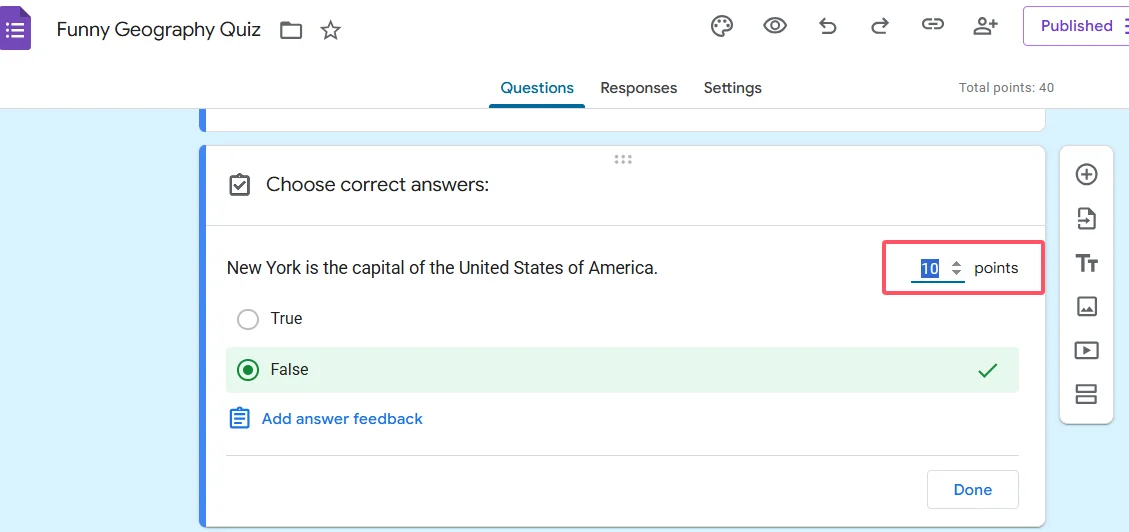
بسيط بما فيه الكفاية، أليس كذلك؟ لكن هنا يصبح الأمر دقيقًا: أنواع الأسئلة المختلفة تتصرف بشكل مختلف عندما يتعلق الأمر بتعيين النقاط.
العمل مع أسئلة الاختيار من متعدد
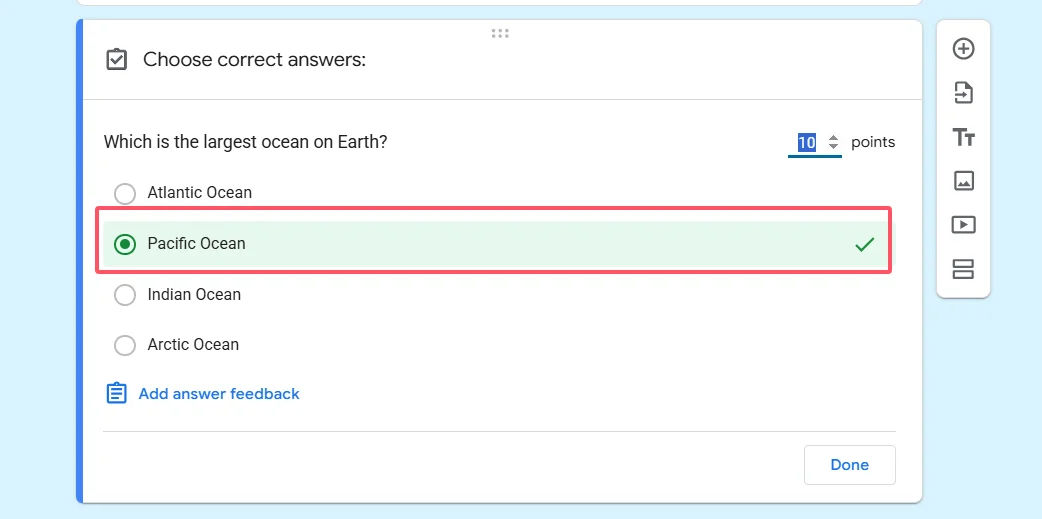
أسئلة الاختيار من متعدد (Multiple choice questions) هي الخبز والزبدة للاختبارات المصححة تلقائيًا. إنها مباشرة: إجابة صحيحة واحدة، قيمة نقطة واحدة للسؤال بأكمله. عندما يختار الطالب الخيار الصحيح، يحصل على النقاط. خيار خاطئ؟ صفر نقطة. نظيف، بسيط، فعال.
ينطبق نفس المنطق على أسئلة مربعات الاختيار (checkbox questions) (حيث يمكن أن تكون إجابات متعددة صحيحة). أنت تعين نقاطًا للسؤال ككل، وليس لمربعات الاختيار الفردية. يحتاج الطلاب إلى تحديد جميع الخيارات الصحيحة لكسب النقاط الكاملة – الرصيد الجزئي غير مدمج في تنسيق مربع الاختيار القياسي.
إليك نصيحة احترافية: استخدم ميزة الملاحظات لشرح سبب صحة أو خطأ الإجابة. عندما يراجع الطلاب نتائجهم، فإنهم لا يرون مجرد درجة – بل يحصلون على دروس مصغرة تعزز المادة. هذا هو الفرق بين التقييم والتعلم الفعلي.
تقييم أسئلة الشبكة والتنسيقات المعقدة
هل تريد أن تصبح متقنًا؟ ادخل إلى شبكة الاختيار من متعدد (multiple choice grid). هذا هو المكان الذي تتيح لك فيه نماذج جوجل تعيين قيم نقاط مختلفة لإجابات مختلفة داخل بنية السؤال نفسها – لكنك تحتاج إلى معرفة الحيلة.
إليك كيف يعمل:
- أضف أسئلة الشبكة كـ صفوف (rows) (هذه هي أسئلتك الفردية)
- قم بإعداد خيارات الإجابة كـ أعمدة (columns) (هذه هي الخيارات التي يمكن للطلاب اختيارها)
- فعّل الإعداد لـ تقييد الردود بواحد لكل عمود (limit responses to one per column) – هذا يمنع الطلاب من اختيار نفس الإجابة مرتين
- في مفتاح الإجابة، قم بتقييم كل خلية على حدة. نعم، يمكنك تعيين نقاط مختلفة لخلايا مختلفة في الشبكة.
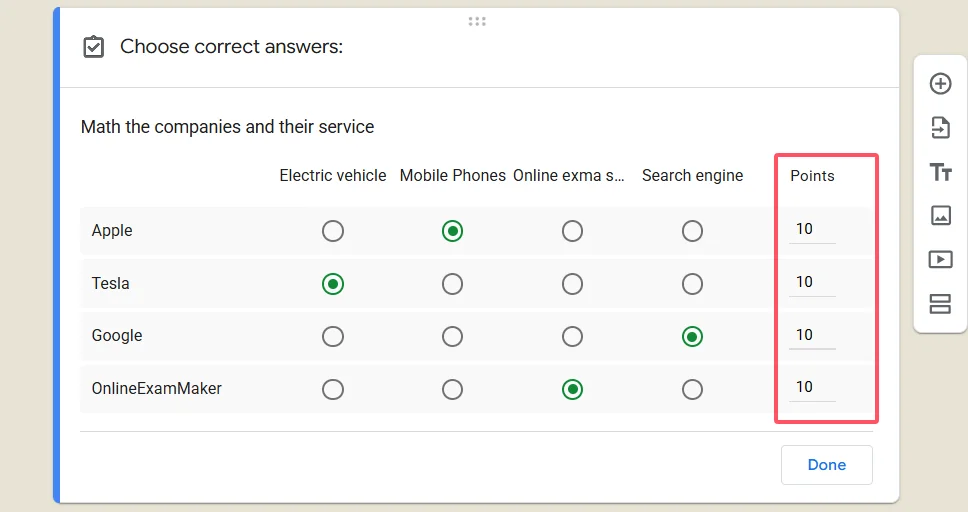
هذا التنسيق مثالي لتمارين المطابقة، مقاييس ليكرت ذات الردود الموزونة، أو أي سيناريو تريد فيه تحكمًا دقيقًا في كيفية مساهمة كل إجابة في الدرجة الإجمالية. إنه أكثر تعقيدًا في الإعداد، ولكن العائد هو أداة تقييم أكثر تطورًا بكثير.
معالجة أسئلة الإجابة القصيرة والفقرات
الآن للواقعية: أسئلة الإجابة القصيرة والفقرات (short answer and paragraph questions) لا تدعم تعيين النقاط التلقائي في نماذج جوجل. تتطلب أنواع الأسئلة هذه حكمًا بشريًا، مما يعني أن التصحيح اليدوي جزء من الحزمة.
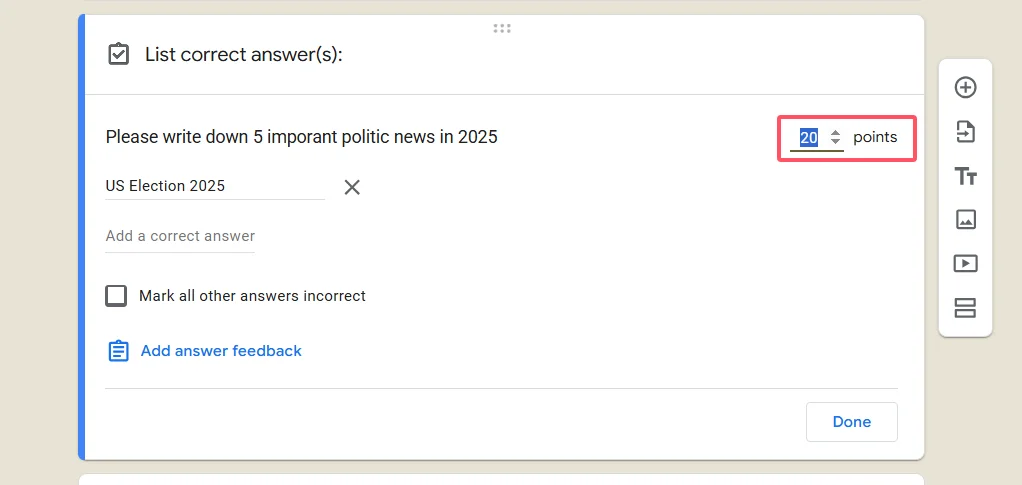
لا يزال بإمكانك تضمين هذه الأسئلة في اختبارك – ستظهر في الردود، ويمكنك تعيين النقاط عند مراجعة الطلبات المقدمة. لكن لا تتوقع من نماذج جوجل أن تصحح تلقائيًا مقالًا أو تقيم رد إجابة قصيرة دقيق. التكنولوجيا ليست موجودة بعد لنماذج جوجل القياسية.
هذا القيد هو في الواقع شيء جيد يجب وضعه في الاعتبار عند تصميم تقييمك. إذا كنت بحاجة إلى تصحيح تلقائي واسع النطاق للأسئلة المفتوحة، فقد ترغب في استكشاف منصات متخصصة تستخدم الذكاء الاصطناعي لتقييم الردود – وهذا يقودنا إلى موضوعنا التالي.
OnlineExamMaker: بديل قوي لاختبارات التصحيح التلقائي
نماذج جوجل رائعة – مجانية، مألوفة، ومتكاملة بعمق مع نظام جوجل البيئي. لكن ماذا لو كنت بحاجة إلى قوة حصان أكثر؟
ادخل OnlineExamMaker، منصة إنشاء اختبارات مدعومة بالذكاء الاصطناعي تأخذ بناء الاختبارات إلى المستوى التالي. بينما تمنحك نماذج جوجل الأساسيات، تم تصميم OnlineExamMaker خصيصًا للمعلمين ومحترفي التدريب الذين يحتاجون إلى ميزات متقدمة بدون منحنى تعلم حاد.
إليك ما يميز OnlineExamMaker:
- توليد الأسئلة بمساعدة الذكاء الاصطناعي: قم بتحميل المحتوى الخاص بك، ويساعدك الذكاء الاصطناعي في إنشاء الأسئلة تلقائيًا. نعم، حقًا.
- تصحيح تلقائي متقدم: أبعد من الاختيار من متعدد، يمكن لـ OnlineExamMaker التعامل مع سيناريوهات التقييم الأكثر تعقيدًا مع ملاحظات ذكية.
- بنوك الأسئلة: قم ببناء مكتبات من الأسئلة يمكنك إعادة استخدامها وتوزيعها عشوائيًا ومزجها ومطابقتها عبر تقييمات مختلفة.
- تحليلات مفصلة: انظر ليس فقط من الذي نجح، ولكن أي الأسئلة صعبة جدًا أو سهلة جدًا أو تحتاج إلى مراجعة.
- ميزات مكافحة الغش: أسئلة عشوائية، وحدود زمنية، وخيارات مراقبة للحفاظ على نزاهة التقييم.
- العلامة التجارية الاحترافية: تخصيص المظهر ليتناسب مع مؤسستك.
لمديري الموارد البشرية الذين يديرون برامج الشهادات أو المعلمين الذين يديرون فصولًا متعددة، تترجم هذه الميزات إلى ساعات موفرة كل أسبوع. تم بناء المنصة حول فكرة أن إنشاء تقييمات جيدة لا ينبغي أن يتطلب شهادة في علوم الكمبيوتر.
أنشئ اختبارك/امتحانك التالي باستخدام الذكاء الاصطناعي في OnlineExamMaker
كيفية إنشاء اختبارات تصحيح تلقائي في OnlineExamMaker؟
هل أنت مستعد لبناء أول اختبار تصحيح تلقائي لك في OnlineExamMaker؟ العملية بديهية بشكل مدهش. إليك دليلك خطوة بخطوة:
الخطوة 1: إنشاء حسابك وبدء اختبار جديد
سجل الدخول إلى OnlineExamMaker وانقر على “إنشاء اختبار جديد (Create New Exam)” من لوحة التحكم الخاصة بك. ستختار بين البدء من الصفر، أو استخدام قالب، أو – وهنا يصبح الأمر رائعًا – استخدام مساعد الذكاء الاصطناعي لتوليد الأسئلة من المحتوى الموجود لديك.
الخطوة 2: إعداد هيكل الاختبار الخاص بك
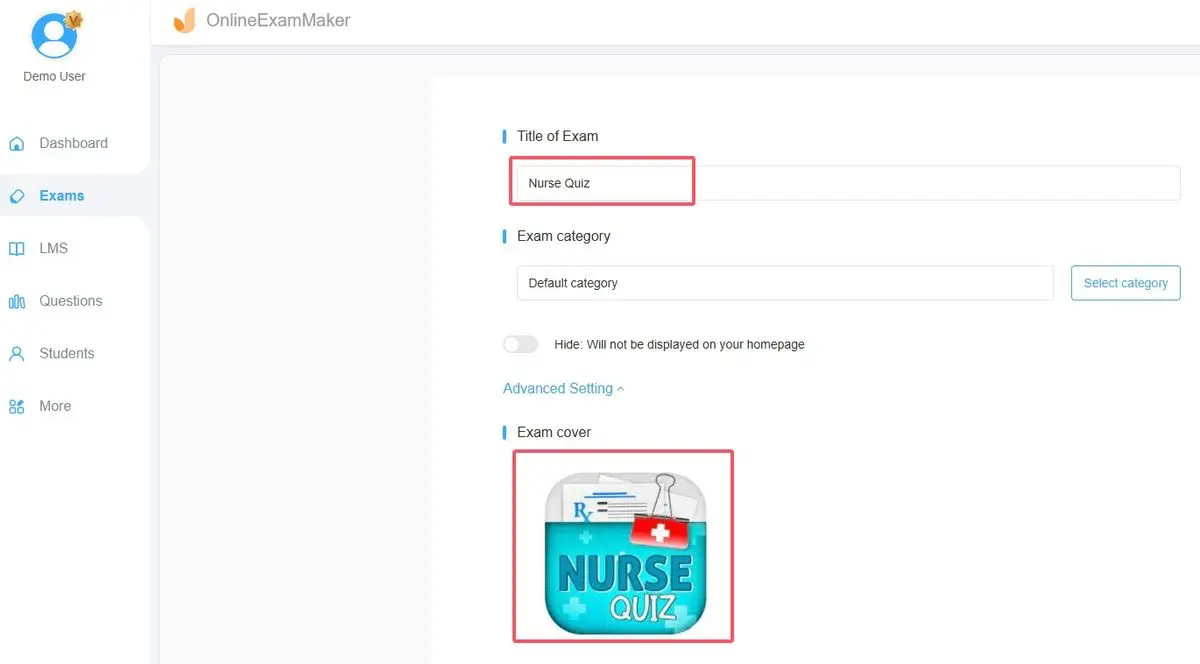
قم بتسمية الاختبار، وحدد المدة، واختر أنواع الأسئلة الخاصة بك. يدعم OnlineExamMaker الاختيار من متعدد، صح/خطأ، الردود المتعددة، ملء الفراغات، وحتى أسئلة المطابقة – جميعها مع إمكانيات التصحيح التلقائي.
الخطوة 3: إضافة الأسئلة وتكوينها
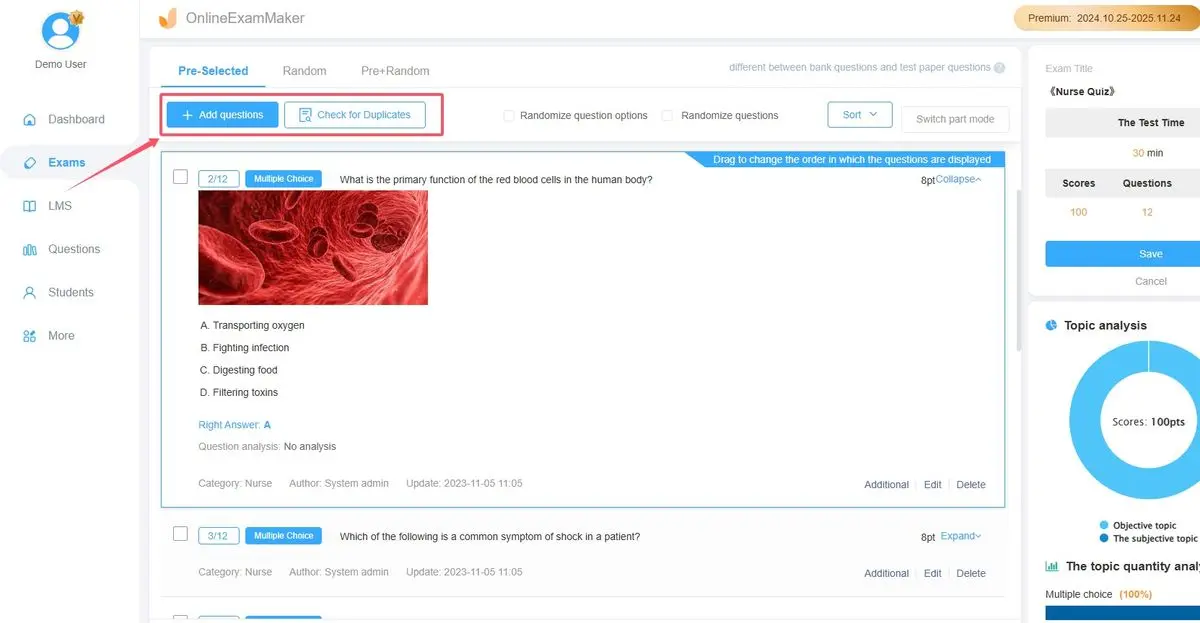
لكل سؤال:
- اكتب سؤالك أو استخدم الذكاء الاصطناعي لتوليده من مواد الدورة التدريبية الخاصة بك
- أضف خيارات الإجابة
- ضع علامة على الإجابة (الإجابات) الصحيحة
- تعيين قيم النقاط – يمكنك ترجيح الأسئلة بشكل مختلف بناءً على الصعوبة
- أضف ملاحظات توضيحية تظهر بعد أن يقدم الطلاب
الخطوة 4: تكوين إعدادات التصحيح التلقائي
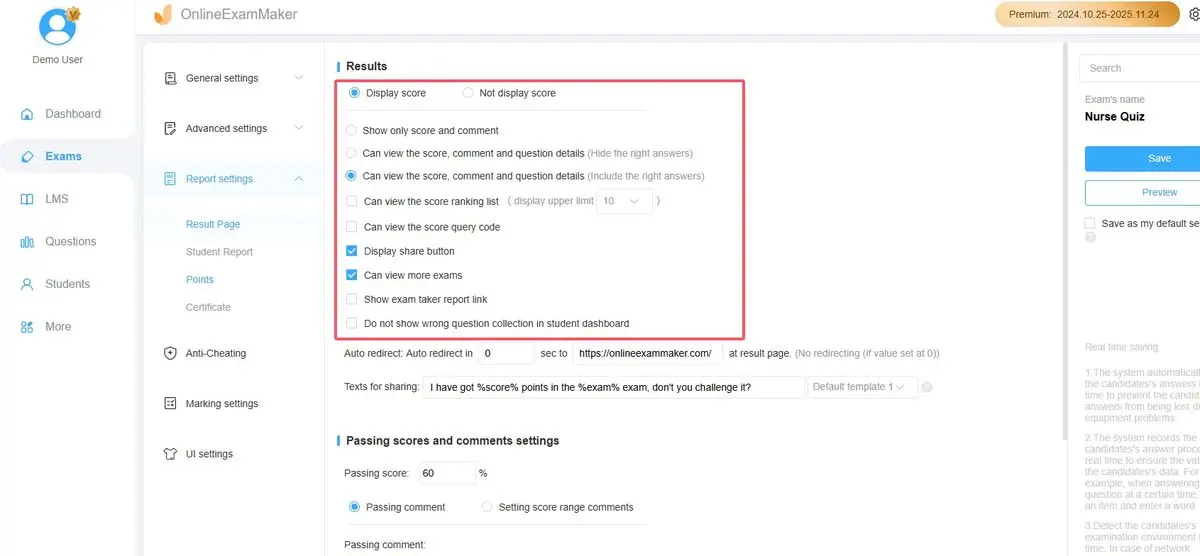
هذا هو المكان الذي يتألق فيه OnlineExamMaker. في إعدادات الاختبار، يمكنك:
- تفعيل التصحيح الفوري (instant grading) حتى يرى الطلاب النتائج على الفور
- تعيين درجات النجاح (passing scores) وإنشاء شهادات تلقائيًا لمن يستوفون الشروط
- إنشاء أقسام موزونة (weighted sections) إذا كانت أجزاء مختلفة من الاختبار يجب أن تحسب بشكل مختلف نحو الدرجة النهائية
- تكوين ما إذا كان الطلاب سيرون الإجابات الصحيحة، أو فقط درجاتهم، أو ملاحظات مفصلة
الخطوة 5: الاختبار والنشر

قبل إرسال الاختبار إلى الطلاب، قم بإجرائه بنفسك باستخدام وظيفة المعاينة. تحقق من أن قيم النقاط منطقية، والملاحظات تظهر بشكل صحيح، والدرجة الإجمالية تتطابق كما هو متوقع. ثم شارك عبر الرابط، أو قم بتضمينه في موقع الويب الخاص بك، أو أرسله عبر البريد الإلكتروني.
تتعامل المنصة مع جميع حسابات التقييم تلقائيًا. عندما يقدم الطلاب، ستحصل على نتائج فورية مع تفصيلات مفصلة تظهر الأداء حسب السؤال، وحسب القسم، وحسب الطالب الفردي. لا حاجة لحساب يدوي.
مقارنة نماذج جوجل و OnlineExamMaker
إذن أي منصة يجب أن تختار؟ يعتمد ذلك على احتياجاتك. إليك مقارنة صادقة:
| الميزة | نماذج جوجل | OnlineExamMaker |
|---|---|---|
| التكلفة | مجاني | مستوى مجاني متاح; خطط مدفوعة للميزات المتقدمة |
| أنواع الأسئلة | 9 أنواع (تصحيح تلقائي محدود) | 10+ أنواع مع تصحيح تلقائي كامل |
| المساعدة بالذكاء الاصطناعي | لا شيء | توليد أسئلة بالذكاء الاصطناعي من المحتوى |
| بنوك الأسئلة | لا | نعم، مع التوزيع العشوائي |
| التحليلات | أساسية (تصدير إلى جوجل شيت) | متقدمة مع تحليل العناصر |
| مكافحة الغش | محدودة | شاملة (مراقبة، توزيع عشوائي، حدود زمنية) |
| إصدار الشهادات | لا | توليد تلقائي للشهادات |
| الأفضل لـ | استطلاعات سريعة، اختبارات بسيطة، تكامل محكم مع جوجل وورك سبيس | التقييمات الاحترافية، برامج التدريب، امتحانات الشهادات |
استخدم نماذج جوجل عندما: تحتاج إلى شيء سريع ومجاني وبسيط. اختبارك مباشر مع معظم الأسئلة من نوع الاختيار من متعدد. أنت تعيش بالفعل في نظام جوجل البيئي وتريد الردود في جداول البيانات (Sheets).
استخدم OnlineExamMaker عندما: تدير تقييمات رسمية تتطلب تحليلات مفصلة. تحتاج إلى ميزات متقدمة مثل التوزيع العشوائي للأسئلة، المساعدة بالذكاء الاصطناعي، أو الشهادات. نزاهة التقييم والعرض الاحترافي مهمان لمؤسستك.
الحقيقة؟ العديد من المعلمين يستخدمون كليهما. نماذج جوجل للفحوصات غير الرسمية والملاحظات؛ OnlineExamMaker للأمور عالية المخاطر حيث تبرر الموثوقية والميزات الاستثمار.