ماذا لو كان بإمكانك دمج اختبار كاهوت الخاص بك مباشرة في مجموعة شرائح باوربوينت؟ لا مزيد من التنقل بين علامات التبويب، ولا توقفات محرجة، فقط تفاعل سلس يحافظ على تركيز جمهورك. سواء كنت معلمًا يحاول تنشيط حصة ظهر الجمعة أو مدربًا يدير ورشة عمل للشركات، فإن دمج كاهوت في باوربوينت يشبه إضافة وقود صاروخي إلى عروضك التقديمية.
- لماذا تكبد عناء دمج كاهوت مع باوربوينت؟
- الخيار 1: طريقة الوظيفة الإضافية لكاهوت (الحركة الاحترافية)
- الخيار 2: طريقة الرابط البسيط (الحل السريع)
- أداة بديلة: إنشاء اختبارات تفاعلية بالذكاء الاصطناعي في OnlineExamMaker
- أسئلة شائعة حول مشاركة كاهوت إلى باوربوينت
لماذا تكبد عناء دمج كاهوت مع باوربوينت؟
قبل أن نخوض في التفاصيل الجوهرية، دعنا نعترف بالأمر الواضح: لماذا لا تشغل كاهوت بشكل منفصل؟ سؤال وجيه. إليك سبب أهمية الدمج.
أولاً، وفقًا لبحث نُشر في مجلة Computers & Education، يمكن لمنصات التعلم القائمة على الألعاب مثل كاهوت أن تزيد من مشاركة الطلاب بنسبة تصل إلى 89% عند دمجها بسلاسة في المواد التعليمية. عندما تقوم بتضمين كاهوت مباشرة في باوربوينت، فإنك لا تضيف مجرد اختبار – بل تنشئ تجربة تعلم موحدة تنتقل بشكل طبيعي من توصيل المحتوى إلى تقييم المعرفة.
ثانيًا، هناك الجانب العملي. أنت تحتفظ بالسيطرة. لا مزيد من التخبط في علامات تبويب المتصفح بينما تراقبك عشرون عينًا وأنت تعاني للعثور على النافذة الصحيحة. لا مزيد من لحظات “هل لا يزال بإمكان الجميع رؤية شاشتي؟”. كل شيء موجود في مكان واحد، مما يجعلك تبدو مصقولًا ومحترفًا ومستعدًا.
ولنكن صادقين – عندما تدير جلسة تدريبية في الساعة 3 مساءً من يوم ثلاثاء، فإن كل أداة تساعدك في الحفاظ على الطاقة في الغرفة تستحق وزنها ذهبًا.
الخيار 1: طريقة الوظيفة الإضافية لكاهوت (الحركة الاحترافية)
هذه هي الطريقة التي تريد إتقانها. إنها الفرق بين كونك هاويًا في باوربوينت وساحر عروض تقديمية يجعل التكنولوجيا تعمل لصالحه وليس ضده.
الخطوة 1: تثبيت الوظيفة الإضافية لكاهوت
افتح باوربوينت – إصدار سطح المكتب يعمل بشكل أفضل هنا – وانتقل إلى علامة التبويب إدراج في أعلى الشاشة. ابحث عن الزر الذي يقول الحصول على الوظائف الإضافية. إذا كنت تستخدم إصدارًا أحدث من باوربوينت، فقد ترى الوظائف الإضافية الخاصة بي بدلاً من ذلك؛ فقط انقر عليه ثم اختر المتجر.
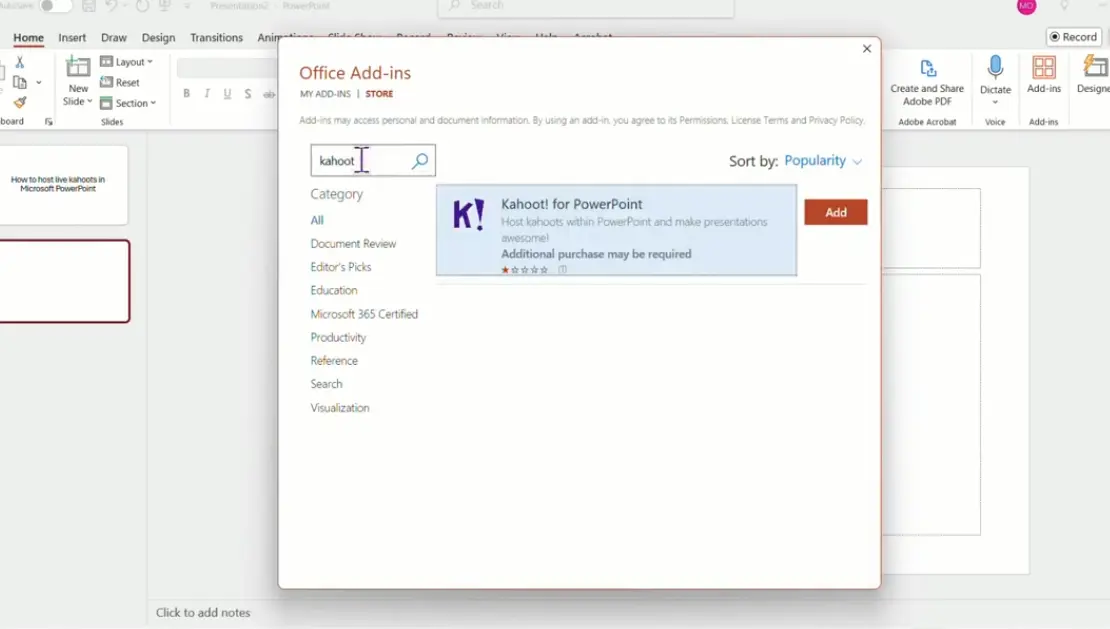
بمجرد فتح سوق الوظائف الإضافية (فكر فيه كمتجر تطبيقات، لكنه ممل وعلامة مايكروسوفت التجارية)، اكتب “Kahoot!” في شريط البحث. يجب أن تظهر الوظيفة الإضافية الرسمية لكاهوت على الفور. انقر فوق إضافة، وسيقوم باوربوينت بمهمته، بتثبيت الوظيفة الإضافية في الخلفية.
إليك نصيحة احترافية: تأكد من اتصالك بالإنترنت أثناء التثبيت. يبدو هذا واضحًا، لكنك ستتفاجأ بعدد الأشخاص الذين يحاولون تنزيل الوظائف الإضافية بينما يكون جهاز الكمبيوتر المحمول الخاص بهم في وضع الطائرة.
الخطوة 2: تحضير شريحتك
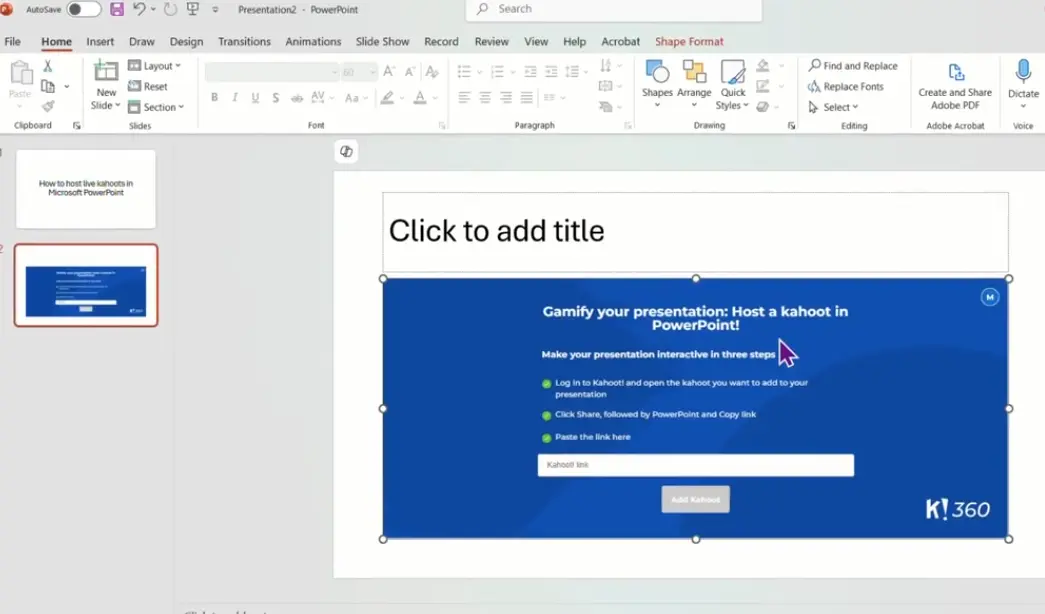
أنشئ شريحة فارغة في مجموعتك حيث تريد أن يظهر الاختبار. هذا مهم – لا تحاول حشر اختبار كاهوت في شريحة مليئة بالفعل بالنصوص والصور. امنحه مساحة للتنفس. اعتبرها استراحة قبل الحدث الرئيسي، أو فاصل إعلاني هو في الواقع أكثر تسلية من البرنامج نفسه.
الشريحة النظيفة تشير لجمهورك: “شيء مختلف على وشك الحدوث.” إنها تبني الترقب.
الخطوة 3: الوصول إلى الوظيفة الإضافية
عد إلى علامة التبويب إدراج وابحث عن الوظيفة الإضافية لكاهوت المثبتة حديثًا. انقر عليها لفتح لوحة الوظيفة الإضافية، التي ستظهر على الجانب الأيمن من نافذة باوربوينت. هذه اللوحة هي غرفة التحكم الخاصة بك لكل ما يتعلق بكاهوت داخل باوربوينت.
الخطوة 4: ربط اختبار كاهوت الخاص بك
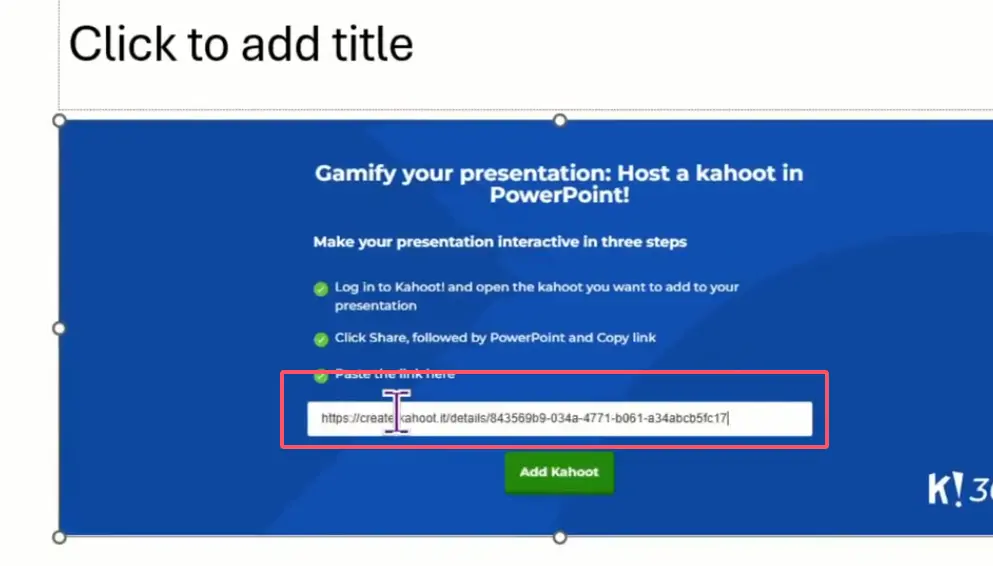
الآن يأتي الجزء الحرج. ستحتاج إلى تسجيل الدخول إلى حساب كاهوت الخاص بك من خلال الوظيفة الإضافية. بمجرد تسجيل الدخول، لا تقم فقط بلصق أي رابط عشوائي لكاهوت – اذهب إلى لوحة تحكم كاهوت في متصفح، وابحث عن الاختبار المحدد الذي تريد استخدامه، وانقر فوق زر مشاركة، وابحث عن أيقونة باوربوينت. انسخ ذلك الرابط القابل للمشاركة المتخصص.
لماذا الرابط الخاص؟ لأن كاهوت يُنشئ تنسيقات روابط مختلفة لأغراض مختلفة، والرابط الخاص بباوربوينت يضمن التوافق الأمثل. إنه مثل استخدام المفتاح الصحيح للقفل الصحيح.
الصق هذا الرابط في لوحة الوظيفة الإضافية، وفويلا – اختبار كاهوت الخاص بك أصبح الآن مضمنًا في شريحتك.
الخطوة 5: تشغيل عرضك التقديمي
عند الدخول إلى وضع عرض الشرائح والوصول إلى شريحة كاهوت، يمكنك استضافة اختبار كاهوت المباشر مباشرة من داخل باوربوينت. لا نوافذ متصفح، ولا علامات تبويب منفصلة، ولا فوضى. يمكن للمشاركين الانضمام باستخدام أجهزتهم كالمعتاد، لكنك تتحكم في كل شيء من مجموعة العرض التقديمي الخاصة بك.
هذه الطريقة مدعومة من الإعلان الرسمي لكاهوت في مايو 2024، والذي يسلط الضوء على كيفية إنشاء هذا الدمج “لتجربة عرض تقديمي سلسة” للمعلمين والمدربين.
الخيار 2: طريقة الرابط البسيط (الحل السريع)
لا يحتاج الجميع إلى تجربة الوظيفة الإضافية كاملة الميزات. أحيانًا تحتاج فقط إلى وضع رابط على شريحة واعتبار المهمة منتهية. لا حكم – لقد كنا جميعًا في هذا الموقف.
الخطوة 1: الحصول على رابط كاهوت الخاص بك
في لوحة تحكم كاهوت، افتح الاختبار الذي تريد مشاركته، وانقر فوق مشاركة، وانسخ رابط الويب. هذا هو عنوان URL الأساسي الذي يمكن لأي شخص استخدامه للوصول إلى اختبار كاهوت الخاص بك.
الخطوة 2: إدراج الرابط في باوربوينت
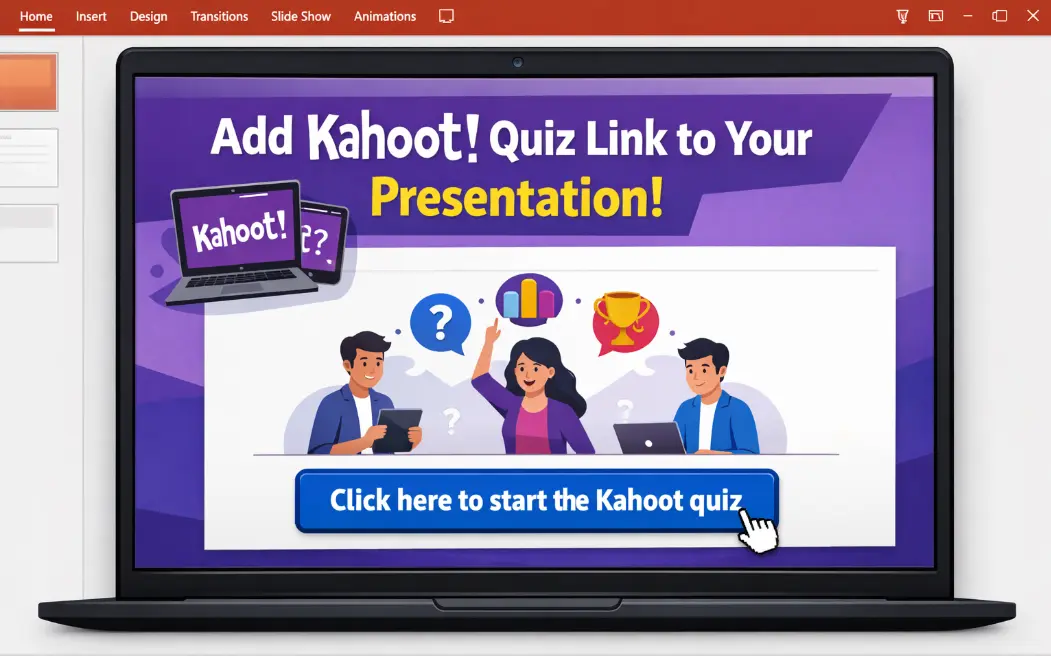
في شريحة باوربوينت الخاصة بك، قم بتمييز بعض النص (مثل “انقر هنا لبدء الاختبار” أو “تشغيل كاهوت”)، ثم اذهب إلى إدراج ← رابط. يمكنك أيضًا النقر بزر الماوس الأيمن على النص واختيار رابط من قائمة السياق. الصق رابط كاهوت الخاص بك في حقل العنوان وانقر فوق موافق.
لمظهر أكثر نظافة، يمكنك إرفاق الرابط بشكل أو زر. أنشئ مستطيلًا، وقم بتنسيقه ليبدو كزر، ثم أضف الرابط بنفس الطريقة.
الخطوة 3: اختبار الرابط الخاص بك
قبل عرضك التقديمي، تصفح خلال شرائحك وانقر على الرابط للتأكد من فتحه بشكل صحيح. سيتم تشغيل كاهوت في متصفح الويب الافتراضي الخاص بك، مما يعني أنك ستحتاج إلى التبديل بين باوربوينت والمتصفح أثناء عرضك التقديمي الفعلي.
هل هذه الطريقة سلسة مثل الوظيفة الإضافية؟ كلا. لكنها تعمل في حالة الضرورة، خاصة إذا كنت تستخدم إصدارًا من باوربوينت لا يدعم الوظائف الإضافية (نحن ننظر إليك، باوربوينت أونلاين) أو إذا كنت تقدم عرضًا على جهاز كمبيوتر شخص آخر.
أداة بديلة: إنشاء اختبارات تفاعلية بالذكاء الاصطناعي في OnlineExamMaker
تعرف على OnlineExamMaker – وهي منصة تعمل بهدوء على إحداث ثورة في كيفية إنشاء المدربين والمعلمين للتقييمات. ما الذي يميزها؟ توليد الاختبارات بالذكاء الاصطناعي. بدلاً من صياغة كل سؤال يدويًا، يمكنك تغذية OnlineExamMaker بالمحتوى الخاص بك – ملاحظات المحاضرات، المواد التدريبية، وحتى المستندات الكاملة – والسماح للذكاء الاصطناعي بتوليد أسئلة الاختبار تلقائيًا.
وفقًا لتقارير المستخدمين، يمكن لـ OnlineExamMaker تقليل وقت إنشاء الاختبار بنسبة تصل إلى 70% مقارنة بالطرق اليدوية. بالنسبة للمعلمين والمدربين المشغولين الذين يعانون بالفعل من ضغوط العمل، فهذا ليس مجرد راحة – إنه تحويلي.
توفر المنصة أيضًا أنواعًا أكثر من الأسئلة مقارنة بكاهوت، بما في ذلك ملء الفراغات، والمطابقة، والأسئلة المقالية، وحتى تقديمات تحميل الملفات. إذا كنت تدير تدريبًا مهنيًا أو دورات تعليم عالي حيث تحتاج إلى خيارات تقييم أكثر تطورًا، فإن OnlineExamMaker يمنحك تلك المرونة.
بالإضافة إلى ذلك، فهو يتكامل مع باوربوينت أيضًا. يمكنك تصدير الاختبارات كحزم SCORM أو إنشاء روابط قابلة للمشاركة تعمل بنفس طريقة روابط كاهوت. الواجهة ليست مبهرجة مثل أسلوب برامج المسابقات في كاهوت، لكن إذا كان الجوهر أهم من الأسلوب في سياقك، فإن الأمر يستحق الاستكشاف.
يمكنك تضمين اختبارات OnlineExamMaker في باوربوينت باستخدام نفس طريقة الرابط الموضحة في الخيار 2. فقط قم بإنشاء اختبارك في OnlineExamMaker، وقم بتوليد رابط قابل للمشاركة، وأدرجه في شريحتك. بسيط.
أنشئ اختبارك/امتحانك التالي باستخدام الذكاء الاصطناعي في OnlineExamMaker
أسئلة شائعة حول مشاركة كاهوت إلى باوربوينت
هل يمكنني استخدام كاهوت في باوربوينت بدون اتصال بالإنترنت؟
لا. كاهوت هي منصة سحابية، مما يعني أنك أنت والمشاركين بحاجة إلى اتصال إنترنت نشط. إذا كنت تقدم عرضًا في مكان لا يتوفر فيه واي فاي موثوق، ففكر في استخدام أداة اختبار غير متصلة بالإنترنت بدلاً من ذلك.
هل يحتاج المشاركون إلى حسابات كاهوت للانضمام؟
لا. يحتاج المشاركون فقط إلى جهاز به متصفح ويب ورمز PIN الخاص باللعبة الذي توفره. لا يحتاجون إلى إنشاء حسابات أو تنزيل تطبيقات، وهي واحدة من أكبر مزايا كاهوت – حاجز دخول منخفض.
هل يمكنني تعديل اختبار كاهوت الخاص بي بعد تضمينه في باوربوينت؟
بالتأكيد. يشير الرابط المضمن إلى اختبار كاهوت الخاص بك على خوادمهم، لذا فإن أي تغييرات تجريها على الاختبار في لوحة تحكم كاهوت الخاصة بك ستنعكس تلقائيًا عند تشغيل العرض التقديمي. لا حاجة لإعادة تضمين أي شيء.
هل تعمل الوظيفة الإضافية على جهاز ماك؟
نعم، تعمل الوظيفة الإضافية لكاهوت على باوربوينت لنظام ماك، لكنك تحتاج إلى Office 365 أو باوربوينت 2019 أو إصدار أحدث. الإصدارات الأقدم من باوربوينت لنظام ماك لا تدعم الوظائف الإضافية.
كم عدد الأشخاص الذين يمكنهم الانضمام إلى اختبار كاهوت في وقت واحد؟
ذلك يعتمد على خطة كاهوت الخاصة بك. الإصدار المجاني يدعم ما يصل إلى 50 مشاركًا. الخطط المدفوعة تتوسع من هناك، مع خيارات مؤسسية تدعم آلاف المستخدمين المتزامنين.
ما هو الأفضل للتدريب المؤسسي الكبير – كاهوت أم OnlineExamMaker؟
ذلك يعتمد على أهدافك. إذا كنت تريد التفاعل والطاقة في الغرفة، فإن تنسيق برنامج المسابقات في كاهوت يفوز بجدارة. إذا كنت بحاجة إلى بيانات تقييم مفصلة وأنواع أسئلة متعددة وإنشاء اختبارات بمساعدة الذكاء الاصطناعي، فإن OnlineExamMaker هو الخيار الأقوى. يستخدم العديد من المدربين كليهما – كاهوت للتفاعل المباشر، وOnlineExamMaker للتقييمات الرسمية.
أفكار ختامية
دمج كاهوت في باوربوينت ليس علم الصواريخ، لكنه يتطلب القليل من الإعداد والتخطيط. المكافأة؟ عروض تقديمية لا تقوم فقط بالإعلام بل بالتفاعل. جلسات تدريبية يتذكرها الناس بالفعل. فصول دراسية حيث يتقدم الطلاب للأمام بدلاً من الانسحاب.
سواء اخترت طريقة الوظيفة الإضافية كاملة الميزات أو نهج الرابط السريع، فإن المفتاح هو جعل التكنولوجيا تخدم أهدافك التعليمية بدلاً من أن تعيقها. أتقن هذه الأدوات، ولن تضطر أبدًا للمعاناة مرة أخرى خلال عرض تقديمي باهت آخر.
والآن اخرج إلى هناك واجعل عرض باوربوينت القادم الخاص بك مليئًا بالاختبارات الرائعة.