إضافة فيديو إلى أسئلة Kahoot ليس أمرًا معقدًا، ولكن هناك بعض الأمور التي تحتاج إلى معرفتها — خاصةً بعد أن تغير دعم YouTube للعديد من أنواع الحسابات. يشرح لك هذا الدليل كل شيء: إضافة الفيديوهات عبر الرابط، التحميل من جهازك، استكشاف المشكلات الشائعة وإصلاحها، وحتى استكشاف أداة بديلة قوية، OnlineExamMaker، لإنشاء اختبارات فيديو تفاعلية.
- لماذا إضافة فيديو إلى أسئلة Kahoot؟
- كيفية إضافة فيديو عبر رابط (Vimeo / YouTube)
- كيفية تحميل فيديو من جهازك
- استكشاف المشكلات الشائعة للفيديو في Kahoot
- مقارنة بدائل الفيديو في Kahoot
- إنشاء اختبارات فيديو تفاعلية باستخدام OnlineExamMaker
- الأسئلة الشائعة
لماذا إضافة فيديو إلى أسئلة Kahoot؟
الفيديو يفعل شيئًا لا يستطيع النص العادي فعله — فهو يُظهر. سواء كنت تدرس مفهومًا علميًا، أو تختبر فهم مقطع وثائقي، أو مجرد إضافة فيديو عد تنازلي دراماتيكي للمتعة، فإن الأسئلة الغنية بالوسائط تجعل الاختبارات حية.
وفقًا لوثائق الدعم الرسمية لـ Kahoot، يمكن استخدام الفيديوهات لتقديم أدلة أو شروحات أو لتحديد وتيرة الأسئلة. فكر في الفرق بين إخبار الطلاب عن حدث تاريخي مقابل إظهار مقطع له بالفعل. أحدهما يخلق ذاكرة. والآخر… لا.
ضع في اعتبارك: كل سؤال يدعم عنصر وسائط واحدًا فقط، وطول الفيديو محدود طبيعيًا بمؤقت السؤال. لذا الدقة مهمة — تحتاج إلى قص الفيديو إلى اللحظة المهمة بالضبط.
كيفية إضافة فيديو عبر رابط (Vimeo / YouTube)
إضافة فيديو عبر رابط هي أسرع طريقة، خاصةً إذا كان فيديوك مستضافًا بالفعل على الإنترنت. إليك الطريقة بالضبط:
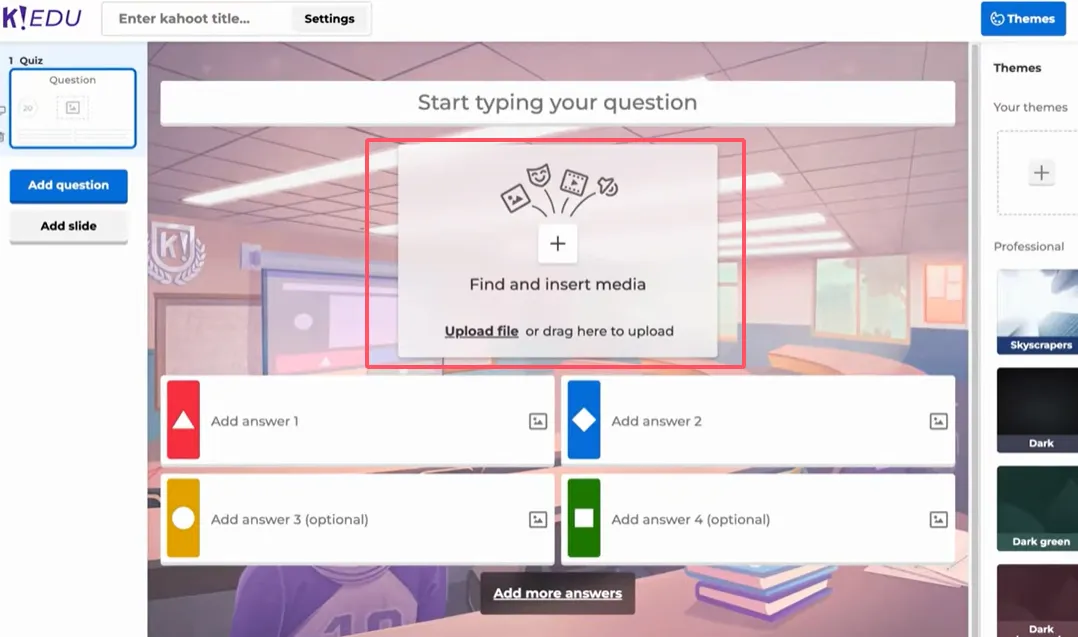
- افتح منشئ Kahoot واختر kahoot موجودًا للتعديل، أو أنشئ واحدًا جديدًا.
- انقر داخل سؤال، ثم ابحث عن صندوق الوسائط (عادةً ما يكون معنونًا بـ “إضافة وسائط” أو يظهر كأيقونة صورة).
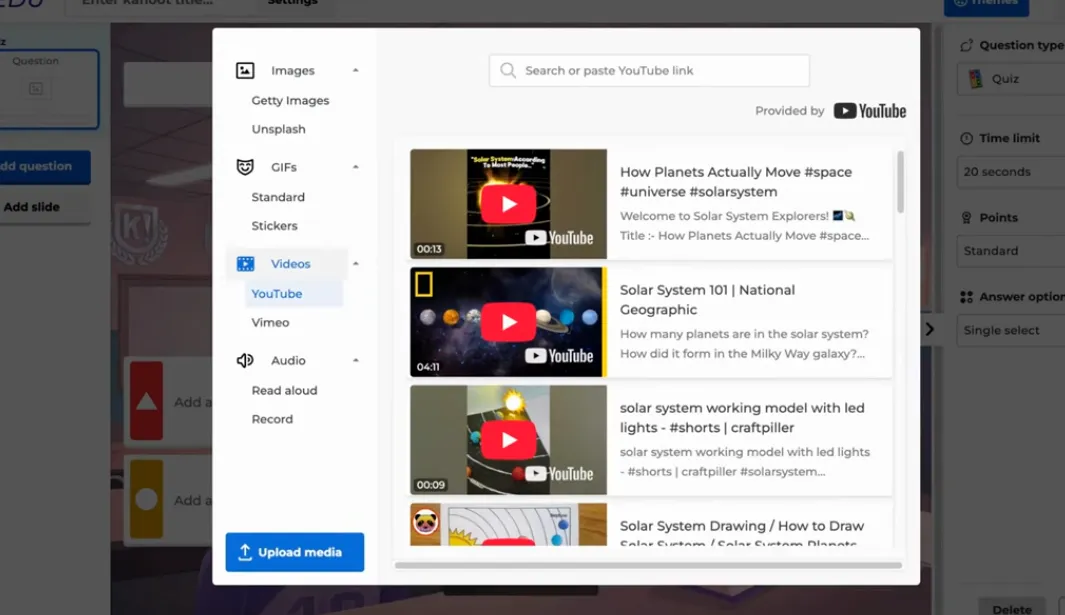
- اختر علامة التبويب “فيديوهات” في لوحة الوسائط.
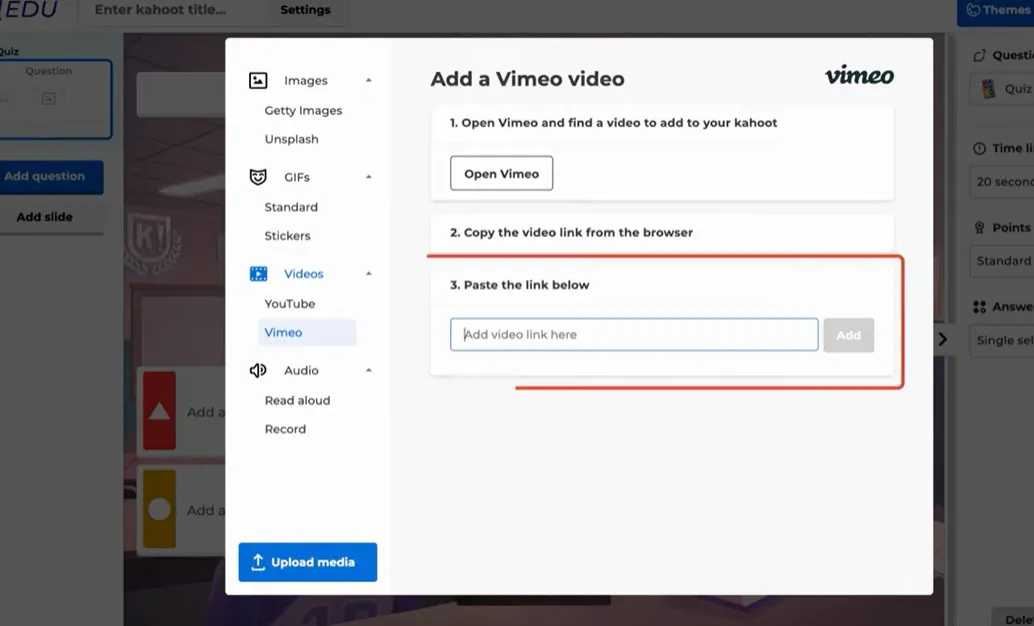
- إذا كان YouTube متاحًا لحسابك، سترى شريط بحث — استخدمه. بخلاف ذلك، الصق رابط Vimeo مباشرة في الحقل.
- بمجرد تحميل الفيديو، استخدم أشرطة تمرير وقت البدء/الإيقاف (أو اكتب الطوابع الزمنية الدقيقة يدويًا) لقصه إلى الجزء الذي تحتاجه فقط.
- انقر “إضافة” — وقد انتهيت!
نصيحة احترافية: قصّ فيديوك إلى 15–30 ثانية للحصول على أفضل تجربة اختبار. المقاطع الطويلة تجعل الطلاب يفقدون التركيز قبل أن يظهر السؤال.
كيفية تحميل فيديو من جهازك
هل لديك فيديو مخصص — ربما تسجيل شاشة، أو مقطع صفي، أو شيء صنعته بنفسك؟ التحميل المباشر يمنحك تحكمًا كاملاً. ستحتاج إلى خطة Kahoot المميزة لهذا الخيار.
- في محرر الأسئلة، انقر على صندوق الوسائط لفتح لوحة الوسائط.
- اختر “تحميل ملف”، ثم حدد “تحميل وسائط”.
- تصفح جهازك واختر ملف الفيديو الخاص بك. تذكر: الحد الأقصى 200 ميجابايت، وتنسيق MP4 هو الأكثر توافقًا.
- بعد التحميل، استخدم أدوات القص لتعيين نقاط البداية والنهاية.
- أكد اختيارك وانقر “إضافة إلى السؤال”.
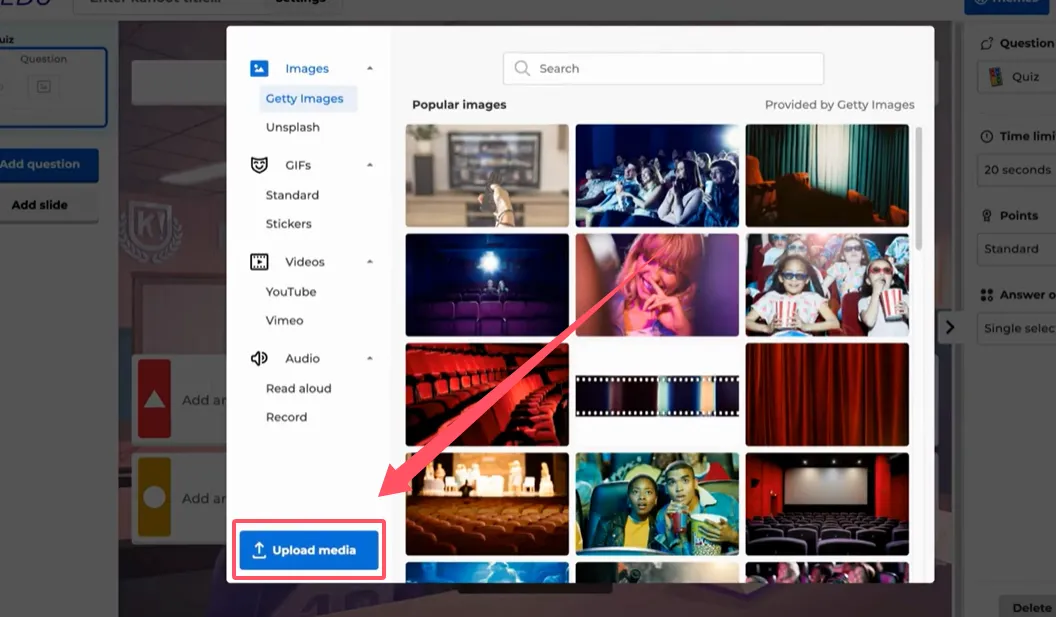
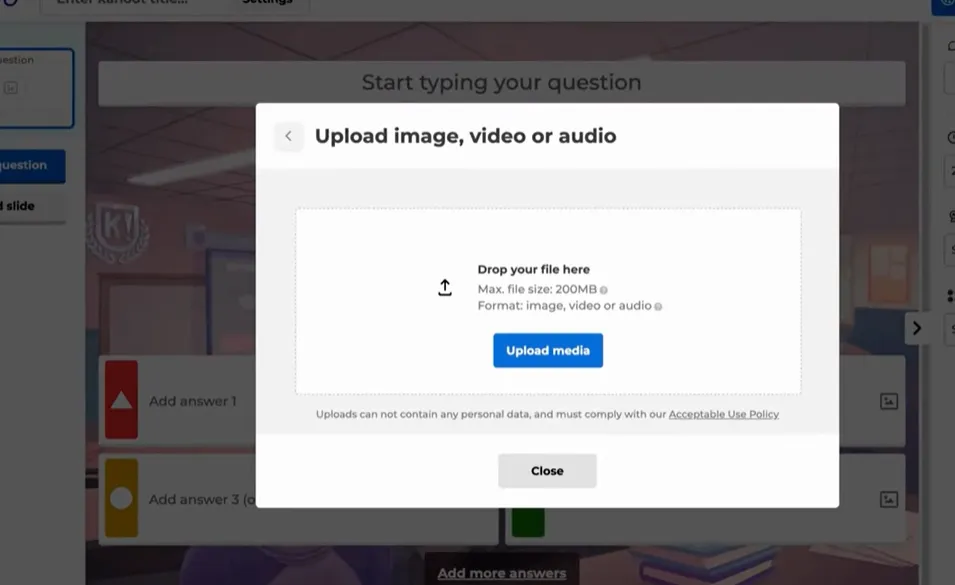
يستغرق التحميل بعض الوقت اعتمادًا على حجم ملفك وسرعة اتصالك، لذا لا داعي للذعر إذا كان هناك انتظار بسيط. بمجرد تحميله، سيبقى موجودًا في كل مرة تشغل فيها ذلك الـ kahoot.
استكشاف المشكلات الشائعة للفيديو في Kahoot
هل هناك شيء لا يعمل؟ لا تقلق. إليك أكثر المشكلات شيوعًا وكيفية حلها:
فيديوهات YouTube محظورة
هذا هو الشكوى الأكثر شيوعًا. إذا كان فيديو YouTube الخاص بك لا يعمل بشكل مدمج، لديك خياران جيدان: استخدم زر “مشاهدة على YouTube” الذي توفره Kahoot كحل بديل، أو ببساطة انتقل إلى رابط Vimeo — وهو الخيار الأنظف على أي حال (بدون إعلانات!).
الفيديو لا يُحمّل أثناء الاختبار
هذا دائمًا ما يكون مشكلة شبكة. تحقق من اتصالك بالإنترنت، وإذا كنت في بيئة مدرسية، اطلب من فريق تكنولوجيا المعلومات لديك إضافة نطاقات YouTube وVimeo إلى القائمة البيضاء على جدار الحماية الخاص بالمدرسة.
Kahoots القديمة بها فيديوهات معطلة
إذا كنت قد أنشأت kahoot منذ فترة يحتوي على مقاطع YouTube مضمنة لم تعد تعمل، فستحتاج إلى العودة و تعديل كل سؤال لاستبدال الفيديو غير المدعوم برابط Vimeo جديد أو ملف مرفوع. قد يكون الأمر مملًا بعض الشيء، لكنه يستحق العناء لتجربة سلسة.
مقارنة بدائل الفيديو في Kahoot
لست متأكدًا من أي خيار فيديو يناسبك أفضل؟ هذا الجدول يوضح الفروق:
| الخيار | من يمكنه استخدامه | الإيجابيات | الأفضل لـ |
|---|---|---|---|
| رابط Vimeo | جميع المستخدمين | بدون إعلانات، تضمين مباشر، موثوق | معظم السيناريوهات الصفية |
| تحميل ملف | المميزة (360 Spirit+) | فيديوهات مخصصة، تحكم كامل | المقاطع التعليمية مخصصة الصنع |
| YouTube (محدود) | الحسابات المجانية/الشخصية | مكتبة ضخمة | حيثما يكون مدعومًا |
| صور / صور متحركة (GIFs) | جميع المستخدمين | سريع، تكامل مع Giphy | تفاعل خفيف، فكاهة |
| زر “مشاهدة على YouTube” | جميع المستخدمين | خيار بديل | عند فشل التضمين |
إنشاء اختبارات فيديو تفاعلية باستخدام OnlineExamMaker
Kahoot رائع للألعاب الصفية المباشرة — ولكن ماذا لو كنت بحاجة إلى شيء أكثر مرونة؟ شيء يسمح للطلاب بإجراء اختبار بالسرعة التي تناسبهم، مع تضمين الفيديو مباشرة في الأسئلة، ونتائج مفصلة يمكنك تحليلها فعليًا؟ تعرف على OnlineExamMaker.
OnlineExamMaker هو منصة احترافية لإنشاء الاختبارات والامتحانات عبر الإنترنت مصممة للمعلمين والمدربين ومتخصصي الموارد البشرية. إنه يتجاوز تنسيقات ألعاب المسابقات البسيطة — ليمنحك مجموعة كاملة من الأدوات لتصميم وتوزيع وتقييم التقييمات بدعم الوسائط الغنية.
لماذا يتميز OnlineExamMaker في اختبارات الفيديو
- تضمين الفيديو مباشرة في الأسئلة — YouTube أو Vimeo أو ملفات مرفوعة
- تحديد حدود زمنية لكل سؤال أو لكل اختبار
- تحليلات مفصلة — رؤية أداء كل طالب، لكل سؤال
- متوافق مع الجوال — يمكن للطلاب إجراء الاختبارات على أي جهاز
- ميزات مكافحة الغش — أسئلة عشوائية، كشف تبديل التبويب
- المشاركة عبر رابط أو تضمين — لا حاجة لتنزيل تطبيق
أنشئ اختبارك/امتحانك التالي باستخدام الذكاء الاصطناعي في OnlineExamMaker
كيفية إنشاء اختبار تفاعلي مع فيديو في OnlineExamMaker
إنشاء اختبار قائم على الفيديو في OnlineExamMaker يستغرق بضع دقائق فقط. إليك الطريقة:
- سجل أو سجل الدخول على onlineexammaker.com.
- انقر على زر “اختبار جديد” وأعطِ اختبارك اسمًا ووصفًا.
- أضف سؤالاً. في محرر الأسئلة، ابحث عن أيقونة الوسائط/الإدراج — انقر عليها لإضافة فيديو.
- حمّل ملف فيديو من جهازك، ثم أدخل الفيديو في سؤال الاختبار.
- اكتب نص سؤالك أسفل الفيديو، ثم أضف خيارات الإجابة الخاصة بك.
- كرر ذلك لأي عدد من الأسئلة تحتاجه — ثم قم بتكوين المؤقت، درجة النجاح، وحدود المحاولة.
- انقر “نشر” وشارك الرابط مع طلابك عبر البريد الإلكتروني أو نظام إدارة التعلم (LMS) أو وسائل التواصل الاجتماعي.
يدعم OnlineExamMaker أيضًا أنواع أسئلة متعددة — اختيار من متعدد، صواب/خطأ، ملء الفراغ، إجابة قصيرة، والمزيد. ادمج أسئلة الفيديو مع الأسئلة الكتابية للحصول على تجربة تقييم شاملة.
للمعلمين الذين يرغبون في تجاوز الجرس وإنشاء تقييمات حقيقية بمحتوى فيديو، فإن OnlineExamMaker هو الخطوة الطبيعية التالية بعد Kahoot. فكر في Kahoot كتمهيد وOnlineExamMaker كالامتحان الكامل.
الأسئلة الشائعة
هل يمكنني إضافة فيديوهات YouTube إلى Kahoot؟
ذلك يعتمد على نوع حسابك. لم يعد تضمين YouTube مدعومًا لحسابات Kahoot Business وSocial. قد تظل الحسابات المجانية والشخصية تتمتع بإمكانية وصول محدودة. البديل الموصى به هو Vimeo.
كم يمكن أن يكون طول الفيديو في سؤال Kahoot؟
يتم تشغيل الفيديو خلال الحد الزمني للسؤال، لذا فهو مقيد فعليًا بالمؤقت الخاص بك. لا يوجد حد صارم منفصل لطول المقطع، لكن يُوصى بشدة بقصه ليتناسب مع مدة سؤالك.
هل أحتاج إلى حساب Kahoot مميز لإضافة فيديوهات؟
لا — يمكنك إضافة روابط Vimeo بحساب مجاني. ومع ذلك، فإن تحميل ملفات الفيديو (من جهازك) يتطلب خطة مميزة (Kahoot 360 Spirit أو أعلى)، ويجب أن تكون الملفات أقل من 200 ميجابايت.
ما هو البديل الجيد لـ Kahoot لاختبارات الفيديو؟
OnlineExamMaker هو بديل ممتاز، خاصةً للتقييمات الرسمية. إنه يدعم تضمين الفيديو، وأنواع الأسئلة المتعددة، والتقارير التفصيلية، وميزات مكافحة الغش — مما يجعله مثاليًا لكل من الفصول الدراسية والتدريب المؤسسي.
لماذا لا يتم تحميل الفيديو أثناء الاختبار؟
هذه عادة مشكلة شبكة أو جدار حماية. تحقق من اتصالك واطلب من فريق تكنولوجيا المعلومات إضافة نطاقات Vimeo وYouTube إلى القائمة البيضاء إذا كنت في بيئة مدرسية.
سواء كنت معلمًا تتطلع إلى إضفاء الحيوية على جلسة المراجعة ليوم الجمعة، أو مدربًا مؤسسيًا يصمم اختبار امتثال، فإن إضافة فيديو إلى أسئلتك هي واحدة من أذكى خطوات التفاعل التي يمكنك اتخاذها. ابدأ بـ Kahoot للحصول على الطاقة، واستكشف OnlineExamMaker عندما تحتاج إلى العمق.