إنشاء اختبارات بتضمين فيديو وصوت ليس مجرد مسألة مهارات تقنية – بل هو فهم لكيفية تعلم البشر بشكل أفضل. عندما ترى وجه المتعلم يشرق لأن مقطع فيديو جعل مفهوماً معقداً واضحاً فجأة، أو عندما يجعل التعليق الصوتي يبتسم بعد الإجابة بشكل صحيح، تدرك أن هذه الأدوات ليست مجرد إضافات متطورة.
- لماذا تهم الوسائط في الاختبارات الحديثة؟
- تضمين ملفات الفيديو المحلية في اختبارات الباوربوينت
- إضافة مقاطع فيديو عبر الإنترنت (يوتيوب وفيميو) إلى شرائح الاختبار
- دمج التوجيهات والتعليقات الصوتية
- استخدام OnlineExamMaker لإنشاء اختبارات معززة بالفيديو
- الحفاظ على عمل ملفات الوسائط عند المشاركة
- اختبار واستكشاف الأخطاء الشائعة وإصلاحها
لماذا تهم الوسائط في الاختبارات الحديثة؟
إذا كنت تجلس في اختبار آخر، وهو يتكون من نص فقط. أحرف سوداء على شرائح بيضاء. يبدأ عقلك بالتشتت. تخيل الآن نفس الاختبار، ولكن يظهر فجأة مقطع فيديو – شيء مرئي، شيء يجعل السؤال حقيقياً. هذا هو الفرق الذي تصنعه الوسائط المتعددة.

إليك الشيء الذي يفتقده معظم الناس – تضمين الفيديو والصوت في اختبارات الباوربوينت ليس مجرد لجعل الأشياء أجمل. إنه حول خلق لحظات يشعر فيها المتعلمون فعلياً بشيء ما. عندما يؤدي الإجابة الصحيحة إلى تشغيل نغمة صوتية مبهجة، أو عندما يوضح الفيديو بالضبط ما يسأل عنه السؤال، فأنت لا تختبر المعرفة فقط. أنت تخلق تجربة تعلق في الذهن.
السر؟ يكمن في كيفية تضمين الوسائط. ليس مجرد ربطها (هذا مستوى مبتدئ)، بل جعلها جزءاً من الشريحة بحيث تعمل بشكل موثوق، دون اتصال بالإنترنت، دون أن تتلف عند نقل الملفات. فكر في الأمر مثل خبز كعكة – تريد جميع المكونات ممزوجة بشكل صحيح، وليس مجرد وضعها في الأعلى.
تضمين ملفات الفيديو المحلية في اختبارات الباوربوينت
دعنا نكون عمليين. لديك فيديو على جهاز الكمبيوتر الخاص بك، وتريد أن يكون داخل اختبارك. غير مرتبط، غير مشار إليه – مضمّن فعلياً. إليك كيف يفعل المحترفون ذلك.
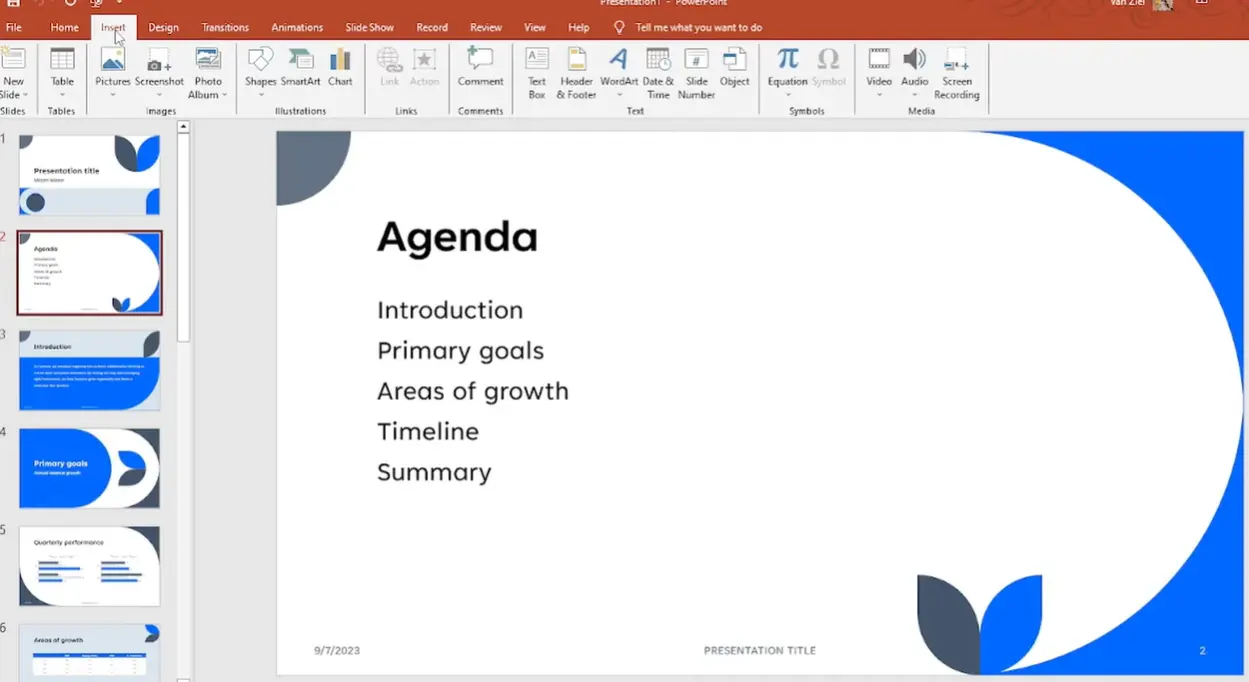
أولاً، انتقل إلى الشريحة حيث يجب أن يظهر الفيديو الخاص بك. يمكن أن تكون شريحة سؤال، أو جزءاً من كشف الإجابة. انقر فوق علامة التبويب “إدراج” في الأعلى – إنها بوابتك إلى سحر الوسائط المتعددة. من هناك، اختر “فيديو”، ثم اختر “هذا الجهاز” أو “فيديو على جهاز الكمبيوتر الشخصي” اعتماداً على إصدار الباوربوينت الخاص بك.
لماذا يهم هذا؟ لأنه عند التضمين مباشرة من جهازك، يتم حزم ملف الفيديو في ملف الباوربوينت نفسه. إنه مثل وضع المحرك داخل السيارة بدلاً من سحبها خلفها. كل شيء يسافر معاً. لا توجد روابط معطلة عند العرض على جهاز كمبيوتر مختلف. لا كوابيس “الملف غير موجود” قبل خمس دقائق من بدء الحصة.
بمجرد ظهور الفيديو على الشريحة، سترغب في تغيير حجمه ووضعه بشكل مدروس. لا تضعها في المنتصف وتعتبر الأمر منتهياً. اسأل نفسك: هل يحتاج هذا الفيديو إلى أن يكون نجم العرض، أم يجب أن يكمل نص السؤال؟ يمكنك سحب الزوايا لتغيير الحجم (اضغط مع الاستمرار على مفتاح Shift للحفاظ على النسب المثالية)، ووضعه بحيث يظل نص الاختبار الخاص بك مرئياً بوضوح.
التحكم في وقت تشغيل الفيديو الخاص بك
ها هو المكان الذي يصبح فيه الأمر مثيراً للاهتمام. انقر على الفيديو المضمن الخاص بك، وستظهر علامة تبويب “تشغيل” جديدة في الأعلى. هذا هو مركز التحكم الخاص بك. عيّن “بدء” إلى “عند النقر” إذا كنت تريد أن يقوم متقدمو الاختبار بتشغيله بأنفسهم – رائع للسيناريوهات التي يحتوي فيها الفيديو على أدلة قد يحتاجون إلى مراجعتها عدة مرات. اختر “تلقائياً” إذا كان الفيديو هو السؤال، ويبدأ في اللحظة التي تظهر فيها الشريحة.
هل تريد الانتقال إلى وضع ملء الشاشة؟ هناك خانة اختيار لذلك أيضاً. مثالي للأسئلة الغامرة حيث يحتاج الفيديو إلى الهيمنة على الانتباه بالكامل.
إضافة مقاطع فيديو عبر الإنترنت (يوتيوب وفيميو) إلى شرائح الاختبار
في بعض الأحيان، الفيديو المثالي ليس موجوداً على القرص الصلب الخاص بك – إنه موجود على يوتيوب أو فيميوه. ربما يكون مقطعاً وثائقياً، أو جزءاً من الأخبار، أو فيديو توضيحياً يتم تحديثه بانتظام. خبر سار: الباوربوينت يتحدث لغة الفيديو المتدفق بطلاقة.
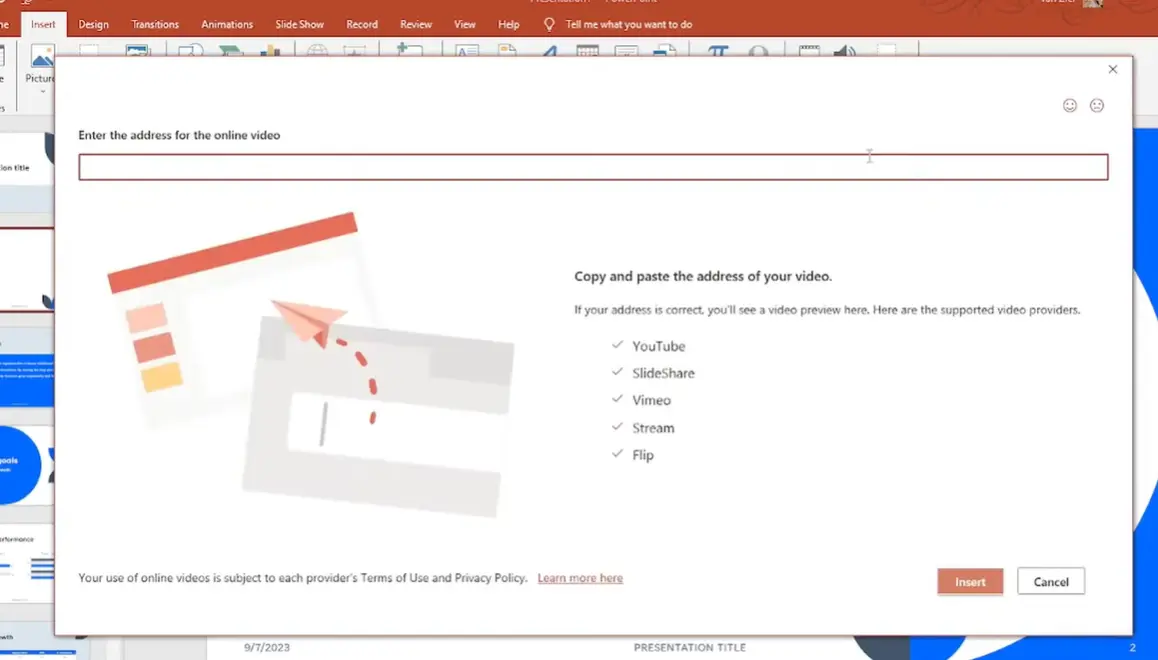
تشعر العملية بأنها متطابقة تقريباً مع التضمين المحلي. اضغط على “إدراج”، انقر فوق “فيديو”، ولكن هذه المرة اختر “فيديو عبر الإنترنت”. سترى مربع حوار يطلب عنوان URL أو كود تضمين. انسخ الرابط من فيديو اليوتيوب الخاص بك (فقط خذه من شريط العنوان)، الصقه، وها هو – تظهر معاينة الفيديو مباشرة في مربع الحوار.

يتعاون الباوربوينت بشكل جيد مع عدة منصات: يوتيوب، فيميوه، SlideShare، Microsoft Stream، و Flip. إذا كنت تستخدم شيئاً آخر، فقد تحتاج إلى تنزيل الفيديو وتضمينه محلياً بدلاً من ذلك.
تنبيه حاسم واحد: مقاطع الفيديو عبر الإنترنت تشبه نباتات المنزل التي تحتاج إلى الماء. فهي تتطلب اتصالاً ثابتاً بالإنترنت للتشغيل خلال الاختبار. لا شيء أسوأ من الوصول إلى فيديو السؤال الحاسم ومشاهدة عجلة التحميل تدور إلى ما لا نهاية. دائماً – وأعني دائماً – اختبر على الشبكة الفعلية التي ستستخدمها للاختبار. شبكة WiFi المدرسة تتصرف بشكل مختلف عن اتصال منزلك. إنترنت مركز المؤتمرات هو مغامرة خاصة بحد ذاتها.
دمج التوجيهات والتعليقات الصوتية
يحصل الفيديو على كل المجد، لكن الصوت؟ الصوت هو البطل المجهول للاختبارات الجذابة. يمكن للتأثير الصوتي الموضع الجيد أن يحول سؤال اختيار من متعدد أساسي إلى شيء يشعر بأنه حي.
فكر في الأمر: عندما ينقر شخص ما على الإجابة الصحيحة ويسمع نغمة مبهجة، يطلق دماغه كمية صغيرة من الدوبامين. عندما ينقر بشكل خاطئ ويسمع توجيه “حاول مرة أخرى” بلطف، فإنه يشعر بأنه داعم وليس عقابياً. وفقاً للبحث حول التعلم متعدد الوسائط، يمكن للتعليق الصوتي
تحسين الاستبقاء بنسبة تصل إلى 40٪ مقارنة بالإشارات المرئية فقط.
إضافة ملفات صوتية تعمل
انتقل إلى “إدراج”، ثم “صوت”، واختر إما “الصوت على جهاز الكمبيوتر الشخصي” لإضافة ملف صوت لديك بالفعل، أو “تسجيل الصوت” لإنشاء رواية على الفور. كلتا الطريقتين تضمن الصوت مباشرة في العرض التقديمي – لا توجد ملفات خارجية لإدارتها.
يحدث السحر في علامة التبويب “تشغيل”. عيّن “بدء: عند النقر” للأصوات التي يجب أن تعمل فقط عندما يتفاعل المتعلمون مع أزرار إجابة محددة. استخدم “تلقائياً” للتعليمات المنطوقة التي تبدأ عند ظهور شريحة السؤال – مثالي للأسئلة القائمة على الصوت أو المتعلمين الذين يفضلون المعلومات السمعية.
إليك خدعة ذكية: اجمع بين مقاطع الصوت القصيرة وأزرار الإجابة. سجل عبارة “هذا صحيح!” مبتهجة للإجابات الصحيحة وعبارة “ليس تماماً – حاول مرة أخرى” لطيفة للإجابات غير الصحيحة. ثم استخدم محفزات الرسوم المتحركة في الباوربوينت لتشغيل الصوت المناسب بناءً على أي إجابة يتم النقر عليها.
استخدام OnlineExamMaker لإنشاء اختبارات معززة بالفيديو
دعنا نكون صادقين – الباوربوينت قوي، لكنه يتطلب إعداداً يدوياً لكل تفاعل على حدة. إذا كنت تنشئ اختبارات بانتظام، أو إذا كنت بحاجة إلى ميزات مثل التصحيح التلقائي، التحليلات التفصيلية، أو القدرة على مشاركة الاختبارات عبر الإنترنت دون إرسال ملفات باوربوينت ضخمة، فقد ترغب في أداة متخصصة.
إليك OnlineExamMaker، منصة إنشاء اختبارات مدعومة بالذكاء الاصطناعي تجعل دمج الفيديو والصوت يبدو بلا جهد. فكر فيها كابن العم الأكثر تطوراً للباوربوينت والذي ذهب إلى كلية إدارة الأعمال.
لماذا يغير OnlineExamMaker قواعد اللعبة
تفهم المنصة احتياجات التقييم الحديثة. أسئلة الفيديو؟ مدمجة. التوجيهات الصوتية؟ دعم أصلي. التصحيح التلقائي؟ بالطبع. لكن إليك ما يميزه حقاً: يولد OnlineExamMaker تحليلات مفصلة توضح بالضبط الأسئلة التي واجه المتعلمون صعوبة فيها، والمدة التي قضوها في كل منها، وعناصر الوسائط التي تفاعلوا معها أكثر.
إنشاء اختبارك/امتحانك التالي باستخدام الذكاء الاصطناعي في OnlineExamMaker
إنشاء اختبار مع فيديو في OnlineExamMaker: خطوة بخطوة
الخطوة 1: التسجيل أو تسجيل الدخول
قم بزيارة OnlineExamMaker وأنشئ حساباً مجانياً. تقدم المنصة أدوات شاملة لمساعدتك في إنشاء اختبارات تفاعلية.
الخطوة 2: أضف محتوى الفيديو الخاص بك
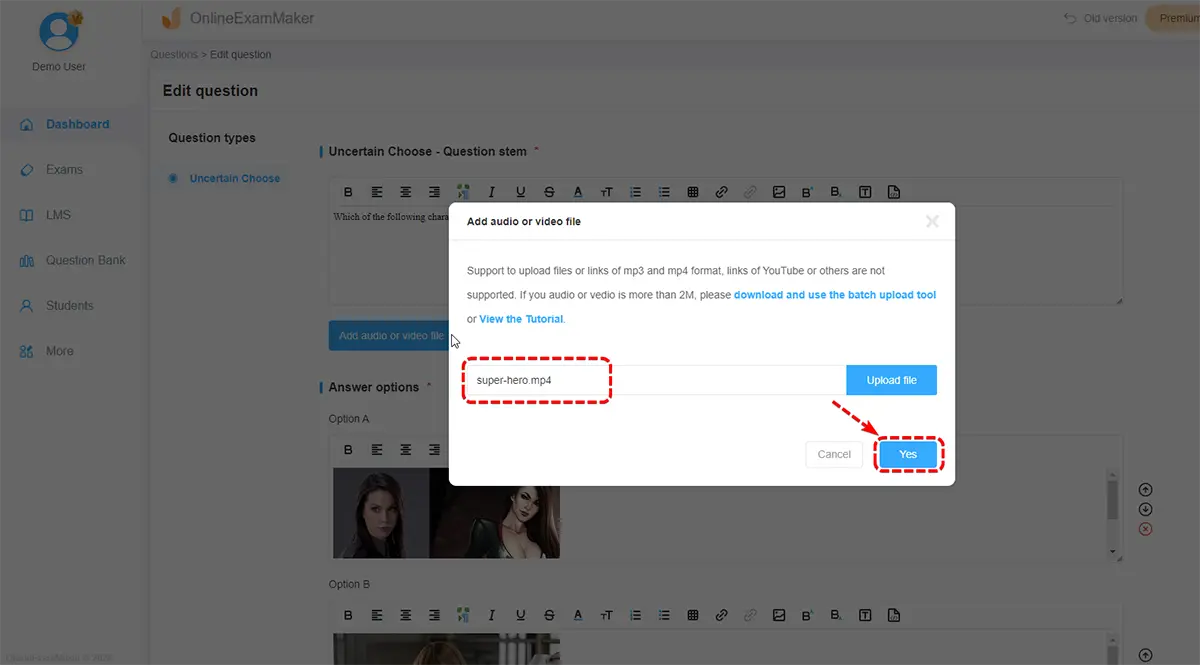
انقر فوق “إضافة سؤال” وحدد نوع سؤال الفيديو. هنا حيث يتألق OnlineExamMaker – يمكنك رفع ملفات الفيديو مباشرة (يتعامل مع جميع التنسيقات الشائعة: MP4، MOV، AVI، WebM)، أو لصق رابط يوتيوب. تقوم المنصة تلقائياً بإنشاء مشغل نظيف وسريع الاستجابة يعمل على أي جهاز.
الخطوة 3: تكوين إعدادات السؤال الخاصة بك

لكل سؤال، يمكنك تعيين ما إذا كان على المتعلمين مشاهدة الفيديو بالكامل قبل الإجابة (يمنع التخمين)، وما إذا كان يمكنهم إعادة تشغيله (رائع للسيناريوهات المعقدة)، و
ما إذا كان سيتم إظهار الإجابات الصحيحة على الفور أو في النهاية فقط.
يعمل الصوت بشكل مشابه – ارفع التوجيه الصوتي الخاص بك، ويقوم OnlineExamMaker بتضمينه مع واجهة مشغل نظيفة. يمكنك حتى إضافة تعليق صوتي يعمل بناءً على ما إذا كانت الإجابات صحيحة أو غير صحيحة.
الخطوة 4: تمكين ميزات الذكاء الاصطناعي
هنا حيث تصبح الأمور مثيرة للاهتمام. يمكن للذكاء الاصطناعي في OnlineExamMaker تحليل محتوى الفيديو الخاص بك واقتراح أسئلة ذات صلة تلقائياً. ارفع فيديو محاضرة مدته 5 دقائق، ويقترح الذكاء الاصطناعي 10-15 سؤال استيعاب بناءً على النقاط الرئيسية التي تمت مناقشتها. يمكنك قبول أو رفض أو تعديل هذه الاقتراحات – إنه مثل وجود مساعد تدريس لا ينام أبداً.
الخطوة 5: النشر والمشاركة
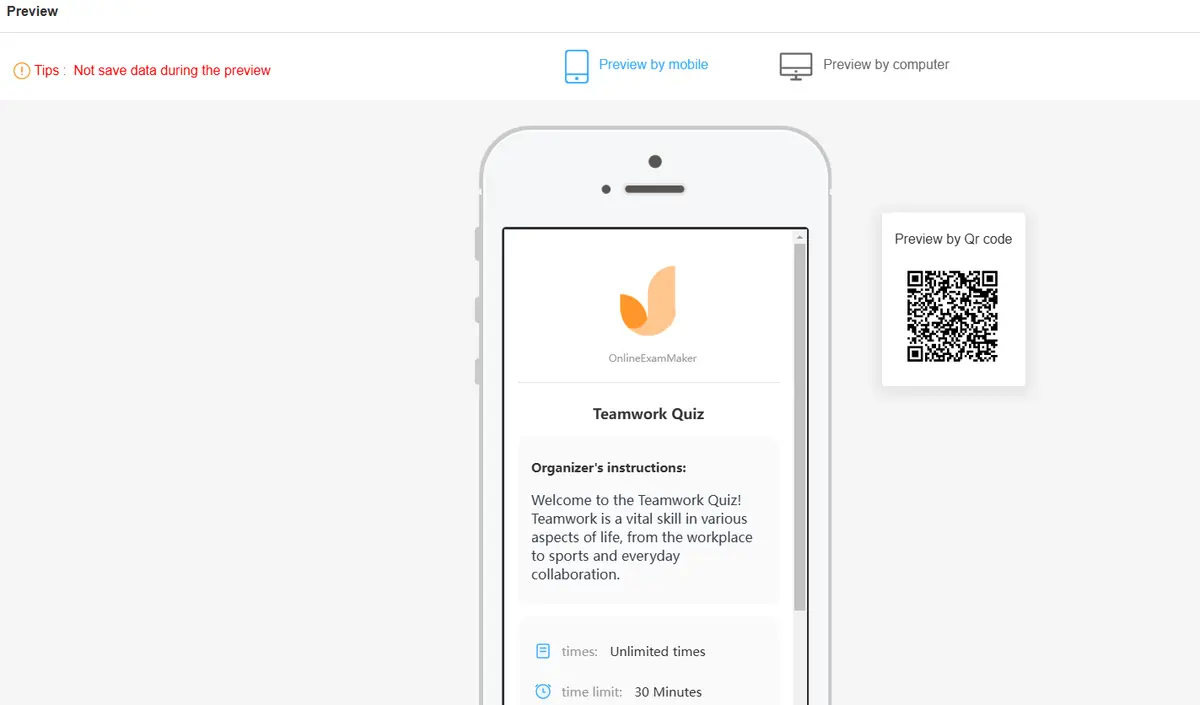
عندما يكون اختبارك جاهزاً، يولد OnlineExamMaker رابطاً قابلاً للمشاركة. لا توجد ملفات للبريد الإلكتروني، لا صداع في التحكم بالإصدارات. يصل المتعلمون إلى الاختبار عبر أي متصفح ويب. تتبع المنصة كل تفاعل – من أخذه، ومتى، والمدة التي قضاها، وأي الأسئلة واجه صعوبة فيها، ودرجاته النهائية.
OnlineExamMaker مقابل الباوربوينت: متى تستخدم ماذا
يتفوق الباوربوينت عندما تحتاج إلى سيطرة إبداعية كاملة، عندما تعرض شخصياً وتريد ذلك الشعور بالعرض التقديمي، أو عندما تكون مرتاحاً بالفعل مع نظام الباوربوينت البيئي. إنه رائع للاختبارات الفردية في إعدادات الفصل الدراسي.
يفوز OnlineExamMaker عندما تحتاج إلى قابلية التوسع، الوصول عن بُعد، التصحيح التلقائي، التحليلات التفصيلية، أو عند إنشاء العديد من الاختبارات مع مرور الوقت. إنه مصمم خصيصاً للتقييم، مما يعني أن ميزات مثل ترتيب الأسئلة العشوائي، حدود الوقت، ومنع الغش تأتي قياسية.
يستخدم العديد من المعلمين كليهما – الباوربوينت للعروض التقديمية التفاعلية داخل الفصل، و OnlineExamMaker للواجبات المنزلية والتقييمات الرسمية.
الحفاظ على عمل ملفات الوسائط عند المشاركة
هل أرسلت يوماً ما اختبار باوربوينت لشخص ما، فقط ليرسل لك بريداً إلكترونياً يقول أن نصف مقاطع الفيديو لن تعمل؟ نعم، مررنا جميعاً بهذا. يمكن منعه.
القاعدة الذهبية: احتفظ بملف الباوربوينت الخاص بك وأي وسائط خارجية في نفس المجلد من اليوم الأول. عند إدراج ملف فيديو أو صوت لأول مرة، ينشئ الباوربوينت رابطاً إلى موقع ذلك الملف. انقل الفيديو إلى مجلد مختلف لاحقاً؟ ينكسر هذا الرابط. أعد تسمية الملف؟ مكسور. أرسل بريداً إلكترونياً للباوربوينت فقط بدون مجلد الوسائط؟ خمنت ذلك – مكسور.
نظام المجلدات الذي يعمل فعلياً
قم بإنشاء مجلد مشروع. سمه شيئاً واضحاً مثل “اختبار الأحياء – انقسام الخلية”. داخل ذلك المجلد، ضع ملف الباوربوينت الخاص بك وأنشئ مجلداً فرعياً يسمى “الوسائط” حيث تعيش جميع ملفات الفيديو والصوت الخاصة بك. عند إدراج الوسائط، خذها من ذلك المجلد الفرعي “الوسائط”.
الآن عندما تحتاج إلى مشاركة الاختبار، قم بضغط مجلد المشروع بالكامل – ملف الباوربوينت، المجلد الفرعي “الوسائط”، كل شيء. يقوم المستلم بفك الضغط عنه، وتظل جميع الروابط تعمل لأن مسارات الملفات النسبية ظلت سليمة.
الأفضل من ذلك: استخدم الفيديو والصوت المضمنين (كما نوقش سابقاً) كلما أمكن ذلك. عندما تكون الوسائط مضمنة حقاً، فإنها تسافر داخل ملف الباوربوينت نفسه. لا توجد ملفات منفصلة لإدارتها. يصبح ملف العرض التقديمي أكبر، نعم، ولكنه يصبح مكتفياً ذاتياً وغير قابل للكسر.
اختبار واستكشاف الأخطاء الشائعة وإصلاحها
ينطبق قانون مورفي مضاعفاً على العروض التقديمية ذات الوسائط المتعددة. إذا كان هناك شيء يمكن أن يحدث خطأ خلال اختبارك، فمن المحتمل أن يفعل – إلا إذا اختبرت بدقة مسبقاً.
قائمة التحقق من الاختبار قبل الاختبار
قم بتشغيل الاختبار الكامل على جهاز الكمبيوتر الفعلي الذي ستستخدمه للعرض التقديمي. غالباً ما تحتوي أجهزة الكمبيوتر المدرسية على برامج ترميز مختلفة عن الكمبيوتر المحمول الشخصي الخاص بك. ما يعمل بشكل مثالي في المنزل قد يظهر أخطاء برامج الترميز في الحرم الجامعي.
اختبر على الشبكة الفعلية التي ستستخدمها. إذا كان اختبارك يعتمد على مقاطع فيديو عبر الإنترنت، فحمله على شبكة WiFi المدرسة، وليس اتصالك المنزلي. يختلف عرض النطاق الترددي بشكل كبير، ولا شيء يخيب آمال اختبار أسرع من مشاهدة دائرة التحميل المؤقت لليوتيوب تدور لمدة 30 ثانية.
تحقق من إخراج الصوت. هل ستستخدم مكبرات الصوت المدمجة في الكمبيوتر، أم الاتصال بنظام صوت الفصل الدراسي؟ اختبر مع الإعداد الفعلي لضمان عمل مستويات الصوت وأن الاتصالات قوية.
تدرب على توقيتك. انقر خلال الاختبار بسرعة العرض التقديمي. تأكد من أن مقاطع الفيديو لا تعمل لفترة طويلة جداً بالنسبة للوقت المتاح في الحصة، وأن التوجيهات الصوتية واضحة ومسموعة.
المشاكل الشائعة والإصلاحات السريعة
الفيديو لا يعمل: عادةً ما تكون مشكلة برنامج ترميز. قم بتثبيت VLC Media Player (إنه مجاني) أو حزمة برامج الترميز K-Lite لضمان قدرة Windows على فك ترميز معظم تنسيقات الفيديو. أو قم بتحويل الفيديو الخاص بك إلى MP4 H.264 – إنه التنسيق الأكثر توافقاً عالمياً.
الصوت صامت: تحقق مما إذا كان الباوربوينت قد كتم مسار الصوت. انقر على أيقونة الصوت على شريحتك، انتقل إلى “تشغيل”، وتأكد من أن شريط تمرير الصوت ليس عند الصفر. تحقق أيضاً من عدم كتم صوت نظامك.
يظهر الفيديو عبر الإنترنت “لا يمكن تشغيل الفيديو”: إما أن اتصال الإنترنت فشل، أو تمت إزالة الفيديو/جعله خاصاً على يوتيوب. كن دائماً لديك خطة احتياطية – احتفظ بنسخة محملة من مقاطع الفيديو الحرجة.
تبدو جودة الفيديو رديئة: يقوم الباوربوينت أحياناً بضغط الفيديو بقوة. انتقل إلى ملف → معلومات → ضغط الوسائط واختر “جودة العرض التقديمي” أو “Full HD” بدلاً من “جودة الإنترنت”.