هل سبق لك أن أنشأت اختبارًا في نماذج جوجل، وأرسلته إلى طلابك، ثم أدركت — انتظر، هذا السؤال عن الميتوكوندريا يجب أن يكون بقيمة أعلى بكثير من مجرد نقطة واحدة؟ أنت لست وحدك. لقد واجه المدرسون في كل مكان هذه اللحظة من ندم منشئ الاختبار، وهم يحدقون في شاشاتهم يتساءلون عما إذا كانت هناك طريقة لإصلاح قيم النقاط دون البدء من الصفر.
الخبر السار: يمكنك بالتأكيد تغيير قيم النقاط بعد إنشاء اختبارك. لكن إليك الأمر — نماذج جوجل لا تجعل ذلك واضحًا جدًا. لا يوجد زر ضخم مكتوب عليه “تغيير كل النقاط” في انتظارك. بدلاً من ذلك، ستحتاج إلى معرفة بعض الحيل لتعديل الأسئلة الفردية أو تحديث الإعدادات بشكل جماعي.
- فهم نظام النقاط في اختبار نماذج جوجل
- كيفية تعديل نقاط الأسئلة الفردية
- تعيين قيم النقاط الافتراضية العامة
- طريقة إعادة التعيين الجماعي لأسئلة متعددة
- طريقة أفضل: استخدام OnlineExamMaker لإدارة الاختبارات
- الأخطاء الشائعة التي يجب تجنبها
فهم نظام النقاط في اختبار نماذج جوجل
قبل أن نتعمق في الطريقة، دعنا نتحدث عما نتعامل معه بالفعل. عندما تقوم بتحويل نموذج جوجل العادي إلى اختبار (عن طريق تشغيل خيار “جعله اختبارًا” في الإعدادات)، فأنت في الأساس تقول لجوجل: “مرحبًا، أريد تصحيح هذا الشيء”. يمكن بعد ذلك تعيين قيمة نقطة لكل سؤال، تتراوح عادةً من 0 إلى 100 نقطة.
الجزء الصعب؟ تقوم نماذج جوجل بتعيين معظم الأسئلة على نقطة واحدة افتراضيًا. وهو أمر جيد إذا كنت تنشئ تقييمًا بسيطًا من نوع صواب/خطأ، ولكن ماذا لو كنت تبني امتحانًا شاملاً حيث تستحق بعض الأسئلة وزنًا أكبر من غيرها؟ هنا يبدأ الإحباط — وهنا يأتي دور دليلنا.
كيفية تعديل نقاط الأسئلة الفردية؟
لنبدأ بأكثر الطرق المباشرة: تغيير النقاط سؤالًا تلو الآخر. تعمل هذه الطريقة بشكل رائع عندما تحتاج فقط إلى تعديل حفنة من الأسئلة بدلاً من إصلاح اختبارك بالكامل.
العملية خطوة بخطوة:
أولاً، افتح اختبارك في نماذج جوجل. سترى جميع أسئلتك معروضة في وضع التحرير. اختر السؤال الذي تريد تعديله — ربما هو سؤال المقال حول عملية البناء الضوئي الذي يستحق بالتأكيد أكثر من نقطة واحدة.
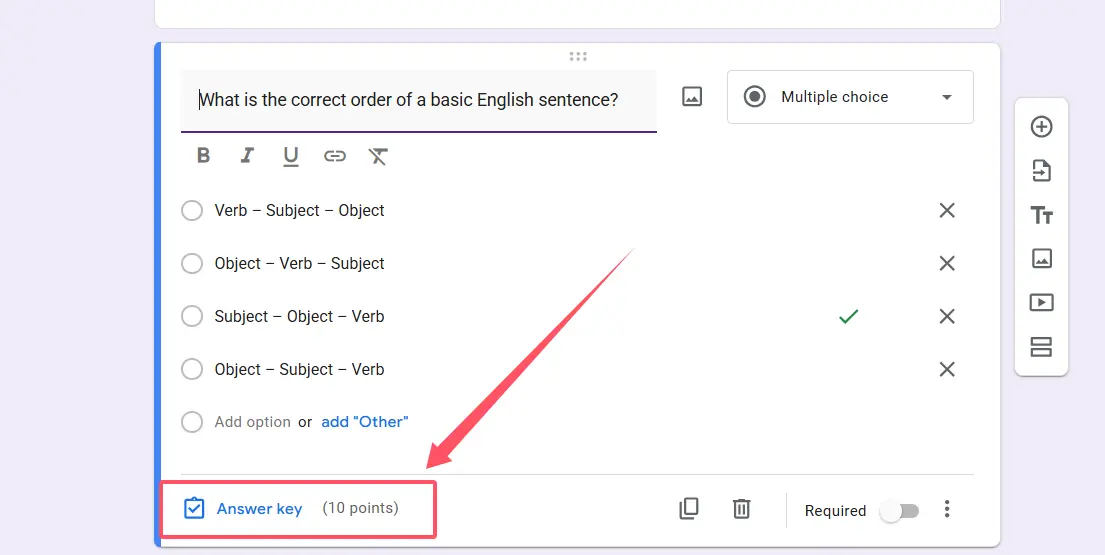
في أسفل مربع السؤال، ستلاحظ زر “مفتاح الإجابة”. انقر عليه. سيؤدي ذلك إلى فتح واجهة التصحيح حيث يمكنك تعيين الإجابات الصحيحة و ضبط قيم النقاط. ابحث عن حقل “النقاط” — قد يظهر 0 أو 1 افتراضيًا، اعتمادًا على كيفية إعداد الأمور في البداية.
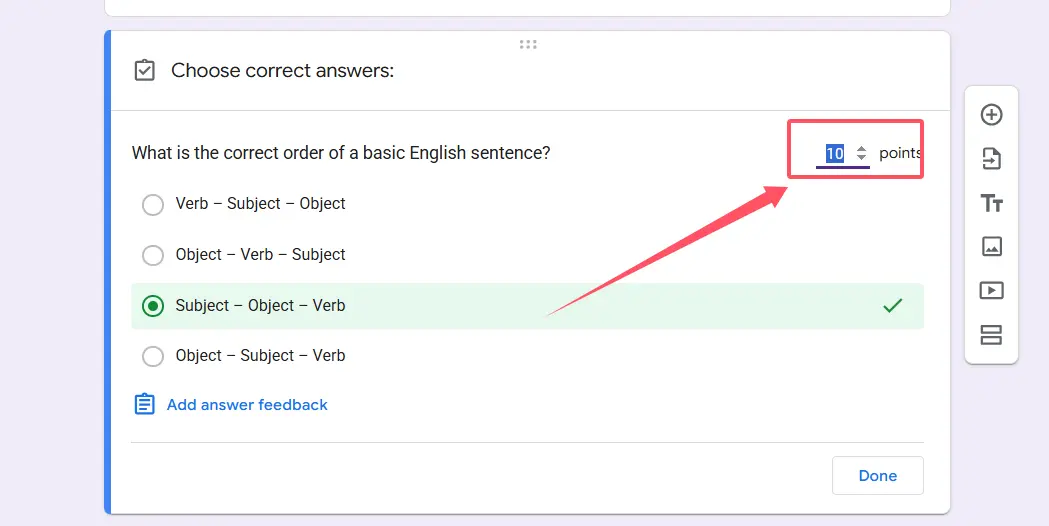
هنا يصبح الأمر بسيطًا: فقط غيّر هذا الرقم. يمكنك استخدام الأسهم الصغيرة للزيادة أو النقصان، أو النقر مباشرة في الحقل وكتابة القيمة التي تريدها (حتى 100). هل تريد أن يكون سؤال التفكير النقدي بقيمة 15 نقطة؟ اكتب 15. تم.
انقر على “تم” لحفظ تغييراتك، وفويلا — لقد نجحت في تعديل قيمة النقطة لذلك السؤال. كرر هذه العملية لأي أسئلة أخرى تحتاج إلى تعديل.
نصيحة سريعة: تمنحك هذه الطريقة أقصى درجات التحكم والدقة. يمكنك إنشاء اختبار حيث تكون أسئلة الاستدعاء البسيطة بقيمة نقطتين، وتحصل أسئلة التحليل على 5 نقاط، وتكون مقالة التوليف النهائية بقيمة 20 نقطة ضخمة. الأمر كله يتعلق بترجيح الأسئلة بناءً على الصعوبة والأهمية.
تعيين قيم النقاط الافتراضية العامة
الآن، ماذا لو كنت تحدق في اختبار مكون من 50 سؤالاً وتفكر، “لابد من وجود طريقة أسرع”؟ مرحبًا بك في الإعدادات الافتراضية العامة. يتيح لك هذا الإعداد تحديد قيمة نقطة أساسية ستطبقها نماذج جوجل تلقائيًا على الأسئلة الجديدة في المستقبل.
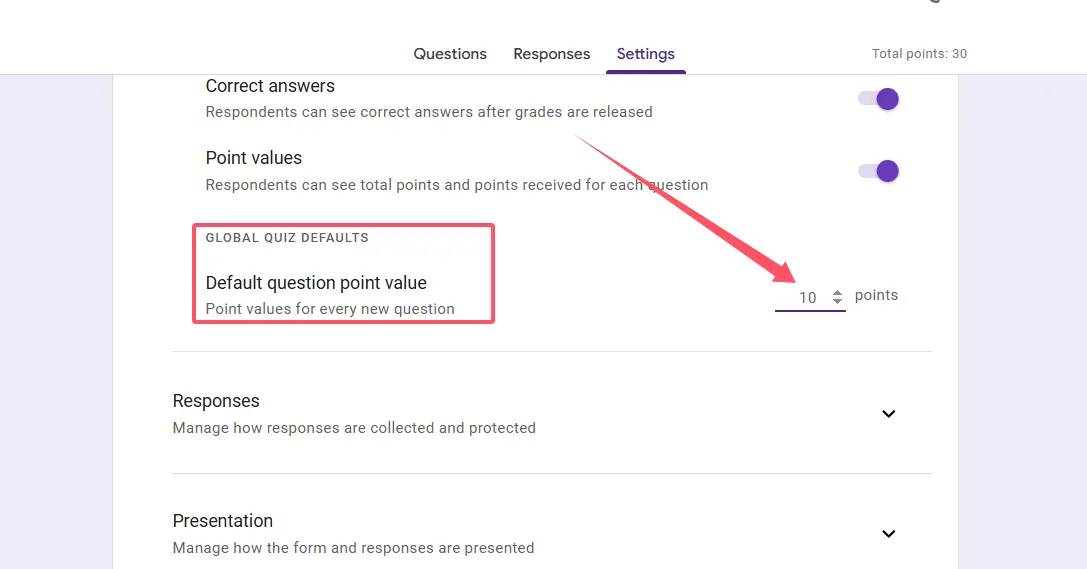
انقر على أيقونة الترس “الإعدادات” في أعلى النموذج. قم بالتمرير لأسفل حتى تجد “الإعدادات الافتراضية العامة للاختبار” — عادةً ما تكون مخبأة بالقرب من أسفل لوحة الإعدادات. ضمن هذا القسم، سترى “قيمة النقطة الافتراضية للسؤال”.
غيّر هذا الرقم إلى ما يناسب اختبارك. هل تريد تعيينه على 5؟ كل سؤال جديد تضيفه من الآن فصاعدًا سيكون بقيمة 5 نقاط تلقائيًا. إنه موفر حقيقي للوقت عندما تقوم ببناء اختبار من الصفر أو إضافة أسئلة تكميلية لاحقًا.
لكن إليك المشكلة (هناك دائمًا مشكلة، أليس كذلك؟): تغيير الإعداد الافتراضي العام يؤثر فقط على الأسئلة الجديدة التي تنشئها بعد إجراء التغيير. أسئلتك الحالية؟ تبقى كما هي تمامًا. لن تقوم نماذج جوجل بتحديثها بأثر رجعي، وهو ما قد يكون مزعجًا إذا كنت قد بنيت اختبارك بالكامل بالفعل.
اكتشف بعض المعلمين حلاً بديلاً: قم بإيقاف تشغيل خيار “جعله اختبارًا”، ثم تشغيله مرة أخرى. من الناحية النظرية، يؤدي هذا إلى إعادة تعيين كل شيء — لكن كن حذرًا، فقد يؤدي أيضًا إلى مسح مفاتيح الإجابة الخاصة بك. ليس مثاليًا بالتأكيد إذا كنت قد أمضيت ساعة بالفعل في إعداد التصحيح الآلي. تابع بحذر في هذه النقطة.
طريقة إعادة التعيين الجماعي لأسئلة متعددة
حسنًا، دعنا نتحدث عن الخيار النووي عندما تحتاج إلى تغيير قيم النقاط عبر العديد من الأسئلة دون أن تفقد صوابك. تتطلب هذه الطريقة القليل من الاستراتيجية، لكنها يمكن أن توفر لك وقتًا كبيرًا.
عملية إعادة التعيين الجماعي:
ابدأ بالذهاب إلى الإعدادات وتعطيل خيار “جعله اختبارًا” مؤقتًا. نعم، يبدو هذا مخيفًا — ونعم، قد تفقد بعض بيانات مفتاح الإجابة، لذا تابع بحكمة. الفكرة هي مسح الساحة نظيفة حتى تتمكن من إعادة البناء بإعدادات افتراضية أفضل.
بمجرد تعطيل وضع الاختبار، أعد تمكينه. الآن اذهب فورًا وضبط “قيمة النقطة الافتراضية للسؤال” على أي رقم يناسب غالبية أسئلتك. لنفترض أن 5 نقاط مناسبة لمعظم العناصر.
إليك الجزء الذكي: ستتبنى أسئلتك هذا الإعداد الافتراضي الجديد. لكن ماذا عن تلك العناصر غير المصنفة، مثل حقول الاسم أو مربعات جمع البريد الإلكتروني؟ ستحتاج إلى المرور يدويًا وتعيينها على 0 نقطة بشكل فردي. إنه أمر شاق بعض الشيء، لكنه لا يزال أسرع من تعديل 50 سؤالاً فرديًا واحدًا تلو الآخر.
تعمل هذه الطريقة بشكل أفضل عندما تتعامل مع اختبار حيث يجب أن تكون معظم الأسئلة بنفس القيمة، مع استثناءات قليلة فقط. إنها ليست مثالية — ستظل بحاجة إلى القيام ببعض التعديلات اليدوية — لكنها أفضل من البديل المتمثل في النقر عبر عشرات مفاتيح الإجابة.
طريقة أفضل: استخدام OnlineExamMaker لإدارة الاختبارات
لنكن صادقين: نماذج جوجل مجانية ومألوفة، لكنها لم تُبنَ حقًا مع وضع التقييم الجاد في الاعتبار. إذا وجدت نفسك في صراع مستمر مع قيم النقاط ومفاتيح الإجابة وقيود التحرير الجماعي، فربما حان الوقت للتفكير في منصة مصممة خصيصًا لهذا الأمر.
يقدم OnlineExamMaker نهجًا أذكى لإنشاء الاختبارات وإدارة التصحيح. بدلاً من تبديل الإعدادات تشغيلًا وإيقافًا أو تحرير عشرات الأسئلة يدويًا، تحصل على أدوات مدعومة بالذكاء الاصطناعي تفهم حقًا ما تحاول تحقيقه.
تتيح لك المنصة تعديل قيم النقاط بشكل عام بنقرات قليلة — لا حاجة لحلول بديلة. هل تحتاج إلى تغيير جميع أسئلة الاختيار من متعدد إلى 3 نقاط وجميع أسئلة المقال إلى 10 نقاط؟ يتم ذلك في ثوانٍ. هل تريد ترجيح فئات أسئلة معينة بشكل مختلف؟ تم تصميم الواجهة تمامًا لهذا النوع من المرونة.
بالإضافة إلى ذلك، يتضمن OnlineExamMaker ميزات لا تقدمها نماذج جوجل ببساطة: ترتيب عشوائي متقدم للأسئلة، تحليلات مفصلة تظهر الأسئلة التي يواجه فيها الطلاب أكبر صعوبة، تدابير مضادة للغش، وتصحيح آلي يعمل بشكل موثوق لأنواع الأسئلة المعقدة. بالنسبة للمدرسين والمدربين ومديري الموارد البشرية الذين ينشئون اختبارات بانتظام، فإن توفير الوقت وحده يستحق الاستكشاف.
إنها مثل مقارنة دراجة هوائية بسيارة. بالتأكيد، الدراجة الهوائية (نماذج جوجل) توصلك في النهاية، وهي مجانية. ولكن عندما تدير تقييمات لفصول أو برامج تدريبية متعددة، فأنت بحاجة إلى شيء بقوة حصانية أكبر قليلاً.
أنشئ اختبارك/امتحانك التالي باستخدام الذكاء الاصطناعي في OnlineExamMaker
الأخطاء الشائعة التي يجب تجنبها
قبل أن نختتم، دعنا نتحدث عما يجب عدم فعله عند تغيير قيم النقاط. هذه أخطاء يمكن أن تكلفك الوقت والإحباط أو — في أسوأ الحالات — اختبارًا معطلًا تمامًا.
لا تقم بتشغيل وإيقاف وضع الاختبار دون عمل نسخة احتياطية من مفاتيح الإجابة الخاصة بك. بجدية، هذه هي الطريقة الأولى التي يحذف بها الأشخاص ساعات من العمل عن طريق الخطأ. إذا كنت ستستخدم طريقة إعادة التعيين الجماعي، فالتقط على الأقل لقطات شاشة لمفاتيح الإجابة أولاً. ستشكر نفسك لاحقًا.
تجنب تغيير قيم النقاط بعد أن قدم الطلاب إجاباتهم بالفعل — إلا إذا كان ذلك ضروريًا للغاية. على الرغم من أنه ممكن من الناحية الفنية، إلا أنه يمكن أن يخلق تناقضات في التصحيح وطلابًا مرتبكين يتساءلون لماذا تغيرت درجاتهم. إذا كان يجب عليك إجراء تعديلات بعد التقديم، فتواصل بوضوح حول ما تفعله ولماذا.
لا تفترض أن الإعداد الافتراضي العام يُطبق بأثر رجعي. هذا يوقع الكثير من الناس في المشاكل. تقوم بتغيير الإعداد الافتراضي إلى 5 نقاط، ثم تتساءل لماذا لا تزال أسئلتك الحالية البالغ عددها 20 سؤالاً بقيمة نقطة واحدة لكل منها. تذكر: الإعدادات الافتراضية العامة تؤثر فقط على الأسئلة الجديدة التي تم إنشاؤها بعد التغيير.
توقف عن تعيين الحقول المعلوماتية (مثل الاسم أو البريد الإلكتروني) على أي قيمة غير 0 نقطة. يبدو هذا واضحًا، لكن من السهل التغاضي عنه عندما تقوم بتغيير القيم بشكل جماعي. بالتأكيد لا تريد أن يكسب الطلاب نقاطًا فقط لكتابة أسمائهم بشكل صحيح.
أفكار أخيرة:
تغيير قيم النقاط في نماذج جوجل بعد إنشاء اختبار ليس علوم صواريخ، لكنه ليس بديهيًا تمامًا أيضًا. سواء كنت تقوم بتحرير أسئلة فردية من خلال مفاتيح الإجابة، أو تعديل الإعدادات الافتراضية العامة للعناصر الجديدة، أو استخدام حل إعادة التعيين الجماعي للتغييرات الشاملة، فإن لكل طريقة مكانها اعتمادًا على حالتك المحددة.
المفتاح هو فهم ما يفعله كل نهج — وما لا يفعله — حتى تتمكن من اختيار الأداة المناسبة لاحتياجاتك. وإذا وجدت نفسك في صراع مستمر مع هذه القيود، حسنًا، ربما حان الوقت للترقية إلى منصة مبنية لإدارة التقييم الفعلية. مستقبلك (وطلابك) سيقدرون هذه الترقية.