إذا كنت مدرسًا، أو مدربًا، أو مديرًا للموارد البشرية وتساءلت يومًا عما إذا كانت هناك طريقة أسرع لتحويل بنوك الأسئلة الموجودة في Excel إلى اختبارات تفاعلية، فأنت في المكان الصحيح. سيرشدك هذا الدليل خلال طريقة بسيطة تحول بيانات جدولك إلى اختبار كامل الوظائف في نماذج Google خلال دقائق—وليس ساعات.
- لماذا تستورد أسئلة اختبارك بشكل جماعي؟
- البدء: تحضير بيانات الأسئلة في Excel
- دليل خطوة بخطوة: تحويل Excel إلى أسئلة في نماذج Google
- حل بديل: OnlineExamMaker لإنشاء الاختبارات باستخدام الذكاء الاصطناعي
- الأسئلة الشائعة

لماذا تستورد أسئلة اختبارك بشكل جماعي؟
لنكن صادقين—إدخال البيانات يدويًا ليس فكرة جيدة لأي شخص. عندما تدير بنك أسئلة يحتوي على 50 أو 100 أو حتى 200 سؤال، يصبح نهج النسخ واللصق التقليدي كابوسًا للإنتاجية بسرعة.
فكر في الحساب: إذا استغرق إدخال كل سؤال مع خياراته في نماذج Google دقيقتين فقط يدويًا، فإن اختبارًا من 50 سؤالًا سيفترض قرابة ساعتين من وقتك. ساعتان يمكنك قضاؤهما في التدريس الفعلي، أو تطوير محتوى أفضل، أو—جرؤت على القول—في أخذ استراحة قهوة.
الاستيراد الجماعي لا يتعلق فقط بتوفير الوقت. إنه يتعلق بالحفاظ على عقلك السليم وتقليل الأخطاء. عندما تنسخ الأسئلة يدويًا، تحدث أخطاء مطبعية. تختلط الخيارات. تُحدّد الإجابات الصحيحة بشكل غير صحيح. مع الاستيراد الجماعي، تنتقل بياناتك بسلاسة من بنك الأسئلة الخاص بك إلى نموذج الاختبار، مما يحافظ على الدقة وراحة البال.
البدء: تحضير بيانات الأسئلة في Excel
قبل الخوض في الخطوات الفنية، لنتحدث عن الهيكل. يجب تنظيم ورقة Excel الخاصة بك بطريقة يمكن لنماذج Google فهمها. فكر في الأمر وكأنه التحدث بنفس اللغة—إذا لم تكن بياناتك مهيكلة بشكل صحيح، فلن تعمل عملية الاستيراد بسلاسة.
هيكل الأعمدة الأساسي
إليك ما يجب أن تتضمنه جدول بيانات Excel الخاص بك:
| العمود | الغرض | مثال |
|---|---|---|
| الرقم التسلسلي | معرّف السؤال | 1, 2, 3… |
| نص السؤال | السؤال الفعلي | “أي مما يلي هو نوع من البحث المتسلسل؟” |
| الخيار أ | خيار الإجابة الأول | “البحث الخطي” |
| الخيار ب | خيار الإجابة الثاني | “البحث الثنائي” |
| الخيار ج | خيار الإجابة الثالث | “البحث بالقفز” |
| الخيار د | خيار الإجابة الرابع | “البحص الأسي” |
| الإجابة الصحيحة | الإجابة الصحيحة | “أ” |
| النقاط | العلامات لكل سؤال | 1 |
هل لاحظت شيئًا؟ هذا الهيكل نظيف ومنطقي وقابل للتكرار. كل صف يمثل سؤالًا كاملاً بجميع مكوناته مرتبة بشكل أنيق.
دليل خطوة بخطوة: تحويل Excel إلى أسئلة في نماذج Google
الخطوة 1: رفع بيانات Excel إلى جداول Google
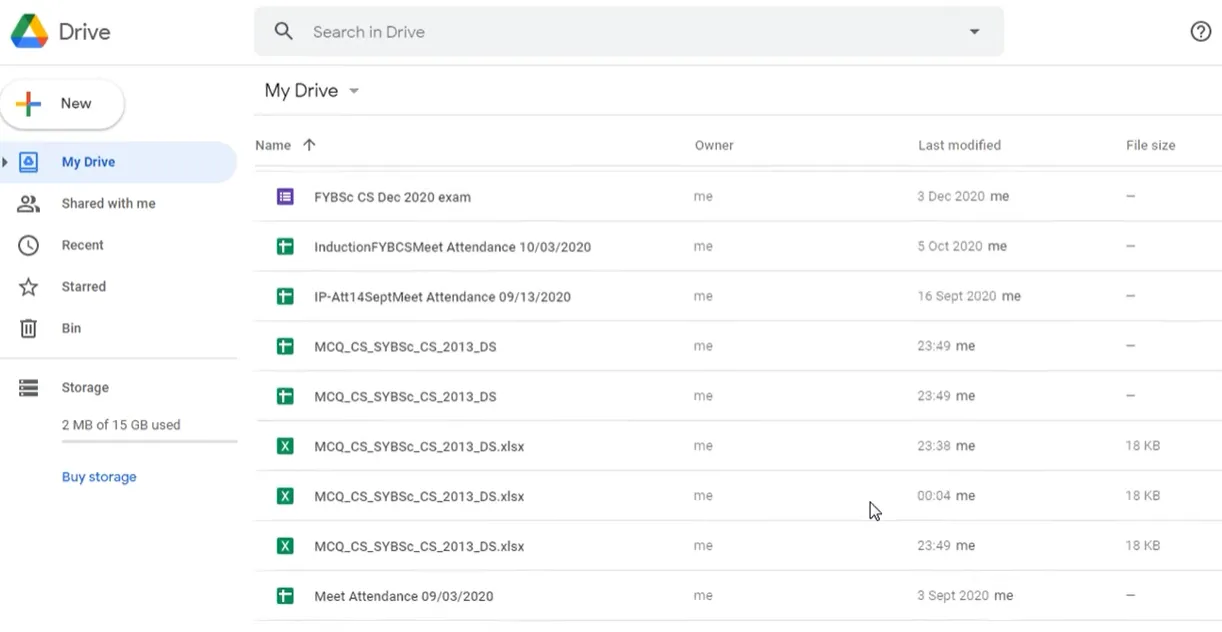
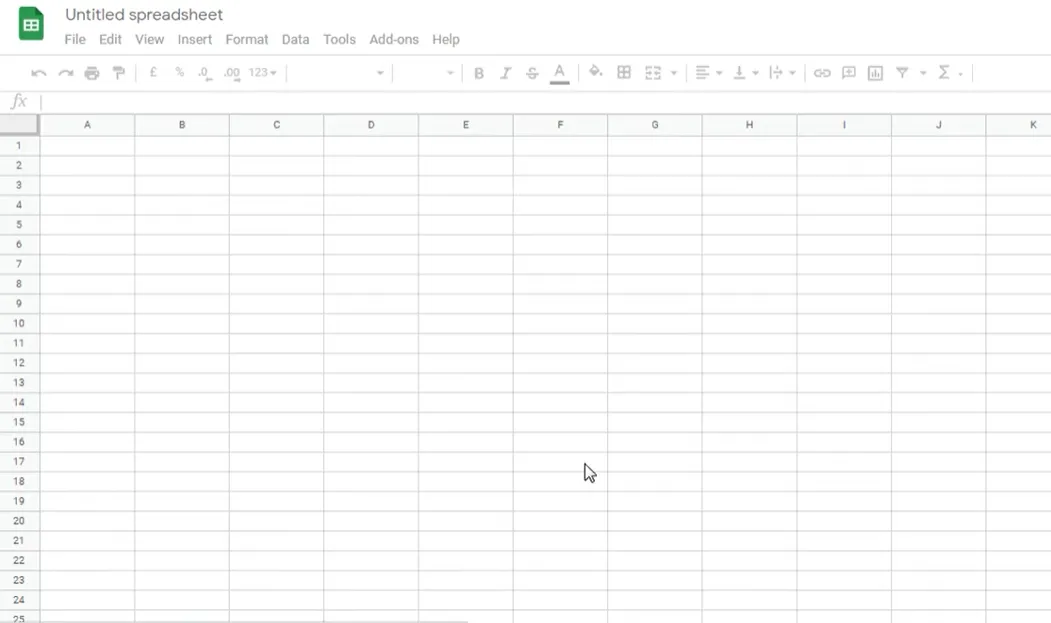
أولاً وقبل كل شيء—سجل الدخول إلى حساب Gmail الخاص بك وانتقل إلى Google Drive. لا يمكنك الاستيراد مباشرة من Excel إلى نماذج Google (أليس ذلك جميلاً؟)، لذا تعمل جداول Google كوسيط.
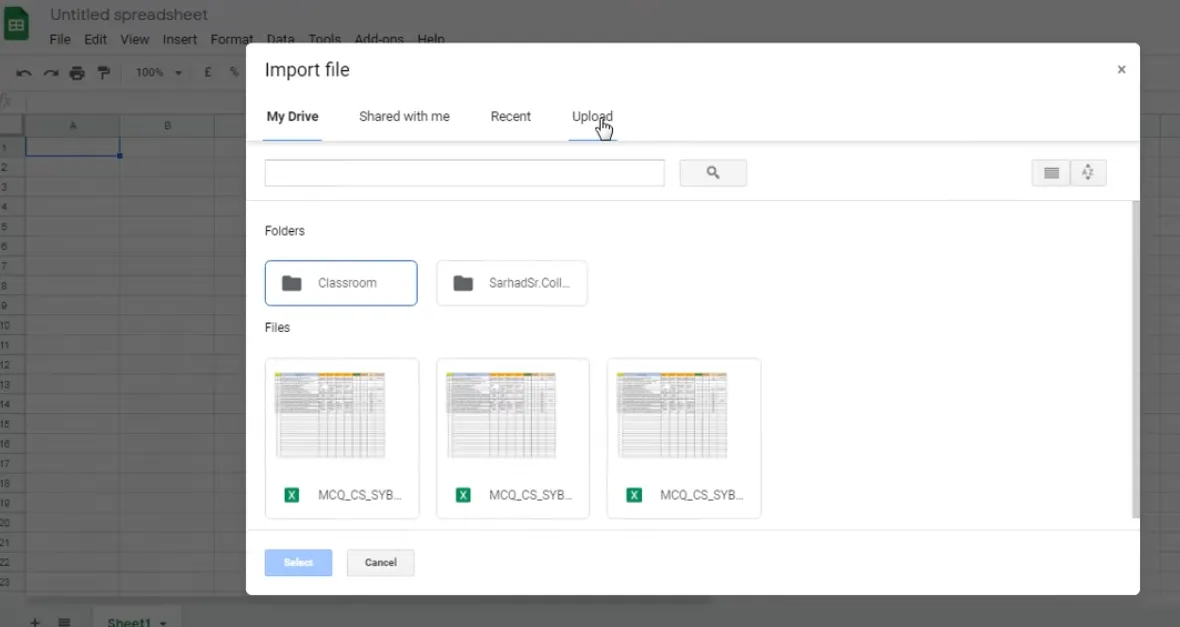
أنشئ جدول بيانات Google جديدًا، ثم انقر على ملف → استيراد. حدد علامة التبويب رفع واختر ملف Excel من جهازك. عند ظهور مربع حوار الرفع، اختر “استيراد البيانات” وشاهد كيف يملأ بنك الأسئلة الذي أعددته بعناية جدول البيانات.
نصيحة للمحترفين: أعطِ ورقتك اسمًا ذا معنى على الفور. شيء مثل “بنك الأسئلة النموذجي – علم البيانات 101” أفضل من “جدول بيانات بدون عنوان” عندما تبحث في Drive الخاص بك بعد ستة أشهر.
الخطوة 2: تثبيت الوظيفة الإضافية Form Builder
هنا يحدث السحر. الوظائف الإضافية في جداول Google تشبه التطبيقات التي تمدد الوظائف—والوظيفة الإضافية Form Builder for Sheets هي تذكرتك لإنشاء الاختبارات تلقائيًا.
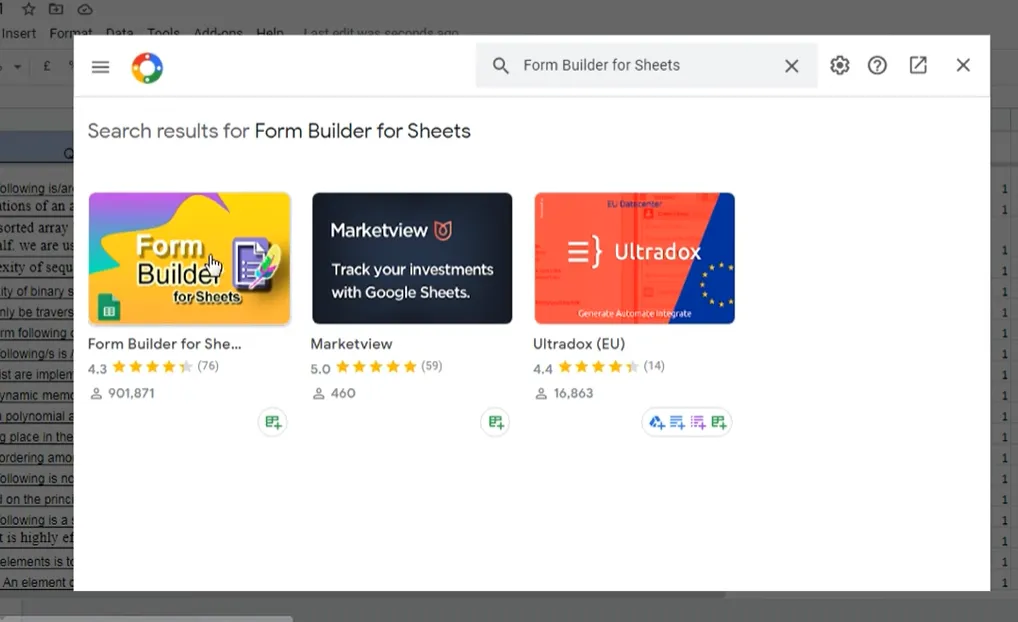
في جدول بيانات Google الخاص بك، انقر على الوظائف الإضافية → إضافة الوظائف الإضافية → الحصول على الوظائف الإضافية. ابحث عن “Form Builder for Sheets” وانقر على تثبيت. ستحتاج إلى منح بعض الأذونات (تحتاج الوظيفة الإضافية إلى الوصول لإنشاء النماذج نيابة عنك)، لذا راجع وانقر على السماح.
الخطوة 3: تكوين إعدادات Form Builder
بمجرد التثبيت، انقر على الوظائف الإضافية → Form Builder for Sheets → ابدأ. ستظهر شريط جانبي على الجانب الأيمن من شاشتك—هذه هي لوحة التحكم الخاصة بك.
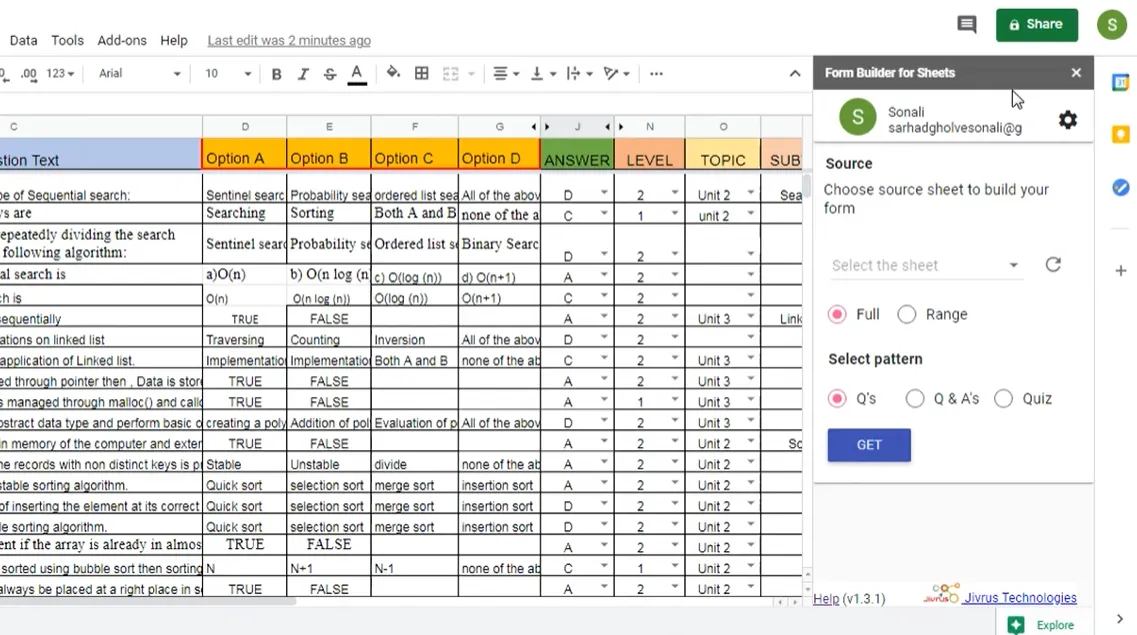
الآن للتكوين. هذا الجزء يتطلب الانتباه للتفاصيل، لكن لا تقلق—إنه أكثر استقامة مما يبدو:
- المصدر: حدد ورقتك (عادةً “Sheet1” افتراضيًا)
- النطاق: اختر “كامل” لتضمين جميع البيانات، أو حدد نطاقًا إذا كنت تريد أسئلة معينة فقط
- النمط: اختر “اختبار” (هذا يخبر الوظيفة الإضافية أنك تنشئ تقييمًا مدرجًا، وليس مجرد استطلاع)
- عمود الأسئلة: حدد العمود الذي يحتوي على أسئلتك (مثلًا، العمود C)
- تبدأ الإجابات من: أين تبدأ خيارات إجاباتك؟ (مثلًا، العمود D)
- تنتهي الإجابات عند: أين تنتهي خياراتك؟ (مثلًا، العمود G للخيارات من A إلى D)
- عمود الإجابة الصحيحة: أي عمود يظهر الإجابة الصحيحة؟ (مثلًا، العمود J)
- عمود النقاط: أين توجد قيم النقاط؟ (مثلًا، العمود K)
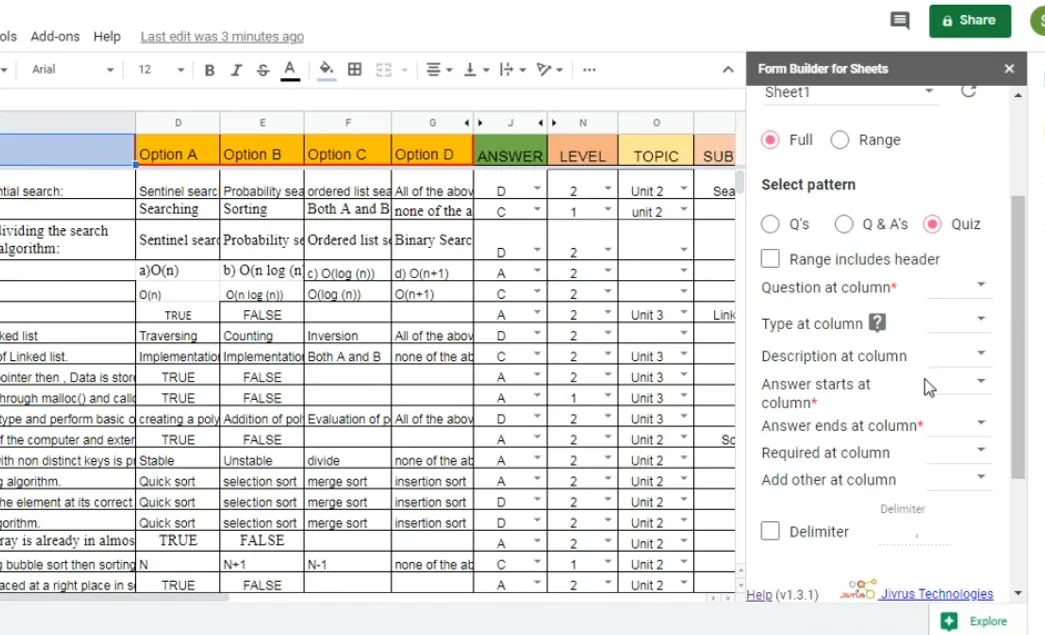
الخطوة 4: تخصيص إعدادات الاختبار الخاصة بك
قبل النقر على زر “إنشاء نموذج” السحري، قم بالتمرير لأسفل في الشريط الجانبي لـ Form Builder للعثور على بعض الخيارات المفيدة حقًا:
ترتيب الأسئلة عشوائيًا: هل تريد منع الطلاب من مشاركة تسلسلات الإجابات؟ قم بتشغيل هذا. يحصل كل طالب على نفس الأسئلة بترتيب مختلف.
خلط ترتيب الإجابات: يأخذ العشوائية خطوة أبعد عن طريق خلط خيارات الإجابات نفسها. قد يحتوي السؤال 1 على “A, B, C, D” لطالب و “C, D, A, B” لطالب آخر.
تحديد أسئلة محددة: إليك ميزة ستحبها—لا يجب عليك استيراد بنك الأسئلة بالكامل. إذا كان لديك 50 سؤالًا ولكنك تحتاج فقط 20 لهذا الاختبار المحدد، ما عليك سوى تحديد تلك الـ20. ستقوم Form Builder بإلغاء تحديد الصف الأول تلقائيًا (حيث يكون عادةً صف العناوين)، ولكن يمكنك يدويًا اختيار الأسئلة التي يتم اختيارها بالضبط.
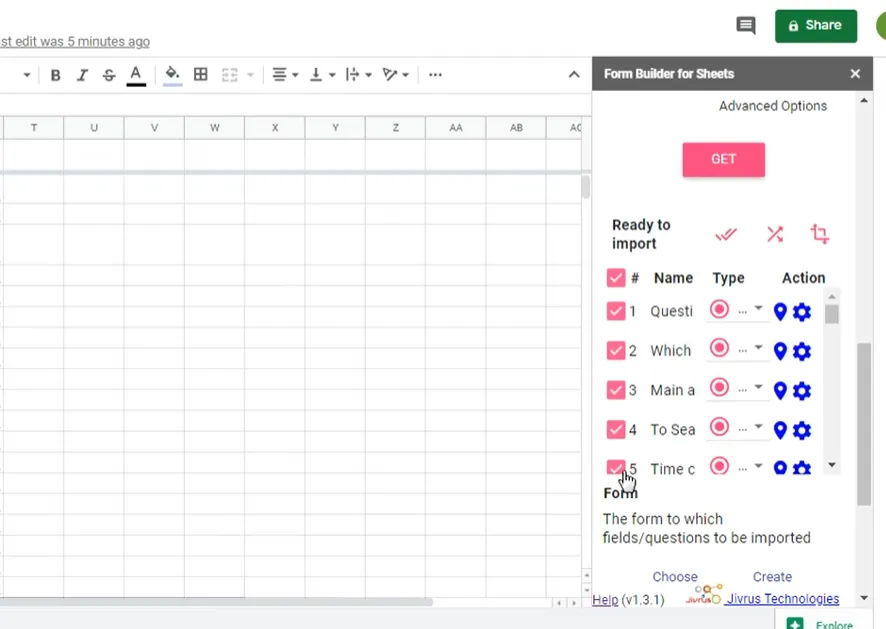
الخطوة 5: إنشاء واستيراد نموذجك
خذ نفسًا. أنت على وشك الوصول.
انقر على إنشاء نموذج وأعطِ اختبارك اسمًا. شيء وصفي يعمل بشكل أفضل—”اختبار علم البيانات – الأسبوع 3″ يخبرك أكثر من “اختبار 1”.
ثم انقر على استيراد المحدد وانتظر. اعتمادًا على عدد الأسئلة التي تستوردها، قد يستغرق هذا من بضع ثوانٍ إلى دقيقة أو دقيقتين. سترى إشعارًا عند اكتمال الاستيراد بنجاح.
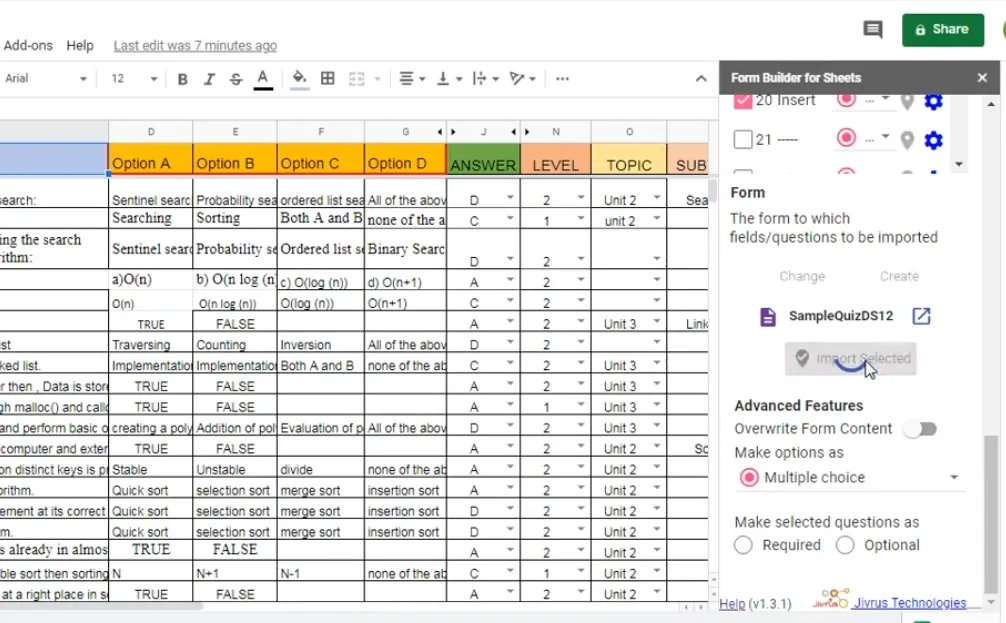
انقر على فتح النموذج في الإشعار لعرض الاختبار الذي أنشأته حديثًا. ما ستراه قد يجعلك ترقص قليلاً بفرح—جميع أسئلتك، مهيكلة بشكل صحيح، مع خيارات الإجابات في مكانها والإجابات الصحيحة محددة بالفعل.
حل بديل: OnlineExamMaker لإنشاء الاختبارات باستخدام الذكاء الاصطناعي
بينما تعمل نماذج Google مع Form Builder بشكل جميل للعديد من المعلمين، إلا أنها ليست الحل الوحيد. إذا كنت تبحث عن شيء يحتوي على ميزات أكثر—خاصة قدرات الذكاء الاصطناعي—فإن OnlineExamMaker يستحق نظرة جادة.
OnlineExamMaker هو منصة لإنشاء الامتحانات مدعومة بالذكاء الاصطناعي مصممة خصيصًا للمعلمين والمدربين والمحترفين في الموارد البشرية الذين يحتاجون إلى بناء تقييمات بسرعة دون التضحية بالجودة. إليك ما يميزها:
أنشئ اختبارك/امتحانك القادم باستخدام الذكاء الاصطناعي في OnlineExamMaker
توليد الأسئلة بمساعدة الذكاء الاصطناعي
تخيل وصف موضوع للبرنامج وقيامه بإنشاء أسئلة اختبار ذات صلة تلقائيًا. هذا بالضبط ما يفعله الذكاء الاصطناعي في OnlineExamMaker. أطعمه مادة دروسك، أو محتوى فصل الكتاب المدرسي، أو محتوى وحدة التدريب، وسيقترح أسئلة بناءً على تلك المادة.
هل هو مثالي؟ لا—لا تزال الأسئلة التي يولدها الذكاء الاصطناعي تحتاج إلى مراجعة وتحرير بشري. لكنها طريقة توفير وقت هائلة عندما تبني بنك أسئلة من الصفر أو تحتاج إلى إلهام لأسئلة جديدة.
قدرات الرفع الجماعي
مثل طريقة نماذج Google التي غطيناها، تدعم OnlineExamMaker رفع الأسئلة بشكل جماعي من Excel. الفرق؟ إنها مدمجة في المنصة منذ البداية، لذلك ليست هناك حاجة للوظائف الإضافية أو الحلول البديلة. ارفع جدول البيانات الخاص بك، وقم بتعيين أعمدةك، وانتهيت.
ميزات الاختبار المتقدمة
يتضمن OnlineExamMaker ميزات لا تقدمها نماذج Google ببساطة:
- حدود زمنية لكل سؤال (ليس فقط بشكل عام)
- مجموعات الأسئلة (سحب الأسئلة عشوائيًا من فئات)
- أسئلة وسائط متعددة مع فيديو أو صوت
- أنواع أسئلة أكثر من الاختيار من متعدد
- إجراءات منع الغش مثل قفل المتصفح
- تحليلات وتقارير مفصلة
- إنشاء شهادات عند الإكمال
متى تختار OnlineExamMaker بدلاً من نماذج Google
نماذج Google مجانية ومألوفة وتعمل بشكل جيد تمامًا للاختبارات المباشرة. لكن فكر في OnlineExamMaker إذا:
- تقوم بإجراء تقييمات عالية المخاطر حيث الأمان مهم
- تحتاج إلى شهادات ذات مظهر احترافي للدورات المكتملة
- تريد مساعدة الذكاء الاصطناعي في توليد الأسئلة
- تحتاج إلى تحليلات تفصيلية تتجاوز التتبع الأساسي للصحيح/الخطأ
- تبني بنك أسئلة كبير وتريد أدوات تنظيم متطورة
تقدم المنصة مستويات مجانية ومدفوعة، لذا يمكنك اختبارها قبل الالتزام ماليًا.
الأسئلة الشائعة
هل يمكنني استيراد أسئلة تحتوي على صور؟
تتعامل الوظيفة الإضافية الأساسية Form Builder مع الأسئلة والإجابات النصية. بالنسبة للأسئلة التي تتطلب صورًا، ستحتاج إلى إضافتها يدويًا بعد الاستيراد، أو استخدام منصة مثل OnlineExamMaker التي تدعم الوسائط المتعددة في الرفع الجماعي.
ماذا لو كان ملف Excel الخاص بي يحتوي على أكثر من أربعة خيارات إجابة؟
لا مشكلة على الإطلاق. ما عليك سوى تعديل عمود “تنتهي الإجابات عند” في Form Builder لتضمين الأعمدة E، F، G، أو أي عدد من الخيارات لديك. تعمل العملية نفسها سواء كان لديك خياران أو عشرة.
هل يمكنني تحرير الأسئلة بعد الاستيراد؟
بالتأكيد. بمجرد استيرادها إلى نماذج Google، تتصرف أسئلتك تمامًا مثل الأسئلة التي تم إنشاؤها يدويًا. حرر النص، وغير الخيارات، وضبط قيم النقاط—أي شيء تحتاجه.
هل بيانات أسئلتي آمنة؟
Form Builder هي وظيفة إضافية تابعة لجهة خارجية، لذا فإن مراجعة سياسة الخصوصية الخاصة بهم تستحق العناء. ومع ذلك، تبقى بياناتك داخل نظام Google البيئي. تقرأ الوظيفة الإضافية من جدولك وتكتب إلى نماذج Google، لكنها لا تخزن أسئلتك على خوادم خارجية.
هل يمكنني استيراد نفس الأسئلة إلى نماذج متعددة؟
نعم، يمكنك استخدام بنك الأسئلة في Excel الخاص بك عدة مرات كما تريد. ما عليك سوى تشغيل عملية الاستيراد مرة أخرى وإنشاء نموذج جديد في كل مرة. هذا مثالي لإنشاء نسخ متعددة من نفس الامتحان أو إعادة استخدام الأسئلة عبر دورات مختلفة.
ماذا يحدث إذا قمت بتحديث ورقة Excel الخاصة بي بعد الاستيراد؟
لا يتم تحديث نموذج Google تلقائيًا. فكر في عملية الاستيراد كعملية نسخ لمرة واحدة. إذا أجريت تغييرات على بنك الأسئلة في Excel الخاص بك، فستحتاج إلى الاستيراد مرة أخرى لإنشاء نموذج محدث.
الخلاصة: اعمل بذكاء، وليس بجهد أكبر
استيراد أسئلة الاختبارات بشكل جماعي من Excel إلى نماذج Google ليس مجرد حيلة تقنية—إنه تحول أساسي في كيفية تعاملك مع إنشاء التقييمات. بدلاً من قضاء ساعات في إدخال البيانات المتكرر، تستثمر هذا الوقت في ما يهم بالفعل: صياغة أسئلة أفضل، وتقديم ملاحظات ذات معنى، والتفاعل مع طلابك.
العملية التي غطيناها—الرفع إلى جداول Google، وتثبيت Form Builder، وتكوين الإعدادات، والاستيراد—قد تبدو عدة خطوات، لكن تذكر أنك تفعلها مرة واحدة لتوفر الوقت عشرات أو مئات المرات في المستقبل. سيشكرك مستقبلك.
سواء التزمت بنماذج Google أو استكشفت بدائل مدعومة بالذكاء الاصطناعي مثل OnlineExamMaker، يبقى المبدأ كما هو: استخدم التكنولوجيا لإزالة المهام المملة حتى تتمكن من التركيز على العناصر البشرية للتدريس التي لا يمكن للتكنولوجيا محاكاتها.
الآن اذهب وابنِ بنك الأسئلة ذلك. استورد تلك الاختبارات. واسترجع تلك الساعات التي كنت تقضيها في النسخ واللصق.