لا يجب أن تظل اختبارات PowerPoint عالقة في عصر الحجري. بقليل من سحر VBA (وأعدك بأنه أقل رعباً مما يبدو)، يمكنك تحويل شرائحك الثابتة إلى آلة تفاعلية لتسجيل النقاط تتبع الإجابات الصحيحة، وتحسب النسب المئوية، بل وتُعيّن درجات حرفية. كل ذلك تلقائياً.
- لماذا تهتم بـ VBA لتسجيل نتائج الاختبارات؟
- تخطيط نظام التسجيل الخاص بك
- إعداد بيئة PowerPoint الخاصة بك
- إنشاء عناصر تحكم لوحة النتائج
- كتابة أوامر VBA التسجيلية الأولى الخاصة بك
- جعلها مقاومة للفشل: منع إجابات متعددة
- إضافة حسابات النسبة المئوية والدرجات
- ربط الأوامر البرمجية بشرائح الاختبار الخاصة بك
- البديل الحديث: OnlineExamMaker
- نصائح واستكشاف الأخطاء وإصلاحها حول إنشاء تقييم تصحيح تلقائي في Excel
- الأسئلة الشائعة
لماذا تهتم بـ VBA لتسجيل نتائج الاختبارات؟
دعني أكون صريحاً معك—VBA لم يعد الطفل الرائج في حفلة البرمجة. لكن عندما يتعلق الأمر باختبارات PowerPoint، فإنه لا يزال فعالاً بشكل ملحوظ. فكر فيه كذاك الصديق القديم الموثوق الذي يظهر دائماً عندما تحتاجه.
تكمن روعة الاختبارات المدعومة بـ VBA في بساطتها. لا حاجة لاتصال بالإنترنت. لا حاجة لبرامج خارجية. لا رسوم اشتراك. مجرد PowerPoint يؤدي أفضل ما يعمله، ولكن بترقية ذهنية. ينقر المتعلمون على إجابة، وفجأة—ملاحظات فورية، تحديث النتائج، كل ذلك يحدث مباشرة على الشريحة.
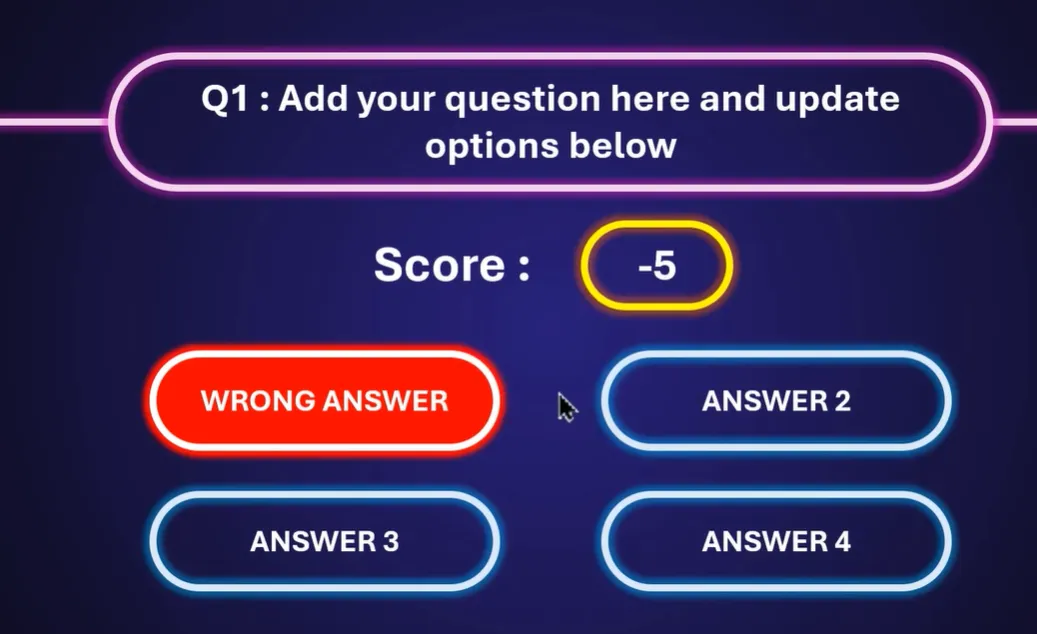
بالتأكيد، هناك أدوات أكثر تطوراً في الخارج (سنصل إليها)، ولكن إذا كنت تعيش بالفعل في نظام PowerPoint البيئي، فلماذا لا تجعله يعمل بجدية أكبر من أجلك؟
تخطيط نظام التسجيل الخاص بك
قبل أن تغوص في الكود، خذ نفساً. أسوأ شيء يمكنك فعله هو البدء في كتابة VBA دون خطة. ثق بي، لقد كنت هناك، وهو أشبه بمحاولة تجميع أثاث IKEA دون النظر إلى التعليمات—ممكن تقنياً، ولكنه مؤلم دون داعٍ.
قرر ما تريد تتبعه
على الأقل، ستريد تتبع النتيجة الأساسية. ولكن لماذا تتوقف عند هذا الحد؟ ضع في اعتبارك تتبع:
- الإجابات الصحيحة (CA) – كم عدد الإجابات الصحيحة
- الإجابات الخاطئة (WA) – الأخطاء المرتكبة على طول الطريق
- إجمالي الأسئلة (TQ) – احتفظ بعدد كل شيء
- النسبة المئوية (P) – معدل النجاح المهم جداً
- الدرجة (G) – ذلك الحرف المُرضي في النهاية
الآن ها هو المكان الذي تصبح فيه الأمور مثيرة للاهتمام. هل تريد أن تظل هذه الإحصائيات مرئية طوال الاختبار، أم فقط في النهاية؟ يفضل بعض المدربين التشويق بإخفاء النتائج حتى الكشف النهائي. بينما يحب آخرون الملاحظات الفورية. لا توجد طريقة خاطئة—ذلك يعتمد على جمهورك وأهدافك.
اختر استراتيجية العرض الخاصة بك
لديك خياران رئيسيان:
الخيار 1: شريحة النتائج فقط – أبقِ المتعلمين في حالة تشويق، اعرض كل شيء في النهاية. نظيف، مركز، دون تشتيت الانتباه أثناء الاختبار.
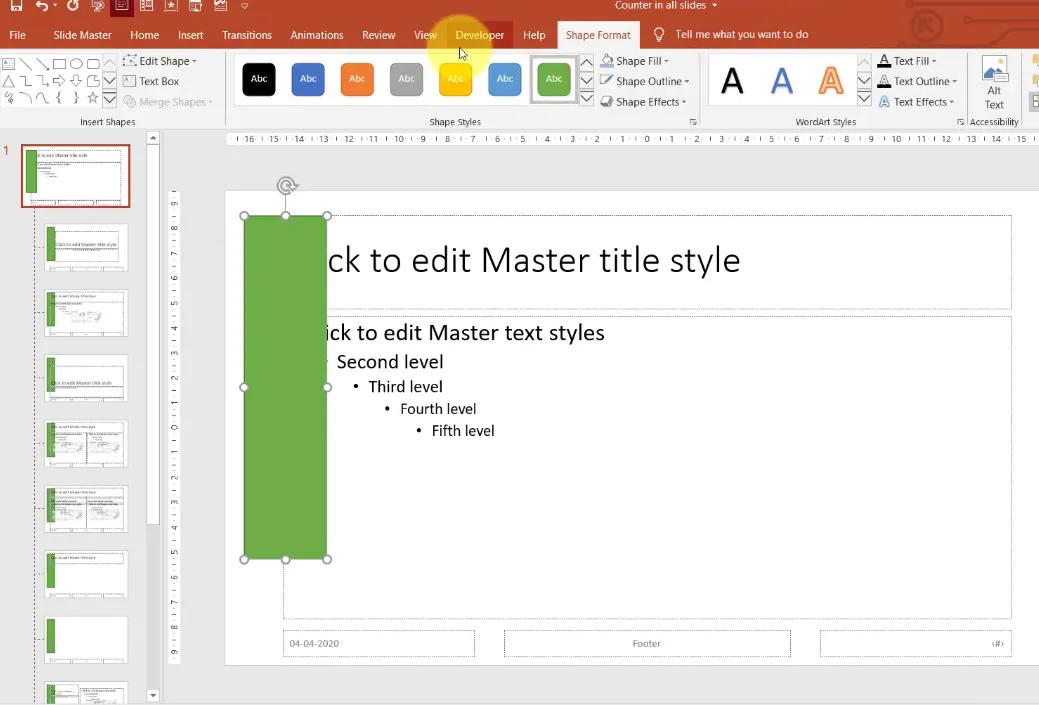
الخيار 2: لوحة نتائج دائمة – اعرض النتائج على كل شريحة باستخدام النموذج الرئيسي للشريحة. وهذا يعطي ملاحظات مستمرة ولكنه يتطلب عملاً إضافياً في الإعداد.
إعداد بيئة PowerPoint الخاصة بك
حسناً، حان الوقت لتبلل يديك. أولاً وقبل كل شيء—تحتاج إلى تمكين تبويب المطور. إنه مثل فتح المستوى السري في لعبة فيديو، ولكن بدلاً من النقاط الإضافية، تحصل على حق الوصول إلى VBA.
تمكين تبويب المطور
ها هي التعليمات:
- اذهب إلى ملف → خيارات
- انقر على تخصيص الشريط
- حدد المربع المجاور لـ المطور
- انقر فوق موافق واشعر بأنك هاكر
مبروك! أصبح لديك الآن تبويب مطور لامع جديد في شريطك. هذا هو بوابتك إلى عالم VBA الساحر.
احفظه بشكل صحيح
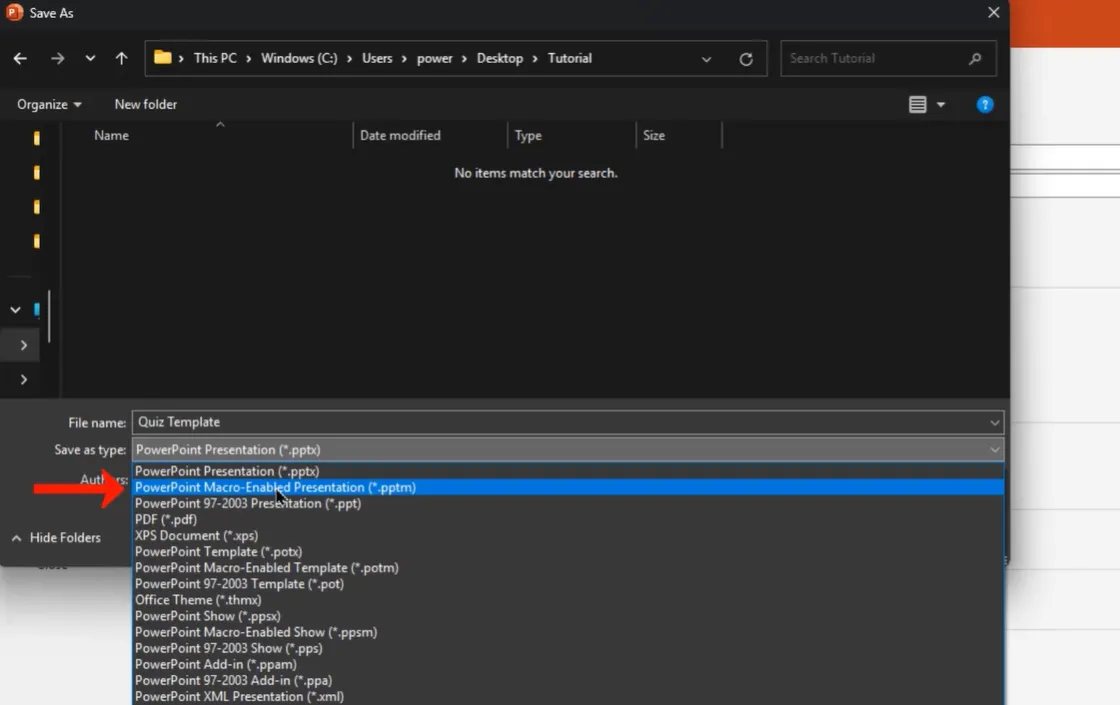
هذا شيء سينقذك من كسر القلب في المستقبل: احفظ عرضك التقديمي كملف ممكّن بماكرو. وهذا يعني استخدام امتداد .pptm بدلاً من .pptx المعتاد.
اذهب إلى ملف → حفظ باسم، سمّه شيئاً لا يُنسى مثل “Quiz_Template”، وتحت “نوع الحفظ”، اختر عرض تقديمي لـ PowerPoint ممكّن بماكرو. إذا تخطيت هذه الخطوة، فسيختفي كل كود VBA الجميع الخاص بك في الفضاء الرقمي عند إغلاق الملف. لا تقل إنني لم أحذرك.
إنشاء عناصر تحكم لوحة النتائج
الآن نحن نطبخ. أنت بحاجة إلى مكان لعرض تلك النتائج، أليس كذلك؟ هذا هو المكان الذي تلعب فيه عناصر التحكم التسمية. فكر فيها كصناديق نصية صغيرة يمكن لـ VBA تحديثها على الفور.
إضافة عناصر تحكم التسمية
توجه إلى تبويب المطور → إدراج → تسمية. ستلاحظ تغير المؤشر. الآن انقر واسحب على شريحتك لإنشاء تسمية. افعل هذا لكل مقياس تريد تتبعه—النتيجة، الإجابات الصحيحة، الإجابات الخاطئة، سمها ما شئت.
ولكن ها هو الجزء الحاسم: تحتاج إلى إعادة تسمية هذه التسميات. لماذا؟ لأن الإشارة إلى “Label1” و “Label2” في الكود الخاص بك مفيد بقدر تسمية أطفالك “Child1” و “Child2”. سيشكرك مستقبلك لاستخدام أسماء وصفيّة.
إعادة تسمية عناصر التحكم الخاصة بك
حدد تسمية، ثم افتح جزء التحديد (موجود تحت تبويب التنسيق أو تبويب الصفحة الرئيسية). ابحث عن تسميتك في القائمة وأعد تسميتها إلى شيء منطقي:
- عرض النتيجة →
Points - الإجابات الصحيحة →
CA - الإجابات الخاطئة →
WA - النسبة المئوية →
P - الدرجة →
G
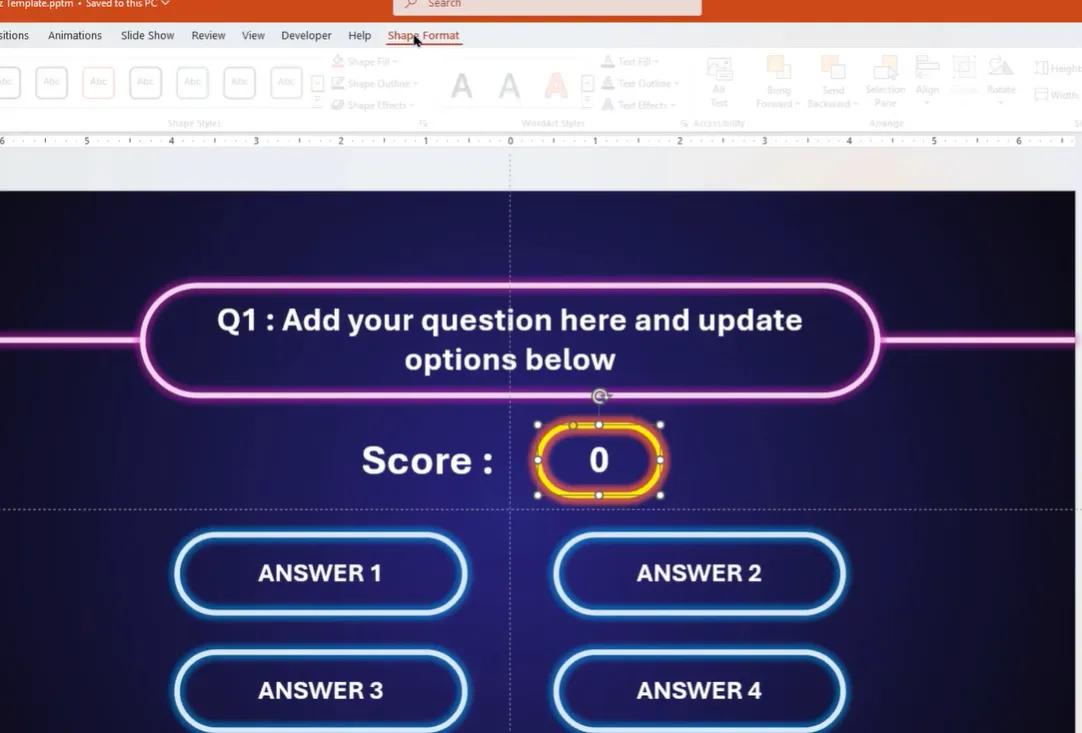
إذا كنت تريد أن تظهر عناصر التحكم هذه في كل شريحة (نهج لوحة النتائج الدائمة)، فضعها على النموذج الرئيسي للشريحة بدلاً من الشرائح الفردية. قم بالوصول إلى هذا من خلال عرض → النموذج الرئيسي للشريحة.
كتابة أوامر VBA التسجيلية الأولى الخاصة بك
نفس عميق. هذا هو المكان الذي يحدث فيه السحر. لا تقلق—VBA ليس مرعباً كما يبدو. إنه في الأساس مجرد إعطاء PowerPoint تعليمات محددة جداً بلغة يفهمها.
فتح محرر VBA
انقر مطور → Visual Basic. يفتح نافذة جديدة—هذا هو محرر VBA، ملعبك البرمجي. اذهب إلى إدراج → وحدة لإنشاء وحدة جديدة. هذا هو المكان الذي ستكتب فيه الكود الخاص بك.
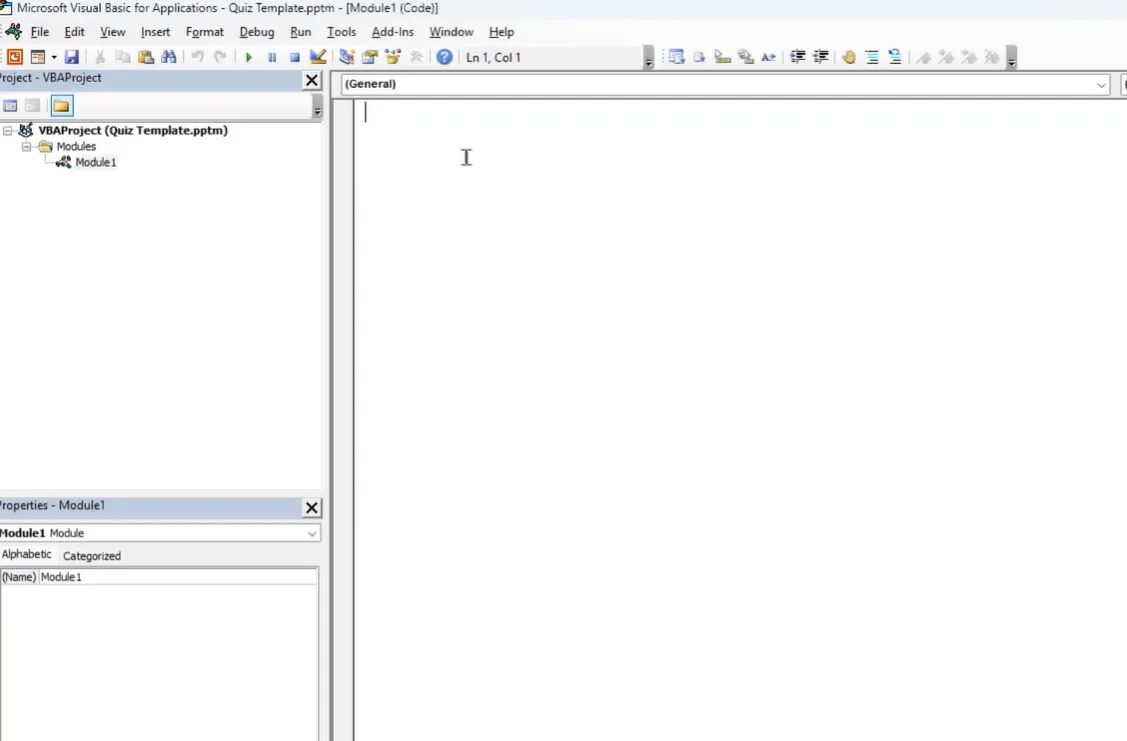
إنشاء أمر “الإجابة الصحيحة”
لنبدأ بالأمر الممتع—الأمر البرمجي الذي ينطلق عندما ينقر شخص ما على إجابة صحيحة. ها هو الهيكل الأساسي:
Sub Correct()

  Points.Caption = Points.Caption + 10

  CA.Caption = CA.Caption + 1

  MsgBox "Correct! Well done."

  ActivePresentation.SlideShowWindow.View.Next

End Sub
ماذا يحدث هنا؟ بسيط. يضيف الكود 10 نقاط إلى النتيجة، يزيد عداد الإجابات الصحيحة بمقدار 1، يعرض رسالة تهنئة، وينتقل إلى الشريحة التالية. نظيف وفعال.
أمر “الإجابة الخاطئة”
الآن للأمر الأقل متعة (ولكن بنفس الأهمية):
Sub Wrong()

  Points.Caption = Points.Caption - 5

  WA.Caption = WA.Caption + 1

  MsgBox "Oops! Try again next time."

  ActivePresentation.SlideShowWindow.View.Next

End Sub
هذا يخصم 5 نقاط (لأن الأخطاء يجب أن تؤلم قليلاً)، يزيد عداد الإجابات الخاطئة، يقدم خيبة أمل لطيفة، ويتقدم للأمام.
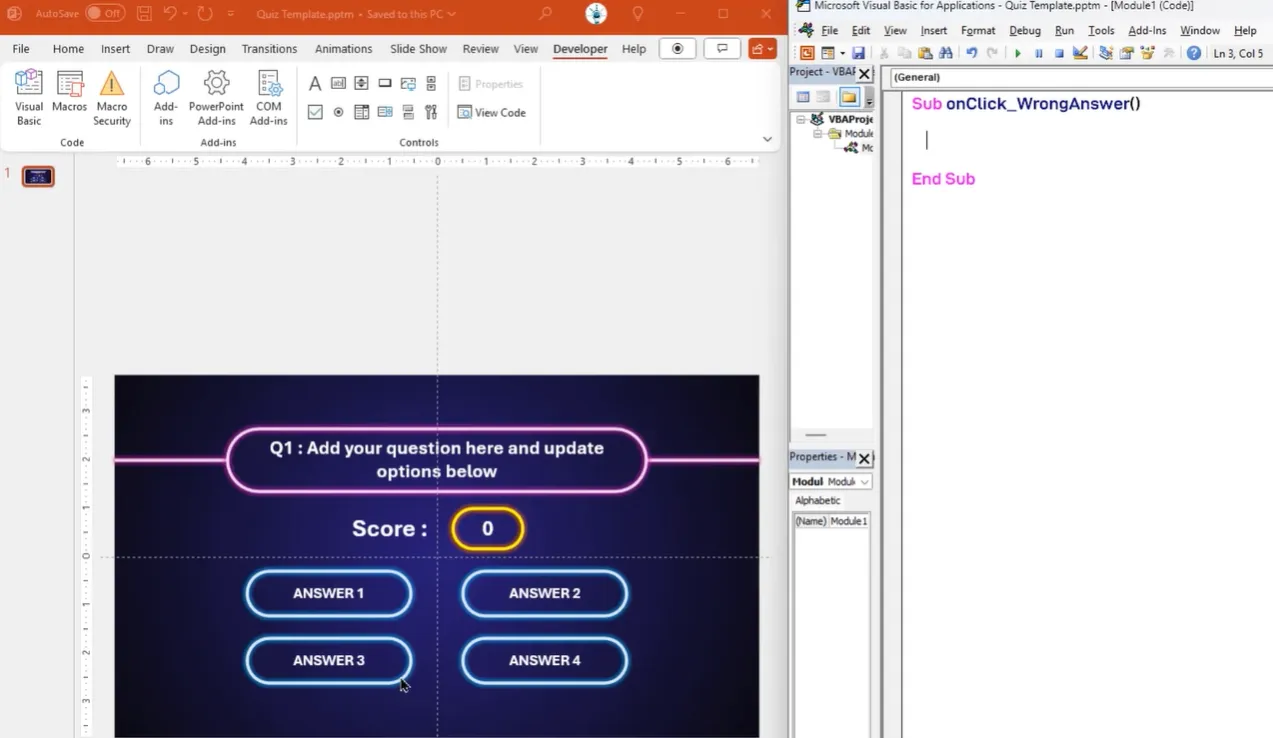
جعلها ديناميكية باستخدام المتغيرات
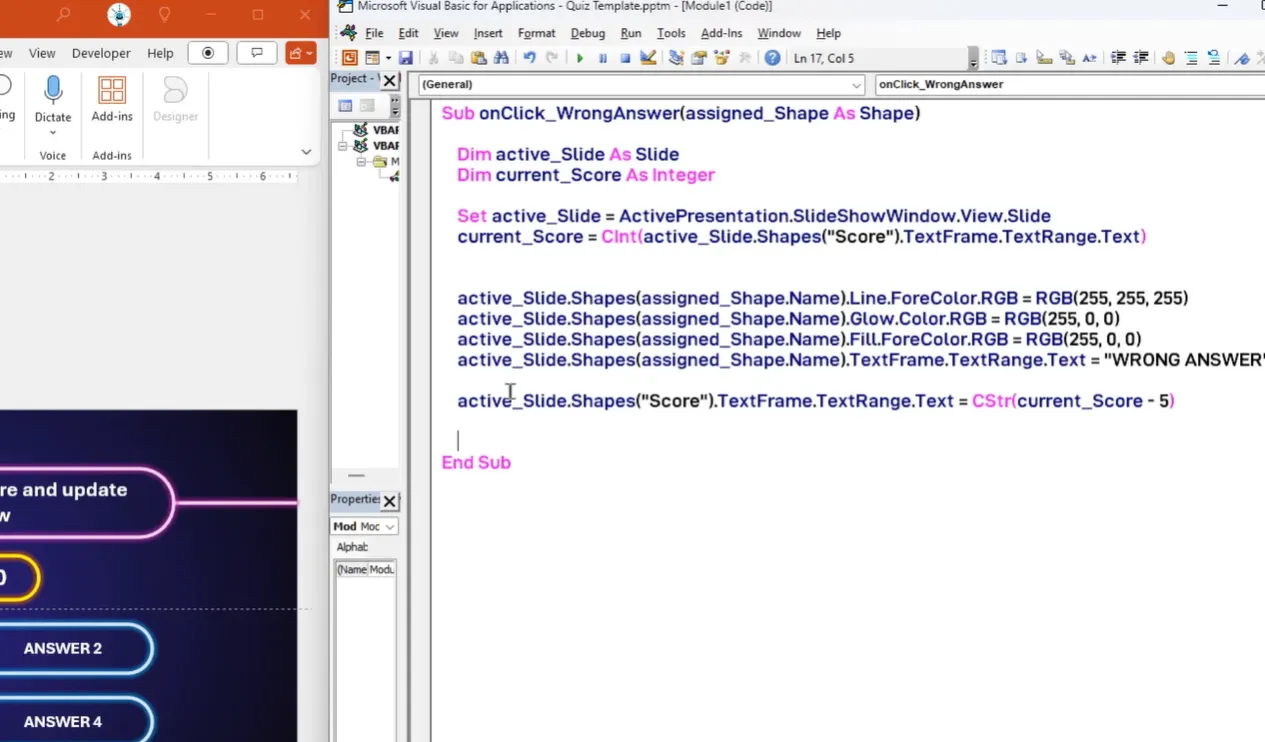
هنا حيث تصبح الأمور متطورة. الكود أعلاه يعمل، ولكنه صارم. ماذا لو أردت تتبع النتائج عبر شرائح متعددة؟ تحتاج إلى تخزين مرجع الشريحة الحالية في متغير:
Dim activeSlide As Slide

Set activeSlide = ActivePresentation.SlideShowWindow.View.Slide
الآن يمكنك الإشارة إلى أي شكل على الشريحة الحالية بشكل ديناميكي. هذا أمر بالغ الأهمية عندما يكون لديك 10، 20، أو 50 شريحة اختبار. أنت في الأساس تعلم VBA أن يكون ذكياً بشأن السياق.
جعلها مقاومة للفشل: منع إجابات متعددة
تخيل سيناريو الكابوس هذا: ينقر المتعلم على الإجابة الصحيحة. ترتفع النتيجة. ثم ينقر عليها مرة أخرى. ترتفع النتيجة مرة أخرى. ومرة أخرى. فجأة، شخص ما لديه 10,000 نقطة من سؤال واحد.
نعم، نحن بحاجة إلى إصلاح ذلك.
حل العلامة المنطقية (Boolean Flag)
ادخل العلامة المنطقية—متغير بسيط صحيح/خطأ يعمل مثل حارس في نادي. بمجرد إجابة شخص ما على السؤال، تنقلب العلامة إلى “صحيح” وتمنع أي محاولات تسجيل أخرى.
Dim QA As Boolean

QA = False
Sub Correct()
If QA = False Then
Points.Caption = Points.Caption + 10
CA.Caption = CA.Caption + 1
QA = True
Else
MsgBox "You've already answered this question!"
End If
End Sub
لكن انتظر—هناك المزيد. عند الانتقال إلى السؤال التالي، تحتاج إلى إعادة تعيين هذه العلامة. أنشئ أمراً برمجياً NextQuestion يضبط QA = False ويتقدم بالشريحة. تم حل المشكلة.
استخدام الوسوم للاستمرارية
لمزيد من الحماية القوية، استخدم نظام الوسوم المدمج في PowerPoint:
activeSlide.Tags.Add "answered", "true"
ثم تحقق من هذا الوسم قبل معالجة أي إجابة. تستمر الوسوم مع الشريحة، مما يجعلها مثالية لمنع العبث بالنظام.
إضافة حسابات النسبة المئوية والدرجات
الأرقام لطيفة، لكن النسب المئوية والدرجات الحرفية؟ هذا ما يريده الناس حقاً. دعنا نعطي المتعلمين ما يتوقون إليه.
أمر النسبة المئوية
هذا الأمر يتطلب القليل من الرياضيات (لا تهرب):
Sub Percentage()

  Dim C As Integer

  Dim W As Integer

  Dim TQ As Integer

  Dim Percent As Double
C = CInt(CA.Caption)
W = CInt(WA.Caption)
TQ = C + W
Percent = Round((C / TQ) * 100, 1)
P.Caption = Percent & "%"
End Sub
تقوم وظيفة CInt بتحويل النص إلى أعداد صحيحة (لأنك لا تستطيع إجراء عمليات حسابية على الكلمات)، وتقوم Round بإبقاء الأمور مرتبة على منزلة عشرية واحدة.
أمر تعيين الدرجة
الآن للختام الكبير—تحويل تلك النسبة المئوية إلى درجة حرفية:
Sub Grade()

  Dim score As Double

  score = CDbl(Replace(P.Caption, "%", ""))
If score >= 90 Then
G.Caption = "A"
ElseIf score >= 80 Then
G.Caption = "B"
ElseIf score >= 70 Then
G.Caption = "C"
ElseIf score >= 60 Then
G.Caption = "D"
Else
G.Caption = "F"
End If
End Sub
اضبط تلك العتبات لتتناسب مع مقياس الدرجات الخاص بك. بعض الناس كرماء مع درجات A؛ والبعض الآخر يؤمن بالحب القاسي.
ربط الأوامر البرمجية بشرائح الاختبار الخاصة بك
لقد كتبت كوداً جميلاً. الآن حان الوقت لربطه. هذه هي اللحظة التي يحيى فيها اختبارك.
تعيين الأوامر البرمجية للأشكال
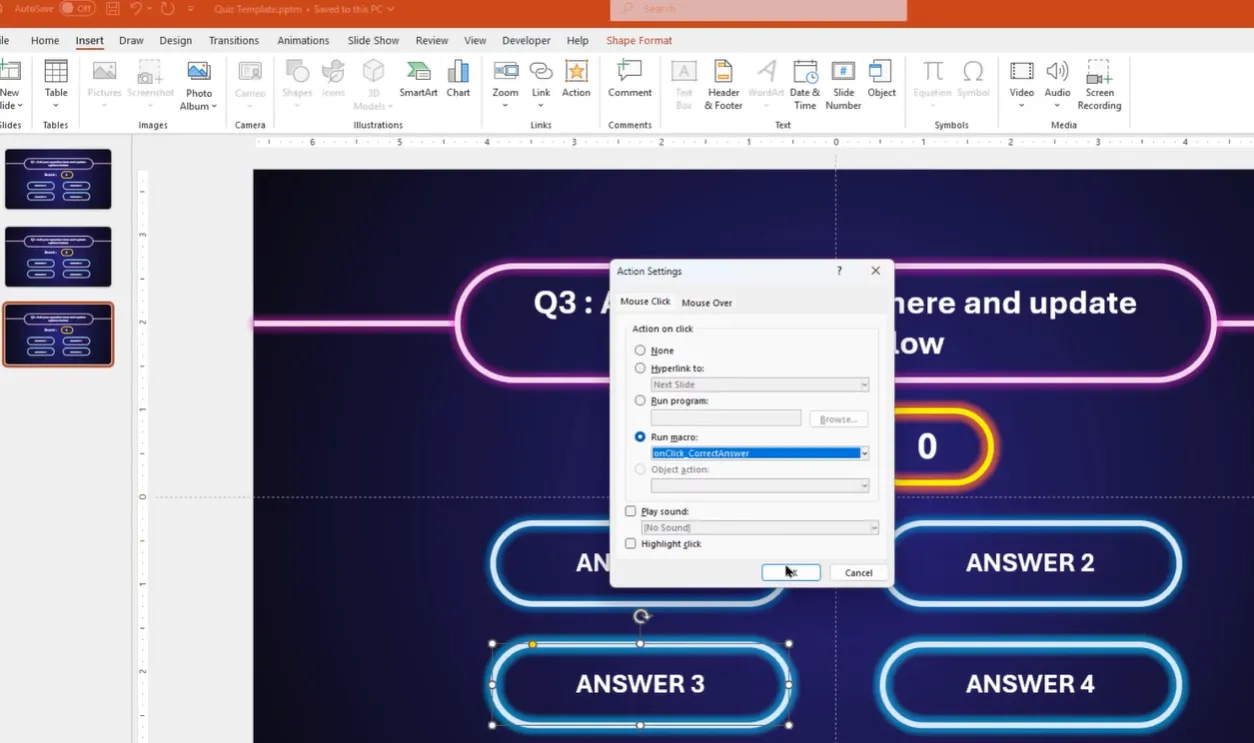
حدد شكل إجابة (مستطيل، زر، أياً كان ما تستخدمه). اذهب إلى إدراج → إجراء. اختر تشغيل ماكرو من القائمة المنسدلة. اختر أمرك البرمجي Correct أو Wrong. انقر فوق موافق.
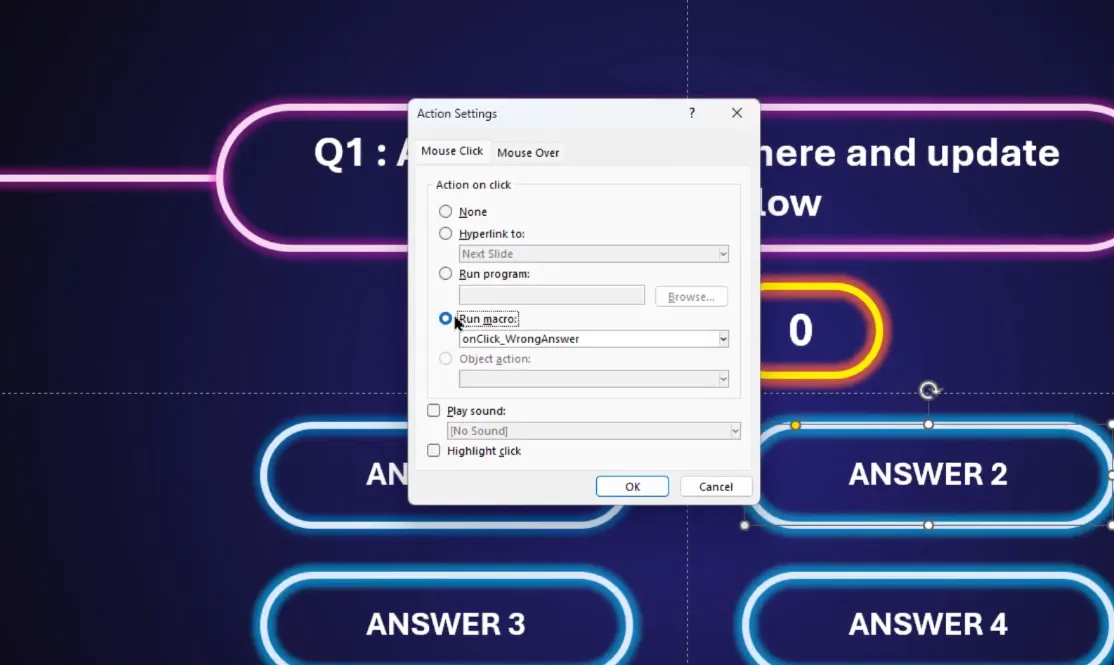
كرر لكل إجابة في كل شريحة. نعم، إنه ممل. نعم، هناك طرق أفضل على الأرجح لقضاء بعد الظهر لديك. لكن النتيجة تستحق ذلك عندما ترى ذلك الاختبار يسجل نفسه في الوقت الفعلي.
إنشاء شريحة النتائج
على شريحتك النهائية، أضف أزراراً تشغّل أوامرك البرمجية Percentage و Grade. ربما أضف أمراً برمجياً ResetAllCaptions يعيد ضبط كل شيء إلى الصفر للمتعلم التالي. أعطهم زر “Calculate Final Score” يمنح إحساساً بالرضا عند النقر عليه.
البديل الحديث: برنامج OnlineExamMaker لإنشاء الاختبارات بالذكاء الاصطناعي
الآن، دعنا نتحدث عن الفيل في الغرفة. كل ما علمتك إياه يعمل بشكل رائع—إذا كنت مرتاحاً مع VBA، ولديك وقت لإعداده، ولا تمانع في جلسات تصحيح الأخطاء العرضية في الساعة الثانية صباحاً قبل تدريبك.
ولكن ماذا لو أخبرتك أن هناك طريقة أسرع؟
OnlineExamMaker: التقييم المدعوم بالذكاء الاصطناعي ببساطة
ادخل OnlineExamMaker، منصة اختبارات قائمة على السحابة تجعل VBA يبدو كالهيروغليفية القديمة. إليك ما يجعله مقنعاً:
التصحيح التلقائي بالذكاء الاصطناعي – هذا هو ما يغير قواعد اللعبة. ذكاء الاصطناعي الخاص بـ OnlineExamMaker لا يقتصر على تصحيح أسئلة الاختيار من متعدد فقط (تثاؤب، يمكن لـ VBA فعل ذلك). إنه يقيم ذكاءً استجابات المقالات، والإجابات القصيرة، وحتى أسئلة حل المشكلات المعقدة. يحلل الذكاء الاصطناعي أنماط الإجابات، والكلمات الرئيسية، والسياق لتعيين نتائج دقيقة دون تدخل بشري.
فكر في هذا لثانية. يمكنك طرح أسئلة مفتوحة مثل “اشرح المبادئ الثلاثة الرئيسية للقيادة الفعالة” وسيقوم الذكاء الاصطناعي بتصحيحها. باستمرار. على الفور. هذا ليس مجرد مناسب—إنه ثوري للمدربين الذين قضوا ساعات في قراءة استجابات المقالات المتطابقة.
أنشئ اختبارك/امتحانك التالي باستخدام OnlineExamMaker
ميزات أخرى جديرة بالملاحظة:
- وقت إعداد صفري – أنشئ اختباراً في دقائق، وليس ساعات
- إنشاء التقارير التلقائي – تحليلات مفصلة عن أداء المتعلم
- ملائم للجوال – يعمل على أي جهاز دون PowerPoint
- بنوك الأسئلة – أنشئ مكتبات من الأسئلة القابلة لإعادة الاستخدام
- المراقبة في الوقت الفعلي – شاهد تقدم المتعلمين أثناء أدائهم للامتحان
- إنشاء الشهادات – إصدار الشهادات تلقائياً للمتعلمين الناجحين
ميزة التصحيح بالذكاء الاصطناعي وحدها توفر للمدربين ما يقدر بـ 70٪ من وقت التقييم. بدلاً من مراجعة 50 إجابة مقالية يدوياً، تراجع قرارات التسجيل التي يتخذها الذكاء الاصطناعي وتقوم بالتعديلات فقط عند الضرورة. إنه مثل وجود مساعد تدريس لا يتعب أبداً، ولا يلعب المحاباة، ولا يحتاج إلى استراحات قهوة.
لا تفهمني خطأ—اختبارات PowerPoint المدعومة بـ VBA لها مكانها. إنها رائعة للتدريب دون اتصال بالإنترنت، والحفاظ على السيطرة الكاملة، وتجنب تكاليف الاشتراك. ولكن إذا كنت تدير مجموعات كبيرة، أو تحتاج إلى تحليلات مفصلة، أو تريد استعادة أمسياتك، فإن OnlineExamMaker يستحق نظرة جدية.
نصائح واستكشاف الأخطاء وإصلاحها حول إنشاء تقييم تصحيح تلقائي في Excel
المزالق الشائعة التي يجب تجنبها
نسيان تمكين وحدات الماكرو – عند فتح الملف، سيحذرك PowerPoint بشأن وحدات الماكرو. يجب النقر فوق “تمكين المحتوى” أو لن يعمل شيء.
كتابة مراجع الأشكال ثابتة – استخدم دائماً المتغيرات والمعاملات. كتابة “Shape 3” ثابتة ستطاردك عندما تعيد ترتيب الشرائح.
عدم الاختبار على جهاز الكمبيوتر الفعلي للتسليم – تختلف إعدادات أمان الماكرو. اختبر حيث يهم.
تخطي حفظ .pptm – ذكرت هذا سابقاً، لكنه يستحق التكرار. الملفات العادية .pptx تزيل كل كود VBA. احفظ ممكناً بماكرو أو ابكي لاحقاً.
جعل اختبارك يبدو احترافياً
يتعامل VBA مع العمل الذهني، لكن لا تهمل التصميم البصري. استخدم ألواناً متسقة لملاحظات الصحيح/الخاطئ. أضف انتقالات سلسة. قم بتضمين رسائل تشجيعية. اجعل الإجابات الخاطئة تعليمية، وليست عقابية فقط.
فكر في إضافة مؤثرات صوتية للإجابات الصحيحة والخاطئة (فقط لا تجعلها مزعجة—أنت لا تصمم آلة قمار). يمكن للملاحظات البصرية الدقيقة مثل تغييرات الألوان أو تأثيرات التوهج أن تعزز التجربة بشكل كبير.
الأسئلة الشائعة
هل يمكنني استخدام التسجيل بـ VBA مع PowerPoint Online؟
للأسف، لا. تعمل وحدات ماكرو VBA فقط في إصدارات PowerPoint لسطح المكتب. لا يدعم PowerPoint Online تنفيذ وحدات الماكرو لأسباب أمنية. إذا كنت بحاجة إلى وظائف قائمة على السحابة، فهذا هو المكان الذي تصبح فيه أدوات مثل OnlineExamMaker مفيدة.
كيف أعيد تعيين النتائج بين المتعلمين؟
أنشئ أمراً برمجياً ResetAllCaptions يعيد ضبط جميع تسمياتك إلى الصفر. أضف زر “إعادة تعيين الاختبار” على شريحتك النهائية الذي يشغل هذا الأمر البرمجي. بدلاً من ذلك، إغلاق الملف وإعادة فتحه يعيد كل شيء إلى القيم الأولية.
هل يمكنني تصدير نتائج الاختبار إلى Excel؟
نعم، لكنه يتطلب كود VBA إضافي لكتابة البيانات إلى ملف خارجي. إنه ممكن ولكنه معقد. إذا كنت بحاجة إلى تصدير بيانات قوي، ففكر في استخدام منصات اختبار مخصصة تتعامل مع هذا تلقائياً.
أوامري البرمجية لا تعمل. ما الخطأ؟
تحقق من هذه الأشياء بالترتيب: (1) هل حفظت كـ .pptm؟ (2) هل قمت بتمكين وحدات الماكرو عند فتح الملف؟ (3) هل أنت في وضع عرض الشرائح؟ (تعمل أوامر الماكرو فقط أثناء العروض التقديمية، وليس في وضع التحرير.) (4) هل إعدادات أمان الماكرو الخاصة بك عالية جداً؟ تحقق من ملف → خيارات → مركز الثقة → إعدادات الماكرو.
كم عدد الأسئلة التي يمكنني تضمينها؟
تقنياً، لا يوجد حد. عملياً، 20-30 سؤالاً هي النقطة المثلى. بعد ذلك، ينتفخ حجم الملف، وقد يتأخر الأداء، وتبدأ فترات انتباه المتعلمين في التشتت. إذا كنت بحاجة إلى تقييمات أطول، ففكر في تقسيمها إلى عروض تقديمية متعددة أو استخدام منصة مخصصة.
هل يمكنني تتبع نتائج المتعلمين الفردية؟
ليس بسهولة مع VBA القياسي في PowerPoint. ستحتاج إلى كتابة البيانات إلى ملف أو قاعدة بيانات خارجية، وهو أمر يصبح معقداً بسرعة. لتتبع متعلمين متعددين بسجلات فردية، فإن نظام إدارة التعلم أو برنامج الاختبارات المتخصص هو الخيار الأفضل.
أفكار أخيرة
تعلم كيفية استخدام VBA لتصحيح اختبارات PowerPoint تلقائياً يشبه تعلم قيادة سيارة بناقل حركة يدوي. إنه يتطلب الصبر، والممارسة، والتوقف العرضي في حركة المرور. لكن بمجرد إتقانه، تكتسب مستوى من التحكم والفهم لا يمكن للبدائل التلقائية أن تضاهيه تماماً.
هل هي الطريقة الأكثر كفاءة في عام 2025؟ ربما لا. لقد رفعت المنصات المدعومة بالذكاء الاصطناعي مثل OnlineExamMaker المعيار بشكل كبير، خاصة مع ميزات مثل التصحيح التلقائي للمقالات الذي قد يتطلب أياماً من برمجة VBA لتقريبه.
لكن لـ VBA سحره الخاص. إنه مجاني (إذا كان لديك PowerPoint بالفعل). يعمل دون اتصال بالإنترنت. يمنحك سيطرة كاملة. وبصراحة؟ هناك شيء مُرضٍ بعمق حول بناء نظام تسجيل من الصفر، ومشاهدته يعمل بشكل لا تشوبه شائبة، ومعرفة أنك جعلته يحدث بكودك الخاص.
لذا اختر سلاحك. إذا كنت من المتحمسين للعمل بنفسك ولديك وقت للاستثمار، فإن VBA يقدم تحدياً مجزياً. إذا كنت مدرباً مشغولاً بحاجة إلى نتائج أول أمس، فإن منصات الاختبارات الحديثة تناديك. في كلتا الحالتين، أيام عد النقاط يدوياً أصبحت وراءنا بكل سرور.
الآن انطلق وأنشئ اختبارات تصحح نفسها. سيشكرك مستقبلك—ذاك الذي لا ينحني فوق جدول بيانات يحسب النسب المئوية في منتصف الليل.