تقوم ميزة “الوضع المقفل” (Locked mode) من Google بتحويل فصل Chromebook الدراسي إلى بيئة اختبار آمنة حيث لا يمكن للمتصفحات المتجولة التجول ببساطة. دعنا نتعمق في كيفية عمل هذا ولماذا قد تصبح أداة التدريس المفضلة الجديدة لديك.
- ما هو تأمين المتصفح (Browser Lockdown) في نماذج Google؟
- كيفية إنشاء اختبار مقفل مباشرة في نماذج Google؟
- ما الذي يواجهه الطلاب في الوضع المقفل
- المتطلبات والقيود التي يجب أن تعرفها
- OnlineExamMaker: بديل أفضل لأمان الاختبارات
- أفضل الممارسات لاختبارات المتصفح المقفل
ما هو تأمين المتصفح (Browser Lockdown) في نماذج Google؟
تأمين المتصفح – أو “الوضع المقفل” (Locked mode) بلغة Google – هو في الأساس مراقب قاعة رقمي. عند تمكينه، يمنع الطلاب على أجهزة Chromebook المدارة من الوصول إلى علامات تبويب أو تطبيقات أو اختصارات لوحة المفاتيح الأخرى أثناء الاختبار. لا مزيد من الضغط على Alt+Tab للبحث عن إجابات. لا لقطات شاشة. فقط الاختبار، يحدق بهم.
فكر فيه وكأنك تضع اختبارك في فقاعة آمنة. في اللحظة التي ينقر فيها الطلاب على “بدء الاختبار”، يدخل جهاز Chromebook الخاص بهم وضع كشك المعلومات (kiosk mode). تُغلق جميع علامات التبويب الأخرى تلقائيًا، ولا يمكنهم فتح علامات تبويب جديدة حتى يرسلوا إجاباتهم.
ولكن إليك الجزء الذكي: بمجرد الانتهاء، تظهر جميع علامات التبويب المفتوحة سابقًا كما كانت بأعجوبة. لا عمل مفقود، ولا طلاب محبطون يتساءلون أين ذهبت ورقة البحث الخاصة بهم.
كيفية إنشاء اختبار مقفل مباشرة في نماذج Google؟
تفضل البدء في نماذج Google نفسها؟ العملية مباشرة بنفس القدر:
- افتح نماذج Google وأنشئ نموذجًا جديدًا أو افتح نموذجًا موجودًا
- انقر على أيقونة الإعدادات (ذلك الترس الصغير في الزاوية اليمنى العليا)
- انتقل إلى علامة تبويب “الاختبارات” (Quizzes)
- قم بتبديل “اجعل هذا اختبارًا” (Make this a quiz) إلى وضع التشغيل إذا لم يكن كذلك بالفعل
- انتقل لأسفل إلى “إعدادات Chromebook”
- قم بتشغيل “الوضع المقفل” (Locked mode) واحفظ

تذكر: ستحتاج إلى حساب Google Workspace for Education حتى يعمل هذا. حسابات Gmail العادية لن ترى هذا الخيار.
ما الذي يواجهه الطلاب في الوضع المقفل
دعنا نمر بما يحدث من منظور الطالب. فهم هذا يساعدك على إعدادهم وحل المشكلات.
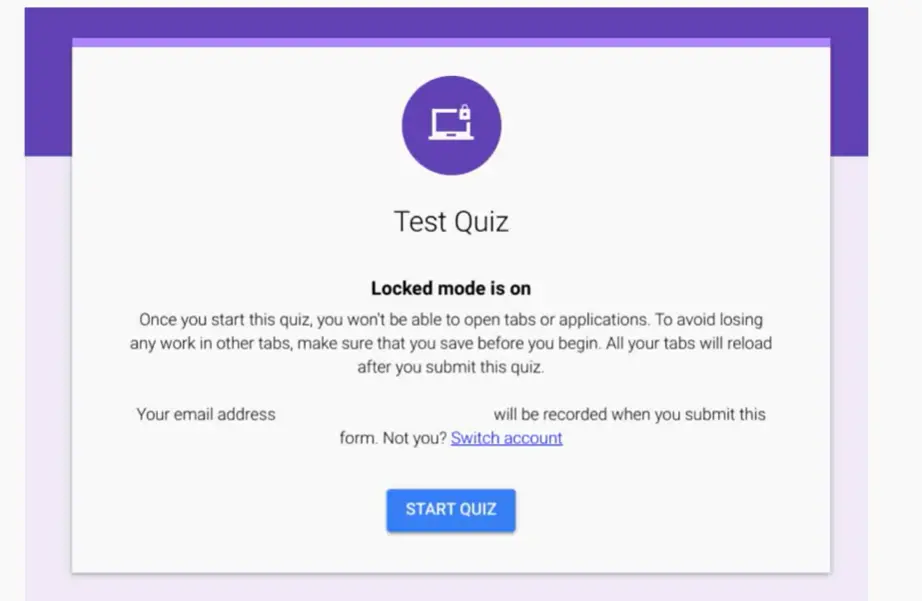
عندما ينقر الطلاب لبدء الاختبار من Google Classroom:
- تظهر تحذير يوضح أن بدء الاختبار سيغلق جميع علامات التبويب الأخرى
- ينقرون على “بدء الاختبار” (Start Quiz) للمتابعة
- تغلق جميع علامات التبويب على الفور – أصبحوا الآن في البيئة المقفلة
- يكملون الاختبار دون أي مشتتات أو إغراءات
- بعد الإرسال، تعود علامات التبويب للظهور تمامًا كما كانت من قبل
ما الذي لا يستطيع الطلاب فعله في الوضع المقفل؟
- فتح علامات تبويب أو نوافذ جديدة
- التبديل إلى تطبيقات أخرى
- التقاط لقطات شاشة
- استخدام اختصارات لوحة المفاتيح للهروب
- الوصول إلى الإشارات المرجعية أو سجل المتصفح
سيناريو الخروج
إذا حاول طالب إغلاق الاختبار مبكرًا، فإن Google لا تمزح. تظهر رسالة تحذير: “إذا أغلقت الاختبار، لن يتم إرسال إجاباتك. فتح الاختبار مرة أخرى سيخبر مالك النموذج.”
هذا الإشعار حاسم. ستعرف ما إذا خرج الطلاب وحاولوا إعادة التشغيل. هذا يساعدك على تحديد المشكلات التقنية مقابل، دعنا نقول، استراتيجيات إبداعية لأداء الاختبارات.
المتطلبات والقيود التي يجب أن تعرفها
قبل أن تتحمس كثيرًا، لنتحدث عن التفاصيل الدقيقة. الوضع المقفل ليس عالميًا – له متطلبات محددة:
| المتطلب | التفاصيل |
|---|---|
| نوع الجهاز | أجهزة Chromebook المدارة من قبل المدرسة فقط (ChromeOS 75 أو أعلى) |
| نوع الحساب | Google Workspace for Education |
| تحكم الوصول | يجب تقييد الاختبار على نطاقك (دومينك) |
| جمع البريد الإلكتروني | يجب تمكينه |
| حد الردود | رد واحد لكل مستخدم |
القيود الكبيرة؟ هذا يعمل فقط على أجهزة Chromebook. لا يزال بإمكان الطلاب الذين يستخدمون أجهزة الكمبيوتر الشخصية أو أجهزة Mac أو الأجهزة اللوحية أو الهواتف أداء الاختبار – ولكن بدون حماية الإقفال. سيرون واجهة الاختبار العادية.
بالنسبة للمدارس التي لديها بيئات أجهزة مختلطة، يخلق هذا مشكلة عدالة. يواجه بعض الطلاب ضوابط صارمة بينما الآخرون لا يواجهونها. ستحتاج إلى التخطيط وفقًا لذلك، ربما عن طريق تقديم جلسات اختبار منفصلة أو تدابير أمنية بديلة.
ميزات الإشعارات
يبقيك Google على اطلاع بسلوك الطلاب. سوف تتلقى إشعارات إذا:
- خرج الطلاب من الاختبار مبكرًا دون إرسال الإجابات
- أعاد الطلاب فتح الاختبار خلال 30 يومًا
- ظهرت أنماط نشاط مشبوهة
تساعدك هذه الإشعارات في الحفاظ على نزاهة الاختبار دون مراقبة الشاشات باستمرار.
OnlineExamMaker: بديل أفضل لأمان الاختبارات
بينما يعمل الوضع المقفل في نماذج Google بشكل جيد لفصول Chromebook فقط، يحتاج العديد من المعلمين إلى أمان أكثر قوة عبر جميع الأجهزة. هذا هو المكان الذي يأتي فيه OnlineExamMaker – منصة اختبارات مخصصة مصممة خصيصًا للتقييمات الآمنة.
يتعامل OnlineExamMaker مع القيد الرئيسي لنماذج Google: توافق الجهاز. يوفر قدرات متصفح الإقفال والمراقبة الآلية المدعومة بالذكاء الاصطناعي لأي جهاز – Windows أو Mac أو Chromebook.
إليك ما يميزه:
- إقفال متصفح متعدد المنصات يعمل على جميع أنظمة التشغيل الرئيسية
- مراقبة آلية بالذكاء الاصطناعي تراقب سلوك الطالب عبر كاميرا الويب
- تسجيل الشاشة للمراجعة إذا لزم الأمر
- وضع علامة تلقائي على الأنشطة المشبوهة
- أنواع أسئلة متقدمة تتجاوز الاختيار من متعدد
أنشئ اختبارك/امتحانك القادم باستخدام الذكاء الاصطناعي في OnlineExamMaker
كيفية تمكين متصفح الإقفال في OnlineExamMaker؟
إعداد الأمان في OnlineExamMaker بسيط بشكل مدهش:
- أنشئ اختبارك باستخدام منشئ الأسئلة في OnlineExamMaker
- انتقل إلى إعدادات الاختبار
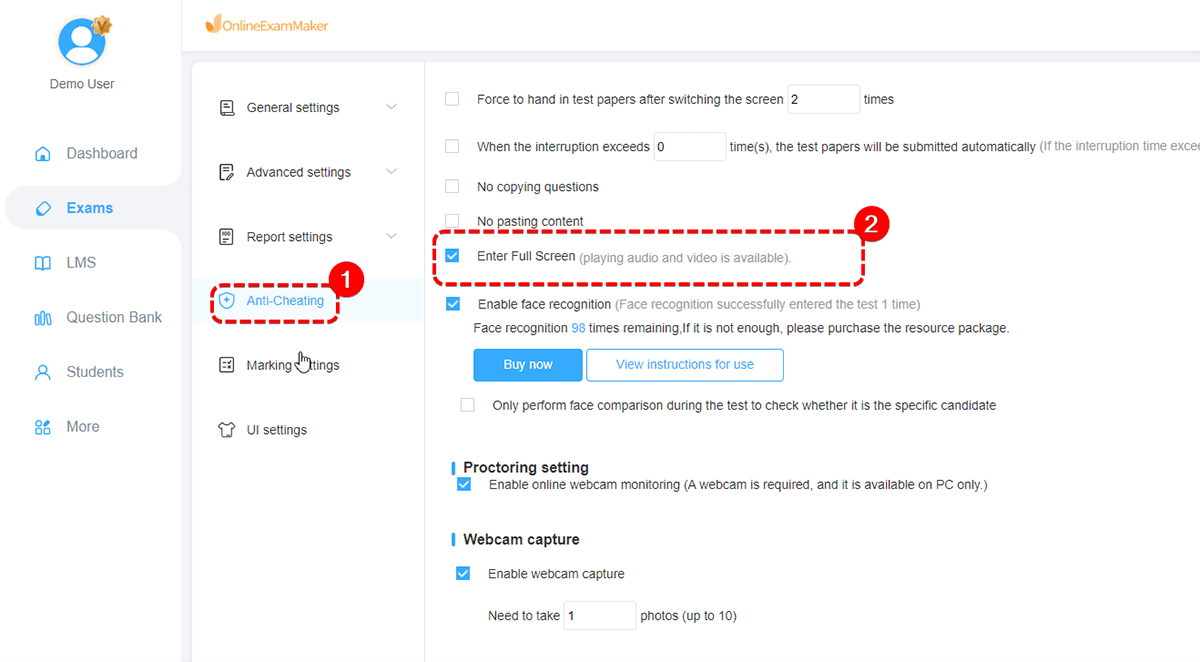
- ابحث عن “مكافحة الغش” (Anti Cheating) في القائمة اليسرى
- قم بتبديل “تمكين المتصفح ملء الشاشة” (Enable Full-screen Browser) لتفعيله
- تكوين إعدادات المراقبة الآلية بالذكاء الاصطناعي:
- تمكين مراقبة كاميرا الويب
- ضبط حساسية الكشف (منخفضة، متوسطة، عالية)
- اختيار السلوكيات التي سيتم وضع علامة عليها (النظر بعيدًا، وجود عدة وجوه، محاولات تبديل علامات التبويب)
- احفظ وانشر اختبارك
سيتم مطالبة الطلاب الذين يؤدون الاختبار بتنزيل إضافة متصفح آمن (إعداد لمرة واحدة) أو استخدام وضع الإقفال المستند إلى الويب اعتمادًا على تكوينك.
متى يكون OnlineExamMaker منطقيًا
فكر في OnlineExamMaker إذا كنت:
- لديك طلاب يستخدمون أجهزة مختلطة (ليس فقط Chromebook)
- تحتاج إلى قدرات اختبار عن بعد للتعلم الهجين أو عبر الإنترنت
- تريد مراقبة آلية بالذكاء الاصطناعي للتقييمات عالية المخاطر
- تتطلب تقارير أمان وتحليلات مفصلة
- تحتاج إلى أنواع أسئلة أكثر تقدمًا (ملء الفراغ، المطابقة، مقال مع تصحيح بالذكاء الاصطناعي)
تتطلب المنصة اشتراكًا، لكن العديد من المدارس تجد أن توافق الجهاز المتعدد والميزات الأمنية المعززة تستحق الاستثمار للتقييمات الختامية.
أفضل الممارسات لاختبارات المتصفح المقفل
سواء كنت تستخدم نماذج Google أو OnlineExamMaker، اتبع هذه الممارسات لزيادة الفعالية:
قبل الاختبار
- قم بإجراء اختبار تجريبي حتى يجرب الطلاب الوضع المقفل قبل أن يحتسب
- تحقق من تحديث جميع أجهزة Chromebook إلى ChromeOS 75 أو أعلى
- تحقق من تسجيل الأجهزة مع قسم تكنولوجيا المعلومات الخاص بك
- تواصل بوضوح مع الطلاب حول ما يمكن توقعه
- ضع خطة بديلة لفشل المعدات التقنية
أثناء الاختبار
- راقب الإشعارات للطلاب الذين يخرجون مبكرًا
- كن متاحًا لأسئلة الدعم الفني
- احتفظ بالمراقبة التقليدية للاختبارات المقفلة القليلة الأولى
- لاحظ أي أنماط في المشكلات التقنية للتحسين في المستقبل
بعد الاختبار
- راجع أوقات الإكمال بحثًا عن أنماط غير عادية
- تحقق من سجلات الإشعارات لمحاولات إعادة الفتح المتعددة
- اجمع ملاحظات الطلاب حول التجربة
- استخدم بيانات التعليقات الفورية لتحديد المفاهيم التي تحتاج إلى مراجعة
تصميم أسئلة اختبار أفضل
سواء كان المتصفح مقفلاً أم لا، الأسئلة الجيدة أهم من الأمان المثالي. ركز على:
- التطبيق على الاستدعاء – اطلب من الطلاب استخدام المعرفة، وليس مجرد تذكرها
- الأسئلة القائمة على السيناريو التي تتطلب التفكير النقدي
- توزيع الأسئلة عشوائيًا من بنوك أسئلة أكبر
- الحدود الزمنية التي تثبط عمليات البحث المطولة على Google (لكنها تسمح بالتفكير الحقيقي)
خلاصة القول
تأمين المتصفح في نماذج Google ليس مثاليًا، لكنه أداة قوية لفصول Chromebook. يمنع الإغراءات السهلة – البحث السريع على Google، تبديل علامة التبويب بخفة – دون الحاجة إلى برامج طرف ثالث باهظة الثمن.
بالنسبة للمدارس التي لديها أنظمة أجهزة متنوعة أو احتياجات اختبار عن بعد، تقدم منصات مثل OnlineExamMaker حلولاً أكثر شمولاً مع دعم متعدد الأجهزة ومراقبة آلية بالذكاء الاصطناعي.
في النهاية، يجمع أفضل نهج بين التكنولوجيا الذكية وتصميم التقييم المدروس. أقفل المتصفح، بالتأكيد. ولكن أيضًا اكتب أسئلة لا يمكن البحث عنها بسهولة على Google. قدم تعليقات فورية تحول التقييم إلى تعلم. أنشئ ثقافة يكون فيها الفهم أهم من الدرجات.
لأنه في نهاية اليوم، الهدف ليس فقط منع الغش – إنه تعزيز التعلم الحقيقي. تأمين المتصفح هو ببساطة أداة واحدة في تلك المهمة الأكبر.