Google Forms 內建一項功能,可讓您在提交表單的瞬間立即公佈測驗分數。無需手動批改馬拉松,無需焦慮的學習者不停刷新收件匣。只有即時、自動化的回饋,讓每個人保持參與並持續進步。
無論您是進行隨堂測驗的教師、實施評量的培訓師,還是評估新進員工的人資主管,本指南將逐步引導您設定即時分數公佈——還會提供一些文件上未必提及的訣竅。
為什麼要立即向參與者顯示分數?
老實說,等待結果簡直是一種折磨。在教育心理學中,我們知道即時回饋是最有效的學習工具之一。
當學習者立刻看到分數時,神奇的事情就會發生。他們能將表現與教材連結起來,因為內容還記憶猶新。錯誤變成學習機會,而非被遺忘的失誤。正確答案則即時強化理解。
不過,好處不僅止於教學法。即時評分也能為您省下無數時間。不必再半夜手動檢查回應,不必再追蹤誰提交了什麼。系統會處理一切,讓您專注於真正重要的事:教學、培訓以及幫助人們成長。
設定自動化分數公佈:逐步流程
準備好啟動這項神奇功能了嗎?以下是設定 Google Forms 在每次提交後立即公佈分數的方法。
步驟 1:進入表單設定
首先,開啟您要設定的 Google 表單。請看向螢幕右上角。看到「設定」按鈕了嗎?那就是進入設定的入口。按一下它。
設定面板會從螢幕右側滑出。如果看到多個分頁標籤,別慌張——我們要前往特定位置。
步驟 2:導覽至「測驗」分頁
進入設定後,您會看到頂端有數個分頁標籤。按一下標示為「測驗」的那個。
如果沒看到「測驗」分頁,這裡有個快速確認:您的表單可能尚未設為測驗。您需要先將「設為測驗」開關切換為開啟。更多細節請見下方的前提條件章節。
步驟 3:選取「每次提交後立即顯示」
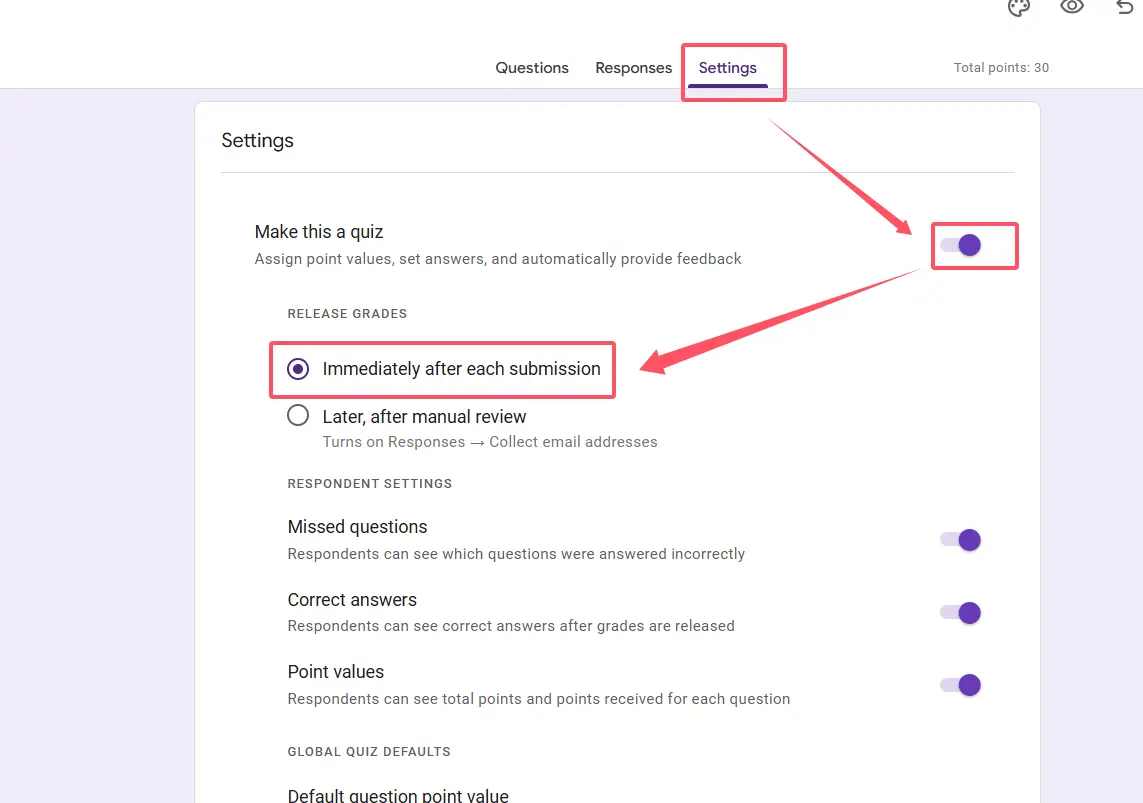
現在我們進入重點。在「公佈成績」區塊下,您會看到兩個選項:
- 每次提交後立即顯示 – 這就是我們要的
- 稍後,待手動審閱後再顯示 – 容易形成瓶頸的傳統方式
按一下「每次提交後立即顯示」旁邊的圓鈕。感受到了嗎?那是您被收回的無數小時的聲響。
步驟 4:設定受訪者可以看到的內容
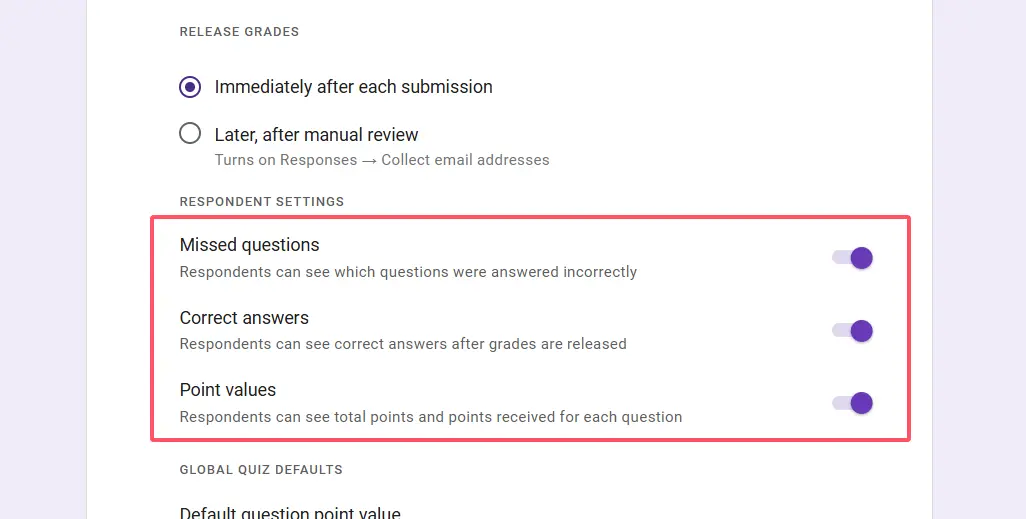
在公佈時間選項正下方,您會找到一些核取方塊,用來控制受訪者接收到的資訊。每個選項的作用如下:
- 答錯的題目 – 顯示他們答錯哪些題目
- 正確答案 – 顯示正確答案以供比對
- 點數 – 顯示每題的分值
請謹慎選擇。如果您執行的是認證考試,可能需要隱藏正確答案,以防止答案外洩。若是學習評量,則不妨全部顯示。透明性能建立信任並加速學習。
步驟 5:儲存您的變更
別忘了這個關鍵的最後一步:按一下設定面板底部的「儲存」按鈕。我見過太多用心良苦的教育者完美設定好一切,然後關閉面板卻忘了儲存。請不要成為那種人。
不可忽略的基本前提
這裡是關鍵所在。如果表單沒有正確設定,即時分數公佈就無法運作。請將這些視為基礎——跳過它們,整個設定就會崩解。
測驗模式必須啟用
這看起來很明顯,但令人驚訝的是它常常被忽略。您的 Google 表單必須被指定為測驗。前往「設定」→「測驗」,並將「設為測驗」開關切換為開啟。如果那個開關是關閉的,所有自動評分功能都不會啟用。
答案金鑰與分數設定不可妥協
每一道題目都需要答案金鑰並指定分數。Google Forms 不會通靈——它必須知道什麼是正確答案以及該題值多少分。
對於選擇題,請按一下每道題目底部的答案金鑰圖示。選取正確答案並指定分數。對於簡答題,除非您使用完全比對條件,否則您需要稍後手動審閱。
殘酷的事實是:即使只有一題缺少答案金鑰,您的自動評分也會不完整。請再三確認所有的題目。
收集電子郵件(強烈建議)
理論上,您可以在不收集電子郵件的情況下公佈分數。但何必這麼做呢?收集電子郵件有多重好處:
- 防止匿名提交(減少作弊)
- 讓受訪者之後可以查看分數
- 讓您能追蹤誰提交了什麼
- 便於後續溝通
若要啟用電子郵件收集,請前往「設定」→「一般」,然後勾選「收集電子郵件地址」。簡單、有效、不可或缺。
| 前提條件 | 在哪裡設定 | 為什麼重要 |
|---|---|---|
| 啟用測驗模式 | 設定 → 測驗 | 啟動所有自動評分功能 |
| 設定答案金鑰 | 每道題目的答案金鑰圖示 | 啟用自動評分 |
| 指定分數 | 答案金鑰設定 | 決定總分計算 |
| 收集電子郵件 | 設定 → 一般 | 追蹤提交並允許查詢分數 |
您的受訪者會看到什麼
您已經完美設定好了一切。接下來會發生什麼事?
當受訪者按下「提交」的瞬間,他們會看到一個確認畫面。就在那裡,最顯眼的位置,是一個「查看分數」按鈕。按下去之後,他們會看到:
- 他們的總分(例如「10 分中得 8 分」)
- 百分比成績
- 他們答錯哪些題目(如果您啟用了該選項)
- 正確答案(如果您也啟用了該選項)
- 您針對個別題目新增的任何回饋
乾淨、清晰,而且最重要的是——即時。無需等待,無需猜測。只有簡單明瞭的結果,讓學習者能立即採取行動。
常見問題排解
即使設定完美,事情仍可能出錯。以下是常見問題及其解決方法。
分數沒有自動顯示
首先,檢查顯而易見的事:您真的有儲存設定嗎?說真的,請回去確認一下。
如果設定已儲存但分數仍未發佈,請檢查您的答案金鑰。所有題目是否都已正確設定?即使缺了一題的答案金鑰,也可能導致問題。
受訪者找不到他們的分數
如果未啟用電子郵件收集,受訪者不會收到分數郵件——他們只會在提交後的確認畫面上看到分數。如果他們離開該畫面,分數就消失了。
解決方法?啟用電子郵件收集。Google Forms 會自動將分數摘要寄到受訪者的電子郵件地址,建立永久記錄。
部分評分問題
簡答題和段落題無法自動評分,除非您設定完全比對條件——即使如此,仍然有限制。如果您的測驗大量依賴開放式問題,您將需要手動審閱。
因應之道?對於自動評分的測驗,請使用選擇題、核取方塊和下拉式選單。將開放式問題保留給形成性評量,因為即時評分對這類評量並非關鍵。
驗證:「回應」分頁
想確認一切是否正常運作?請切換到表單頂端的「回應」分頁。您應該會看到所有提交的摘要,並附有自動計算的分數。
如果您看到分數欄位是空白的,表示某處出了問題。請回到上方步驟進行排解。
OnlineExamMaker:建立測驗與公佈分數的更佳方式
Google Forms 功能強大、免費且容易使用。但我們必須正視房間裡的大象——它有其限制。
如果您需要進階題型呢?隨機題庫?超越基本評分的詳細分析?確保考試公正性的監考功能?反映您組織形象的客製化品牌?
OnlineExamMaker 是一個全方位的評量平台,專為需要超越基本測驗功能的教育者、培訓師和人資專業人士所設計。它提供 Google Forms 在分數公佈上的一切功能——即時評分、自動回饋、電子郵件通知——還加上能讓您的評量更上一層樓的能力。
為什麼選擇 OnlineExamMaker?
以下是它的與眾不同之處:
- 進階題型:超越選擇題。建立搭配題、填空題、熱點題等等。
- 隨機題庫:從題庫中隨機抽題,防止作弊,並為每位應試者建立獨一無二的測驗。
- 全面分析:不僅看到分數,還能觀察表現趨勢、每題花費時間,以及優缺點的詳細分析。
- 自訂即時分數公佈:和 Google Forms 一樣,但能精細控制分享哪些資訊以及何時分享。
- 監考與安全:內建功能可維護考試公正性,包括瀏覽器鎖定和監控工具。
- 專業品牌:使用自訂標誌、顏色和網域,為您的評量進行白標品牌化。
這個平台對初學者直觀易懂,對企業使用也足夠強大。無論您執行的是認證課程、員工入職評量或課堂測驗,OnlineExamMaker 都能彈性滿足您的需求。
是的——它會像 Google Forms 一樣,立即向應試者公佈分數。但它提供了更多的靈活性和控制力。
總結:如果您認真看待評量——如果您需要超越基本評分的可靠性、安全性和洞察力——OnlineExamMaker 值得一試。它就像螺絲起子與電鑽的差別。兩者都能鎖螺絲,但其中一個的效率與能力強大得多。