你是否曾經在無聊的簡報過程中,希望有人能真的測驗你有沒有在聽?這裡有個轉折:你可以直接在 PowerPoint 中建立這個測驗。不需要花俏的外掛程式,也不需要編寫程式碼——只需要好用的圖案、超連結,還有一點創意的觸發效果。
在 PowerPoint 中建立選擇題問卷,能將靜態的投影片轉變為互動式學習體驗。無論你是設計課堂活動的老師、開發培訓評量的 HR 經理,還是打造專業發展模組的講師,PowerPoint 的內建功能都能提供你打造真正有效問卷所需的一切。
- 為什麼使用 PowerPoint 建立問卷?
- 建立問卷基礎
- 方法一:超連結法
- 方法二:觸發效果與動畫
- OnlineExamMaker:專為教師打造的人工智慧選擇題評量工具
- 使用圖案建立題目投影片
- 建立回饋機制
- 如何使用 OnlineExamMaker AI 建立選擇題評量?
- 建立多個問卷的最佳實踐與專業技巧
- 常見問題疑難排解
為什麼使用 PowerPoint 建立問卷?
關於PowerPoint的重點是:每個人早就有了。不需要說服你的IT部門安裝專門的問卷軟體,也不必處理瀏覽器相容性問題。PowerPoint存在於幾乎每台工作電腦上,等待著從簡報工具轉變為互動式評量平台。
它的美在於簡潔。你使用的是熟悉的工具——圖案、文字方塊、動畫——但將它們結合起來,創造出真正的互動性。點選錯誤答案?立即獲得回饋。選對答案?帶著信心繼續前進。這是那種能讓學習者保持參與的即時滿足感,而且你完全不需要撰寫任何程式碼。
在PowerPoint中建立問卷基礎
建立標題投影片
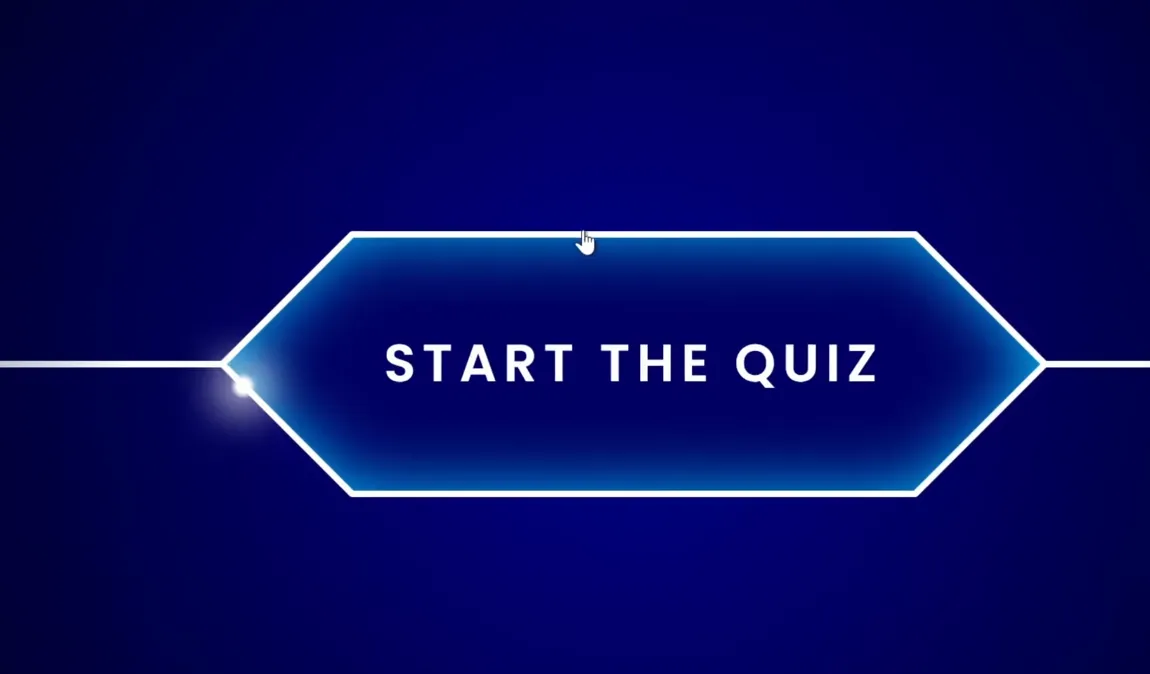
帶著目標開始。你的標題投影片不只是裝飾——它是你問卷的入口。建立一張乾淨、吸引人的投影片,包含清晰的標題(例如「知識檢測」或「快速評量」)和一個醒目的「開始」按鈕。這個按鈕將是學習者的第一個互動,所以要讓它值得期待。
把它想成房子的前門。你總不會讓訪客站在門廊上,猶豫著該敲門、按門鈴還是直接走進去吧?這裡也是同樣的道理。一個明確的行動呼籲:開始測驗。
資訊站模式的祕訣
這就是大部分人會搞錯的地方,但這不是他們的錯——只是這個功能不明顯。在一般PowerPoint模式下,點擊任何地方都會跳到下一張投影片。這對簡報來說沒問題,但對問卷來說卻是災難。想像一下,學習者不小心點錯地方,結果跳過了三個問題。一片混亂。
解決方法?資訊站模式。前往 幻燈片放映 → 設定放映方式,然後選擇 「在資訊站瀏覽 (全螢幕)」。這個單一設定就能將你的簡報從被動的幻燈片秀,轉變為受控的互動式體驗。現在,只有你指定的按鈕和觸發條件才能推進投影片。其他任何點擊?都只會落入虛空,無害且無效。
方法一:超連結法
超連結法是你簡單直接、不花俏的選擇。把它想成問卷建立技術中可靠的轎車——不炫目,但每次都能帶你到達目的地。
建立題目投影片
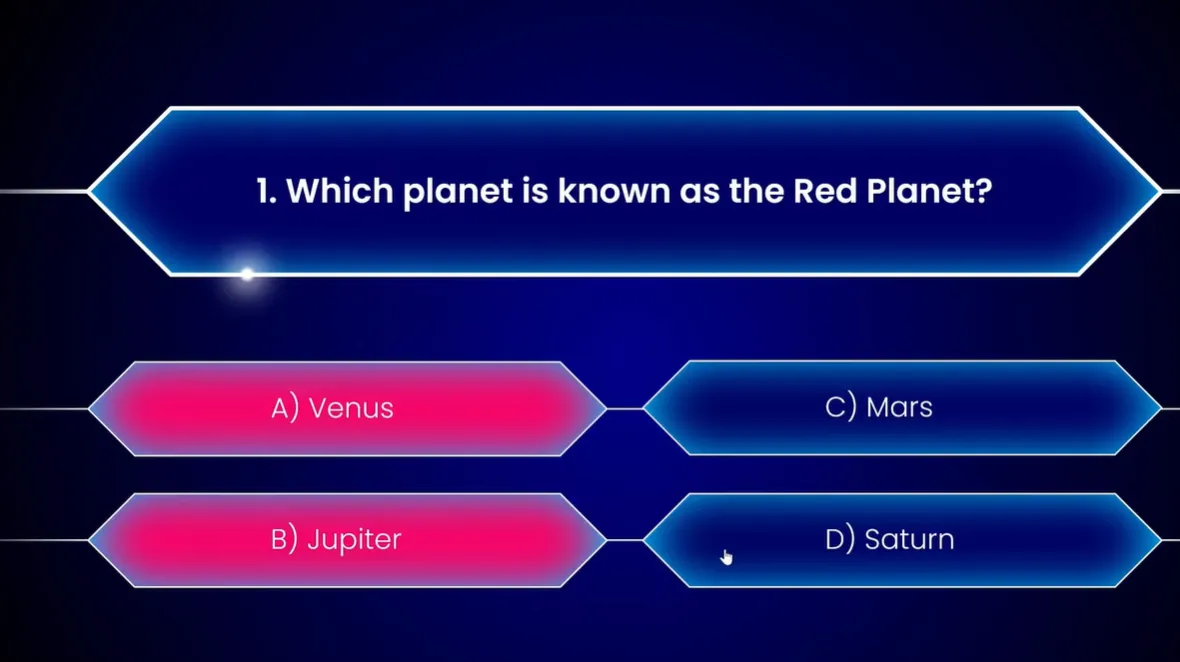
首先,在空白投影片的頂端輸入你的問題。要清晰且不含糊。然後,建立你的答案選項。你可以使用文字方塊,但這裡有個更好的主意:使用圖案。具體來說,具有圓角的矩形非常適合做為可點擊的按鈕。
插入四個圖案(每個答案選項一個),將它們排列成網格狀,然後加入你的答案文字。將它們格式化得像真正的按鈕——或許加上微妙的陰影、邊框,以及暗示「嘿,點我」的顏色。記住,視覺設計不只是關於美觀;更是關於可用性。
建立回饋投影片
在題目投影片之後,插入兩張新的投影片:一張用於「正確!」另一張用於「再試一次」(或如果你喜歡直接一點,可以用「不正確」)。在每張回饋投影片上,加入一個按鈕——通常標示為「下一題」(用於正確答案)和「重試」或「返回」(用於錯誤答案)。
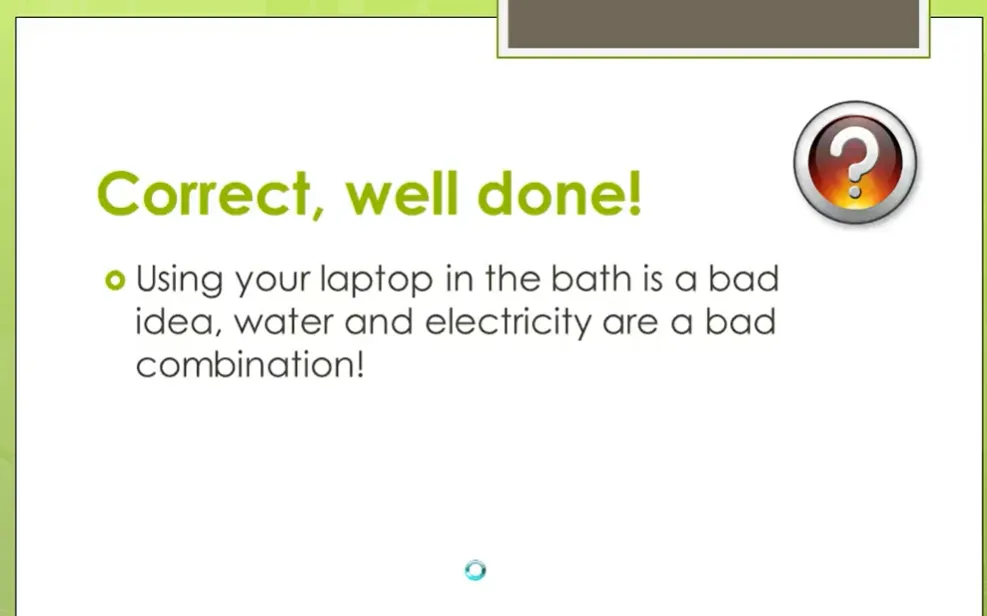
正確答案的回饋投影片應該讓人感覺有成就感。使用綠色、正面的語言,也許再加上一句解釋為什麼該答案是正確的。錯誤答案的回饋投影片則應該具有建設性——當然可以使用紅色,但也要包含引導。「不太對」總是比「錯誤」來得好。
將一切連結起來
現在是施展魔法的時候了。在題目投影片上選取你的正確答案圖案,前往 插入 → 連結(或按右鍵選擇「連結」),然後將它超連結到你的「正確!」投影片。對每個錯誤答案也做同樣的動作,但將它們連結到你的「再試一次」投影片。
測試它。進入幻燈片放映模式 (F5),點擊你的答案。觀察錯誤答案如何全部匯集到同一張「再試一次」投影片,而正確答案則跳到成功投影片。這很簡單、有效,而且每次都能運作。
方法二:觸發效果與動畫
現在我們要探討比較有趣的部分了。觸發法將所有內容保留在同一張投影片上,根據學習者點選的內容,使用動畫來顯示回饋。它更時尚、更現代,而且老實說?當你第一次看到它運作時,感覺有點像魔術。
了解觸發條件
觸發條件告訴PowerPoint:「當有人點擊這個特定東西時,就讓那個特定東西產生動畫。」這是因果關係,簡單明瞭。巧妙之處在於,你可以在同一張投影片上設定多個觸發條件,每個條件各自顯示不同的回饋。
設定答案按鈕
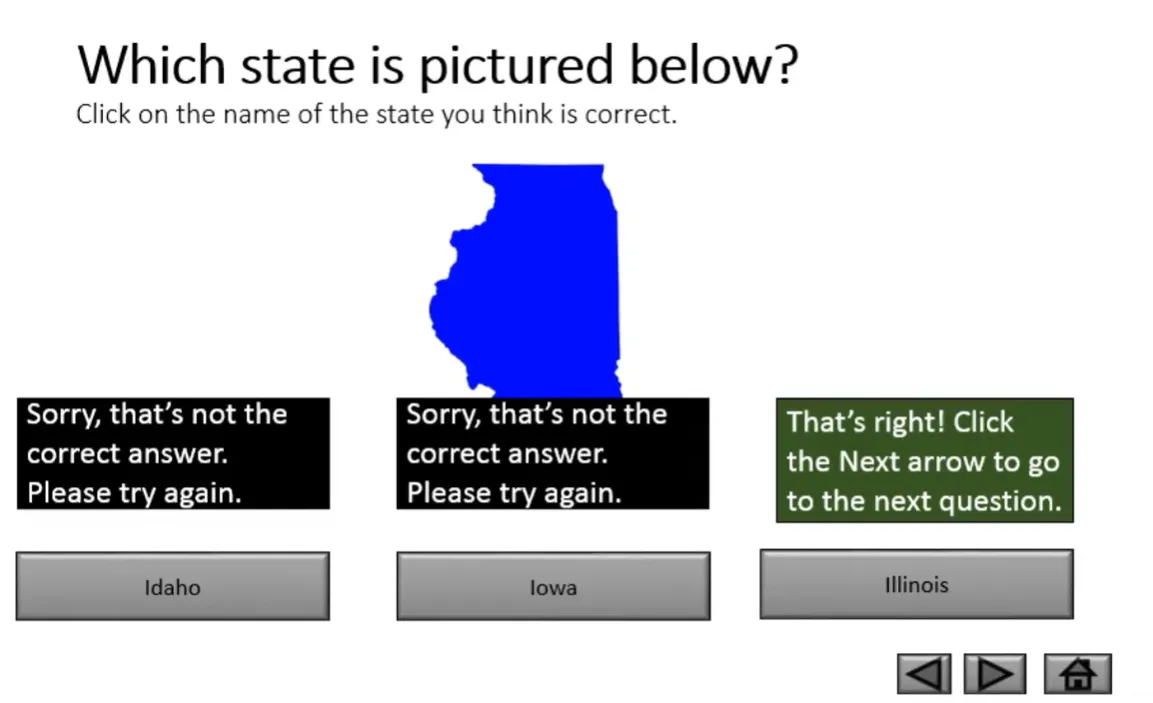
如同之前一樣建立你的問題和答案圖案。但這次,你也要在同一張投影片上建立回饋圖案——最初不會顯示的小矩形或文字方塊。一個可能用紅色寫著「抱歉,這不正確。請再試一次。」另一個用綠色寫著「答對了!點擊下一題繼續。」
巧妙之處在這裡:你將把這些回饋方塊事先隱藏起來,設定它們僅在點擊特定答案按鈕時才觸發顯示。
加入動畫與觸發條件
選取你的「不正確」回饋方塊。前往 動畫 → 新增動畫 → 出現。這告訴PowerPoint回饋應該如何顯示。但我們還沒完成。點擊 觸發程序 → 按一下時 開始,然後從清單中選取你的第一個錯誤答案圖案。
對每個答案-回饋配對重複這個過程。你的正確答案應該同時觸發正確回饋訊息以及一個出現的「下一題」按鈕,以便繼續前進。
變色技巧
想更上一層樓嗎?讓答案按鈕本身在點擊時改變顏色。選取你的錯誤答案按鈕,加入一個名為「物件色彩」的動畫(你可以在「強調」效果下找到它),將顏色設為紅色,然後——關鍵在這裡——設定它在自身被點擊時觸發。
加入第二個動畫:「字型色彩」以保持文字在背景改變時仍可閱讀。將兩個動畫都設定為「與前一個動畫同時」開始,並保持持續時間短暫——0.25秒就很俐落。
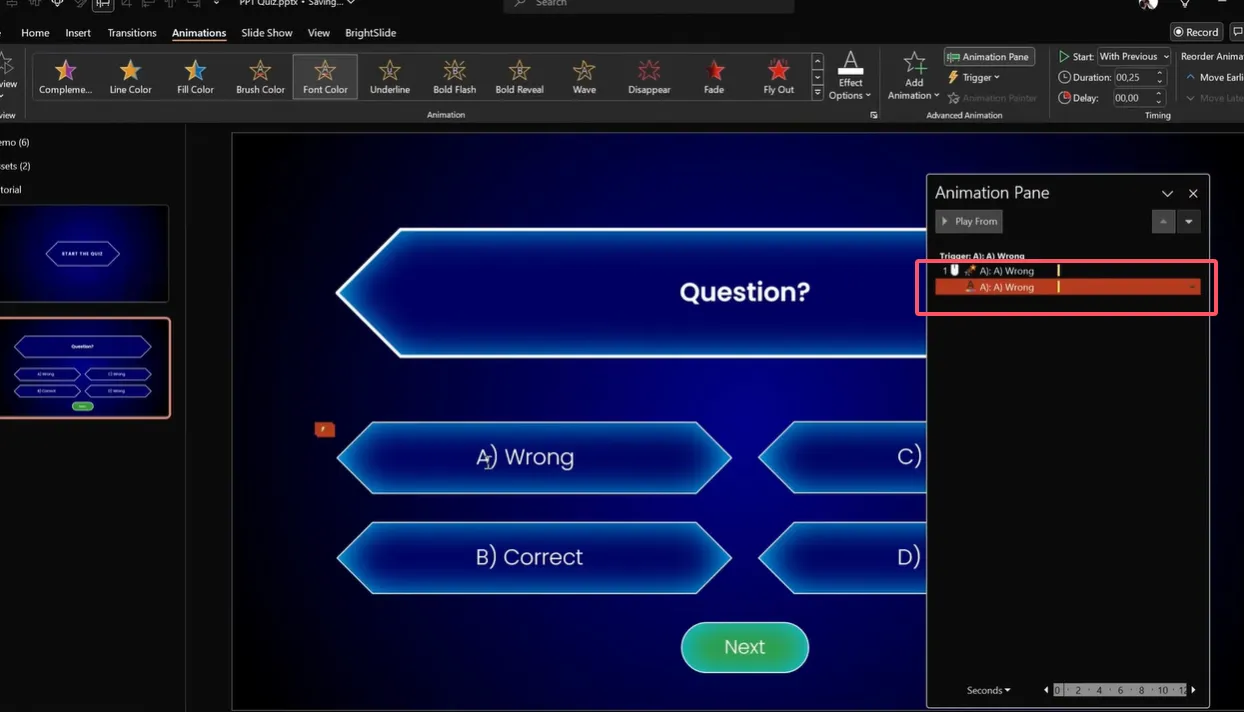
對於正確答案,則使用綠色。這不僅直觀,更是普世皆懂的法則。綠色代表前進,紅色代表停止。別想得太複雜。
OnlineExamMaker:專為教師打造的人工智慧選擇題評量工具
OnlineExamMaker 是一個 人工智慧驅動的評量平台,專為建立、發布和分析專業考試與問卷而設計。雖然 PowerPoint 在評量的簡報呈現方面表現出色,但 OnlineExamMaker 則負責處理嚴肅測試隨之而來的行政與分析挑戰。
該平台使用人工智慧來幫助教育者和培訓者比傳統方法更快地建立全面的評量。其強大的 AI 網路攝影機監考系統,可以協助測驗主辦單位輕鬆防止線上評量中的作弊行為。它對於負責員工評量的 HR 經理、開發認證課程的培訓者,以及管理大量學生族群的教師來說,特別有價值。
使用圖案建立題目投影片
讓我們來談談如何讓你的問卷看起來漂亮。因為功能性重要,但設計也同樣重要。一個設計良好的問卷能讓人們保持投入;一個難看的問卷則會讓他們分心去查看電子郵件。
選擇合適的圖案
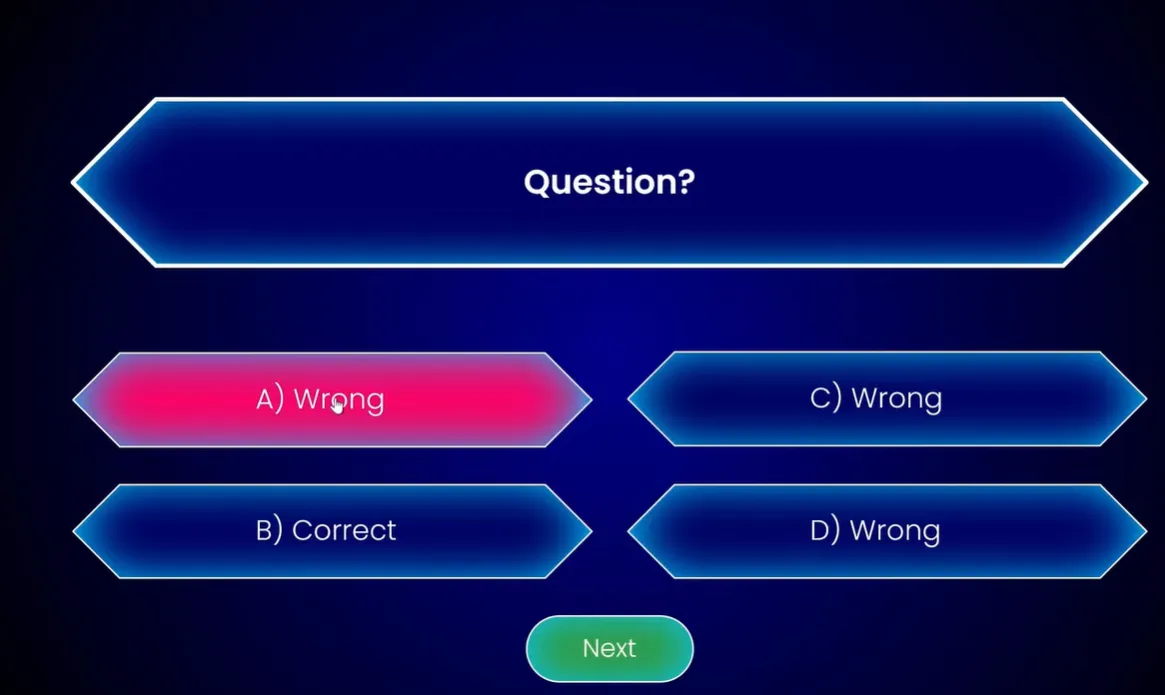
PowerPoint 2016 及更新版本有一個名為「矩形:剪去對角」的圖案。你可以在 插入 → 圖案 → 矩形 底下找到它。這個圖案有兩個黃色控點,你可以拖曳以產生類似鑽石的邊角。它看起來現代、專業,而且非常「像按鈕」。
或者,簡單的圓角矩形也完全沒問題。關鍵在於一致性——選擇一種樣式,並在整個問卷中使用它。
為視覺吸引力設定格式
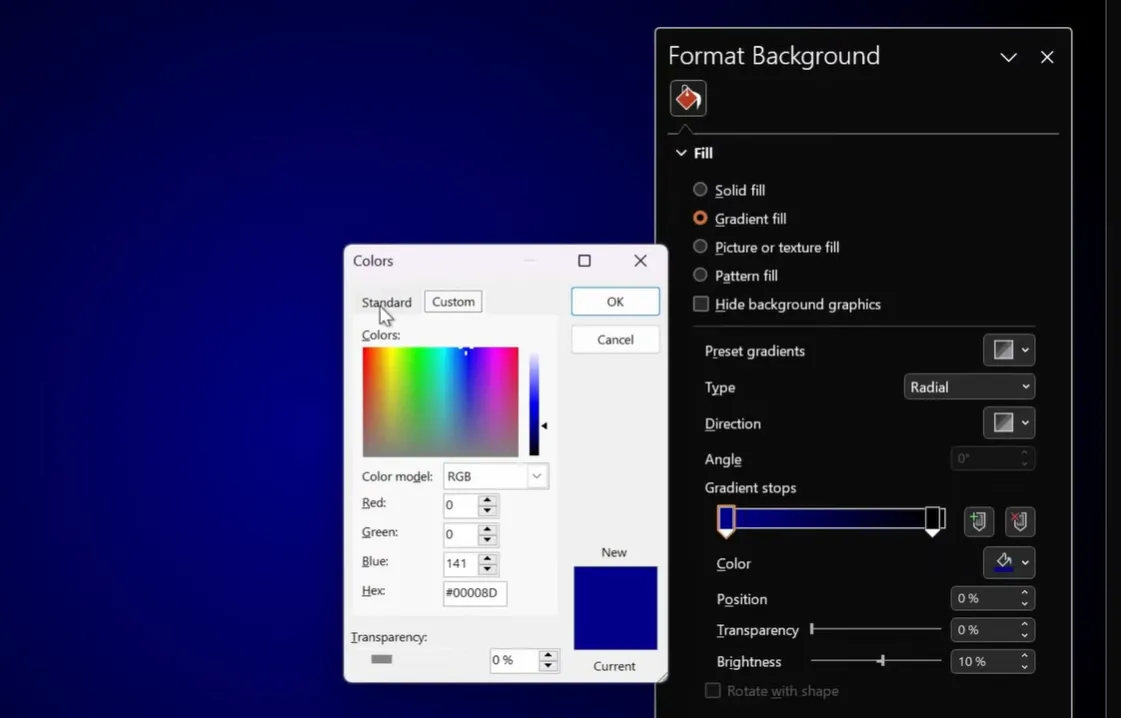
不要滿足於預設的藍色圖案配上黑色文字。建立能邀請互動的圖案:
- 背景顏色: 配合你的簡報主題,但確保與文字有對比
- 邊框: 3點寬的白色外框能增加定義感
- 陰影: 微妙的內部陰影(40點模糊)能創造深度感
- 文字: 使用清晰可讀的字型,如 Poppins 或 Arial,並選擇適當的大小
使用「格式畫筆」(複製按 Ctrl+Shift+C,貼上按 Ctrl+Shift+V)將一個圖案的格式複製到另一個圖案。這能確保所有答案選項的格式一致性。
使用選取窗格
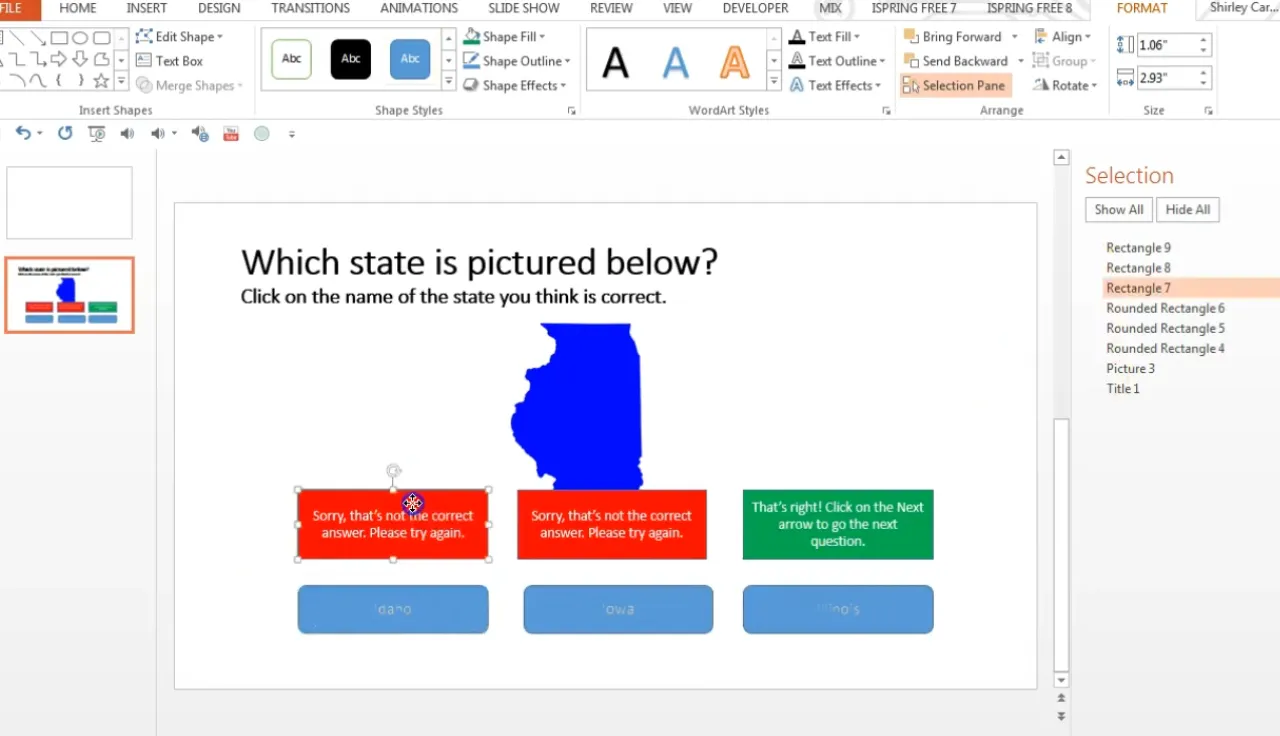
這裡有個專業技巧,可以為你省下無數頭痛的時間:使用「選取窗格」。按 Alt+F10 將其開啟,然後你就能看到投影片上的每一個物件,並且有適當的標籤。
當你設定觸發條件時,這點非常重要。PowerPoint 會自動為圖案命名,例如「矩形 4」和「圓角矩形 7」,而在設定觸發條件時試圖記住哪個是哪個,只會造成混亂。選取窗格能讓你一目了然。
更棒的是,你可以重新命名你的圖案。在選取窗格中雙擊圖案名稱,然後給它一個有意義的名稱:「答案_A_正確」或「回饋_錯誤_2」。未來的你會感謝自己的。
建立回饋機制
回饋不只是說「對」或「錯」。它關乎創造一個學習時刻。一個平庸問卷和一個優秀問卷的差別,通常在於你如何處理回饋。
立即回饋 vs. 延遲回饋
立即回饋——在每個問題之後立即顯示結果——能保持學習動力。學習者能獲得即時驗證或修正,研究顯示這能提升記憶 retention。這就是我們透過觸發法和超連結法所建立的機制。
延遲回饋(在最後顯示結果)則更適用於正式評量,因為你不希望人們根據在測驗中途學到的東西來更改答案。根據你的目標來選擇。
撰寫有效的回饋
不好的回饋:「錯。」
好的回饋:「不太對。記住,伊利諾州位於美國中西部地區。」
不好的回饋:「正確。」
好的回饋:「答對了!火星呈現紅色是由於其表面的氧化鐵(鐵鏽)。」
看出差別了嗎?好的回饋具有教學作用。它不只是驗證,它還會解釋。即使是正確答案,也能從強化為什麼正確的說明中受益。
重試選項
學習者應該能夠再試一次嗎?通常,是的。在你的「不正確」回饋投影片或圖案中,包含一個返回問題的方法。這可能是一個「再試一次」按鈕,超連結回題目投影片,或者簡單地透過觸發條件讓問卷停留在同一張投影片上。
對於高風險的評量,你可能會限制重試次數。但對於學習和培訓?讓人們從錯誤中學習。這才是重點。
如何使用 OnlineExamMaker AI 建立選擇題評量?
現在,老實說:PowerPoint 問卷非常適合簡報和小規模評量。但如果你需要建立包含數十個問題、自動評分、詳細分析,並且能同時將評量發布給數百人的複雜考試呢?這就是 OnlineExamMaker 等專業工具派上用場的地方。
有趣的部分來了。OnlineExamMaker 的 AI 功能可以分析你現有的內容——無論是培訓文件、課程教材還是學科主題文字——並自動產生相關的選擇題。
過程很直接:
- 上傳你的內容: 將文件、PDF 匯入,或直接將文字貼到平台上
- 設定 AI 生成: 指定你需要多少問題、難度級別和問題類型
- 審查與優化: AI 會生成帶有多個答案選項的問題;你可以根據需要進行審查和編輯
- 自訂回饋: 為正確和錯誤的答案加入解釋
- 發布你的評量: 透過連結分享、嵌入你的 LMS,或透過電子郵件發布
在 PowerPoint 中需要花費數小時的工作——精心設計每個問題、建立回饋投影片、測試互動——在 AI 的協助下只需幾分鐘。平台處理繁重的工作,而你則專注於品質和教學法。
何時使用 PowerPoint vs. OnlineExamMaker
在需要以下情況時選擇 PowerPoint:
- 與現場簡報整合
- 完全掌控設計和品牌
- 離線功能
- 簡單、小規模的知識檢測
- 即時、面對面的回饋
在需要以下情況時選擇 OnlineExamMaker:
- 大規模評量發布
- 自動評分和報告
- 問題隨機化和安全性
- 詳細的績效分析
- AI 輔助問題生成
- 行動裝置和遠端存取
這些平台不是競爭關係;它們是互補的。對於嵌入簡報的問卷和即時的課堂互動,使用 PowerPoint。對於正式評量、培訓認證和大規模測試場景,則使用 OnlineExamMaker。
建立多個問卷的最佳實踐與專業技巧
保持問題清晰簡潔
沒有人喜歡陷阱題,尤其是在他們試圖學習的時候。撰寫能夠測試知識的問題,而不是閱讀理解能力。避免雙重否定(例如「下列何者並非不正確?」)、模稜兩可的語言,或過於複雜的句子結構。
好問題:「法國的首都是哪裡?」
壞問題:「哪個城市,不包括那些曾經是但不再被視為首都的城市,目前是法蘭西共和國的主要政府所在地?」
平衡你的答案選項
讓所有答案選項看起來都合理。如果你有三個明顯錯誤的答案和一個明顯正確的答案,那麼你測試的不是知識,而是辨識荒謬性的能力。
對於一個關於化學元素的問題,糟糕的干擾選項可能是「香蕉」和「星期二」。好的干擾選項是其他可能與正確答案混淆的元素。
徹底測試你的問卷
在發布給學習者之前,點擊每個按鈕,觸發每個動畫,跟隨每個超連結。測試當有人連續兩次點擊錯誤答案時會發生什麼事。測試最後一個問題的狀況。如果可能,在不同的電腦上進行測試。
根據 PPTVBA 的說法,測試約占問卷開發時間的 30%,但可以防止 100% 的尷尬失敗。
加入導航提示
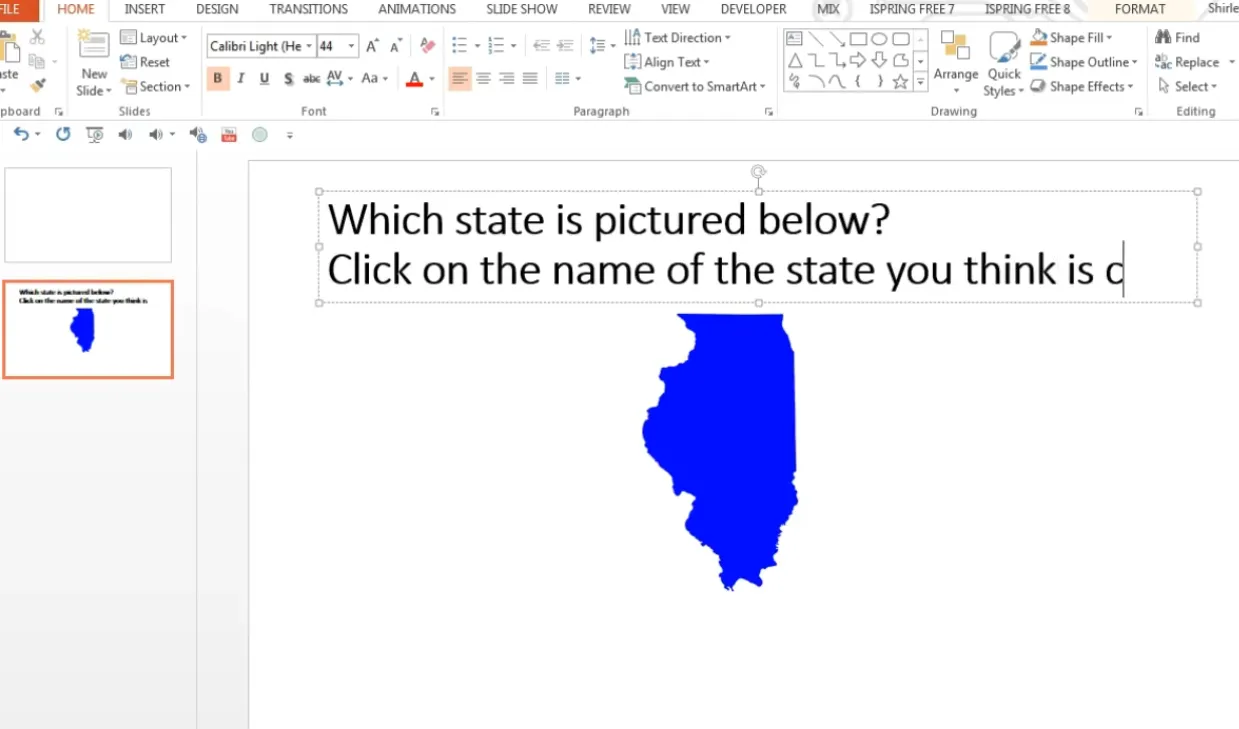
告訴人們該怎麼做。「點擊正確答案」或「選取伊利諾州」可以消除歧義。不要假設每個人都本能地知道要點擊圖案。
聰明地複製
一旦你有一張題目投影片能完美運作,就複製它(Ctrl+D)並修改內容。這比從頭開始建立每個問題要有效率得多。你的觸發條件、動畫和格式都會一起複製——只需更改文字並調整哪個答案是正確的。
考慮無障礙性
使用足夠的顏色對比(不要在白色背景上使用淺灰色文字)。為圖片加入文字描述。確保鍵盤導航適用於無法使用滑鼠的使用者。無障礙不是選項;它是必要的。
常見問題疑難排解
動畫無法觸發
檢查三件事:首先,動畫是否設定為「按一下」正確的圖案?開啟動畫窗格來驗證。其次,你在測試時是否處於資訊站模式?觸發條件在一般幻燈片放映模式下的運作方式不同。第三,觸發圖案是否可見且可點擊,還是有其他東西覆蓋了它?
超連結跳到錯誤的投影片
這通常發生在你複製投影片但忘記更新超連結時。每個連結都需要指向正確的目的地。在圖案上按右鍵,選擇「編輯連結」,然後驗證目標投影片。
動畫後文字消失
當你使用「物件色彩」動畫來改變圖案顏色時,有時會隱藏文字。解決方法:加入第二個「字型色彩」動畫,設定為「與前一個動畫同時」開始,並讓文字以白色或其他對比色保持可見。
無法離開問卷
在資訊站模式下,隨機點擊不會推進投影片——這正是我們想要的。但你需要提供離開的選項。在你的最後一張投影片上加入一個「完成」或「離開」按鈕,超連結到結論投影片,或者簡單地指示使用者按 Escape 鍵離開。
問卷在你的電腦上能運作,但在其他人的電腦上不行
這通常與字型相容性或圖片檔案路徑有關。使用所有系統上都有的標準字型(Arial、Calibri、Times New Roman)。如果使用自訂字型,請透過 檔案 → 選項 → 儲存 → 在檔案內嵌字型 來嵌入它們。
統整一切
在 PowerPoint 中建立選擇題問卷不是火箭科學,但它確實需要對細節的關注,以及清楚了解觸發條件、動畫和超連結如何協同運作。回報是什麼?互動式評量能將被動的簡報轉變為主動的學習體驗。
從簡單開始。使用超連結法建立一個問題,直到你理解流程。然後為了更時尚的單投影片方法,嘗試使用觸發條件。在適當的時候嘗試圖片題。執著地測試所有東西。並記住:目標不只是考問——而是教學、互動,並提供有意義的回饋。
對於小規模、嵌入簡報的問卷,PowerPoint 能提供你所需的一切。對於需要進階功能的大型評量,像 OnlineExamMaker 這樣由 AI 驅動的平台則提供了 PowerPoint 無法比擬的可擴展性和分析能力。根據你的需求選擇工具,但始終以學習者為中心進行設計。
你的第一個問卷可能不會完美。沒關係。建立它、測試它、發布它,並從經驗中學習。你建立的每個問卷都會讓你學到關於 PowerPoint 功能以及學習者需求的東西。而這個學習過程?那才是真正的評量。
現在,去建立點什麼吧。你的學習者正在等待,他們準備好接受測驗了——只要你能讓它有趣到足以吸引他們的注意力。你已經有了工具。你已經有了技巧。是時候讓它們發揮作用了。