是否曾創建過一個測驗,擔心學生可能會分享答案?或者您想讓每次測驗嘗試都感覺新鮮且獨特?您並不孤單。無數教育工作者為了在 Google 表單中隨機排列題目,而探索了各種變通方法、附加元件和創意解決方案。
這裡有個令人不適的事實:Google 表單本身並不支援從題庫中隨機抽取題目。但請先別關閉此分頁——有一些巧妙的方法可以繞過此限制,我們即將探索所有這些方法。
- 為何要在 Google 表單測驗中隨機排列題目?
- Google 試算表公式法
- 使用附加元件實現題目隨機化
- OnlineExamMaker:一個用於建立隨機化測驗的強大 Google 表單替代方案
- 如何使用 OnlineExamMaker 建立隨機化測驗?
- 常見問題

為何要在 Google 表單測驗中隨機排列題目?
在深入探討技術細節之前,讓我們先談談為什麼您會想要隨機排列題目。其好處比您想像的更重要。
首先,是學術誠信。當學生在不同時間參加考試時——尤其是在線上學習環境中——題目順序相同會創造出答案分享的機會。隨機化在不增加測驗難度的情況下,增加了一層保護。
其次,隨機化能防止學生記住題目順序而非實際學習內容。學生無法依賴「第 3 題的答案總是 B」的策略。他們必須真正了解教材。
第三,如果您將測驗用於練習或學習目的,隨機化可以讓學生多次參加同一個測驗,每次都有不同的體驗。這就像是擁有多個版本的相同測試,而無需手動建立它們。
Google 試算表公式法
這就是有趣的地方。雖然 Google 表單無法自行隨機抽取題目,但 Google 試算表可以為您處理繁重的工作。
運作方式是:您在 Google 試算表中建立一個主題庫,然後使用公式隨機選擇並打亂這些題目的一個子集。這不是自動化的,但很有效。
逐步流程:
首先建立一個新的 Google 試算表,並在 A 欄(從第 2 列開始)列出所有題目。第 1 列可以是您的標題(例如「題庫」)。假設您總共有 50 個題目,範圍從 A2 到 A50。
在 B 欄中,您將使用 RANDARRAY 公式隨機選擇題目。這是一個範例公式: =INDEX(A2:A50,RANDARRAY(10,1,1,49,TRUE))
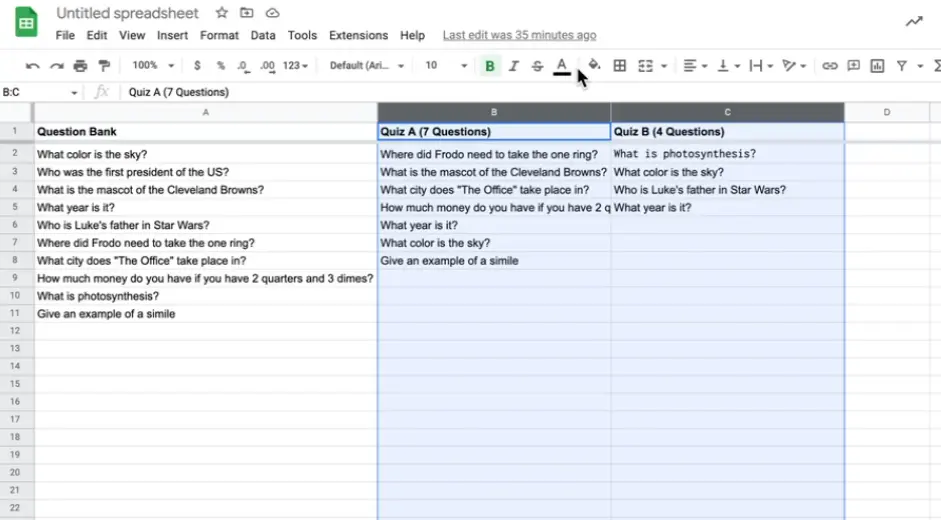
這裡發生了什麼? INDEX 從您的題庫 (A2:A50) 中提取值。RANDARRAY 產生隨機列號——在本例中,是從第 1 到 49 列中隨機選擇 10 個。TRUE 參數確保您獲得的是不重複的唯一題目。
每次重新整理試算表時,RANDARRAY 會重新計算並給您一個新的隨機選擇。複製這些題目並手動建立一個包含它們的新 Google 表單。是的,這是手動的。是的,有點繁瑣。但它確實有效。
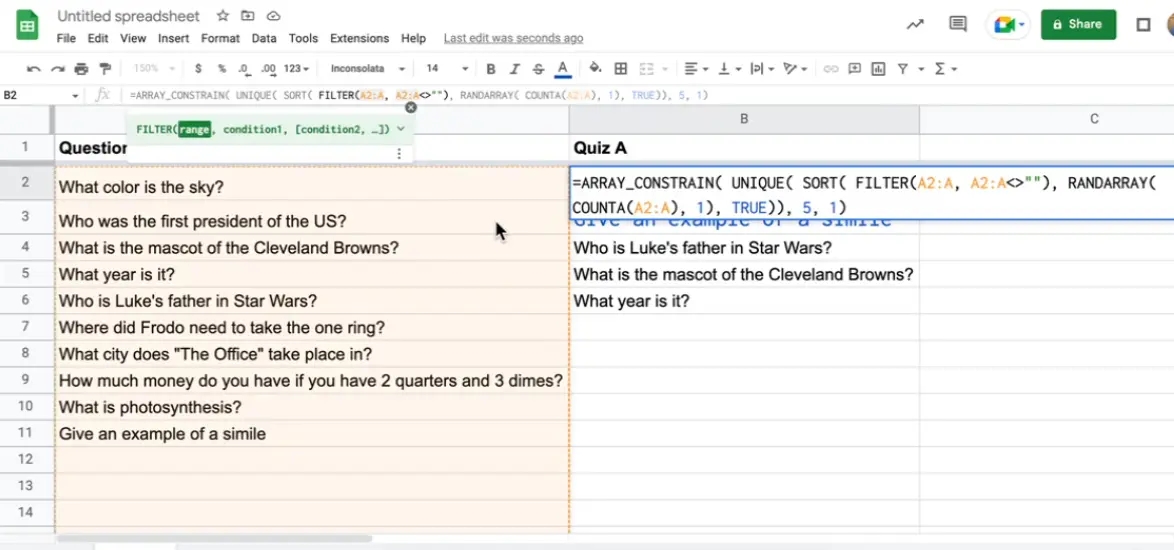
這種方法的優點在於其簡單性。您不需要安裝任何東西或學習複雜的腳本。缺點呢?除非您建立多個表單,否則每個回答者仍然會得到相同的測驗。這是在設定階段的隨機化,而不是針對每個使用者。
使用附加元件實現題目隨機化
附加元件承諾讓生活更輕鬆,有些也確實實現了這個承諾——算是吧。兩個流行的選擇是 FormRanger 和 Form Maker Question Bank,兩者都可在 Google Workspace Marketplace 中找到。
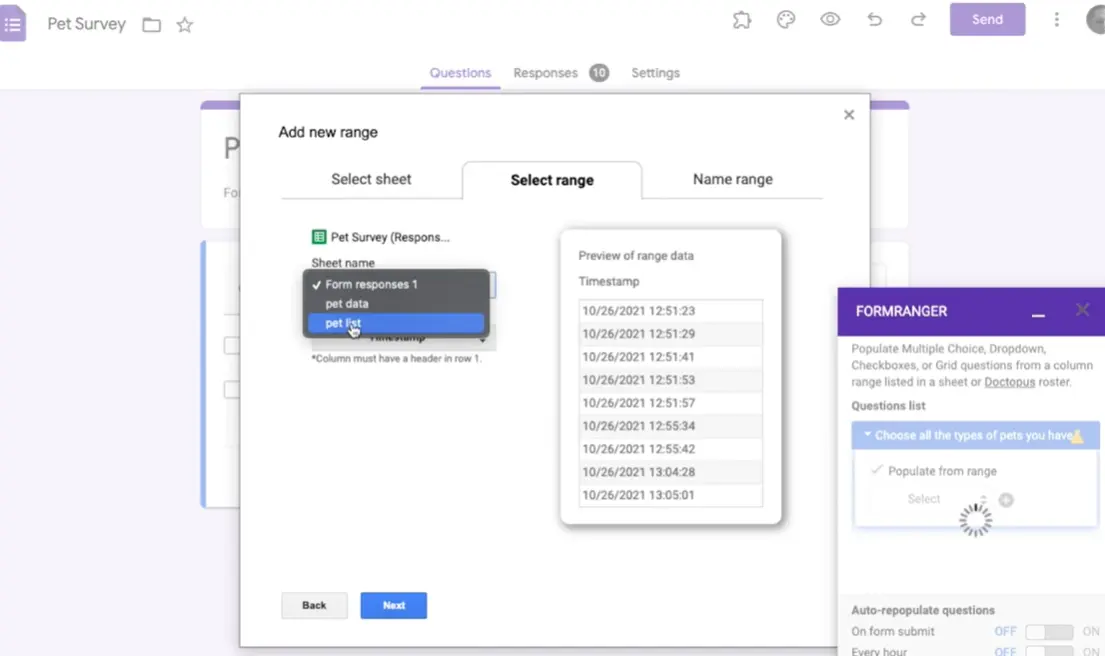
FormRanger 擅長將 Google 試算表中的資料提取到您的表單中。您可以建立下拉式選單、多選選項,以及是的,從試算表提取題目。然而,它需要在表單建立過程中手動選擇。您無法直接獲得真正的針對每個使用者的隨機化。
Form Maker Question Bank 專為管理大型題庫的教育工作者設計。它按類別和難度級別組織題目,使系統化建立測驗變得更容易。但同樣,隨機化發生在表單建立階段,而不是針對每個回答。
這兩種工具都有其用處。它們非常適合管理大型題庫和簡化表單建立過程。但如果您希望每個學生獲得不同的隨機題目選擇,您需要將這些工具與 Google Apps 腳本結合使用,或者尋找替代平台。
OnlineExamMaker:一個用於建立隨機化測驗的強大 Google 表單替代方案
讓我們來談談一個專門為您想實現的目標而設計的解決方案:OnlineExamMaker。
與作為通用調查工具而建立、後被教育工作者改為用於測驗的 Google 表單不同,OnlineExamMaker 是為建立專業評估而專門打造的。而題目隨機化?這是其內建功能。
OnlineExamMaker 提供了教育工作者實際需要的功能:按主題和難度組織的題庫、針對每位考生的自動題目隨機化、題目內答案選項的隨機化、時間限制和防作弊功能,以及關於題目表現和學生成績的詳細分析。
該平台支援多種題型,包括多選題、是非題、填空題、問答題和配對題。您可以在同一測驗中混合題型,並為不同題目設定不同的分值。
OnlineExamMaker 特別有價值的在於其處理題庫的方式。您不是在試算表或表單編輯器中維護題目,而是建立有組織的題庫,可以跨多個測驗重複使用。按科目、難度或學習目標標記題目,然後根據這些標準抽取隨機選擇。
如何使用 OnlineExamMaker 建立隨機化測驗?
在 OnlineExamMaker 中設定隨機化測驗非常簡單,即使您不具備技術背景。讓我帶您逐步了解。
步驟 1:建立您的題庫
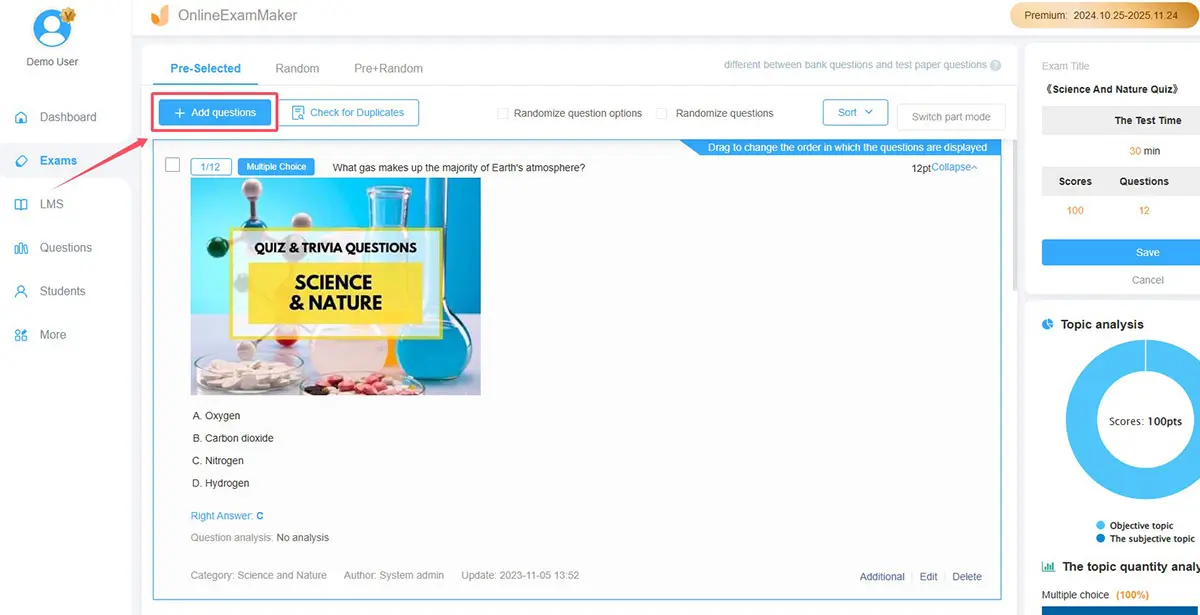
登入 OnlineExamMaker 並導航至「題庫」部分。在這裡,您將建立題目集合,按對您內容有意義的方式組織——可以按章節、主題、難度級別或學習目標。
一次新增一個題目,或從 CSV 或 Excel 檔案批量匯入。對於每個題目,您需要指定題目文字、答案選項、正確答案、分值以及任何標籤或類別。介面很直觀——可以把它看作一個專門為試題設計的更聰明的試算表。
您可以在題目中包含豐富媒體。圖片、影片、音訊檔案——都支援。這對於語言教學、科學演示或任何視覺元素能增強理解的科目特別有用。
步驟 2:使用隨機化建立測驗:
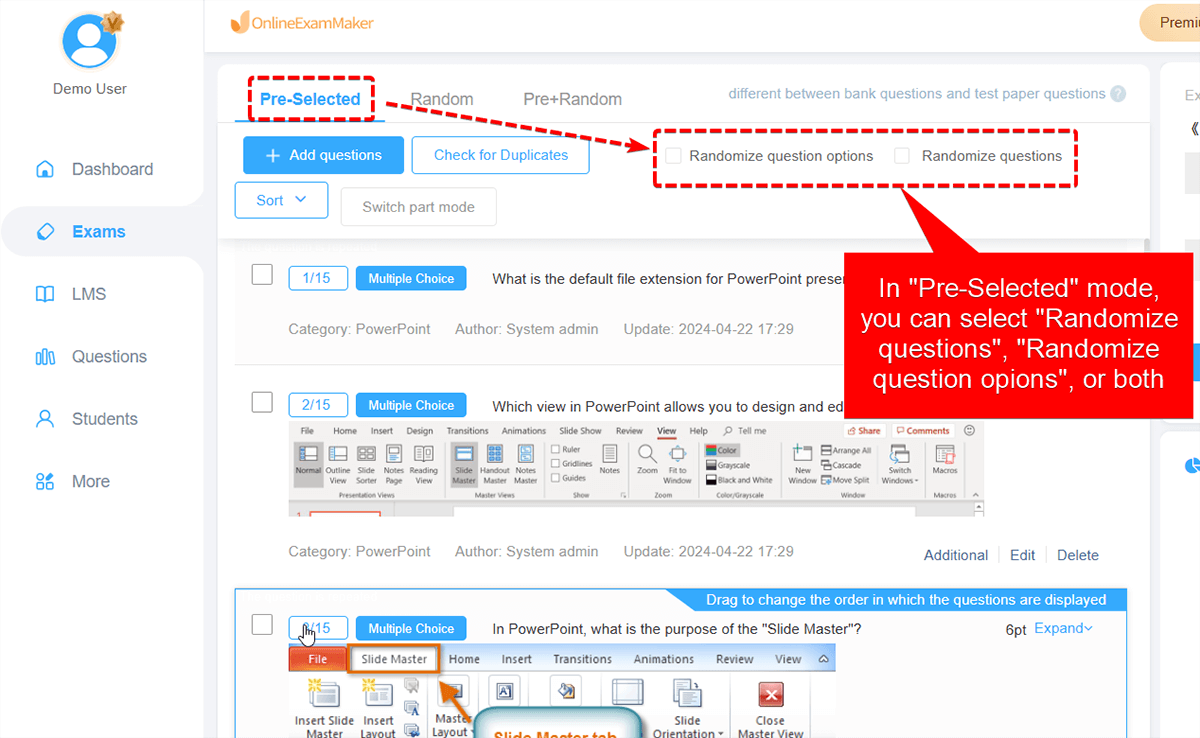
當您在 OnlineExamMaker 建立新測驗時,將有幾個從題庫提取題目的選項。如果您想要固定測試,可以手動選擇特定題目。或者——這正是其優點所在——您可以設定隨機化規則。
告訴系統「從第 3 章題庫中隨機抽取 10 題」或「從物理 – 熱力學中選擇 5 個簡單題、10 個中等題和 5 個難題」。隨機化會在每個學生開始測驗時自動進行。
更好的是,您可以在每個題目內隨機排列答案選項的順序。這可以防止學生單純記住「某個題目的答案總是 C」。
步驟 3:測驗設定與發布
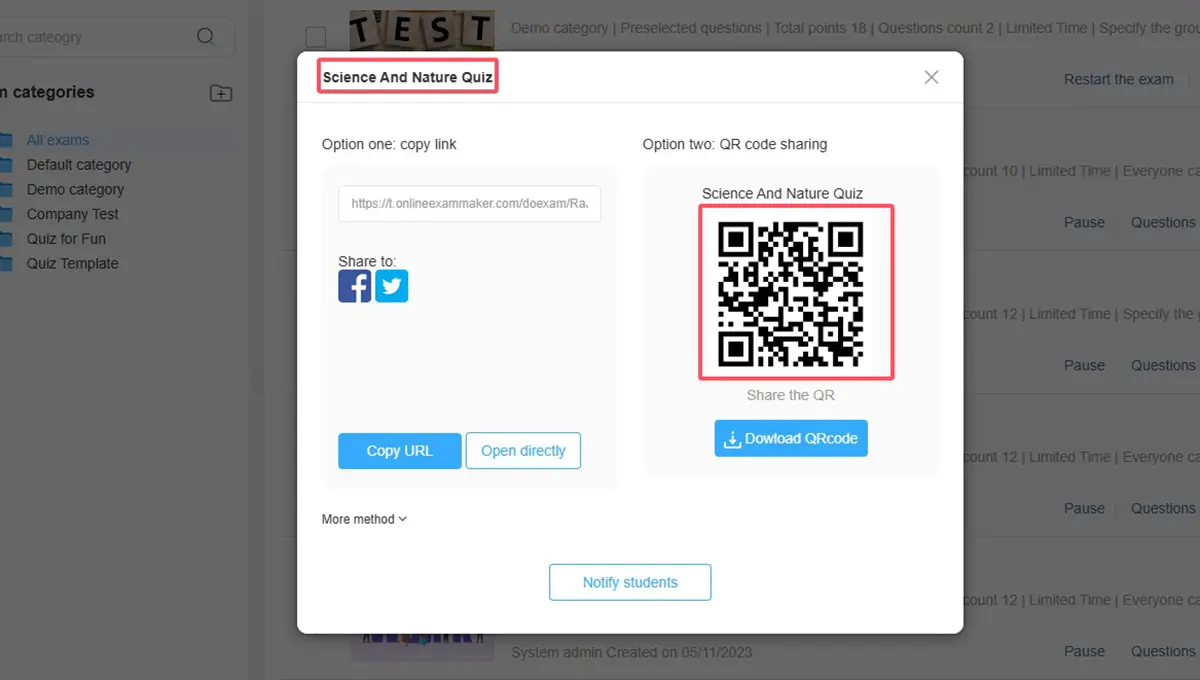
設定時間限制,決定學生是否可以在題目間自由導航或必須按順序回答,啟用或停用返回修改,並配置防作弊功能,如隨機化、鎖定瀏覽器要求或監考。
發布方式很靈活。為每個學生產生唯一連結,將測驗嵌入您的學習管理系統,甚至可以設定在特定日期和時間顯示。學生存取他們的測驗,獲得隨機的題目集,完成後提交。
步驟 4:評分與分析

OnlineExamMaker 會自動評分多選題和是非題。問答題和填空題會標記為需要手動審閱,並將學生的答案與您的答案鍵並排顯示。
分析儀表板不僅顯示個別學生的分數,還顯示所有考生在各題目層面的表現。如果 85% 的學生在第 47 題答錯,這很可能是一個教學反思點,而不是學生的問題。
常見問題
Google 表單能自動從題庫中隨機抽取題目嗎?
不能,Google 表單沒有原生功能可以為每位考生從題庫中抽取隨機題目。您可以使用「隨機排列題目順序」選項來隨機排列表單內固定題目的順序,但無法設定一個題庫讓不同的隨機子集出現在不同回答者面前,除非使用像 Google 試算表公式、附加元件或自訂腳本等變通方法。
在 Google 表單中隨機排列題目最簡單的方法是什麼?
最簡單的內建方法是使用表單設定中的「隨機排列題目順序」選項,該選項會為每位回答者隨機排列所有題目的順序。對於從更大的題庫中抽取隨機題目,最簡單的方法是使用 Google 試算表公式法,利用 RANDARRAY 在測驗建立期間選擇隨機題目,不過這會建立固定的測驗,而不是針對每個使用者的隨機化。
我是否需要編碼技能來隨機化 Google 表單題目?
對於題目順序的基本隨機化,不需要編碼——這只是設定中的一個核取方塊。對於試算表公式法,您需要基本的試算表技能,但不需要程式設計。然而,對於從題庫進行進階的針對每個使用者的隨機化,您需要學習 Google Apps 腳本,或者使用像 OnlineExamMaker 這樣原生處理隨機化的專用平台。
對於測驗來說,OnlineExamMaker 比 Google 表單更好嗎?
這取決於您的需求。Google 表單是免費的、簡單的,並且適用於基本調查和簡單測驗。OnlineExamMaker 專為專業評估而設計,具有真正的題庫隨機化、進階防作弊工具、詳細分析和更好的題型支援等功能。對於嚴肅的測試和認證,OnlineExamMaker 提供了 Google 表單根本無意提供的功能。
學生能看到別人在隨機化測驗中得到了哪些題目嗎?
在使用隨機排列題目順序的 Google 表單中,學生會以不同的順序獲得相同的題目——他們很快會意識到大家都得到了相同的題目。真正的題庫隨機化(透過腳本或 OnlineExamMaker)讓不同的學生從您的題庫中獲得不同的實際題目,這使得即使學生在考試後討論,也很難比較答案。
我應該在題庫中包含多少題目?
一個好的經驗法則是:您的題庫中至少要有您在任何單一測驗中會使用題目數量的 2-3 倍。如果您的測驗有 20 題,目標是建立一個包含 40-60 題的題庫。這提供了足夠的多樣性,讓多次嘗試的學生獲得有意義的不同體驗,同時使您的出題工作量保持在可管理的範圍內。