想像一下,你的試算表裡有 50 個問題,也許是 100 個。要手動一個一個打進 Google Forms,聽起來就跟看油漆乾掉一樣無聊,對吧?
好消息是:你不必這麼做。有辦法可以直接從試算表把這些問題匯入到 Google Forms 測驗中。如果你喜歡冒險,甚至還有一種方法可以跳過試算表,直接讓 AI 來做重活。
- 為什麼要匯入問題,而不是手動輸入?
- 使用 Form Builder 附加元件從 Google 試算表匯入問題
- 替代方案:使用 OnlineExamMaker AI 建立測驗問題
- Google Forms 匯入 vs OnlineExamMaker AI:對決
- 你該選擇哪種方法?

為什麼要匯入問題,而不是手動輸入?
老實說。沒有人起床後會興奮地手動把測驗問題打進 Google Forms。這很乏味,很耗時。一個打字錯誤就可能打亂整個測驗評分。
從試算表匯入問題可以解決這些問題。你可以先在試算表中整理所有東西——問題、答案選項、正確答案、分值。然後,點幾下滑鼠,砰,你的測驗就建好了。
但有趣的地方在這裡。還有另一種方法,甚至不需要你先建立試算表。後面再詳細說明。
使用 Form Builder 附加元件從 Google 試算表匯入問題
最受歡迎的匯入問題方式是使用名為 Form Builder for Google Sheets 的附加元件。把它想像成試算表和 Google Forms 之間的橋樑。
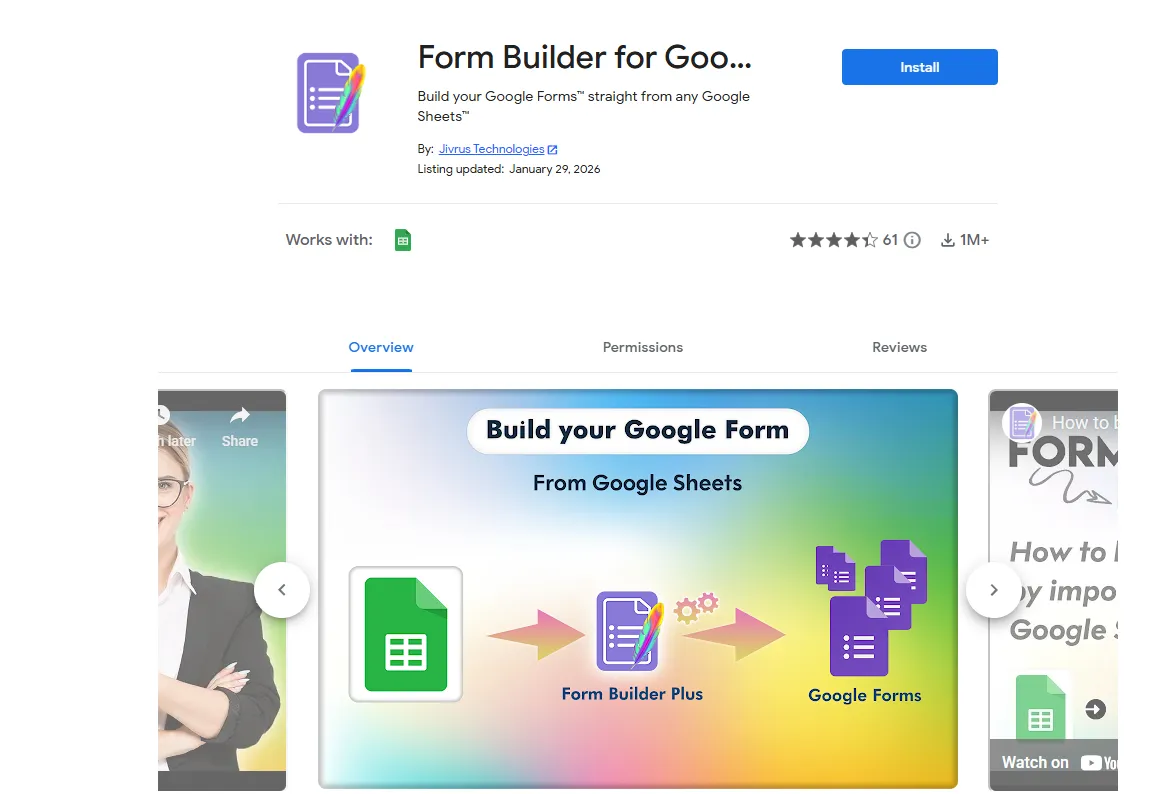
根據 Google Workspace Marketplace,這個附加元件已經幫助了數千名教育者和培訓者簡化測驗建立流程。它是免費的,相對簡單,而且不需要你懂任何程式碼。
準備試算表:基礎打好
在你可以匯入任何東西之前,你需要正確整理你的試算表。這不複雜,但很重要。
以下是結構化方法:
這樣設定你的欄位: 問題、類型、選項 A、選項 B、選項 C、選項 D、正確答案。每一列代表一個問題。
「類型」欄位告訴 Form Builder 你要建立哪種問題——單選題、核取方塊、簡答題等等。例如,如果你想要一個單選題,就在該欄位輸入「MCQ」。
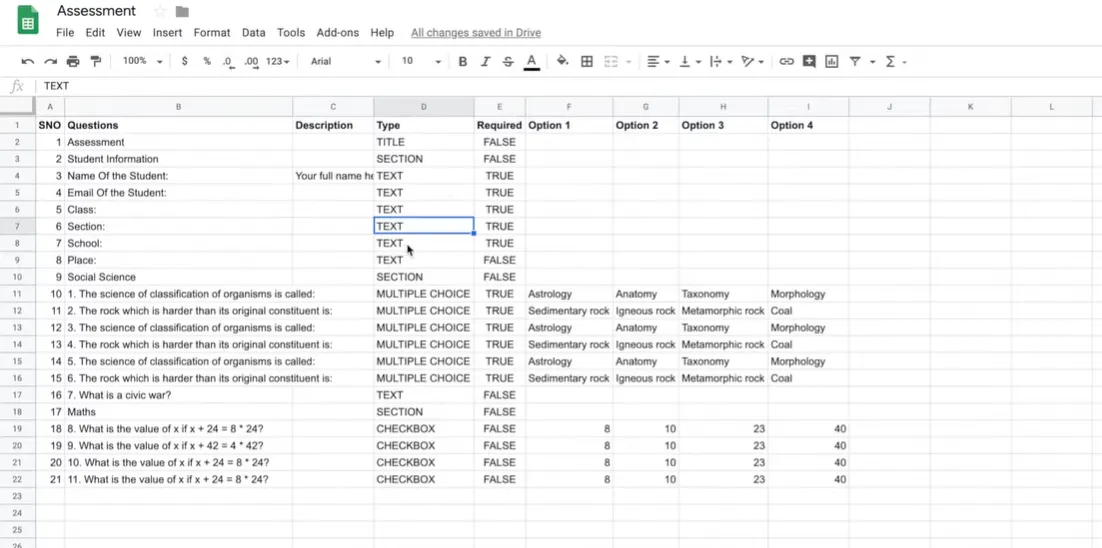
在 Stack Overflow 上的一則討論指出,正確的欄位結構是使用者在嘗試匯入問題時最常見的問題。這個弄對了,你就成功一半了。
想讓事情更清楚嗎?加上一個標題列。清楚標示你的欄位名稱。當你在培訓課程前晚上 11 點除錯時,你會感謝過去的自己。
安裝並使用 Form Builder
準備好讓你的試算表活起來了嗎?方法如下。
首先,安裝附加元件。 開啟包含問題的 Google 試算表。前往「擴充功能」→「附加元件」→「取得附加元件」。搜尋「Form Builder for Google Sheets」並點擊安裝。
安裝完成後,回到「擴充功能」→「Form Builder for Google Sheets」→「開始」。
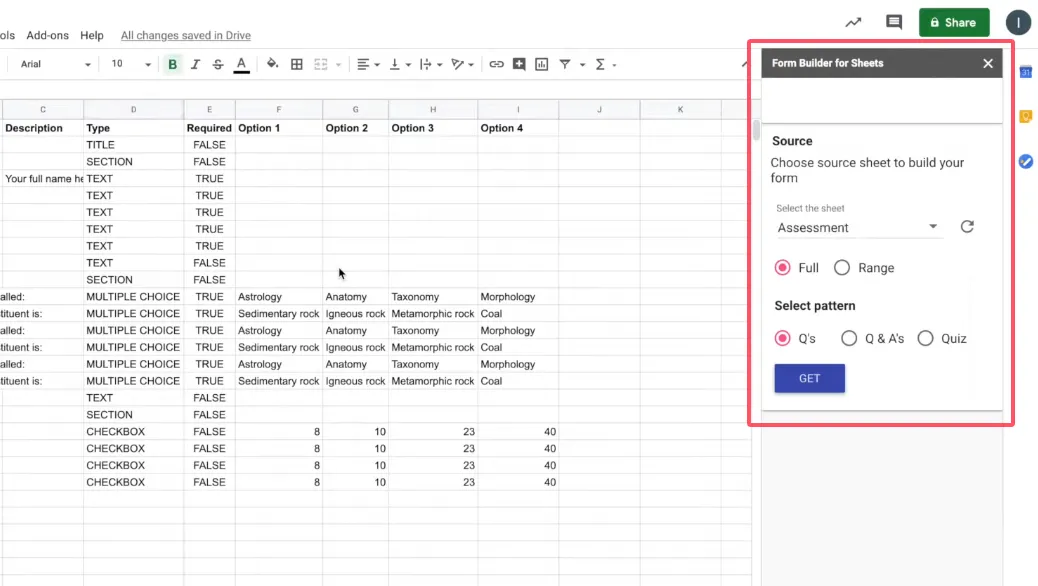
現在到了有趣的部分。在側邊欄中,你會看到匯入問題或建立新表單的選項。選取你的試算表和要匯入的問題範圍。
這裡是關鍵步驟:選擇「測驗」模式。 這會告訴 Google Forms 你想要這是一個有評分的測驗,而不只是一個普通表單。如果你跳過這一步,之後還得手動轉換成測驗,那就失去意義了。
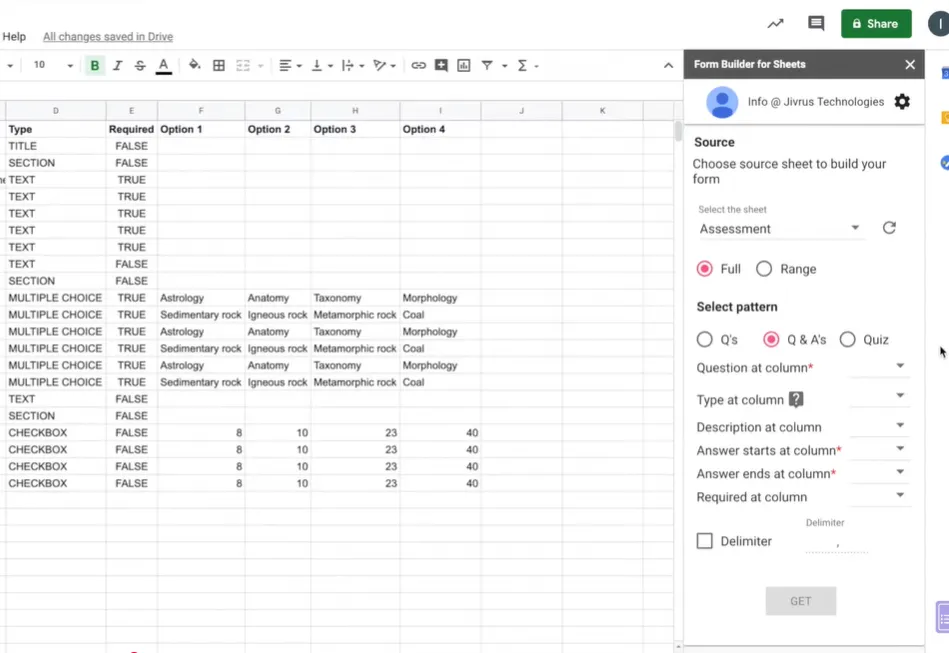
如果附加元件提示你對應欄位,就照做。基本上,你是在告訴它「這個欄位是問題文字,這個是選項,這個是正確答案」。通常它會自動判斷,但還是雙重確認一下。
點擊「匯入問題」或「建立表單」。附加元件會自動產生你的 Google Forms 測驗,包含所有問題、答案選項和正確答案。
在 Google Forms 中微調你的測驗
你的測驗已經建立,但還沒完成。是時候做最後修飾了。
在 Google Forms 中開啟產生的表單。第一件事:確認「設為測驗」已開啟。前往「設定」→「測驗」→「設為測驗」。如果 Form Builder 有正常運作,這應該已經啟用,但還是檢查一下比較保險。
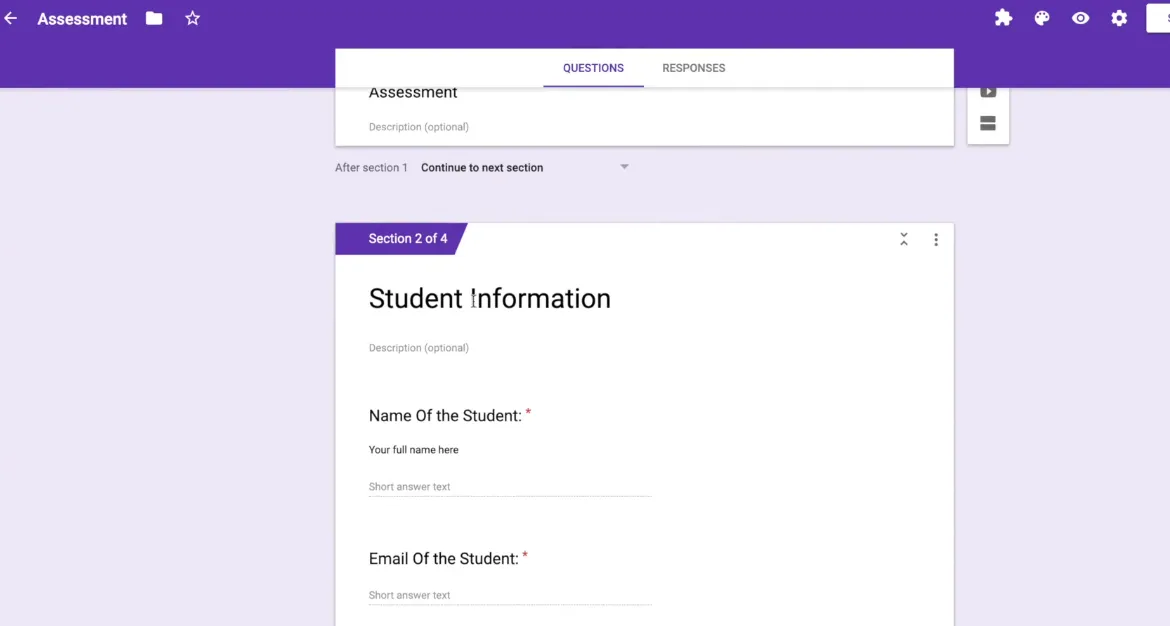
現在調整細節。為每個問題設定分值。為正確和錯誤答案新增回饋。也許你想要在提交後立即顯示結果,或者你想先審閱。這些設定完全由你決定。
想要隨機排列問題順序?要求必須回答某些問題?增加圖片或影片?這是讓測驗真正屬於你的機會。
替代方案:使用 OnlineExamMaker AI 建立測驗問題
現在,如果我告訴你有一種方法可以完全跳過試算表呢?
歡迎來到 OnlineExamMaker,這是一個 AI 驅動的考試建立平台,正在改變教育者和培訓者建立測驗的方式。
運作方式如下。你不是先在試算表中整理問題,而是給 AI 你的學習材料——一份 PPT、一份文件,甚至只是一個主題。AI 會讀取它,理解關鍵概念,並自動產生測驗問題。
使用 OnlineExamMaker AI 建立測驗出奇地簡單。 登入平台。上傳你的來源材料,或描述你想要測驗涵蓋的內容。選擇你的問題類型——單選題、是非題、簡答題,任何適合的類型。設定你對難度和問題數量的偏好。
然後點擊產生。幾秒鐘內,你就會有一個完整的測驗。AI 不只是隨機產生問題。它會識別重要概念,制定清楚的問題,並提供合理的答案選項。
不喜歡某個問題?編輯它。想要加上你自己的問題?沒問題。AI 給你一個基礎,你保有完全的控制權。
真正的優勢?速度。 需要花一個小時在試算表中整理的內容,用 AI 只要幾分鐘。你不需要格式化欄位,或擔心自己「MCQ」是否打對了。你只是在建立測驗。
Google Forms 匯入 vs OnlineExamMaker AI:對決
兩種方法都有效。都有各自的定位。但它們是為不同的工作流程設計的。
| 功能 | Google Forms 匯入(Form Builder) | OnlineExamMaker AI |
|---|---|---|
| 問題建立 | 需要手動輸入到試算表 | 從學習材料由 AI 產生 |
| 時間投入 | 中等(試算表準備 + 匯入) | 最少(上傳並產生) |
| 學習曲線 | 如果你熟悉試算表,很簡單 | 非常簡單,設定最少 |
| 自訂性 | 建立試算表時完全控制 | AI 產生後可完全編輯 |
| 問題品質 | 取決於你的寫作能力 | 取決於 AI 的理解 + 你的審閱 |
| 最佳用途 | 現有題庫、協作編輯 | 從內容快速建立測驗、構想產生 |
| 成本 | 免費(需 Google 帳戶) | 提供免費方案,付費方案有進階功能 |
| 平台 | 在 Google 生態系統內運作 | 獨立平台,有匯出選項 |
| 批次操作 | 非常適合一次匯入 100 個以上問題 | 非常適合快速產生大量問題 |
| 協作 | 透過 Google 試算表分享很方便 | 取決於付費方案的團隊功能 |
你該選擇哪種方法?
這取決於你的情況。
選擇 Google Forms 匯入方法,如果: 你已經有寫好的問題、你與一個協作試算表的團隊合作、你需要跨多個測驗重用題庫、或者你偏好使用 Google 生態系統。
選擇 OnlineExamMaker AI,如果: 你從零開始、你有來源材料但還沒有寫好的問題、你需要快速建立測驗、或者你想要 AI 協助問題寫作和構想產生。
想要兩全其美?使用 AI 產生問題,匯出到試算表供團隊審閱,然後再匯入 Google Forms。沒人說你只能選擇一種方法。
目標不是找到「完美」的方法。而是找到適合你的工作流程、為你節省時間、並幫助你為學習者建立更好測驗的方法。
因為歸根結底,你的學生並不在乎你是手動輸入問題、從試算表匯入、還是用 AI 產生。他們在乎的是測驗設計良好、公平、且能幫助他們學習。
而這正是兩種方法都能提供的——只要你把你的專業知識帶上桌。