Google 的「鎖定模式」功能將 Chromebook 教室轉變為一個安全的測驗環境,讓學生無法隨意切換瀏覽器分頁。讓我們深入瞭解其運作方式,以及為何它可能會成為您最喜愛的新教學工具。
- 什麼是 Google 表單中的瀏覽器鎖定?
- 如何在 Google 表單中直接建立鎖定測驗?
- 學生在鎖定模式下的體驗
- 您應該知道的系統需求與限制
- OnlineExamMaker:一個更佳的測驗安全性替代方案
- 使用鎖定瀏覽器測驗的最佳實務

什麼是 Google 表單中的瀏覽器鎖定?
瀏覽器鎖定——或者 Google 稱之為「鎖定模式」——本質上是一個數位監考員。啟用後,它會限制使用受管理 Chromebook 的學生在測驗期間存取其他分頁、應用程式或鍵盤快速鍵。無法再透過 Alt+Tab 切換視窗搜尋答案,也無法擷取螢幕畫面。他們只能面對眼前的測驗。
您可以將其想像成將測驗放入一個安全的泡泡中。當學生點擊「開始測驗」的那一刻,他們的 Chromebook 就會進入資訊站模式。所有其他分頁會自動關閉,在他們提交答案之前都無法開啟新分頁。
但巧妙之處在於:一旦他們完成測驗,所有先前開啟的分頁都會奇蹟般地重新出現。不會遺失任何工作,學生也不會困惑地尋找他們的研究論文跑到哪裡去了。
如何在 Google 表單中直接建立鎖定測驗?
偏好直接在 Google 表單中開始嗎?過程同樣簡單明瞭:
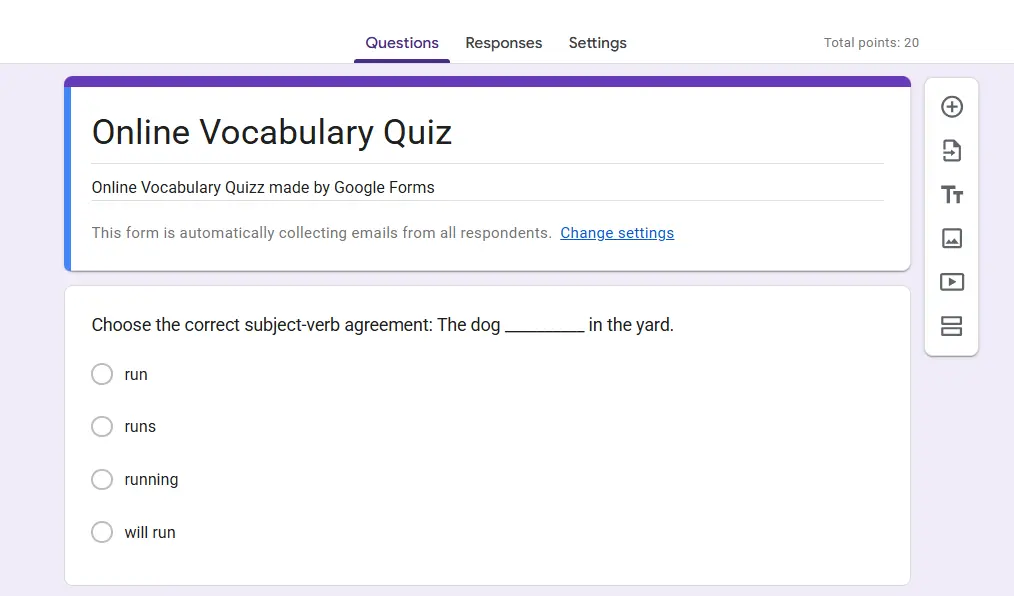
- 開啟 Google 表單並建立新表單或開啟現有表單
- 點擊設定圖示(右上角的小齒輪)
- 前往「測驗」分頁
- 開啟「設為測驗」(如果尚未開啟)
- 向下滾動到「Chromebook 設定」
- 開啟「鎖定模式」並儲存

請記住:您需要一個 Google Workspace for Education 帳戶才能使此功能生效。一般的 Gmail 帳戶將看不到此選項。
學生在鎖定模式下的體驗
讓我們從學生的角度來看看會發生什麼事。瞭解這一點有助於您為他們做準備並解決可能出現的問題。
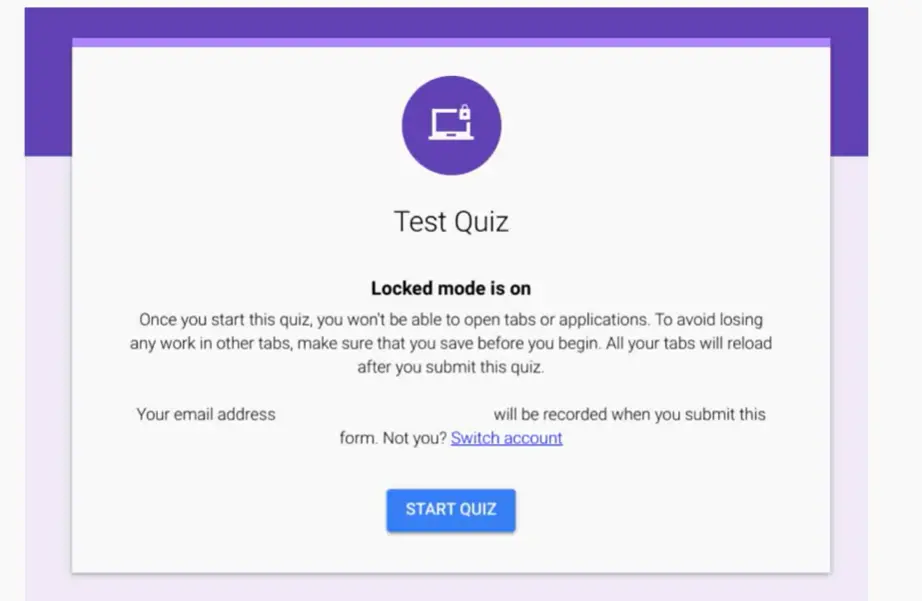
當學生從 Google Classroom 點擊開始測驗時:
- 會出現一則警告,說明開始測驗將關閉所有其他分頁
- 他們點擊「開始測驗」以繼續
- 所有分頁立即關閉——他們現在進入了鎖定環境
- 他們在沒有干擾或誘惑的情況下完成測驗
- 提交後,分頁會重新開啟,且與之前完全一樣
學生在鎖定模式下不能做什麼?
- 開啟新分頁或新視窗
- 切換到其他應用程式
- 擷取螢幕畫面
- 使用鍵盤快速鍵離開
- 存取書籤或瀏覽記錄
中途退出的情況
如果學生嘗試提前關閉測驗,Google 可不會手下留情。會出現一則警告訊息:「如果您關閉測驗,您的回答將不會被提交。重新開啟測驗將會通知表單擁有者。」
這個通知至關重要。您將知道是否有學生退出並嘗試重新開始。這有助於您區分是技術問題,還是某種「創意」的應試策略。
您應該知道的系統需求與限制
在您過於興奮之前,讓我們先談談注意事項。鎖定模式並非萬能——它有特定的需求:
| 需求 | 詳細說明 |
|---|---|
| 裝置類型 | 僅限學校管理的 Chromebook(ChromeOS 75 或更高版本) |
| 帳戶類型 | Google Workspace for Education |
| 存取控制 | 測驗必須限制在您的網域內 |
| 電子郵件收集 | 必須啟用 |
| 回應限制 | 每位使用者僅限提交一次回應 |
最大的限制?這功能只適用於 Chromebook。使用 PC、Mac、平板電腦或手機的學生仍然可以參加測驗——但沒有瀏覽器鎖定的保護。他們將看到一般的測驗介面。
對於裝置環境混合的學校來說,這會造成公平性的問題。有些學生面臨嚴格的控制,而其他學生則沒有。您需要據此進行規劃,或許可以安排單獨的測試時段或採取替代的安全措施。
通知功能
Google 會讓您瞭解學生的行為。您將在以下情況收到通知:
- 學生在未提交的情況下提前退出測驗
- 學生在 30 天內重新開啟測驗
- 出現可疑的活動模式
這些通知有助於您在不持續監控螢幕的情況下維護測驗的完整性。
OnlineExamMaker:一個更佳的測驗安全性替代方案
雖然 Google 表單的鎖定模式在純 Chromebook 教室中效果良好,但許多教育工作者需要在所有裝置上使用更強大的安全性。這就是 OnlineExamMaker 的用武之地——這是一個專為安全評估設計的專用測驗平台。
OnlineExamMaker 解決了 Google 表單的主要限制:裝置相容性。它為 任何 裝置(Windows、Mac 或 Chromebook)提供 鎖定瀏覽器功能和 AI 監考。
以下是它的獨特之處:
- 跨平台瀏覽器鎖定,適用於所有主流作業系統
- AI 監考,透過網路攝影機監控學生行為
- 螢幕錄製,可在需要時進行檢視
- 自動標記可疑活動
- 進階題型,超越選擇題
如何在 OnlineExamMaker 中啟用鎖定瀏覽器?
在 OnlineExamMaker 中設定安全功能出乎意料地簡單:
- 使用 OnlineExamMaker 的題目建立工具來建立您的測驗
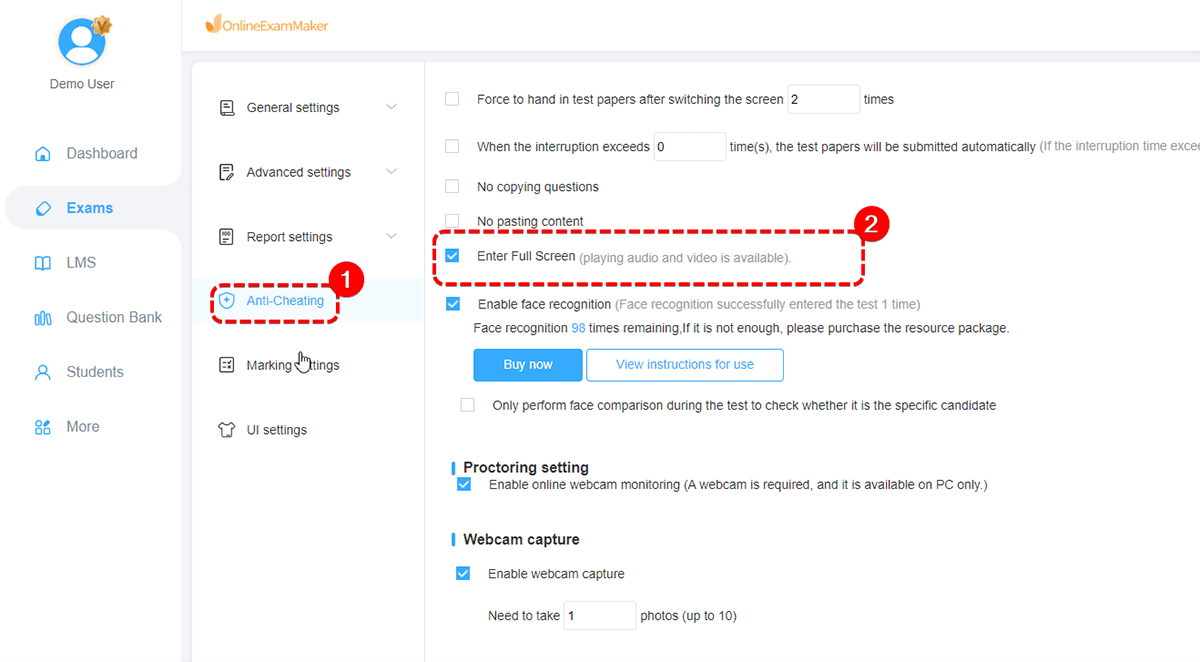
- 前往「測驗設定」
- 在左側選單中找到「防作弊」
- 切換「啟用全螢幕瀏覽器」以啟動
- 設定 AI 監考參數:
- 啟用網路攝影機監控
- 設定偵測靈敏度(低、中、高)
- 選擇要標記的行為(看向別處、多人臉孔、嘗試切換分頁)
- 儲存並發布您的測驗
參加測驗的學生將被提示下載一個安全的瀏覽器外掛程式(一次性設定),或根據您的配置使用基於網頁的鎖定模式。
何時適合使用 OnlineExamMaker?
如果您有以下情況,請考慮使用 OnlineExamMaker:
- 學生使用混合裝置(不僅僅是 Chromebook)
- 需要為混合式或線上學習提供遠端測試能力
- 希望對高風險評估使用 AI 監考
- 需要詳細的安全報告和分析
- 需要更多進階題型(填空、配對、具有 AI 評分的問答題)
該平台需要訂閱,但許多學校發現,對於總結性評估來說,跨裝置相容性和增強的安全功能值得這筆投資。
使用鎖定瀏覽器測驗的最佳實務
無論您使用 Google 表單還是 OnlineExamMaker,請遵循以下實務以最大化效果:
測驗前
- 進行一次練習測驗,讓學生在正式測驗前體驗鎖定模式
- 確認所有 Chromebook 已更新至 ChromeOS 75 或更高版本
- 與您的 IT 部門確認裝置註冊狀態
- 與學生清楚溝通他們可以期待什麼
- 為技術故障制定備用計畫
測驗期間
- 監控通知,查看是否有學生提前退出
- 隨時待命以提供技術支援
- 在前幾次鎖定測驗中保持傳統的監考方式
- 注意技術問題的任何模式以便未來改進
測驗後
- 檢視完成時間是否有異常模式
- 檢查通知記錄是否有多次重新開啟的嘗試
- 收集學生對體驗的回饋
- 利用即時回饋數據來識別需要複習的概念
設計更好的測驗題目
無論有無瀏覽器鎖定,好的題目都比完美的安全性更重要。專注於:
- 應用重於記憶——要求學生運用知識,而不只是回憶
- 基於情境的題目,需要批判性思考
- 題目隨機化,從更大的題庫中抽取
- 時間限制以阻止悠閒地搜尋(但要允許真正的思考時間)
總結
Google 表單中的瀏覽器鎖定並非完美,但對於 Chromebook 教室來說是一個穩固的工具。它防止了簡單的誘惑——快速的 Google 搜尋、偷偷切換分頁——且無需昂貴的第三方軟體。
對於裝置生態系統多樣化或有遠端測試需求的學校,像 OnlineExamMaker 這樣的平台提供了更全面的解決方案,具備跨裝置支援和 AI 監考功能。
最終,最好的方法是將智慧技術與深思熟慮的評估設計相結合。鎖定瀏覽器當然重要,但也要撰寫無法輕易透過 Google 搜尋找到答案的題目。提供即時回饋,將評估轉變為學習過程。創造一個理解比分數更重要的文化。
因為歸根結底,目標不僅僅是防止作弊——更是促進真正的學習。瀏覽器鎖定只是這個更宏大使命中的一個工具。