Викторины в PowerPoint не обязаны оставаться в каменном веке. С помощью небольшой магии VBA (и, обещаю, это не так страшно, как кажется) вы можете превратить свои статичные слайды в интерактивную машину подсчета очков, которая отслеживает правильные ответы, вычисляет проценты и даже присваивает буквенные оценки. И все это автоматически.
- Зачем возиться с VBA для подсчета очков в викторине?
- Планирование вашей системы подсчета очков
- Настройка вашей среды PowerPoint
- Создание элементов управления табло очков
- Написание ваших первых макросов VBA для подсчета очков
- Защита от ошибок: предотвращение множественных ответов
- Добавление расчета процентов и оценок
- Связывание макросов со слайдами вашей викторины
- Современная альтернатива: OnlineExamMaker
- Советы и устранение неполадок при создании автоматической оценки в Excel
- Часто задаваемые вопросы
Зачем возиться с VBA для подсчета очков в викторине?
Позвольте мне быть честным — VBA уже не самая модная штука на вечеринке программирования. Но когда дело доходит до викторин в PowerPoint, он по-прежнему удивительно эффективен. Думайте о нем как о том надежном старом друге, который всегда появляется, когда он нужен.
Прелесть викторин на VBA заключается в их простоте. Не требуется подключение к интернету. Никакого внешнего программного обеспечения. Никаких абонентских плат. Просто PowerPoint делает то, что умеет лучше всего, но с апгрейдом мозгов. Ваши ученики кликают на ответ, и бац — мгновенная обратная связь, обновленные очки, все происходит прямо на слайде.
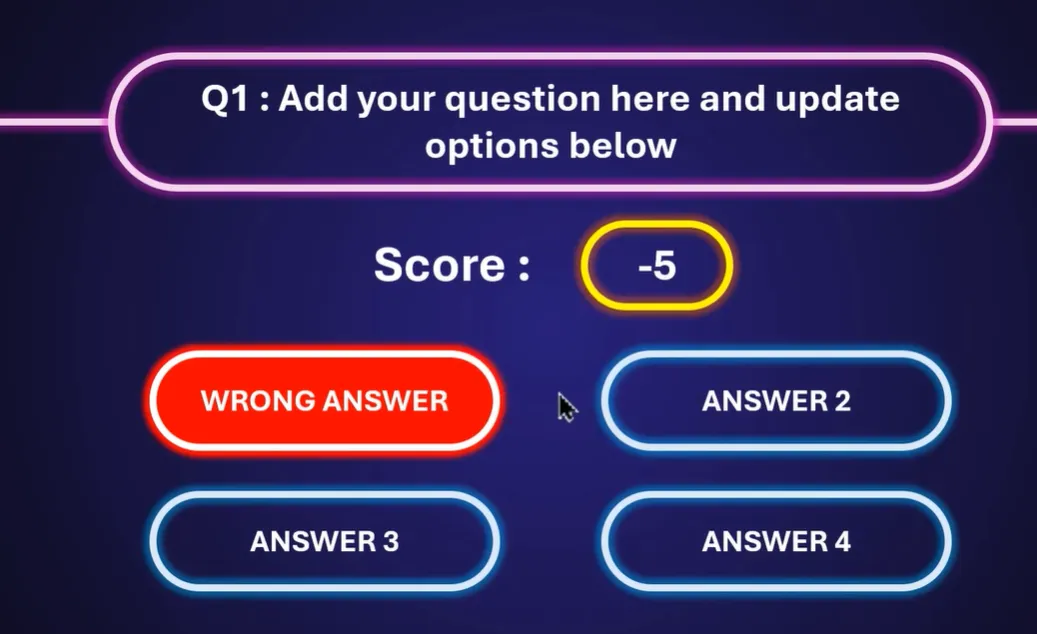
Конечно, есть и более модные инструменты (мы до них дойдем), но если вы уже живете в экосистеме PowerPoint, почему бы не заставить ее работать на вас усерднее?
Планирование вашей системы подсчета очков
Прежде чем погрузиться в код, сделайте вдох. Худшее, что вы можете сделать, — это начать писать VBA без плана. Поверьте мне, я бывал там, и это похоже на попытку собрать мебель IKEA, не глядя на инструкции — технически возможно, но болезненно.
Решите, что отслеживать
Минимум, вам нужно отслеживать базовый счет. Но почему останавливаться на достигнутом? Подумайте об отслеживании:
- Правильные ответы (CA) — Сколько они получили правильно
- Неправильные ответы (WA) — Ошибки, сделанные по пути
- Всего вопросов (TQ) — Следите за всем
- Процент (P) — Важнейший показатель успеха
- Оценка (G) — Эта удовлетворяющая буква в конце
Вот где становится интересно. Вы хотите, чтобы эта статистика была видна на протяжении всей викторины или только в конце? Некоторые тренеры предпочитают саспенс, скрывая очки до финального открытия. Другим нравится обратная связь в реальном времени. Ни один подход не является неправильным — это зависит от вашей аудитории и целей.
Выберите стратегию отображения
У вас есть два основных варианта:
Вариант 1: Только слайд с результатами — Держите учеников в напряжении, показывайте все в конце. Чисто, сфокусированно, без отвлечений во время викторины.
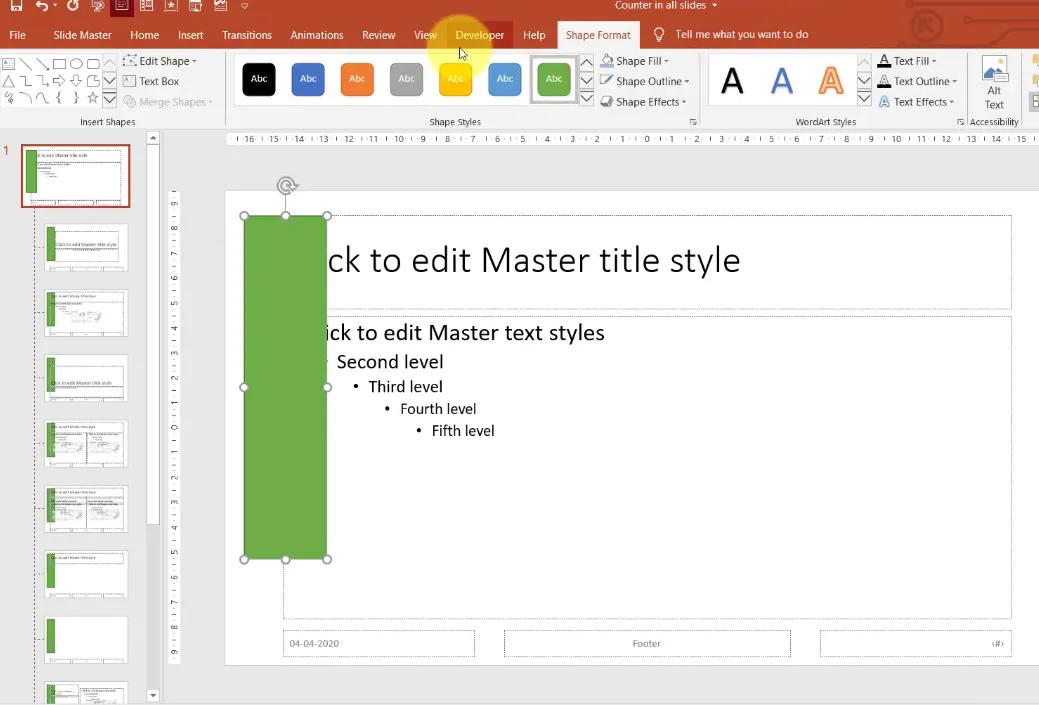
Вариант 2: Постоянное табло — Отображайте очки на каждом слайде с помощью образца слайдов. Это дает постоянную обратную связь, но требует немного больше работы по настройке.
Настройка вашей среды PowerPoint
Хорошо, пора испачкать руки. Первым делом — вам нужно включить вкладку «Разработчик». Это похоже на разблокировку секретного уровня в видеоигре, но вместо бонусных очков вы получаете доступ к VBA.
Включение вкладки «Разработчик»
Вот порядок действий:
- Перейдите в Файл → Параметры
- Нажмите Настройка ленты
- Установите флажок рядом с Разработчик
- Нажмите ОК и почувствуйте себя хакером
Поздравляем! Теперь у вас есть новая блестящая вкладка «Разработчик» на ленте. Это ваш портал в страну чудес VBA.
Сохраните правильно
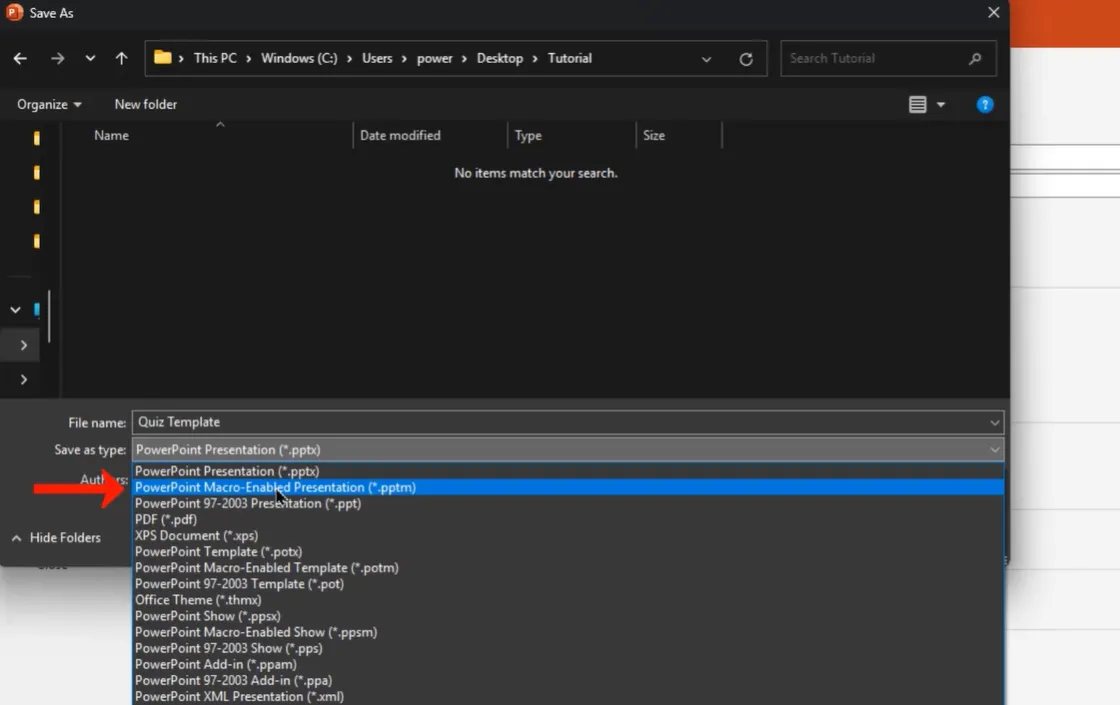
Вот что спасет вас от будущего сердечного приступа: сохраните вашу презентацию как файл с поддержкой макросов. Это означает использование расширения .pptm вместо обычного .pptx.
Перейдите в Файл → Сохранить как, назовите его как-нибудь запоминающимся, например “Шаблон_викторины”, и в поле «Тип файла» выберите Презентация PowerPoint с поддержкой макросов. Если вы пропустите этот шаг, весь ваш красивый код VBA исчезнет в цифровом эфире, когда вы закроете файл. Не говорите, что я не предупреждал.
Создание элементов управления табло очков
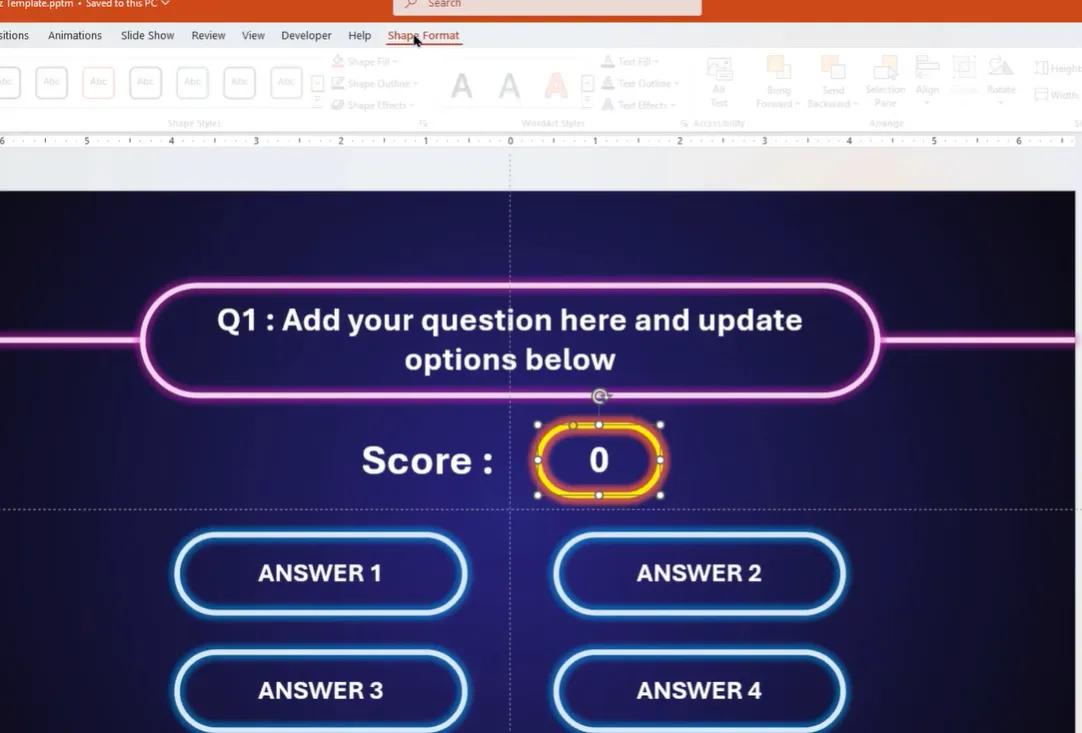
Теперь мы в деле. Вам нужно где-то отображать эти очки, верно? Вот где в игру вступают элементы управления «Метка». Думайте о них как о маленьких текстовых полях, которые VBA может обновлять на лету.
Добавление элементов управления «Метка»
Перейдите на вкладку Разработчик → Вставить → Метка. Вы заметите, что курсор изменился. Теперь щелкните и перетащите на слайде, чтобы создать метку. Сделайте это для каждой метрики, которую хотите отслеживать — счет, правильные ответы, неправильные ответы, и так далее.
Но вот решающая часть: вам нужно переименовать эти метки. Почему? Потому что ссылаться на «Метка1» и «Метка2» в вашем коде — это примерно так же полезно, как называть своих детей «Ребенок1» и «Ребенок2». Ваше будущее «я» поблагодарит вас за использование описательных имен.
Переименование ваших элементов управления
Выберите метку, затем откройте Область выделения (находится на вкладке Формат или Главная). Найдите свою метку в списке и переименуйте ее во что-то разумное:
- Отображение счета →
Points(Очки) - Правильные ответы →
CA - Неправильные ответы →
WA - Процент →
P - Оценка →
G
Если вы хотите, чтобы эти элементы управления появлялись на каждом слайде (подход с постоянным табло), поместите их в Образец слайдов вместо отдельных слайдов. Доступ через Вид → Образец слайдов.
Написание ваших первых макросов VBA для подсчета очков
Глубокий вдох. Вот где происходит магия. Не волнуйтесь — VBA не так страшен, как кажется. Это, по сути, просто очень конкретные инструкции для PowerPoint на языке, который он понимает.
Открытие редактора VBA
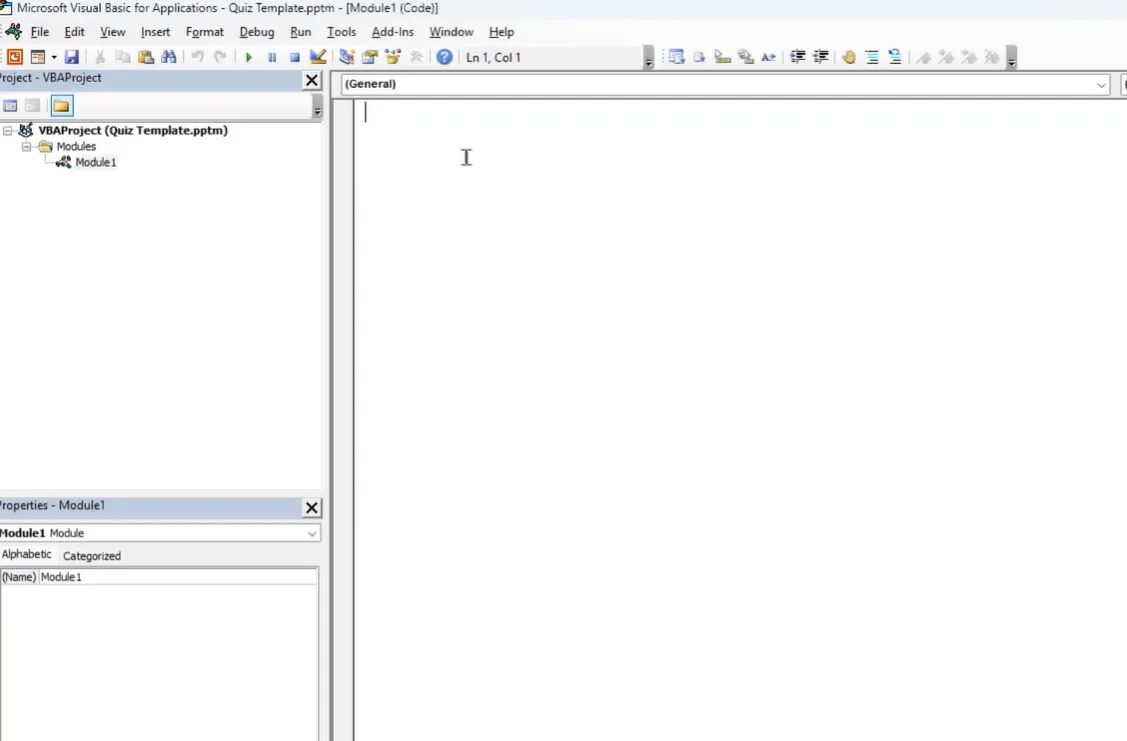
Нажмите Разработчик → Visual Basic. Откроется новое окно — это редактор VBA, ваша площадка для кодирования. Перейдите в Вставка → Модуль, чтобы создать новый модуль. Здесь вы будете писать свой код.
Создание макроса «Правильный ответ»
Давайте начнем с веселого — макроса, который срабатывает, когда кто-то нажимает правильный ответ. Вот базовая структура:
Sub Correct()

  Points.Caption = Points.Caption + 10

  CA.Caption = CA.Caption + 1

  MsgBox "Правильно! Молодец."

  ActivePresentation.SlideShowWindow.View.Next

End Sub
Что здесь происходит? Просто. Код добавляет 10 очков к счету, увеличивает счетчик правильных ответов на 1, показывает поздравительное сообщение и переходит к следующему слайду. Чисто и эффективно.
Макрос «Неправильный ответ»
Теперь менее веселый (но не менее важный):
Sub Wrong()

  Points.Caption = Points.Caption - 5

  WA.Caption = WA.Caption + 1

  MsgBox "Ой! В следующий раз попробуйте еще."

  ActivePresentation.SlideShowWindow.View.Next

End Sub
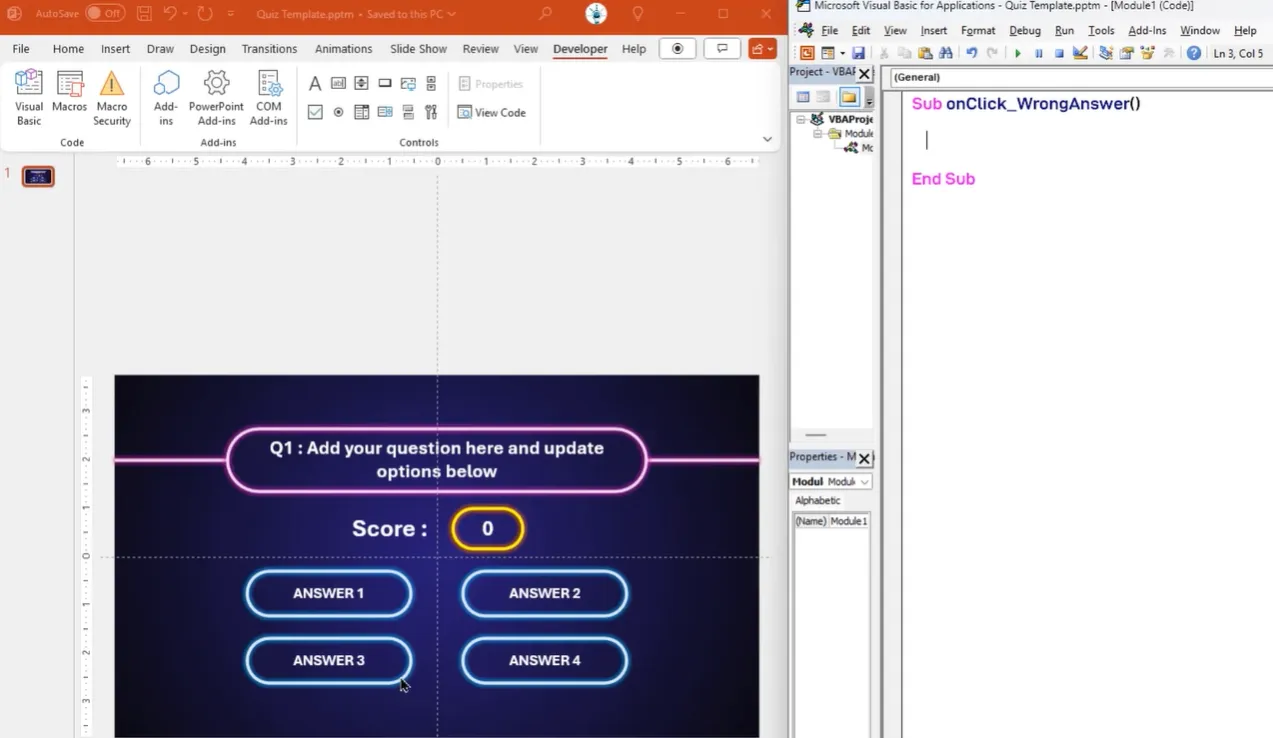
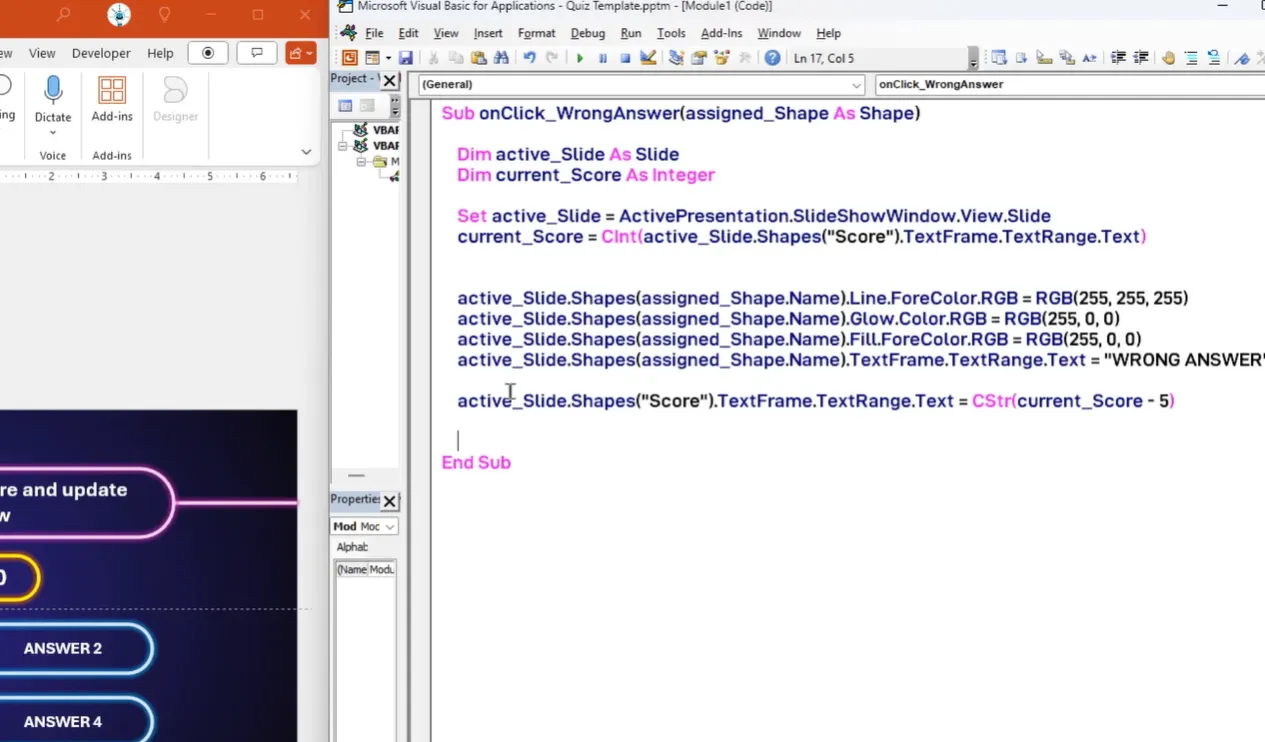
Это вычитает 5 очков (потому что ошибки должны немного ранить), увеличивает счетчик неправильных ответов, сообщает о мягком разочаровании и продвигается вперед.
Сделаем его динамичным с переменными
Вот где все становится сложнее. Код выше работает, но он жесткий. Что, если вы хотите отслеживать очки на нескольких слайдах? Вам нужно сохранить ссылку на текущий слайд в переменной:
Dim activeSlide As Slide

Set activeSlide = ActivePresentation.SlideShowWindow.View.Slide
Теперь вы можете динамически ссылаться на любую фигуру на текущем слайде. Это важно, когда у вас 10, 20 или 50 слайдов викторины. Вы, по сути, учите VBA быть умным в отношении контекста.
Защита от ошибок: предотвращение множественных ответов
Представьте этот кошмарный сценарий: ученик нажимает правильный ответ. Счет растет. Затем он нажимает его снова. Счет снова растет. И снова. Внезапно у кого-то 10 000 очков за один вопрос.
Да, нам нужно это исправить.
Решение с логическим флагом (Boolean)
Вот вам логический флаг — простая переменная истина/ложь, которая действует как вышибала в клубе. Как только кто-то ответил на вопрос, флаг переключается в «истина» и блокирует любые дальнейшие попытки подсчета очков.
Dim QA As Boolean

QA = False
Sub Correct()
If QA = False Then
Points.Caption = Points.Caption + 10
CA.Caption = CA.Caption + 1
QA = True
Else
MsgBox "Вы уже ответили на этот вопрос!"
End If
End Sub
Но подождите — это еще не все. Когда вы переходите к следующему вопросу, вам нужно сбросить этот флаг. Создайте макрос NextQuestion, который устанавливает QA = False и переходит к следующему слайду. Проблема решена.
Использование тегов для сохранения состояния
Для еще более надежной защиты используйте встроенную систему тегов PowerPoint:
activeSlide.Tags.Add "answered", "true"
Затем проверяйте этот тег перед обработкой любого ответа. Теги сохраняются со слайдом, что делает их идеальными для предотвращения накрутки системы.
Добавление расчета процентов и оценок
Цифры — это хорошо, но проценты и буквенные оценки? Вот что люди действительно хотят видеть. Давайте дадим ученикам то, чего они жаждут.
Макрос для процента
Для этого требуется немного математики (не убегайте):
Sub Percentage()

  Dim C As Integer

  Dim W As Integer

  Dim TQ As Integer

  Dim Percent As Double
C = CInt(CA.Caption)
W = CInt(WA.Caption)
TQ = C + W
Percent = Round((C / TQ) * 100, 1)
P.Caption = Percent & "%"
End Sub
Функция CInt преобразует текст в целые числа (потому что вы не можете делать математику со словами), а Round сохраняет аккуратность с одним десятичным знаком.
Макрос присвоения оценки
Теперь для грандиозного финала — преобразование этого процента в буквенную оценку:
Sub Grade()

  Dim score As Double

  score = CDbl(Replace(P.Caption, "%", ""))
If score >= 90 Then
G.Caption = "A"
ElseIf score >= 80 Then
G.Caption = "B"
ElseIf score >= 70 Then
G.Caption = "C"
ElseIf score >= 60 Then
G.Caption = "D"
Else
G.Caption = "F"
End If
End Sub
Настройте эти пороговые значения в соответствии с вашей шкалой оценок. Некоторые люди щедры на пятерки; другие верят в жесткую любовь.
Связывание макросов со слайдами вашей викторины
Вы написали прекрасный код. Теперь пришло время подключить его. Это момент, когда ваша викторина оживает.
Назначение макросов фигурам
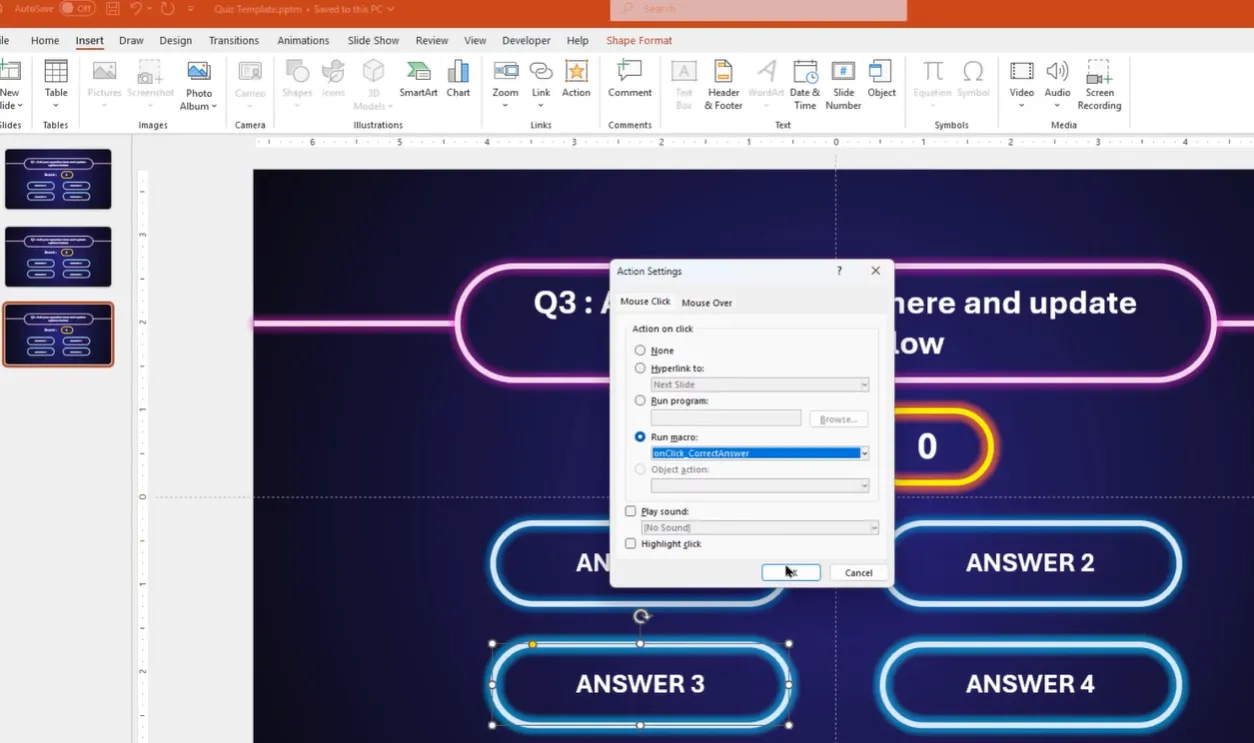
Выберите фигуру ответа (прямоугольник, кнопку или что вы используете). Перейдите в Вставка → Действие. Выберите Запуск макроса в выпадающем списке. Выберите ваш макрос Correct или Wrong. Нажмите ОК.
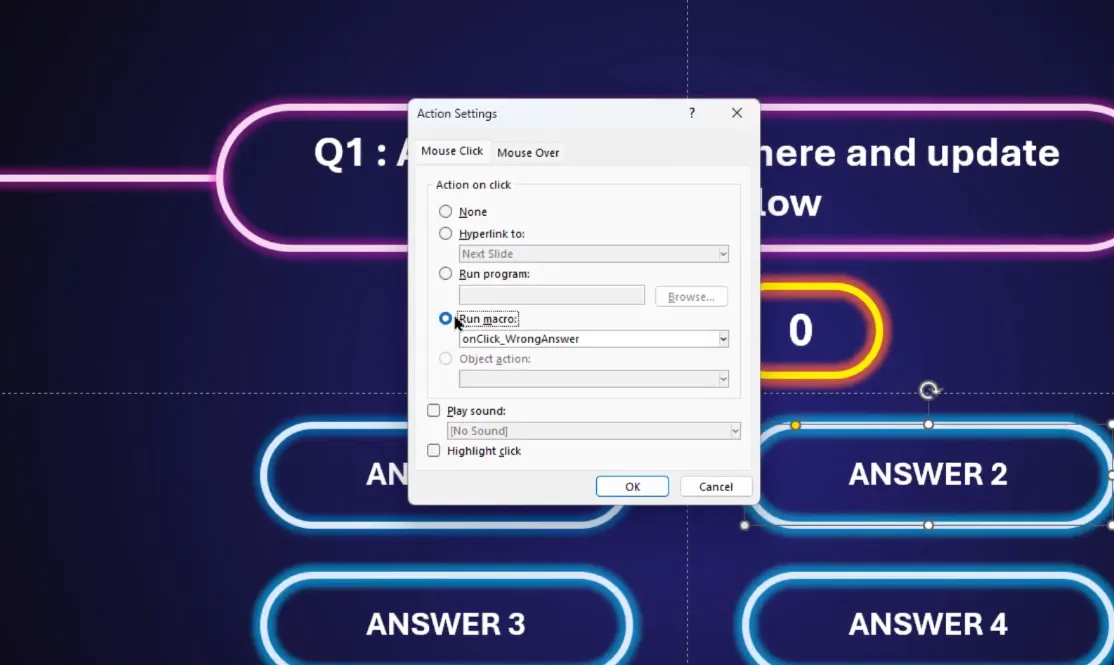
Повторите для каждого ответа на каждом слайде. Да, это утомительно. Да, есть, вероятно, лучшие способы провести день. Но игра стоит свеч, когда вы видите, как эта викторина подсчитывает сама себя в реальном времени.
Создание слайда с результатами
На вашем финальном слайде добавьте кнопки, которые запускают ваши макросы Percentage и Grade. Может быть, добавьте макрос ResetAllCaptions, который сбрасывает все обратно к нулю для следующего ученика. Дайте им кнопку «Рассчитать итоговый счет», на которую приятно нажимать.
Современная альтернатива: Программа для создания экзаменов на ИИ OnlineExamMaker
Теперь поговорим о слоне в комнате. Все, чему я вас только что научил, работает блестяще — если вы знакомы с VBA, у вас есть время на настройку и не против случайных сеансов отладки в 2 часа ночи перед вашим обучением.
Но что, если я скажу вам, что есть более быстрый способ?
OnlineExamMaker: ИИ-оценка, сделанная простой
Представляем OnlineExamMaker, облачную платформу для экзаменов, которая заставляет VBA выглядеть как древние иероглифы. Вот что делает ее привлекательной:
ИИ Автоматическая оценка — Вот это меняет правила игры. ИИ OnlineExamMaker не просто оценивает вопросы с множественным выбором (скучно, VBA может и это). Он интеллектуально оценивает эссе, короткие ответы и даже сложные вопросы на решение проблем. ИИ анализирует шаблоны ответов, ключевые слова и контекст, чтобы присвоить точные оценки без вмешательства человека.
Подумайте об этом секунду. Вы можете задавать открытые вопросы, такие как «Объясните три основных принципа эффективного лидерства», и ИИ оценит его. Последовательно. Мгновенно. Это не просто удобно — это революция для тренеров, которые часами читали одинаковые эссе.
Создайте свою следующую викторину/экзамен с OnlineExamMaker
Другие примечательные функции:
- Нулевое время настройки — Создавайте викторины за минуты, а не часы
- Автоматическая генерация отчетов — Подробная аналитика успеваемости учащихся
- Мобильная совместимость — Работает на любом устройстве без PowerPoint
- Банки вопросов — Создавайте библиотеки повторно используемых вопросов
- Мониторинг в реальном времени — Наблюдайте за прогрессом учащихся во время экзамена
- Генерация сертификатов — Автоматическая выдача сертификатов сдавшим ученикам
Только функция ИИ-оценки экономит тренерам примерно 70% времени на оценку. Вместо того чтобы вручную проверять 50 эссе, вы проверяете решения ИИ по оценке и вносите коррективы только при необходимости. Это как иметь помощника преподавателя, который никогда не устает, не играет в фаворитов и не нуждается в перерывах на кофе.
Не поймите меня неправильно — викторины на PowerPoint с VBA имеют свое место. Они отлично подходят для офлайн-тренингов, полного контроля и избегания абонентской платы. Но если вы управляете большими группами, нуждаетесь в детальной аналитике или хотите вернуть свои вечера, OnlineExamMaker заслуживает серьезного рассмотрения.
Советы и устранение неполадок при создании автоматической оценки в Excel
Распространенные ошибки, которых следует избегать
Забыть включить макросы — Когда вы открываете файл, PowerPoint предупредит вас о макросах. Вы должны нажать «Включить содержимое», иначе ничего не заработает.
Жесткое кодирование ссылок на фигуры — Всегда используйте переменные и параметры. Жесткое кодирование «Фигура 3» будет преследовать вас, когда вы переставите слайды.
Не тестировать на реальном компьютере для показа — Настройки безопасности макросов различаются. Тестируйте там, где это важно.
Пропуск сохранения в .pptm — Я упоминал это раньше, но стоит повторить. Обычные файлы .pptx удаляют весь код VBA. Сохраняйте с поддержкой макросов или плачьте позже.
Сделайте вашу викторину профессиональной
VBA занимается мозговой работой, но не пренебрегайте визуальным дизайном. Используйте согласованные цвета для правильной/неправильной обратной связи. Добавьте плавные переходы. Включите ободряющие сообщения. Сделайте неправильные ответы поучительными, а не просто карательными.
Подумайте о добавлении звуковых эффектов для правильных и неправильных ответов (только не делайте их раздражающими — вы не проектируете игровой автомат). Тонкая визуальная обратная связь, такая как изменение цвета или эффекты свечения, может значительно улучшить восприятие.
Часто задаваемые вопросы
Могу ли я использовать подсчет очков с VBA в PowerPoint Online?
К сожалению, нет. Макросы VBA работают только в настольных версиях PowerPoint. PowerPoint Online не поддерживает выполнение макросов по соображениям безопасности. Если вам нужна облачная функциональность, вот где пригодятся такие инструменты, как OnlineExamMaker.
Как сбросить очки между учениками?
Создайте макрос ResetAllCaptions, который сбрасывает все надписи ваших меток к нулю. Добавьте кнопку «Сбросить викторину» на финальном слайде, которая запускает этот макрос. Альтернативно, закрытие и повторное открытие файла сбрасывает все к исходным значениям.
Могу ли я экспортировать результаты викторины в Excel?
Да, но для этого требуется дополнительный код VBA для записи данных во внешний файл. Это выполнимо, но сложно. Если вам нужен надежный экспорт данных, подумайте об использовании специализированных платформ для викторин, которые делают это автоматически.
Мои макросы не запускаются. Что не так?
Проверьте эти вещи по порядку: (1) Вы сохранили как .pptm? (2) Вы включили макросы при открытии файла? (3) Вы в режиме показа слайдов? (Макросы работают только во время презентаций, а не в режиме редактирования.) (4) Настройки безопасности макросов установлены слишком высоко? Проверьте Файл → Параметры → Центр управления безопасностью → Параметры макросов.
Сколько вопросов я могу включить?
Технически ограничений нет. Практически, 20-30 вопросов — это золотая середина. После этого размер файла увеличивается, производительность может отставать, а внимание учеников начинает блуждать. Если вам нужны более длинные оценки, подумайте о разбиении их на несколько презентаций или использовании специализированной платформы.
Могу ли я отслеживать результаты отдельных учеников?
Нелегко со стандартным VBA в PowerPoint. Вам нужно будет записывать данные во внешний файл или базу данных, что быстро становится сложным. Для отслеживания нескольких учеников с индивидуальными записями система управления обучением или специализированное программное обеспечение для викторин — лучший выбор.
Заключительные мысли
Научиться использовать VBA для автоматического подсчета очков в викторинах PowerPoint — это как научиться водить машину с механической коробкой передач. Требуются терпение, практика и иногда заглохнуть в пробке. Но как только вы овладеете этим, вы получите уровень контроля и понимания, который альтернативы с автоматической коробкой не могут обеспечить.
Является ли это самым эффективным методом в 2025 году? Вероятно, нет. Платформы на базе ИИ, такие как OnlineExamMaker, значительно подняли планку, особенно с такими функциями, как автоматическая оценка эссе, для приблизительного воспроизведения которой потребовались бы дни кодирования на VBA.
Но у VBA есть свои прелести. Это бесплатно (если у вас уже есть PowerPoint). Работает офлайн. Дает вам полный контроль. И, честно? Есть что-то глубоко удовлетворяющее в создании системы подсчета очков с нуля, наблюдении за ее безупречной работой и осознании того, что вы сделали это сами своим кодом.
Так что выбирайте свое оружие. Если вы энтузиаст DIY с временем для инвестиций, VBA предлагает полезный вызов. Если вы занятой тренер, которому нужны результаты еще вчера, современные платформы для викторин зовут вас по имени. В любом случае, дни ручного подсчета очков счастливо остались позади.
А теперь идите и создавайте викторины, которые подсчитывают себя сами. Ваше будущее «я» — то, которое не сгорбилось над таблицей, рассчитывая проценты в полночь, — поблагодарит вас.