Что если бы вы могли встроить свою викторину Kahoot прямо в презентацию PowerPoint? Никакого переключения вкладок, никаких неловких пауз — только плавное взаимодействие, которое удерживает внимание аудитории. Будь вы учитель, пытающийся оживить урок в пятницу днём, или тренер, проводящий корпоративный семинар, встраивание Kahoot в PowerPoint — это как добавить ракетное топливо в ваши презентации.
- Зачем вообще интегрировать Kahoot с PowerPoint?
- Вариант 1: Метод надстройки Kahoot! (Профессиональный ход)
- Вариант 2: Простой метод ссылки (Быстрое решение)
- Альтернативный инструмент: создание интерактивных викторин с помощью ИИ в OnlineExamMaker
- Часто задаваемые вопросы о добавлении Kahoot в PowerPoint
Зачем вообще интегрировать Kahoot с PowerPoint?
Прежде чем мы перейдём к сути, давайте обсудим главный вопрос: почему бы просто не запустить Kahoot отдельно? Справедливый вопрос. Вот почему интеграция важна.
Во-первых, согласно исследованиям, опубликованным в Computers & Education, платформы обучения на основе игр, такие как Kahoot, могут повысить вовлечённость студентов до 89% при плавной интеграции в учебные материалы. Когда вы встраиваете Kahoot непосредственно в PowerPoint, вы не просто добавляете викторину — вы создаёте единый учебный опыт, который естественно переходит от подачи материала к оценке знаний.
Во-вторых, есть практическая сторона. Вы сохраняете контроль. Никакой возни с вкладками браузера, пока двадцать пар глаз смотрят, как вы пытаетесь найти нужное окно. Никаких моментов типа «Всем ещё видно мой экран?». Всё находится в одном месте, что делает вас уверенным, профессиональным и подготовленным.
И давайте будем честны: когда вы проводите тренинг во вторник в 3 часа дня, каждый инструмент, помогающий поддерживать энергию в зале, на вес золота.
Вариант 1: Метод надстройки Kahoot! (Профессиональный ход)
Это метод, который вы хотите освоить. Это разница между любителем PowerPoint и мастером презентаций, который заставляет технологии работать на себя, а не против себя.
Шаг 1: Установите надстройку Kahoot!
Откройте PowerPoint — лучше всего настольную версию — и перейдите на вкладку Вставка в верхней части экрана. Найдите кнопку Получить надстройки. Если у вас новая версия PowerPoint, возможно, вы увидите Мои надстройки; просто нажмите на неё и выберите Магазин.
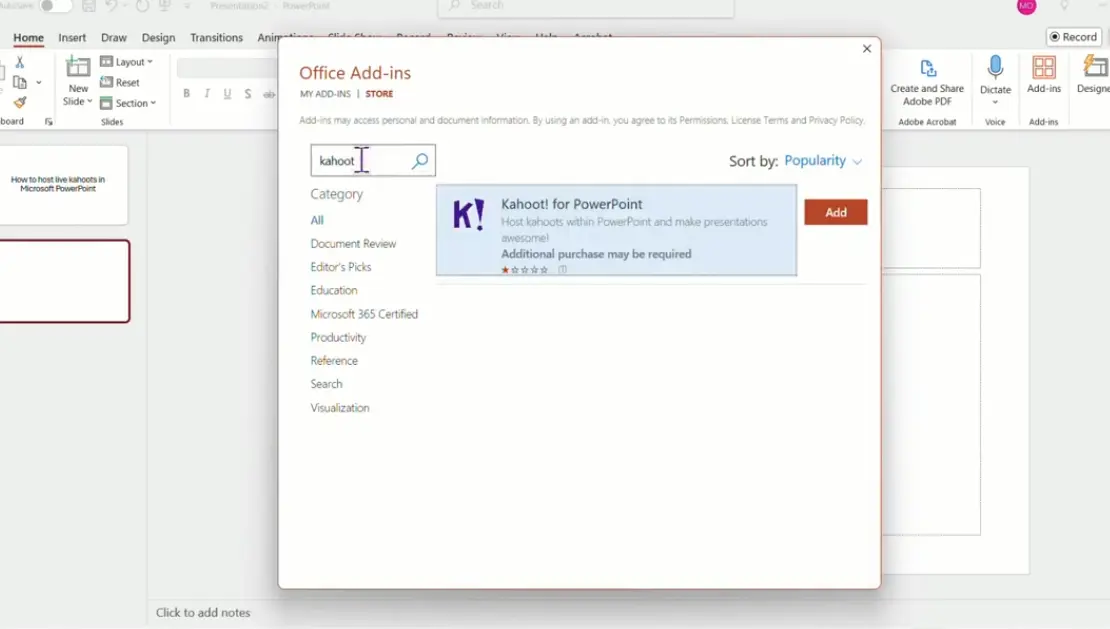
Когда откроется магазин надстроек (думайте о нём как об App Store, только скучном и от Microsoft), введите «Kahoot!» в строку поиска. Официальная надстройка Kahoot должна появиться сразу. Нажмите Добавить, и PowerPoint сделает своё дело, установив надстройку в фоновом режиме.
Совет профессионала: убедитесь, что вы подключены к интернету во время установки. Звучит очевидно, но вы удивитесь, сколько людей пытаются скачать надстройки, когда их ноутбук в режиме «в самолёте».
Шаг 2: Подготовьте слайд
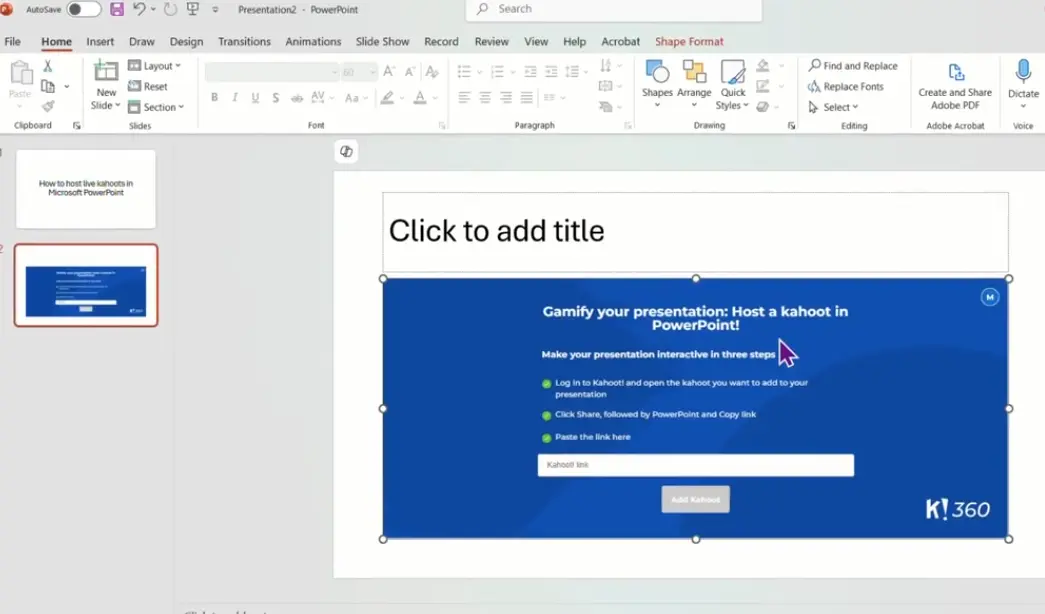
Создайте пустой слайд в вашей презентации, где должна появиться викторина. Это важно — не пытайтесь втиснуть викторину Kahoot на слайд, уже заполненный текстом и изображениями. Дайте ей пространство. Думайте об этом как об антракте перед главным событием или рекламной паузе, которая на самом деле интереснее самого шоу.
Чистый слайд сигнализирует аудитории: «Сейчас произойдёт что-то необычное». Это создаёт ожидание.
Шаг 3: Доступ к надстройке
Вернитесь на вкладку Вставка и найдите только что установленную надстройку Kahoot!. Нажмите на неё, чтобы открыть панель надстройки, которая появится справа в окне PowerPoint. Эта панель — ваш центр управления всем, что связано с Kahoot внутри PowerPoint.
Шаг 4: Привяжите ваш Kahoot
Теперь наступает критическая часть. Вам нужно войти в свою учётную запись Kahoot через надстройку. После входа не вставляйте просто любую случайную ссылку Kahoot — перейдите в панель управления Kahoot в браузере, найдите нужную викторину, нажмите кнопку Поделиться и найдите значок PowerPoint. Скопируйте эту специализированную ссылку для общего доступа.
Почему именно специальная ссылка? Потому что Kahoot генерирует разные форматы ссылок для разных целей, и ссылка для PowerPoint обеспечивает оптимальную совместимость. Это как использовать правильный ключ для правильного замка.
Вставьте эту ссылку в панель надстройки, и вуаля — ваша викторина Kahoot теперь встроена в слайд.
Шаг 5: Запустите презентацию
Когда вы перейдёте в режим слайд-шоу и дойдёте до слайда с Kahoot, вы сможете запустить живую викторину Kahoot прямо из PowerPoint. Никаких окон браузера, никаких отдельных вкладок, никакого хаоса. Ваши участники могут подключаться со своих устройств как обычно, но вы управляете всем из своей презентации.
Этот метод поддерживается официальным анонсом Kahoot от мая 2024 года, который подчёркивает, что такая интеграция создаёт «бесшовный опыт презентации» для преподавателей и тренеров.
Вариант 2: Простой метод ссылки (Быстрое решение)
Не всем нужен полнофункциональный опыт работы с надстройкой. Иногда нужно просто прикрепить ссылку на слайд и покончить с этим. Без осуждения — мы все через это проходили.
Шаг 1: Получите ссылку на Kahoot
В панели управления Kahoot откройте викторину, которой хотите поделиться, нажмите Поделиться и скопируйте веб-ссылку. Это базовый URL, который любой может использовать для доступа к вашему Kahoot.
Шаг 2: Вставьте ссылку в PowerPoint
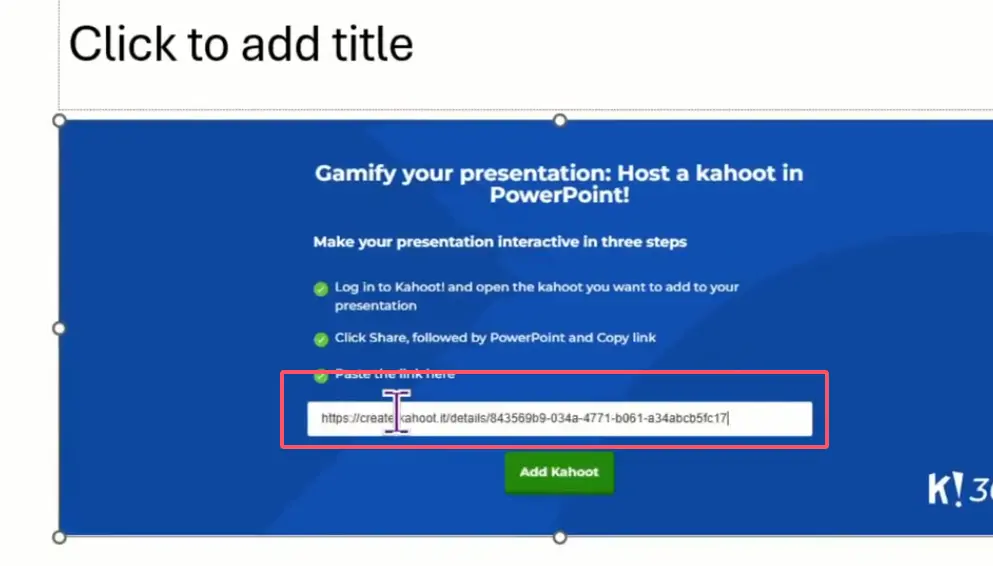
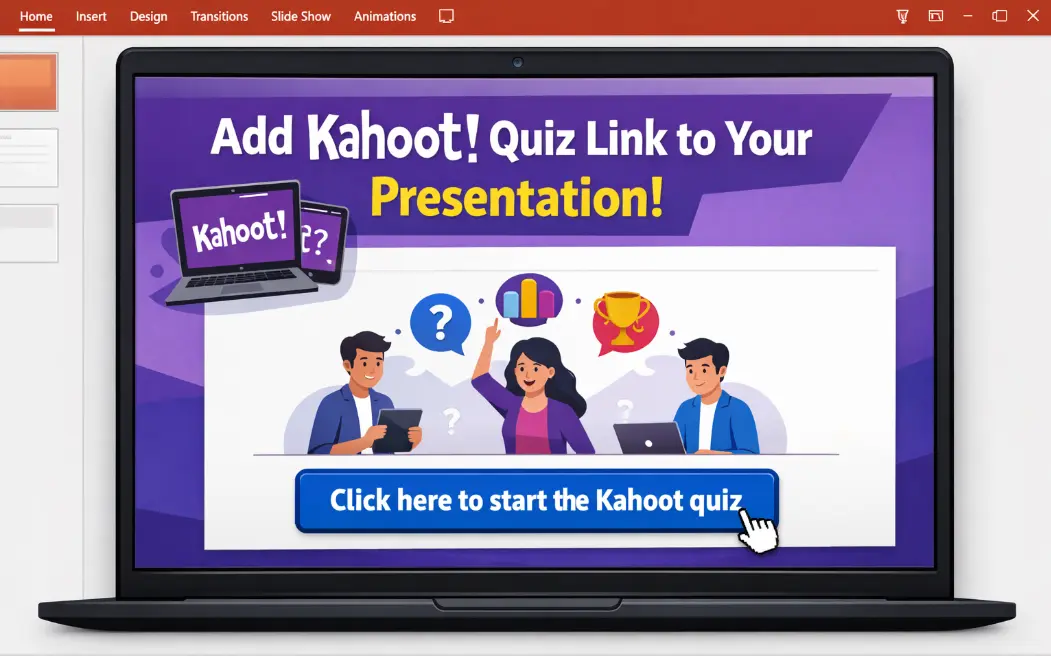
На слайде PowerPoint выделите текст (например, «Нажмите здесь, чтобы начать викторину» или «Запустить Kahoot»), затем перейдите в Вставка → Ссылка. Вы также можете щёлкнуть правой кнопкой мыши по тексту и выбрать Ссылка из контекстного меню. Вставьте URL-адрес Kahoot в поле адреса и нажмите ОК.
Для более аккуратного вида можно прикрепить ссылку к фигуре или кнопке. Создайте прямоугольник, отформатируйте его как кнопку, затем добавьте ссылку таким же образом.
Шаг 3: Проверьте ссылку
Перед презентацией прогоните слайд-шоу и нажмите на ссылку, чтобы убедиться, что она открывается правильно. Kahoot запустится в вашем браузере по умолчанию, что означает необходимость переключаться между PowerPoint и браузером во время реальной презентации.
Этот метод так же плавен, как надстройка? Нет. Но он работает в крайнем случае, особенно если вы используете версию PowerPoint, не поддерживающую надстройки (смотрим на вас, PowerPoint Online), или презентуете на чужом компьютере.
Альтернативный инструмент: создание интерактивных викторин с помощью ИИ в OnlineExamMaker
Представляем OnlineExamMaker — платформу, которая незаметно революционизирует то, как тренеры и преподаватели создают оценки. Что её отличает? Генерация викторин на базе ИИ. Вместо того чтобы вручную составлять каждый вопрос, вы можете загрузить в OnlineExamMaker свой контент — конспекты лекций, учебные материалы, даже целые документы — и позволить ИИ автоматически генерировать вопросы викторины.
Согласно отзывам пользователей, OnlineExamMaker может сократить время создания викторины до 70% по сравнению с ручными методами. Для занятых учителей и тренеров, которые и так на пределе, это не просто удобно — это преобразующе.
Платформа также предлагает больше типов вопросов, чем Kahoot, включая заполнение пропусков, сопоставление, эссе и даже загрузку файлов. Если вы проводите профессиональное обучение или курсы высшего образования, где нужны более сложные варианты оценки, OnlineExamMaker предоставляет эту гибкость.
Кроме того, он также интегрируется с PowerPoint. Вы можете экспортировать викторины в виде пакетов SCORM или создавать ссылки для общего доступа, которые работают так же, как ссылки Kahoot. Интерфейс не такой яркий, как у Kahoot, но если для вас содержание важнее стиля, его стоит изучить.
Вы можете встраивать викторины OnlineExamMaker в PowerPoint, используя тот же метод ссылок, что описан в Варианте 2. Просто создайте викторину в OnlineExamMaker, сгенерируйте ссылку для общего доступа и вставьте её в слайд. Всё просто.
Создайте свою следующую викторину/экзамен с помощью ИИ в OnlineExamMaker
Часто задаваемые вопросы о добавлении Kahoot в PowerPoint
Можно ли использовать Kahoot в PowerPoint без подключения к интернету?
Нет. Kahoot — это облачная платформа, поэтому и вам, и участникам необходимо активное интернет-соединение. Если вы презентуете где-то без надёжного WiFi, рассмотрите возможность использования офлайн-инструмента для викторин.
Нужны ли участникам учётные записи Kahoot для присоединения?
Нет. Участникам нужно только устройство с веб-браузером и PIN-код игры, который вы предоставите. Им не нужно создавать учётные записи или скачивать приложения, что является одним из главных преимуществ Kahoot — низкий порог входа.
Можно ли редактировать Kahoot после встраивания в PowerPoint?
Абсолютно. Встроенная ссылка указывает на ваш Kahoot на их серверах, поэтому любые изменения, которые вы вносите в викторину в панели управления Kahoot, автоматически отразятся при запуске презентации. Ничего не нужно встраивать заново.
Работает ли надстройка на Mac?
Да, надстройка Kahoot работает в PowerPoint для Mac, но вам нужен Office 365 или PowerPoint 2019 и новее. Старые версии PowerPoint для Mac не поддерживают надстройки.
Сколько человек могут одновременно участвовать в викторине Kahoot?
Это зависит от вашего тарифного плана Kahoot. Бесплатная версия поддерживает до 50 участников. Платные планы масштабируются, а корпоративные варианты поддерживают тысячи одновременных пользователей.
Что лучше для крупных корпоративных тренингов — Kahoot или OnlineExamMaker?
Это зависит от ваших целей. Если вам нужны вовлечённость и энергия в зале, формат игрового шоу Kahoot выигрывает безоговорочно. Если вам нужны детальные данные оценки, множество типов вопросов и создание викторин с помощью ИИ, OnlineExamMaker — более сильный выбор. Многие тренеры используют оба: Kahoot для живого взаимодействия, OnlineExamMaker для формальных оценок.
Заключительные мысли
Интеграция Kahoot в PowerPoint — не ракетостроение, но требует некоторой настройки и планирования. Отдача? Презентации, которые не просто информируют, но вовлекают. Тренинги, которые люди действительно запоминают. Занятия, где студенты наклоняются вперёд вместо того, чтобы отключаться.
Будь то полнофункциональный метод надстройки или быстрый подход со ссылкой, ключ в том, чтобы технологии служили вашим учебным целям, а не мешали им. Освойте эти инструменты, и вам больше никогда не придётся страдать от безжизненных презентаций.
А теперь вперёд — сделайте вашу следующую презентацию PowerPoint викторино-замечательной.