Google Формы — это прекрасный инструмент для создания викторин, но эта простота имеет свою цену. Из коробки Forms примерно так же безопасны, как оставить входную дверь распахнутой с табличкой «пожалуйста, ничего не крадите». Любой, у кого есть ссылка, может спокойно войти.
Но не волнуйтесь. Вы не останетесь без вариантов. С помощью нескольких умных настроек и творческого подхода к ограничению доступа вы можете заблокировать свои викторины надежнее, чем Форт-Нокс — или, по крайней мере, достаточно надежно, чтобы пройти могли только те, для кого они предназначены. Давайте разберемся, как это сделать.
- Понимание контроля доступа: почему это важно
- Базовые методы ограничения доступа
- Защита паролем и кодом доступа
- Дополнительная защита для классных викторин
- Лучший способ: OnlineExamMaker для продвинутого контроля викторин
- Часто задаваемые вопросы
Понимание контроля доступа: почему это важно
Прежде чем мы погрузимся в инструкции, давайте поговорим о причинах. Контроль доступа к викторинам — это не просто проявление излишней дотошности (хотя здоровая паранойя никому не вредила). Это вопрос сохранения целостности ваших оценок.
Когда викторины попадают за пределы целевой аудитории, возникает несколько проблем. Студенты, которые не учились, могут получить вопросы заранее. Ваш тщательно откалиброванный уровень сложности сбивается, когда люди проходят викторину несколько раз, пока не сдадут ее на отлично. А если вы используете викторины для определения уровня или выставления оценок? Неограниченный доступ превращает ваши данные в мусор.
Хорошая новость в том, что Google Формы предоставляет несколько встроенных инструментов для контроля того, кто и когда может получить доступ к вашим викторинам. Плохая новость? Они разбросаны по разным меню, и для правильной реализации некоторых требуется немного творческого мышления.
Базовые методы ограничения доступа
Начнем с основ — средств контроля доступа, которые Google Формы предоставляет без каких-либо обходных путей.
Ограничение по учетной записи Google
Самый простой способ ограничения — это разрешить доступ к вашей викторине только людям с определенными учетными записями Google. Вот как это работает:
Находясь в редакторе викторины, нажмите на маленькую кнопку Отправить (она выглядит как бумажный самолетик, потому что, видимо, мы все еще ностальгируем по дозлектронной эпохе). Появятся параметры общего доступа. По умолчанию Forms устанавливает доступ на «Все, у кого есть ссылка» — что является цифровым эквивалентом выкрикивания вопросов викторины в переполненной столовой.
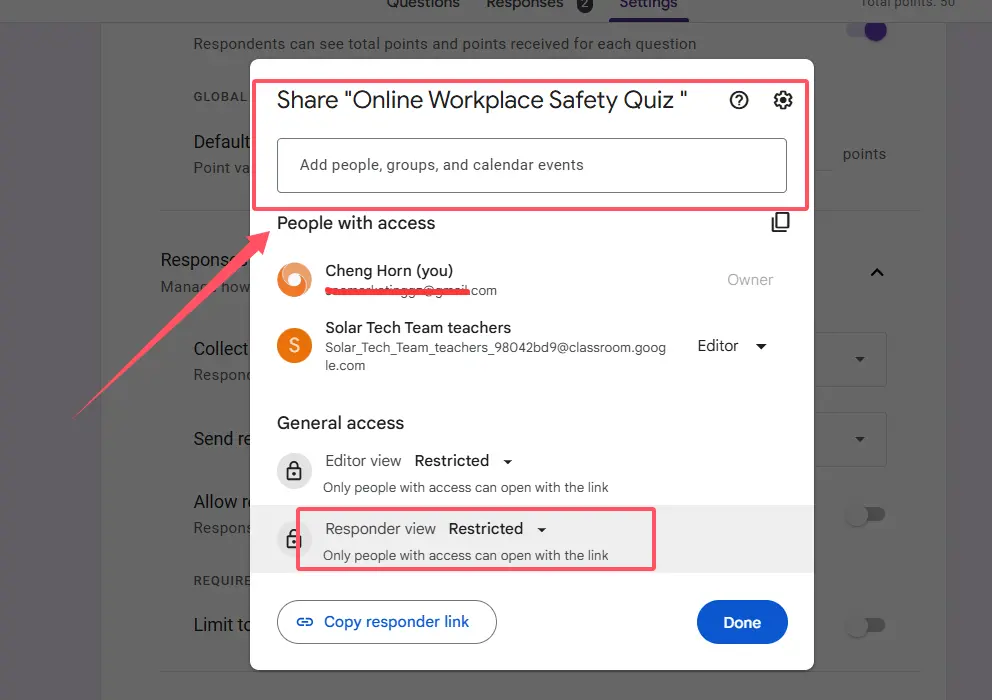
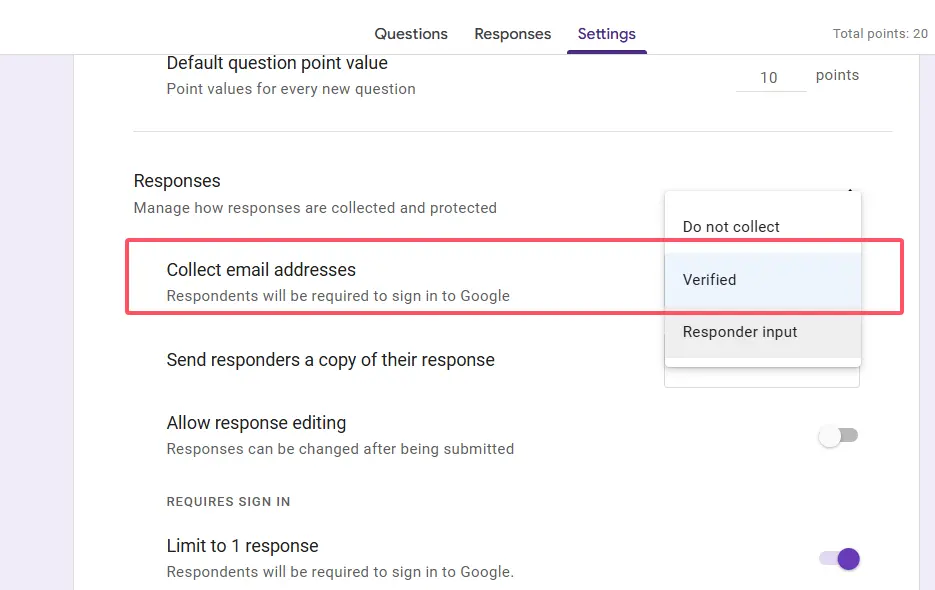
Измените это на Ограниченный. Теперь отвечать могут только те, с кем вы явно поделились формой. Если вы используете Google Workspace для образования или бизнеса, вы можете пойти дальше, ограничив доступ только пользователям вашего домена. Перейдите в Настройки → Ответы и включите опцию Ограничить доступ пользователями [вашдомен.com] и доверенных организаций.
Правило одного ответа
Вот хитрая функция, которая выполняет двойную работу. Включите Ограничить 1 ответом в настройках. Это заставляет респондентов входить в систему с помощью своей учетной записи Google и предотвращает многократную отправку ответов одним и тем же человеком.
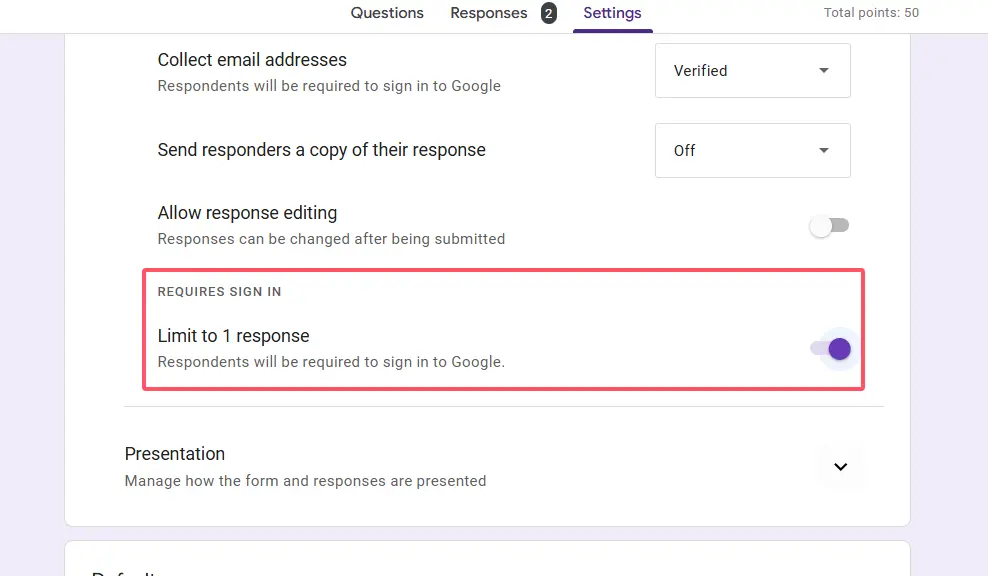
Почему это важно? Согласно исследованию Labnol о безопасности форм, предотвращение множественных отправок не просто останавливает манипуляции с системой — оно также создает аудиторский след. Вы будете точно знать, кто прошел вашу викторину и когда.
Но есть загвоздка: это работает только если люди честны в отношении того, какую учетную запись используют. Решительный студент с несколькими адресами Gmail все еще может проскользнуть. Что подводит нас к следующему уровню безопасности.
Защита паролем и кодом доступа
Теперь мы подходим к творческой части. Представьте, что вы добавляете вышибалу в свой клуб викторин — нет кода, нет входа.
Концепция проста, но эффективна. Вы добавляете вопрос с коротким ответом в самое начало вашей викторины, запрашивая пароль или код. Только те, кто знает волшебное слово, могут перейти к реальным вопросам.
Настройка защиты паролем
Вот пошаговая инструкция:
- Создайте новый вопрос с коротким ответом в верхней части формы. Что-то вроде «Введите код доступа к викторине» или «Какой пароль для сегодняшней викторины?».
- Включите проверку ответа для этого вопроса. Вы найдете эту опцию в меню с тремя точками у вопроса.
- Установите проверку на Текст → Содержит (если хотите гибкости) или Совпадает (если хотите точного совпадения).
- Введите выбранный код. Это может быть что-то простое, например, «Biology101», или случайное, например, «BlueElephant42» — решать вам.
- Отметьте его как Обязательный. Это крайне важно.
- Добавьте разрыв раздела после этого вопроса и поместите все ваши настоящие вопросы викторины в этот новый раздел.
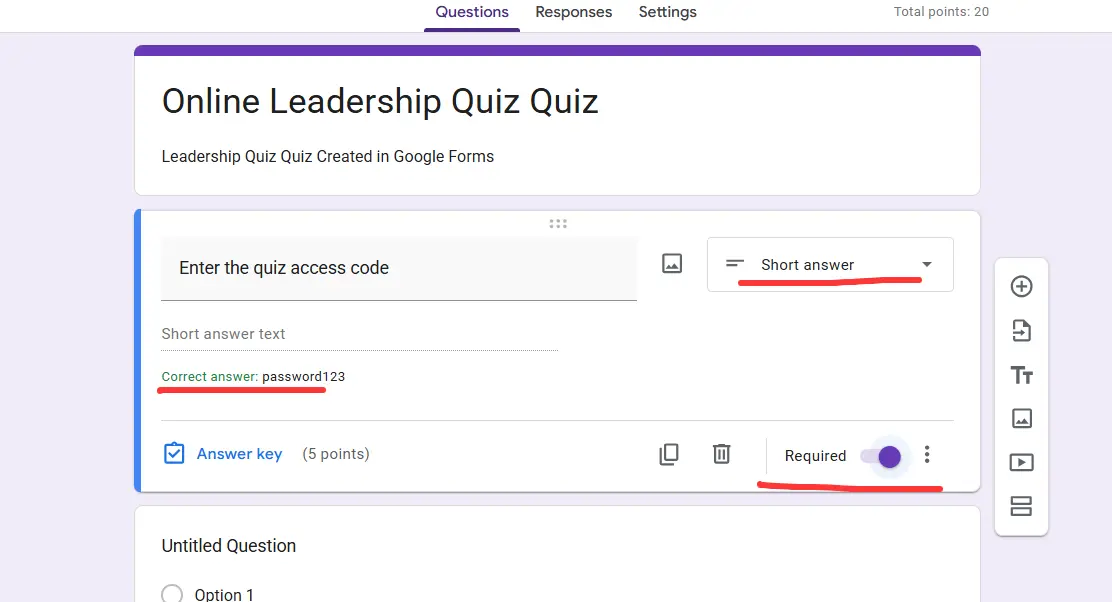
Профессиональный совет: меняйте код викторины для каждого проведения. Повторное использование одного и того же пароля — это как использовать «password123» для банковского счета: технически это работает, но, ну серьезно.
Дополнительная защита для классных викторин
Если вы преподаете в школе с управляемыми Chromebook, поздравляем — у вас есть доступ к серьезным функциям безопасности. Если нет, что ж, вы все равно можете внедрить некоторые умные меры защиты.
Заблокированный режим для Chromebook
Это максимально близкое к прокторингу (контролю за экзаменом), что предлагают Google Формы. В Настройки → Викторины вы можете включить Заблокированный режим на Chromebook. Когда студенты проходят викторину в заблокированном режиме, они не могут открывать другие вкладки, получать доступ к другим приложениям или использовать комбинации клавиш для выхода.

Это как надеть шоры на лошадь, только лошадь — это подросток с отличными навыками многозадачности.
Важное предупреждение: это работает только если ваша школа использует Google Workspace for Education и ваш ИТ-администратор включил эту функцию. Как отмечено в форумах поддержки Google, заблокированный режим недоступен для личных аккаунтов Gmail.
Перемешайте всё
Даже если вы не можете использовать заблокированный режим, вы можете значительно усложнить списывание, рандомизируя вашу викторину. Включите эти две настройки:
Перемешать порядок вопросов: Каждый студент видит вопросы в разной последовательности.
Перемешать порядок вариантов: Ответы с множественным выбором появляются в разном порядке для каждого студента.
Это не мешает кому-то поделиться «ответ на вопрос 3 — B», но делает эту информацию гораздо менее полезной, когда у всех вопрос 3 разный.
Отложенная публикация оценок
Вот настройка, которую часто упускают из виду: Публиковать оценки → Позже, после ручной проверки.
Почему это важно? Если студенты могут видеть свои баллы и правильные ответы сразу после отправки, первый сдавший становится ходячей шпаргалкой с ответами. Откладывая публикацию оценок, вы предотвращаете этот каскадный обмен информацией.
Это требует больше работы с вашей стороны — вам нужно будет вручную публиковать оценки позже — но для высокоставочных викторин дополнительные усилия того стоят.
Лучший способ: OnlineExamMaker для продвинутого контроля викторин
Теперь давайте будем честными. Все, что мы обсуждали до сих пор, — это, по сути, наклеивание функций безопасности на инструмент, который изначально не был предназначен для высокоставочного оценивания. Google Формы прекрасно подходят для опросов и простых викторин, но если вам нужен серьезный контроль доступа? Возможно, стоит рассмотреть платформу, созданную для этого с нуля.
OnlineExamMaker создан специально для проведения безопасных, контролируемых викторин и экзаменов. Вот что его отличает:
Детальный контроль доступа
Вместо того чтобы собирать в кучу защиту паролем и ограничения ответов, OnlineExamMaker предоставляет вам комплексное управление доступом из коробки. Вы можете:
- Устанавливать конкретные временные окна доступности викторины
- Создавать уникальные коды доступа для отдельных студентов или групп
- Ограничивать доступ по диапазону IP-адресов (идеально для очного тестирования)
- Требовать аутентификацию через различные методы
- Контролировать, могут ли студенты просматривать свои ответы после сдачи
Встроенные функции безопасности
OnlineExamMaker не требует обходных путей для базовой безопасности. Такие функции, как рандомизация вопросов, перемешивание ответов и временные ограничения, интегрированы в основную платформу. Вы можете задать эти параметры при создании викторины, а не добавлять их как запоздалые дополнения.
Платформа также включает меры против списывания, которые выходят за рамки возможностей Forms:
- Блокировка браузера: Предотвращает открытие студентами новых вкладок или переключение окон
- Мониторинг через веб-камеру: Опциональный прокторинг для высокоставочных экзаменов
- Предотвращение копирования-вставки: Не позволяет студентам вставлять вопросы в поисковые системы
- Детальные журналы активности: Видите точно, когда студент начал, сколько времени потратил на каждый вопрос и когда сдал
Лучшая аналитика и отчетность
В то время как Google Формы дают вам базовые данные об ответах, OnlineExamMaker предоставляет комплексную аналитику. Вы можете отслеживать процент завершения, выявлять вопросы, с которыми студенты испытывают трудности, и создавать детализированные отчеты об успеваемости — все без экспорта в электронные таблицы и создания сводных таблиц.
Создайте свою следующую викторину/экзамен с помощью ИИ в OnlineExamMaker
Когда выбирать OnlineExamMaker
Google Формы по-прежнему имеют свое место для низкоставочных викторин, быстрых проверок понимания или когда вам нужно что-то простое и бесплатное. Но рассмотрите OnlineExamMaker, когда:
- Вы проводите высокоставочные оценки, влияющие на оценки или распределение
- Вам нужен детальный контроль над тем, кто и когда получает доступ к вашей викторине
- Вы хотите встроенные функции безопасности без создания обходных путей
- Вам нужна профессиональная отчетность и аналитика
- Вы управляете викторинами для больших групп в нескольких сессиях
Суть в следующем? Google Формы с творческими мерами безопасности могут работать во многих ситуациях. Но когда безопасность викторины действительно важна, использование специальной платформы, разработанной для безопасного оценивания, просто делает жизнь легче.
Часто задаваемые вопросы
Могут ли студенты делиться ссылками на викторины Google Forms с другими?
Да, технически студенты могут делиться ссылками. Однако вы можете смягчить это, используя ограничения по домену (ограничивая доступ аккаунтами вашей школы или организации), требуя вход в систему с ограничением на один ответ и внедряя защиту паролем. Эти меры гарантируют, что даже если ссылка будет передана, несанкционированные пользователи не смогут получить доступ или пройти викторину.
Как предотвратить многократное прохождение викторины студентами?
Включите Ограничить 1 ответом в настройках формы. Это требует от студентов входа в систему с помощью своей учетной записи Google и предотвращает множественные отправки с одного аккаунта. Имейте в виду, что студенты с несколькими учетными записями Google могут потенциально обойти это, поэтому комбинируйте данный метод с другими мерами безопасности, например, ограничением по домену.
Могу ли я запланировать, когда моя викторина в Google Forms откроется и закроется?
В Google Forms нет встроенной автоматической настройки расписания. Вам нужно вручную переключать тумблер Принимать ответы на вкладке «Ответы». Включите его, когда хотите, чтобы викторина была доступна, и выключите, когда временное окно закроется. Установите напоминания, чтобы не забыть переключить тумблер в нужное время.
Какой самый безопасный способ защитить викторину Google Forms паролем?
Создайте вопрос с коротким ответом в начале формы с проверкой ответа, требующей ввода определенного пароля или кода. Отметьте его как обязательный и поместите все реальные вопросы викторины в отдельный раздел. Это предотвращает просмотр ваших вопросов любым, у кого нет пароля. Не забывайте менять пароль для каждого проведения викторины.
Есть ли в Google Forms функция прокторинга?
Сами Google Forms не включают прокторинг. Однако если вы используете управляемые Chromebook через Google Workspace for Education, вы можете включить Заблокированный режим, который предотвращает доступ студентов к другим вкладкам или приложениям во время викторины. Для более комплексных функций прокторинга рассмотрите использование специальных платформ, таких как OnlineExamMaker.
Как предотвратить просмотр студентами вопросов викторины до периода оценки?
Держите тумблер Принимать ответы выключенным до начала вашего временного окна викторины. Даже если у студентов есть ссылка, они не смогут просмотреть какие-либо вопросы, когда отправка ответов отключена. Кроме того, не делитесь ссылкой до самого начала периода викторины и используйте контролируемые каналы распространения, такие как Google Classroom, вместо публичных постов.
Могу ли я ограничить викторину только определенными адресами электронной почты?
Да, когда вы нажимаете кнопку «Отправить», вы можете ввести конкретные адреса электронной почты, чтобы поделиться формой. Установите для формы режим Ограниченный, и доступ к ней будут иметь только эти конкретные учетные записи. Для регулярных викторин с одной и той же группой рассмотрите создание частной группы Google и ограничьте доступ участниками этой группы.
Защита ваших викторин в Google Forms не требует степени по информатике — просто четкого понимания доступных инструментов и стратегического мышления. Останетесь ли вы с Forms, наслаивая несколько мер безопасности, или перейдете на специальную платформу, такую как OnlineExamMaker, ключ в том, чтобы соответствовать уровню безопасности важности вашей оценки.
Помните: идеальной безопасности не существует. Но сделать несанкционированный доступ сложнее, чем саму викторину? Это абсолютно достижимо. А теперь вперед — блокируйте эти викторины.