Google Forms имеет встроенную функцию, позволяющую публиковать результаты тестов мгновенно, как только кто-то нажимает кнопку отправки. Никаких марафонов ручной проверки. Никаких нервничающих учащихся, обновляющих свои почтовые ящики. Только немедленная, автоматическая обратная связь, которая поддерживает вовлеченность и продвижение вперед.
Будь вы учителем, проводящим контрольные опросы, тренером, организующим оценивание, или HR-менеджером, оценивающим новых сотрудников, это руководство проведет вас через точные шаги по настройке мгновенной публикации результатов, а также расскажет о некоторых хитростях, о которых обычно не упоминается в документации.
- Зачем показывать результаты участникам немедленно?
- Настройка автоматической публикации результатов: пошаговый процесс
- Обязательные предварительные условия, которые нельзя пропустить
- Что увидят ваши респонденты
- Устранение распространенных проблем
- OnlineExamMaker: лучший способ создавать тесты и публиковать результаты
Зачем показывать результаты участникам немедленно?
Будем честны — ожидание результатов — это пытка. И в педагогической психологии мы знаем, что немедленная обратная связь — один из самых мощных инструментов обучения.
Когда учащиеся видят свои результаты сразу, происходит что-то волшебное. Они могут связать свою успеваемость с материалом, пока он еще свеж в памяти. Ошибки становятся возможностями для обучения, а не забытыми промахами. Правильные ответы закрепляют понимание в реальном времени.
Но дело не только в педагогике. Мгновенное оценивание также экономит вам бесчисленные часы. Больше не нужно вручную проверять ответы в полночь. Больше не нужно выяснять, кто что отправил. Система справляется со всем сама, освобождая вас для того, что действительно важно: обучения, тренировки и помощи людям в развитии.
Настройка автоматической публикации результатов: пошаговый процесс
Готовы включить магию? Вот как настроить Google Forms на публикацию результатов сразу после каждой отправки.
Шаг 1: Откройте настройки формы
Первым делом откройте Google Форму, которую хотите настроить. Посмотрите в правый верхний угол экрана. Видите кнопку «Настройки»? Это ваш вход в настройки формы. Нажмите на нее.
Панель настроек выдвинется с правой стороны экрана. Не пугайтесь, если увидите несколько вкладок — мы направляемся в определенное место.
Шаг 2: Перейдите на вкладку «Тесты»
Оказавшись в настройках, вы заметите несколько вкладок вверху. Нажмите на вкладку с надписью «Тесты».
Если вы не видите вкладку «Тесты», вот быстрая проверка реальности: возможно, ваша форма еще не настроена как тест. Сначала нужно переключить тумблер «Превратить в тест». Подробнее об этом в разделе обязательных условий ниже.
Шаг 3: Выберите «Сразу после каждой отправки»
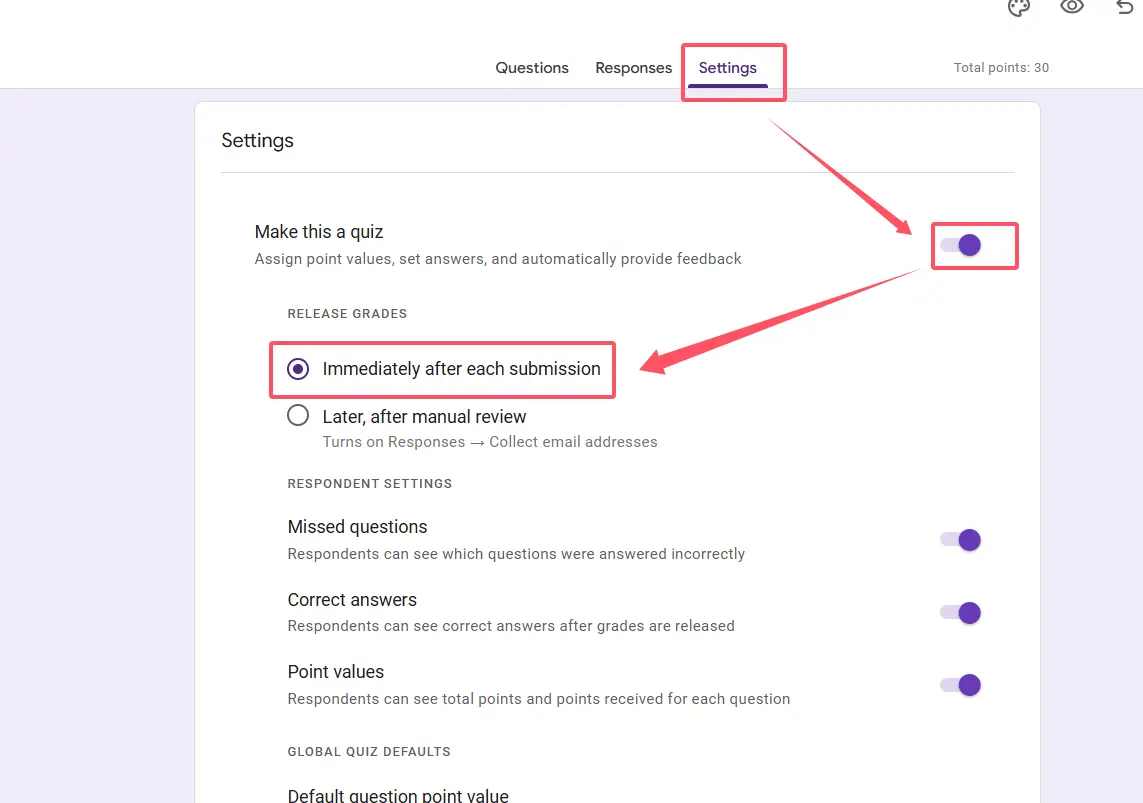
Теперь мы подходим к самому интересному. В разделе «Публикация оценок» вы увидите два варианта:
- Сразу после каждой отправки – Это то, что нам нужно
- Позже, после ручной проверки – Старый способ, который создает узкие места
Нажмите на радиокнопку рядом с пунктом «Сразу после каждой отправки». Чувствуете? Это звук освобожденных часов вашей жизни.
Шаг 4: Настройте, что увидят респонденты
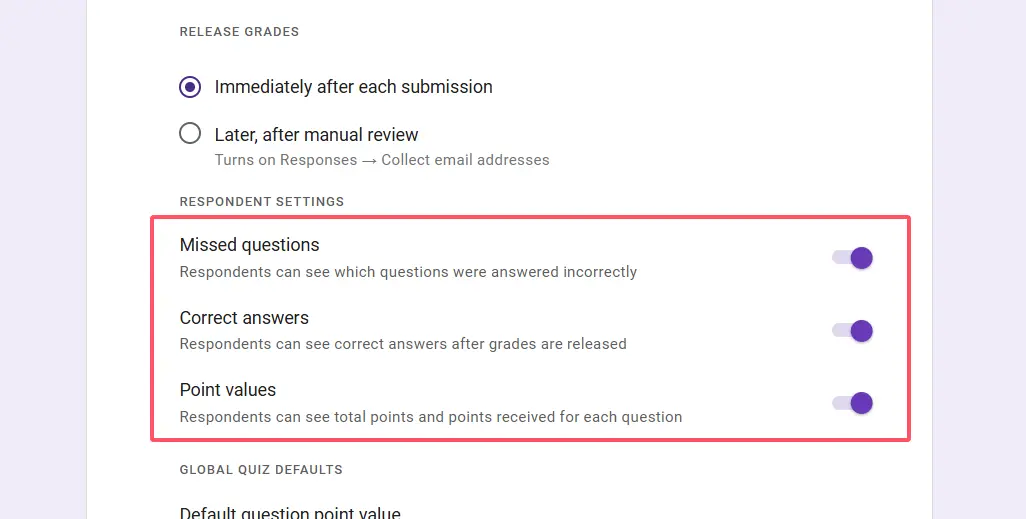
Прямо под опциями выбора времени публикации вы найдете флажки, которые контролируют, какую информацию получат респонденты. Вот что делает каждый из них:
- Пропущенные вопросы – Показывает, на какие вопросы они ответили неправильно
- Правильные ответы – Отображает правильные ответы для сравнения
- Баллы – Раскрывает, сколько каждый вопрос был оценен
Выбирайте с умом. Если вы проводите сертификационный экзамен, возможно, вы захотите скрыть правильные ответы, чтобы предотвратить их распространение. Для учебного оценивания? Покажите все. Прозрачность укрепляет доверие и ускоряет обучение.
Шаг 5: Сохраните изменения
Не забудьте этот решающий последний шаг. Нажмите кнопку «Сохранить» внизу панели настроек. Я видел слишком много благих намерений преподавателей: они все настраивают идеально, а затем закрывают панель, не сохраняя. Не будьте таким человеком.
Обязательные предварительные условия, которые нельзя пропустить
Вот где все становится серьезно. Мгновенная публикация результатов не будет работать, если ваша форма настроена неправильно. Думайте об этом как о фундаменте — пропустите его, и вся ваша конструкция рухнет.
Режим теста должен быть включен
Это кажется очевидным, но вы удивитесь, как часто это упускают из виду. Ваша Google Форма должна быть обозначена как тест. Перейдите в Настройки → Тесты и переключите тумблер «Превратить в тест» в положение ВКЛ. Если этот переключатель выключен, ни одна из функций автоматической оценки не активируется.
Ключи ответов и оценка в баллах обязательны
Каждый вопрос требует ключ ответа с назначенными баллами. Google Forms не экстрасенс — ему нужно знать, что считается правильным ответом и сколько он стоит.
Для вопросов с множественным выбором щелкните значок ключа ответа внизу каждого вопроса. Выберите правильный ответ(ы) и назначьте баллы. Для вопросов с кратким ответом вам нужно будет проверить их вручную позже, если только вы не используете критерии точного совпадения.
Суровая правда: если хотя бы в одном вопросе отсутствует ключ ответа, ваша автоматическая оценка будет неполной. Перепроверьте все.
Сбор адресов электронной почты (настоятельно рекомендуется)
Технически вы можете публиковать результаты без сбора адресов электронной почты. Но зачем вам это? Сбор адресов электронной почты служит нескольким целям:
- Предотвращает анонимные отправки (снижая мошенничество)
- Позволяет респондентам просматривать свои результаты позже
- Позволяет вам отслеживать, кто что отправил
- Облегчает последующую коммуникацию
Чтобы включить сбор адресов электронной почты, перейдите в Настройки → Основные и отметьте «Собирать адреса электронной почты». Просто, эффективно, необходимо.
| Требование | Где найти | Почему это важно |
|---|---|---|
| Режим теста включен | Настройки → Тесты | Активирует все функции автоматической оценки |
| Ключи ответов заданы | Значок ключа ответа для каждого вопроса | Позволяет проводить автоматическую оценку |
| Назначены баллы | Конфигурация ключа ответа | Определяет расчет общей суммы баллов |
| Сбор адресов электронной почты | Настройки → Основные | Отслеживает отправки и позволяет получить результаты |
Что увидят ваши респонденты
Итак, вы все настроили идеально. Что происходит дальше?
В тот момент, когда респондент нажимает «Отправить», появляется экран подтверждения. И прямо там, на видном месте, находится кнопка «Посмотреть результат». Нажав на нее, он увидит:
- Свой общий балл (например, «8 из 10»)
- Процентную оценку
- Какие вопросы он пропустил (если вы включили эту опцию)
- Правильные ответы (если вы тоже это включили)
- Любые ваши комментарии к отдельным вопросам
Это чисто, понятно и, что самое главное, мгновенно. Никакого ожидания. Никаких догадок. Просто прямые результаты, на которые учащиеся могут сразу же реагировать.
Устранение распространенных проблем
Даже при идеальной настройке что-то может пойти не так. Вот наиболее распространенные проблемы и их решения.
Результаты не появляются автоматически
Во-первых, проверьте очевидное: сохранили ли вы настройки? Серьезно, вернитесь и проверьте.
Если настройки сохранены, но результаты все равно не публикуются, проверьте свои ключи ответов. Все ли вопросы настроены правильно? Даже один отсутствующий ключ ответа может вызвать проблемы.
Респонденты не могут найти свои результаты
Если сбор адресов электронной почты отключен, респонденты не получат письмо с результатами — они увидят результат только на экране подтверждения сразу после отправки. Если они уйдут с этой страницы, результат исчезнет.
Решение? Включите сбор адресов электронной почты. Google Forms автоматически отправит сводку результатов на адрес электронной почты респондента, создав постоянную запись.
Проблемы с частичной оценкой
Вопросы с кратким и развернутым ответом не могут быть оценены автоматически, если вы не настроили критерии точного совпадения — и даже в этом случае это ограниченно. Если ваш тест в значительной степени основан на открытых вопросах, вам нужно будет проверить их вручную.
Обходной путь? Для автоматически оцениваемых тестов используйте вопросы с множественным выбором, флажками и выпадающими списками. Открытые вопросы оставьте для формирующего оценивания, где немедленная оценка не критична.
Проверка: вкладка «Ответы»
Хотите убедиться, что все работает? Переключитесь на вкладку «Ответы» в верхней части формы. Вы должны увидеть сводку всех отправок с автоматически рассчитанными баллами.
Если вы видите пустые столбцы с баллами, что-то сломалось. Вернитесь и устраните неисправность, используя описанные выше шаги.
OnlineExamMaker: лучший способ создавать тесты и публиковать результаты
Google Forms — мощный, бесплатный и доступный инструмент. Но давайте признаем очевидное — у него есть ограничения.
Что если вам нужны продвинутые типы вопросов? Рандомизированные банки вопросов? Детальная аналитика, выходящая за рамки базовых баллов? Функции прокторинга для обеспечения честности теста? Индивидуальный брендинг, отражающий вашу организацию?
OnlineExamMaker — это комплексная платформа для оценивания, разработанная специально для преподавателей, тренеров и HR-специалистов, которым нужно больше, чем просто базовые функции тестирования. Она предлагает все, что предоставляет Google Forms для публикации результатов — мгновенное оценивание, автоматическую обратную связь, уведомления по электронной почте — плюс возможности, которые выводят ваши тесты на новый уровень.
Создайте свой следующий тест/экзамен с помощью ИИ в OnlineExamMaker
Почему стоит выбрать OnlineExamMaker?
Вот что делает его выдающимся:
- Продвинутые типы вопросов: Выйдите за рамки множественного выбора. Создавайте вопросы на соответствие, заполнение пропусков, вопросы с «горячими точками» и многое другое.
- Рандомизированные банки вопросов: Случайным образом выбирайте вопросы из пула, чтобы предотвратить списывание и создать уникальные экзамены для каждого тестируемого.
- Комплексная аналитика: Видите не только баллы, но и тенденции успеваемости, время, затраченное на каждый вопрос, и подробный анализ сильных и слабых сторон.
- Мгновенная публикация результатов с настройкой: Как и в Google Forms, но с детальным контролем над тем, какая информация передается и когда.
- Прокторинг и безопасность: Встроенные функции для поддержания честности теста, включая блокировку браузера и инструменты мониторинга.
- Профессиональный брендинг: Настраивайте свои тесты «под ключ» с помощью собственных логотипов, цветов и доменов.
Платформа интуитивно понятна для новичков, но достаточно надежна для корпоративного использования. Будь то сертификационные программы, оценка адаптации сотрудников или классные тесты, OnlineExamMaker масштабируется в соответствии с вашими потребностями.
И да — он публикует результаты тестируемым немедленно, так же как Google Forms. Но делает это с гораздо большей гибкостью и контролем.
Суть: Если вы серьезно относитесь к оцениванию — если вам нужны надежность, безопасность и понимание, выходящие за рамки базовых баллов — OnlineExamMaker стоит изучить. Это разница между отверткой и электродрелью. Обе закручивают винты, но одна делает это с гораздо большей эффективностью и возможностями.