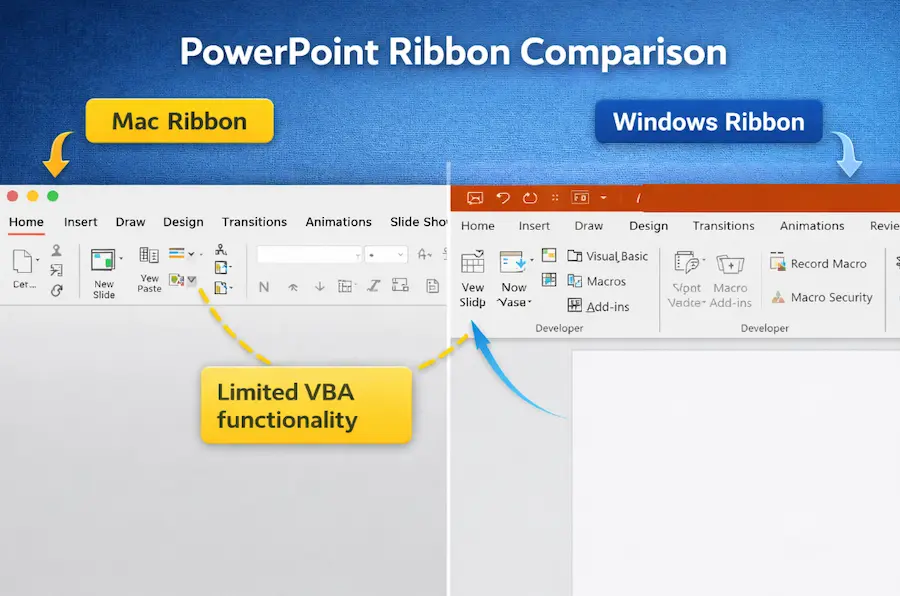
Представьте себе: вы только что потратили два часа на создание идеальной интерактивной викторины в PowerPoint на своем новеньком MacBook Pro. Вы готовы поразить своих учеников или коллег кликабельными кнопками, автоматической оценкой и гладкими сообщениями с обратной связью. И тут наступает реальность — макросы VBA не работают на Mac таким же образом, и половина ваших интерактивных элементов ведет себя, как ребенок, которому отказали в десерте.
Знакомо? Вы не одиноки. Пользователи Mac борются с ограничениями VBA в PowerPoint с незапамятных времен. Но вот хорошая новость: вам на самом деле не нужен VBA для создания увлекательных интерактивных викторин на Mac. На самом деле, некоторые из лучших методов создания викторин полностью обходят код.
- Понимание проблемы Mac-VBA
- Метод 1: Шоссе гиперссылок
- Метод 2: Надстройки, которые действительно работают на Mac
- Современное решение: попробуйте создатель онлайн-викторин OnlineExamMaker
- Выбор правильного метода для ваших нужд
- Часто задаваемые вопросы
Понимание проблемы Mac-VBA
Давайте сначала разберемся со слоном в комнате. Да, PowerPoint для Mac технически поддерживает VBA. Но это как сказать, что велосипед технически поддерживает путешествие по шоссе — конечно, он может доставить вас туда, но время будет трудным.
Вот что не работает в PowerPoint для Mac:
- Элементы управления ActiveX (те самые красивые кнопки и флажки, которые пользователи Windows принимают как должное)
- Многие команды VBA, специфичные для Windows, которые ссылаются на системные файлы или библиотеки
- Пользовательские формы (UserForms) ведут себя непредсказуемо или вообще не отображаются
- Определенные свойства объектной модели, которых просто не существует в версии для Mac
Хорошая новость? Методы интерактивной викторины, которые мы сейчас рассмотрим, более надежны, чем VBA. Они работают на обеих платформах, не ломаются при обновлении PowerPoint и не требуют от аудитории включения макросов (чего большинство людей не делают из-за предупреждений системы безопасности).
Метод 1: Шоссе гиперссылок
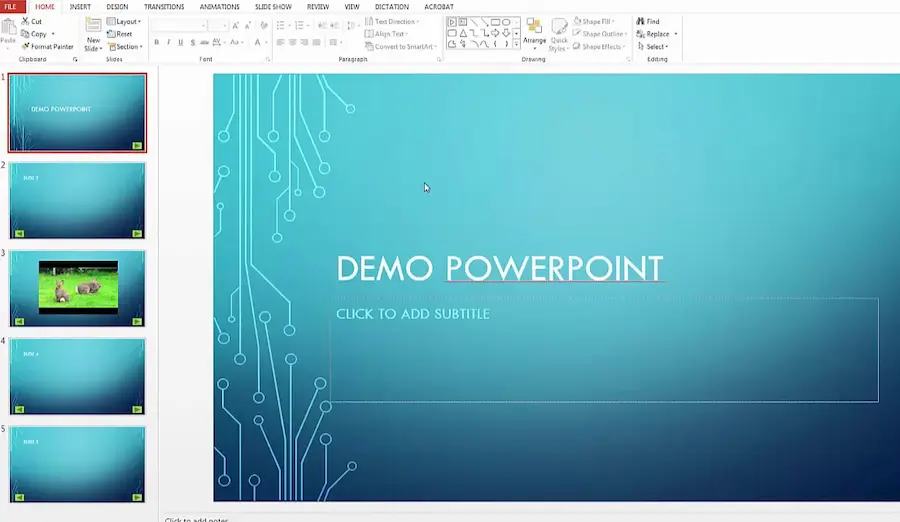
Гиперссылки — это незамеченные герои интерактивных презентаций PowerPoint. Думайте о них как о невидимых дорогах, соединяющих ваши слайды — простых, элегантных и работающих на каждом устройстве, которое может открыть PowerPoint.
Как построить викторину на основе гиперссылок
Шаг 1: Создайте слайд с вопросом
Начните с вашего вопроса вверху. Под ним создайте варианты ответов, используя фигуры или текстовые поля. Лично я предпочитаю прямоугольники со скругленными углами — они выглядят чище и по ним легче кликать, чем по простому тексту.
Шаг 2: Вставьте фигуры для ответов
- Перейдите в Вставка > Фигуры
- Выберите фигуру (прямоугольники со скругленными углами отлично подходят)
- Нарисуйте по одной фигуре для каждого варианта ответа
- Добавьте текст в каждую фигуру с вариантами ответов

Шаг 3: Создайте слайды с обратной связью
Вам понадобится как минимум два типа слайдов с обратной связью:
- Слайд “Правильно!” с ободряющей обратной связью и кнопкой для продолжения
- Слайд “Попробуйте еще раз” с кнопкой, которая возвращает к вопросу
Профессиональный совет: используйте последовательные цвета — зеленый для правильного, красный для неправильного. Ваш мозг обрабатывает цвет быстрее, чем текст, делая обратную связь мгновенной и интуитивно понятной.
Шаг 4: Свяжите все вместе
Вот где происходит магия:
- Щелкните правой кнопкой мыши по фигуре с правильным ответом
- Выберите Настройка действия
- Выберите Гиперссылка на: Слайд
- Выберите ваш слайд с обратной связью “Правильно!”
- Повторите для неправильных ответов, связывая их со слайдом “Попробуйте еще раз”
Когда гиперссылки сияют
Этот метод идеально подходит для:
- Викторин с множественным выбором
- Сценариев с ветвлением (обучение в стиле “выбери свое приключение”)
- Презентаций, которые должны работать на планшетах и телефонах
- Ситуаций, когда вы делитесь файлами с людьми, которые могут не включать макросы
Метод 2: Надстройки, которые действительно работают на Mac
Надстройки — это как приложения для PowerPoint — они расширяют функциональность, не требуя написания кода. Загвоздка в том, чтобы найти те, которые действительно совместимы с Mac.
ClassPoint: Любимец учителей
ClassPoint стал невероятно популярным в образовательных кругах, и не зря. Он создан специально для создания интерактивных презентаций и викторин, и — вот что важно — он безупречно работает на Mac.
Что предлагает ClassPoint:
- Вопросы с множественным выбором, коротким ответом и заполнением пропусков
- Сбор ответов учащихся в реальном времени (если презентация проводится вживую)
- Автоматическая оценка и таблицы лидеров
- Элементы геймификации, такие как звезды и значки
- Беспрепятственно работает как на Mac, так и на Windows
iSpring QuizMaker: Профессиональный выбор
Если вам нужны более надежные функции для создания викторин, стоит рассмотреть iSpring QuizMaker. Хотя это в основном инструмент для Windows, он экспортирует викторины, которые работают на разных платформах, и компания постоянно улучшает совместимость с Mac.

Примечание по установке для пользователей Mac
Установка надстроек в PowerPoint для Mac стала проще, но все еще есть особенность: некоторые надстройки требуют загрузки из магазина Office внутри PowerPoint (Вставка > Получить надстройки), а не с веб-сайта. Другим требуется ручная установка. Всегда проверяйте инструкции поставщика, специфичные для Mac.
Современное решение: попробуйте создатель онлайн-викторин OnlineExamMaker
Будем честны — PowerPoint не был предназначен для платформы викторин. Это инструмент для презентаций, который мы ловко взломали для создания тестов. Но что, если бы вы могли полностью пропустить эти хаки и использовать что-то, специально созданное для создания викторин, которое просто отлично работает на Mac?
Вот он — OnlineExamMaker, платформа для создания экзаменов и викторин с ИИ, которая становится все более популярной среди преподавателей и тренеров. Вот почему пользователи Mac тяготеют к ней:
Почему OnlineExamMaker имеет смысл для пользователей Mac
1. Веб-основанный (никаких головных болей с установкой)
Поскольку OnlineExamMaker работает полностью в вашем браузере, нет никакой разницы между использованием его на Mac, Windows или даже Chromebook. Никаких проблем с совместимостью, отсутствующих функций, разочарований типа “это работает только на Windows”.
2. Генерация вопросов с помощью ИИ
Вот где становится интересно. Вместо того чтобы вручную вводить каждый вопрос, вы можете загрузить документ или вставить контент, и ИИ OnlineExamMaker автоматически сгенерирует вопросы викторины. Я протестировал это с 10-страничным учебным пособием, и он создал 30 релевантных вопросов примерно за 45 секунд. Не все были идеальны, но это дало мне прочную отправную точку, на создание которой вручную ушли бы часы.
3. Типы вопросов, недоступные для PowerPoint
- Сопоставление перетаскиванием
- Вопросы на основе изображений (горячие точки)
- Верно/неверно с мгновенной обратной связью
- Вопросы-эссе с оцениванием по рубрике
- Заполнение нескольких пропусков
- Задачи на упорядочивание/последовательность
Создайте свою следующую викторину/экзамен с помощью ИИ в OnlineExamMaker
Как создать викторину в OnlineExamMaker для пользователей Mac?
Шаг 1: Зарегистрируйтесь и создайте викторину
Перейдите на OnlineExamMaker.com и создайте бесплатную учетную запись. Интерфейс освежающе чист — никаких загроможденных меню или скрытых функций. Нажмите “Создать новую викторину”, и вы в деле.
Шаг 2: Создайте свой банк вопросов
У вас есть несколько вариантов:
- Ручной ввод: Вводите вопросы по одному (традиционно, но требует времени)
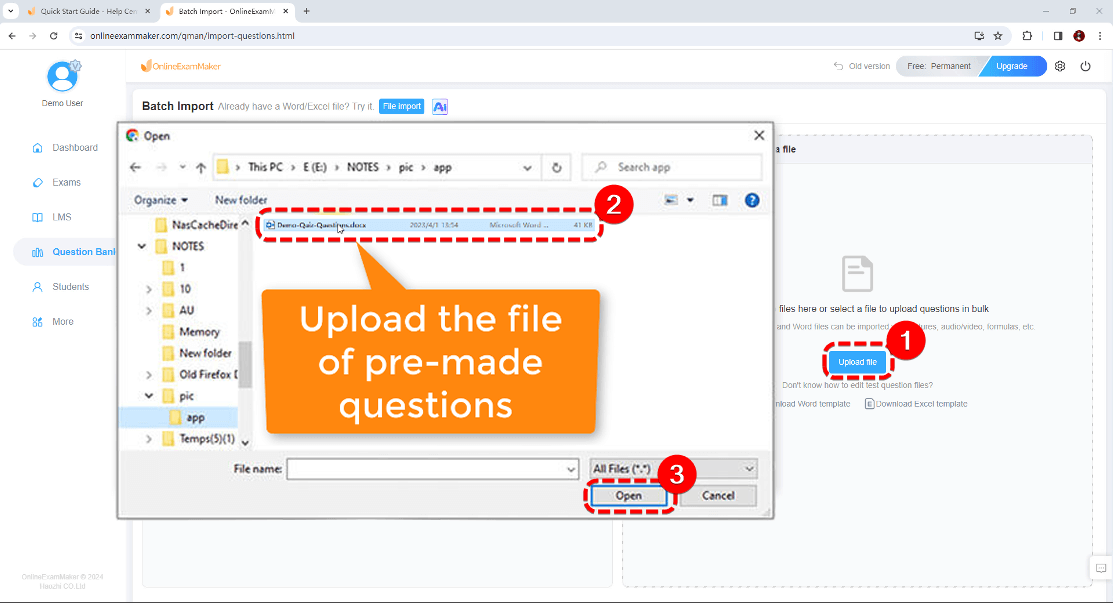
- Импорт из Excel/CSV: Идеально, если у вас уже есть вопросы в электронной таблице
- Генерация ИИ: Загрузите свои учебные материалы и позвольте ИИ создать вопросы
- Библиотека вопросов: Просмотрите готовые вопросы, если вы преподаете распространенные предметы
Шаг 3: Настройте параметры викторины
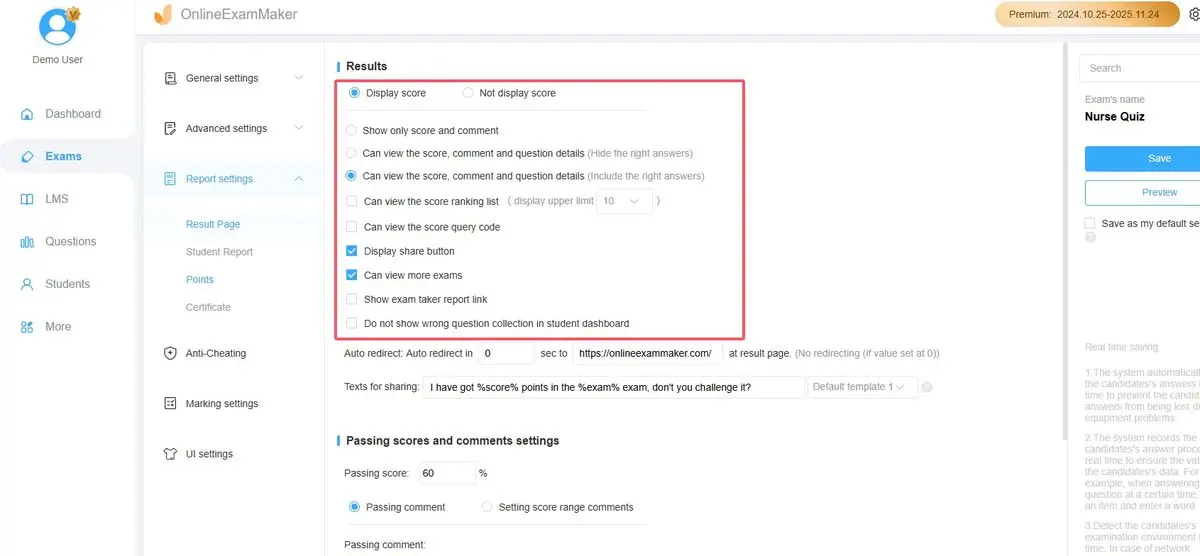
Вот где OnlineExamMaker превосходит обходные пути в PowerPoint:
- Установите временные ограничения (общие или на вопрос)
- Рандомизируйте вопросы и порядок ответов
- Включите/отключите возможность возврата к предыдущим вопросам
- Добавьте проходной балл с пользовательскими сообщениями об успехе/неудаче
- Запланируйте, когда викторина станет доступной
- Установите ограничения на количество попыток
Шаг 4: Поделитесь и отслеживайте
Сгенерируйте доступную для общего доступа ссылку или QR-код. Ваши участники викторины могут получить к ней доступ с любого устройства — Mac, ПК, планшета или телефона. Результаты автоматически собираются и анализируются. Вы получаете подробные отчеты, показывающие, кто прошел викторину, их баллы, какие вопросы они пропустили и сколько времени потратили.

Честное сравнение: PowerPoint vs OnlineExamMaker
| Функция | Методы PowerPoint | OnlineExamMaker |
|---|---|---|
| Совместимость с Mac | Хорошая (с обходными путями) | Идеальная (браузерная) |
| Время настройки | Среднее до Высокого | Низкое (особенно с ИИ) |
| Автоматическая оценка | Сложно/Невозможно | Автоматическая |
| Мобильная оптимизация | Сложно | Отличная |
| Аналитика | Отсутствует | Всесторонняя |
| Разнообразие вопросов | Ограниченное | Обширное |
| Стоимость | Бесплатно (если у вас есть PowerPoint) | Доступен бесплатный тариф, платные планы для расширенных функций |
Когда использовать PowerPoint, а когда OnlineExamMaker
Придерживайтесь PowerPoint, если:
- Вы создаете разовую викторину для живой презентации
- Викторина тесно интегрирована с другим содержанием презентации
- Вам нужна полная офлайн-функциональность
- Ваша организация требует PowerPoint для стандартизации
Переходите на OnlineExamMaker, если:
- Вам нужна автоматическая оценка и детальная аналитика
- Вы управляете несколькими викторинами или регулярными тестированиями
- Важен удаленный доступ (учащиеся проходят викторины из дома)
- Вы хотите значительно сэкономить время с помощью генерации вопросов ИИ
- Вам нужна рандомизация вопросов или функции предотвращения списывания
Выбор правильного метода для ваших нужд
Изучив все эти варианты, вы, возможно, задаетесь вопросом: “Какой метод мне действительно использовать?” Ответ, как и в большинстве случаев, — “это зависит”. Но позвольте мне облегчить это решение с помощью некоторых реальных сценариев.
Сценарий 1: Учитель в классе с 30 учениками
Вы преподаете историю в старшей школе и хотите проверить знания учеников о причинах Первой мировой войны. Вы проведете викторину в классе на школьных iPad и MacBook.
Лучший выбор: OnlineExamMaker или ClassPoint
Почему: Вам нужна автоматическая оценка, чтобы сэкономить время на выставлении оценок, и вы хотите отслеживать индивидуальный прогресс учащихся. Оба отлично работают на Mac и предоставляют необходимую аналитику. OnlineExamMaker выигрывает, если вы хотите, чтобы учащиеся проходили викторины вне класса; ClassPoint выигрывает, если вы хотите, чтобы все было встроено в вашу презентацию.
Сценарий 2: Корпоративный тренер, создающий обучение по соблюдению нормативных требований
Вы создаете обучение по предотвращению сексуальных домогательств, которое сотрудники должны пройти. Викторина должна сертифицировать завершение и отслеживать результаты для отдела кадров.
Лучший выбор: OnlineExamMaker
Почему: Вам нужен учет сертификации, подробная отчетность и возможность для сотрудников проходить викторину удаленно в удобное для них время. Профессиональный внешний вид и надежная аналитика удовлетворят требования HR.
Сценарий 3: Конференционная презентация с живой аудиторией
Вы выступаете на маркетинговой конференции и хотите включить веселую интерактивную проверку знаний во время вашего выступления.
Лучший выбор: Гиперссылки или триггеры анимации в PowerPoint
Почему: Викторина является частью более широкого повествования вашей презентации. Вам не нужен индивидуальный учет — вы просто вовлекаете аудиторию. Хранение всего в одном файле PowerPoint упрощает вашу жизнь, и вам не нужно подключение к интернету во время презентации.
Часто задаваемые вопросы
Могу ли я вообще использовать макросы VBA в PowerPoint на Mac?
Технически да, но это не рекомендуется. PowerPoint для Mac поддерживает ограниченное подмножество VBA, но многие функции, специфичные для Windows, не будут работать. Элементы управления ActiveX полностью недоступны, и многие макросы либо дадут сбой, либо будут вести себя непредсказуемо. Методы, описанные в этой статье, более надежны и совместимы между платформами.
Будут ли викторины, созданные с помощью гиперссылок, работать на iPad и мобильных устройствах?
Да! Викторины на основе гиперссылок отлично работают на мобильных устройствах. Просто убедитесь, что ваши кликабельные фигуры достаточно велики для нажатия пальцем (стремитесь к размеру не менее 44×44 пикселей). Протестируйте на мобильном устройстве перед распространением, чтобы убедиться, что кнопки легко нажимаются.
Могу ли я отслеживать, кто прошел мою викторину PowerPoint и их баллы?
Не с помощью собственных функций PowerPoint. Это одно из самых больших ограничений PowerPoint как платформы для викторин. Если вам нужен учет и аналитика, вам придется либо использовать надстройку, такую как ClassPoint, либо перейти на специальную платформу, такую как OnlineExamMaker, которая предоставляет комплексную отчетность.
Есть ли способ предотвратить списывание в викторинах PowerPoint?
В PowerPoint ограниченные функции для предотвращения списывания. Вы можете включить режим киоска, чтобы предотвратить пропуск слайдов, но пользователи все равно могут искать ответы или делиться викторинами. Для более серьезных оценок, где мошенничество вызывает беспокойство, такие платформы, как OnlineExamMaker, предлагают такие функции, как рандомизация вопросов, ограничения по времени, блокировка браузера и прокторинг через веб-камеру.
Как сделать мою викторину PowerPoint доступной для учащихся с ограниченными возможностями?
Используйте встроенное средство проверки доступности PowerPoint (Рецензирование > Проверить доступность). Убедитесь, что все кликабельные элементы имеют описательный замещающий текст, используйте цвета с высокой контрастностью, сделайте текст достаточно большим для легкого чтения (минимум 18 пунктов) и рассмотрите возможность добавления аудиоозвучки для вопросов. Триггеры анимации хорошо работают со средствами чтения с экрана при правильной маркировке.
Могу ли я повторно использовать вопросы викторины в нескольких презентациях?
В PowerPoint вам нужно будет вручную копировать слайды между презентациями. Это становится утомительным при больших банках вопросов. Рассмотрите возможность ведения “основного файла викторины”, из которого вы копируете, или используйте Excel для хранения ваших вопросов для более легкого управления. Такие платформы, как OnlineExamMaker, имеют встроенные банки вопросов, которые позволяют вам без усилий повторно использовать вопросы в нескольких викторинах.
Какое максимальное количество вопросов я должен включить в викторину PowerPoint?
С практической точки зрения, держите викторины PowerPoint в пределах 20 вопросов. Размер файла быстро растет, когда у вас много слайдов с обратной связью, и навигация может стать громоздкой. Для более длительных тестов специальные платформы для викторин более элегантно справляются с большими наборами вопросов.