Представьте, что у вас есть 50 вопросов в электронной таблице. Может быть, 100. Вводить каждый вручную в Google Forms — занятие примерно такое же увлекательное, как наблюдать за высыхающей краской, не так ли?
Хорошая новость: вам не обязательно это делать. Существуют способы импортировать эти вопросы напрямую из вашей таблицы в викторину Google Forms. А если вы настроены на эксперименты, есть даже способ обойтись без таблицы и позволить ИИ сделать всю тяжёлую работу.
- Зачем импортировать вопросы вместо ручного ввода?
- Импорт вопросов из Google Sheets с помощью надстройки Form Builder
- Подготовка электронной таблицы: основа
- Установка и использование Form Builder
- Доработка викторины в Google Forms
- Альтернатива: создание вопросов для викторины с помощью OnlineExamMaker AI
- Импорт Google Forms против OnlineExamMaker AI: сравнение
- Какой метод выбрать?

Зачем импортировать вопросы вместо ручного ввода?
Будем честны. Никто не просыпается с мыслью вручную набирать вопросы для викторины в Google Forms. Это утомительно. Это отнимает много времени. И одна опечатка может испортить всю оценку вашей викторины.
Импорт вопросов из электронной таблицы решает эти проблемы. Вы можете сначала организовать всё в таблице — вопросы, варианты ответов, правильные ответы, баллы. Затем, несколькими щелчками мыши — и готовая викторина создана.
Но вот что интересно. Есть и другой способ, который даже не требует предварительного создания таблицы. Подробнее об этом позже.
Импорт вопросов из Google Sheets с помощью надстройки Form Builder
Самый популярный способ импорта вопросов — использование надстройки Form Builder for Google Sheets. Думайте о ней как о мосте между вашей таблицей и Google Forms.
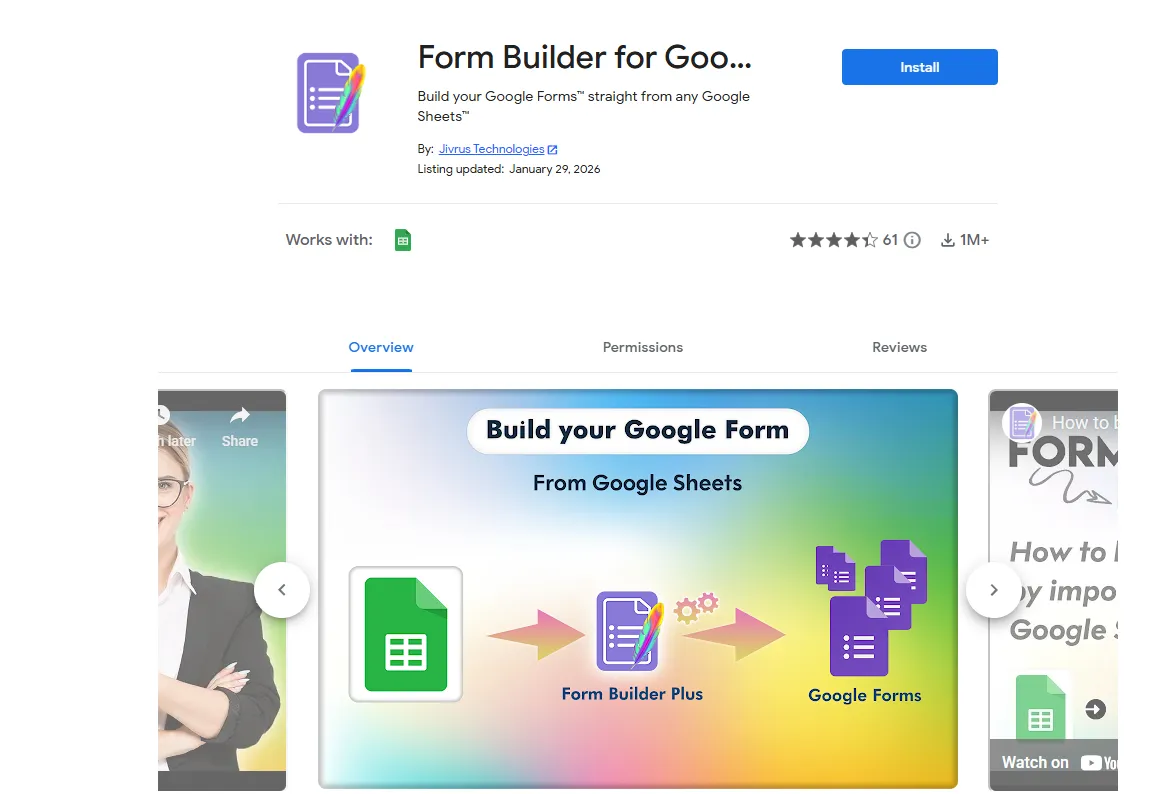
Согласно Google Workspace Marketplace, эта надстройка помогла тысячам преподавателей и тренеров оптимизировать процесс создания викторин. Она бесплатная, относительно простая и не требует знаний программирования.
Подготовка электронной таблицы: основа
Прежде чем импортировать что-либо, необходимо правильно организовать таблицу. Это несложно, но важно.
Вот как её структурировать:
Настройте столбцы следующим образом: Вопрос, Тип, Вариант A, Вариант B, Вариант C, Вариант D, Правильный ответ. Каждая строка представляет один вопрос.
Столбец «Тип» сообщает Form Builder, какой тип вопроса вы создаёте — множественный выбор, флажки, краткий ответ и т.д. Например, если вам нужен вопрос с множественным выбором, введите «MCQ» в этом столбце.
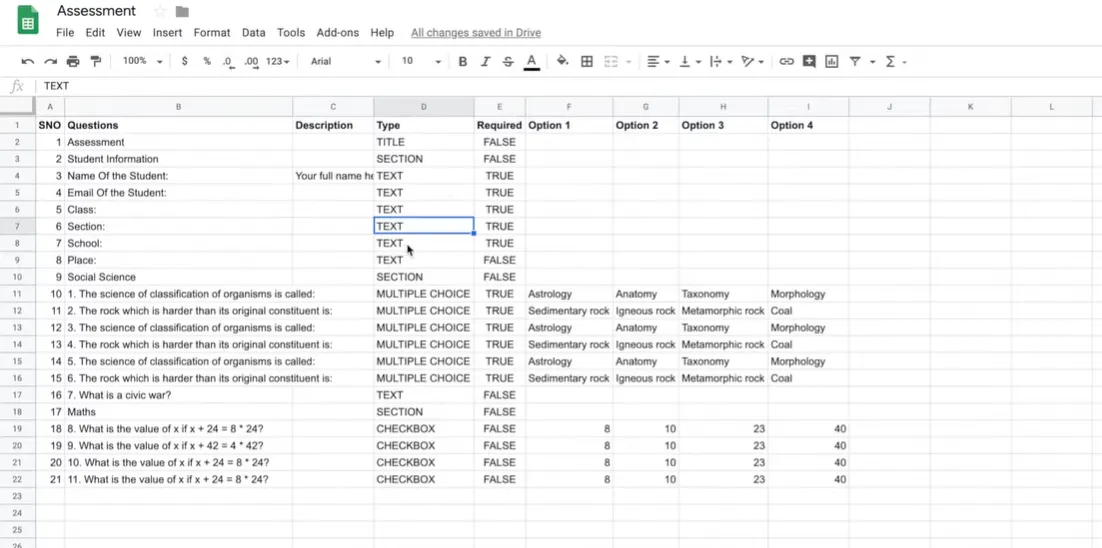
Обсуждение на Stack Overflow подчёркивает, что правильная структура столбцов является наиболее распространённой проблемой, с которой сталкиваются пользователи при попытке импортировать вопросы. Если сделать это правильно, вы уже на полпути.
Хотите сделать всё ещё понятнее? Добавьте строку заголовка. Чётко подпишите столбцы. Ваше будущее «я» скажет вам спасибо, когда вы будете устранять неполадки в 11 вечера перед тренингом.
Установка и использование Form Builder
Готовы оживить вашу таблицу? Вот как это сделать.
Сначала установите надстройку. Откройте вашу Google Таблицу с вопросами. Перейдите в Расширения → Дополнения → Получить дополнения. Найдите «Form Builder for Google Sheets» и нажмите «Установить».
После установки вернитесь в Расширения → Form Builder for Google Sheets → Start.
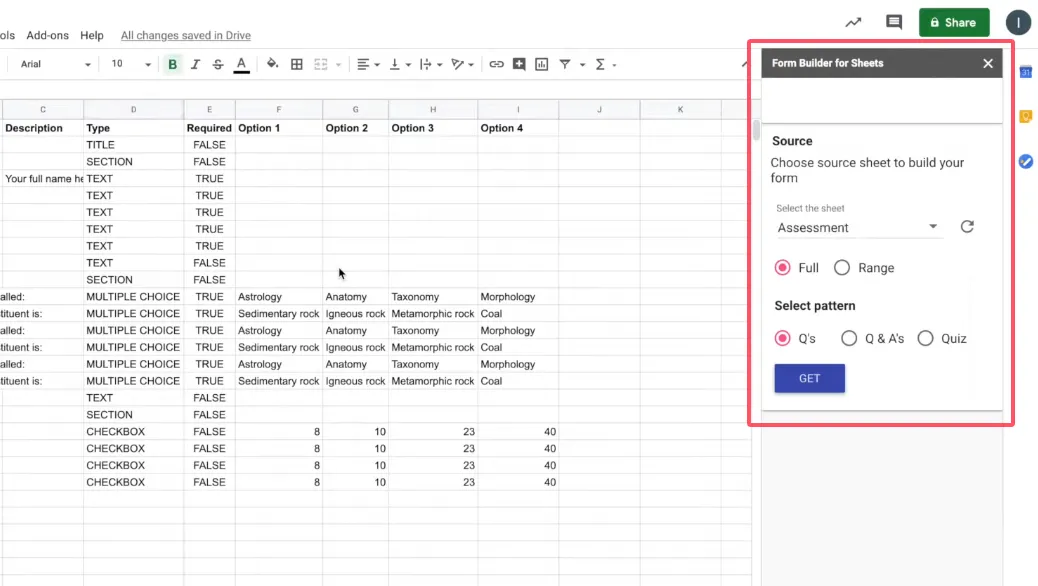
Теперь начинается самое интересное. На боковой панели вы увидите опции импорта вопросов или создания новой формы. Выберите ваш лист и диапазон вопросов, которые хотите импортировать.
Вот ключевой шаг: Выберите режим «Quiz» (Викторина). Это укажет Google Forms, что вы хотите, чтобы это была оцениваемая викторина, а не обычная форма. Если пропустить этот шаг, позже придётся вручную преобразовывать её в викторину, что сведёт на нет всю цель.
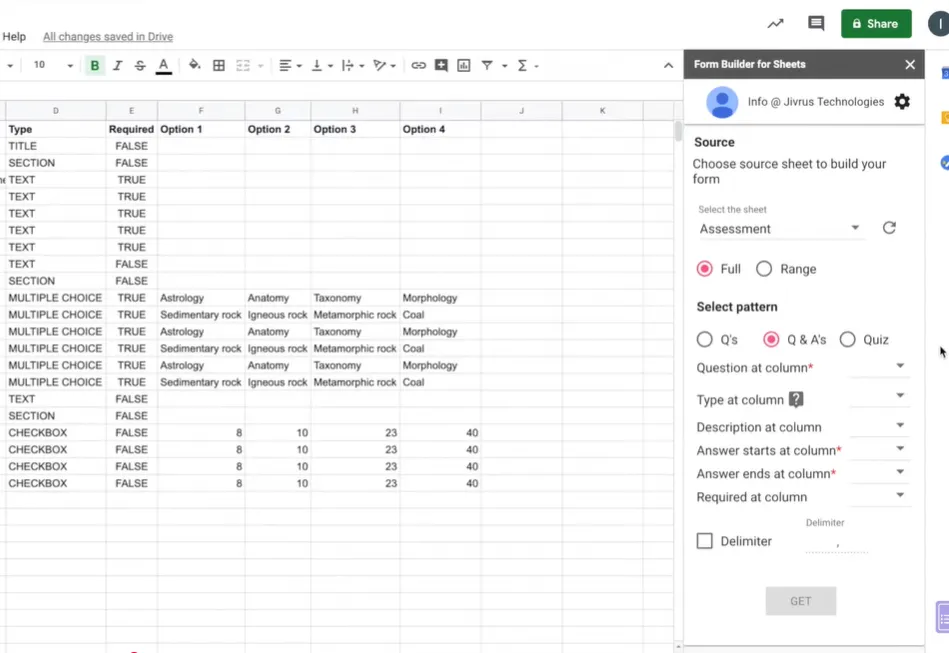
При необходимости сопоставьте столбцы, если надстройка предложит это. По сути, вы говорите ей: «этот столбец — текст вопроса, этот — варианты, этот — правильный ответ». Обычно она достаточно умна, чтобы определить это автоматически, но перепроверьте.
Нажмите «Import Questions» или «Create Form». Надстройка создаст вашу викторину в Google Forms со всеми вопросами, вариантами ответов и правильными ответами, установленными автоматически.
Доработка викторины в Google Forms
Ваша викторина создана, но это ещё не всё. Настало время для финальных штрихов.
Откройте созданную форму в Google Forms. Первым делом проверьте, включена ли опция «Сделать это викториной». Перейдите в Настройки → Викторины → «Сделать это викториной». Если Form Builder выполнил свою работу, это должно быть уже включено, но проверить стоит.
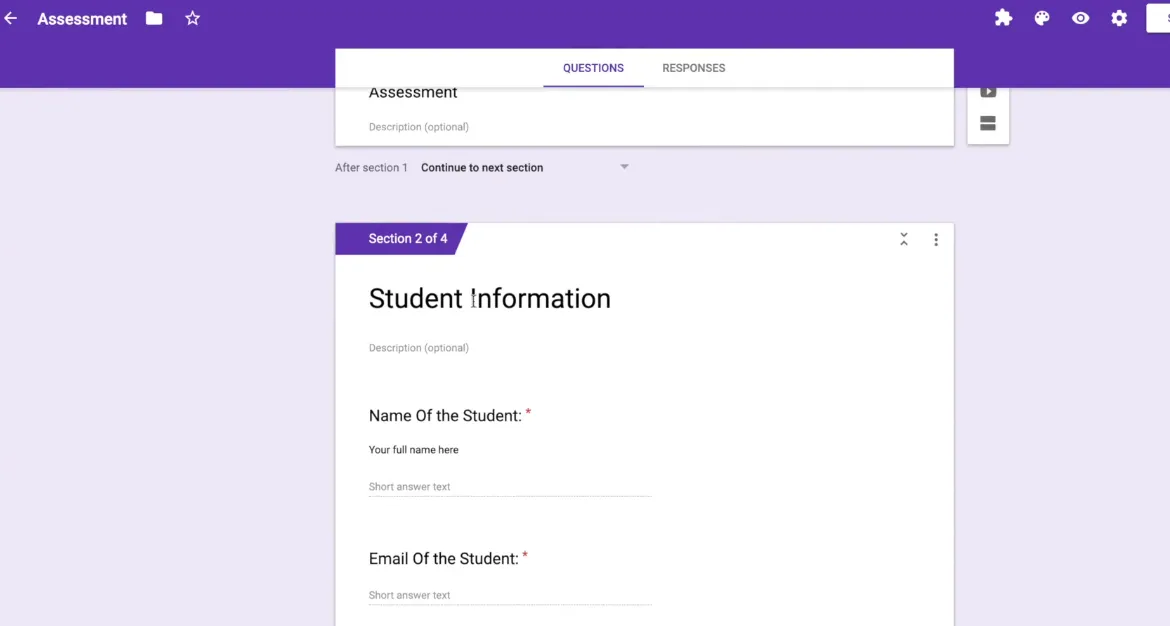
Теперь настройте детали. Установите баллы для каждого вопроса. Добавьте пояснения для правильных и неправильных ответов. Возможно, вы захотите показывать результаты сразу после отправки, а может быть, сначала просмотреть их. Эти настройки полностью на ваше усмотрение.
Хотите перемешать порядок вопросов? Требовать ответ на определённые вопросы? Добавить изображения или видео? Это ваш шанс сделать викторину по-настоящему своей.
Альтернатива: создание вопросов для викторины с помощью OnlineExamMaker AI
А что, если я скажу вам, что есть способ полностью обойтись без таблицы?
Представляем OnlineExamMaker, платформу для создания экзаменов на базе ИИ, которая меняет подход преподавателей и тренеров к созданию викторин.
Вот как это работает. Вместо того чтобы сначала организовывать вопросы в таблице, вы предоставляете ИИ свой учебный материал — презентацию, документ или даже просто тему. ИИ читает его, понимает ключевые концепции и автоматически генерирует вопросы для викторины.
Создание викторины с помощью OnlineExamMaker AI на удивление просто. Войдите в платформу. Загрузите исходный материал или опишите, что должна охватывать викторина. Выберите типы вопросов — множественный выбор, верно/неверно, краткий ответ — всё, что вам нужно. Установите предпочтения по уровню сложности и количеству вопросов.
Создайте свою следующую викторину/экзамен с помощью ИИ в OnlineExamMaker
Затем нажмите «Сгенерировать». Через несколько секунд у вас будет готовая викторина. ИИ не просто создаёт случайные вопросы. Он определяет важные концепции, формулирует чёткие вопросы и предлагает правдоподобные варианты ответов.
Не нравится вопрос? Отредактируйте его. Хотите добавить свой? Вперёд. ИИ даёт вам основу; вы сохраняете полный контроль.
Настоящее преимущество? Скорость. То, на что ушёл бы час на организацию в таблице, с ИИ занимает минуты. Вам не нужно форматировать столбцы или беспокоиться о том, правильно ли вы ввели «MCQ». Вы создаёте викторины.
Импорт Google Forms против OnlineExamMaker AI: сравнение
Оба метода работают. У каждого есть своё место. Но они разработаны для разных рабочих процессов.
| Функция | Импорт Google Forms (Form Builder) | OnlineExamMaker AI |
|---|---|---|
| Создание вопросов | Требуется ручной ввод в таблицу | Генерация ИИ из учебных материалов |
| Затраты времени | Умеренные (подготовка таблицы + импорт) | Минимальные (загрузка и генерация) |
| Кривая обучения | Легко, если вы знаете таблицы | Очень легко, минимальная настройка |
| Настройка | Полный контроль во время создания таблицы | Полное редактирование после генерации ИИ |
| Качество вопросов | Зависит от ваших навыков написания | Зависит от понимания ИИ + вашей проверки |
| Лучше всего подходит для | Существующих банков вопросов, совместного редактирования | Быстрого создания викторин из контента, генерации идей |
| Стоимость | Бесплатно (с учётной записью Google) | Бесплатный тариф, платные планы для расширенных функций |
| Платформа | Работает в экосистеме Google | Автономная платформа с возможностью экспорта |
| Массовые операции | Отлично подходит для импорта 100+ вопросов за раз | Отлично подходит для быстрой генерации множества вопросов |
| Совместная работа | Легко через общий доступ к Google Sheets | Зависит от функций команды в платных планах |
Какой метод выбрать?
Это зависит от вашей ситуации.
Выбирайте метод импорта Google Forms, если: У вас уже есть готовые вопросы, вы работаете в команде, которая совместно редактирует таблицы, вам нужно повторно использовать банки вопросов в нескольких викторинах, или вы предпочитаете работать в экосистеме Google.
Выбирайте OnlineExamMaker AI, если: Вы начинаете с нуля, у вас есть исходный материал, но ещё нет готовых вопросов, вам нужно быстро создавать викторины, или вы хотите, чтобы ИИ помогал с написанием вопросов и генерацией идей.
Хотите лучшее из обоих миров? Используйте ИИ для генерации вопросов, экспортируйте их в таблицу для проверки командой, затем импортируйте в Google Forms. Никто не говорил, что нужно выбирать только один метод.
Цель — не найти «идеальный» метод. А найти тот, который подходит вашему рабочему процессу, экономит время и помогает создавать лучшие викторины для ваших учеников.
Потому что в конце концов вашим студентам всё равно, вводили ли вы эти вопросы вручную, импортировали из таблицы или сгенерировали с помощью ИИ. Их волнует, хорошо ли составлена викторина, справедлива ли она и помогает ли учиться.
И это то, что могут обеспечить оба метода — при условии, что вы привносите свой опыт.