Настройка темы в Google Forms удивительно проста. Не требуется диплом дизайнера или навыки программирования — всего несколько кликов, и ваша викторина превратится из «ну такой» в великолепную. Будь то брендирование корпоративного учебного модуля или добавление индивидуальности классной викторине, настройка — ваш секретный инструмент.
- Что такое настройка темы в Google Forms?
- Начало работы: доступ к редактору тем
- Игра с цветами (без перебора)
- Добавление ярких изображений заголовка
- Выбор шрифтов, от которых у людей не болят глаза
- Профессиональные советы по единообразию темы викторины
- За пределами Google Forms: знакомьтесь, OnlineExamMaker
Что такое настройка темы в Google Forms?
Вы можете подумать: «Это всего лишь викторина — неужели кого-то действительно волнуют цвета?» Ответ — да. Абсолютно да.
Первое впечатление имеет значение. Когда ученик открывает вашу викторину и видит продуманный дизайн, он подсознательно воспринимает её как более достоверную и заслуживающую его времени. И наоборот, стандартная форма кричит: «Я набросал это за пять минут», даже если вы потратили часы на создание блестящих вопросов.
Вот ещё один ракурс: визуальная целостность укрепляет доверие. Если вы проводите несколько викторин в рамках курса или учебной программы, сохранение одной цветовой схемы и стиля создаёт целостный опыт обучения. Студенты мгновенно узнают ваши викторины, что снижает когнитивную нагрузку и помогает им сосредоточиться на главном — содержании.
Кроме того, давайте не будем забывать о доступности. Продуманная настройка шрифтов и цветов может сделать вашу викторину более читаемой для людей с нарушениями зрения или особенностями обучения. Речь идёт не только о красоте, но и о вовлечённости.
Начало работы: доступ к редактору тем
Готовы окунуться? Откройте свою викторину в Google Forms — да, ту, которую вы уже создали или собираетесь создать. Посмотрите в правый верхний угол экрана. Видите маленький значок палитры? Это ваш путь к небесам кастомизации. Нажмите на него.
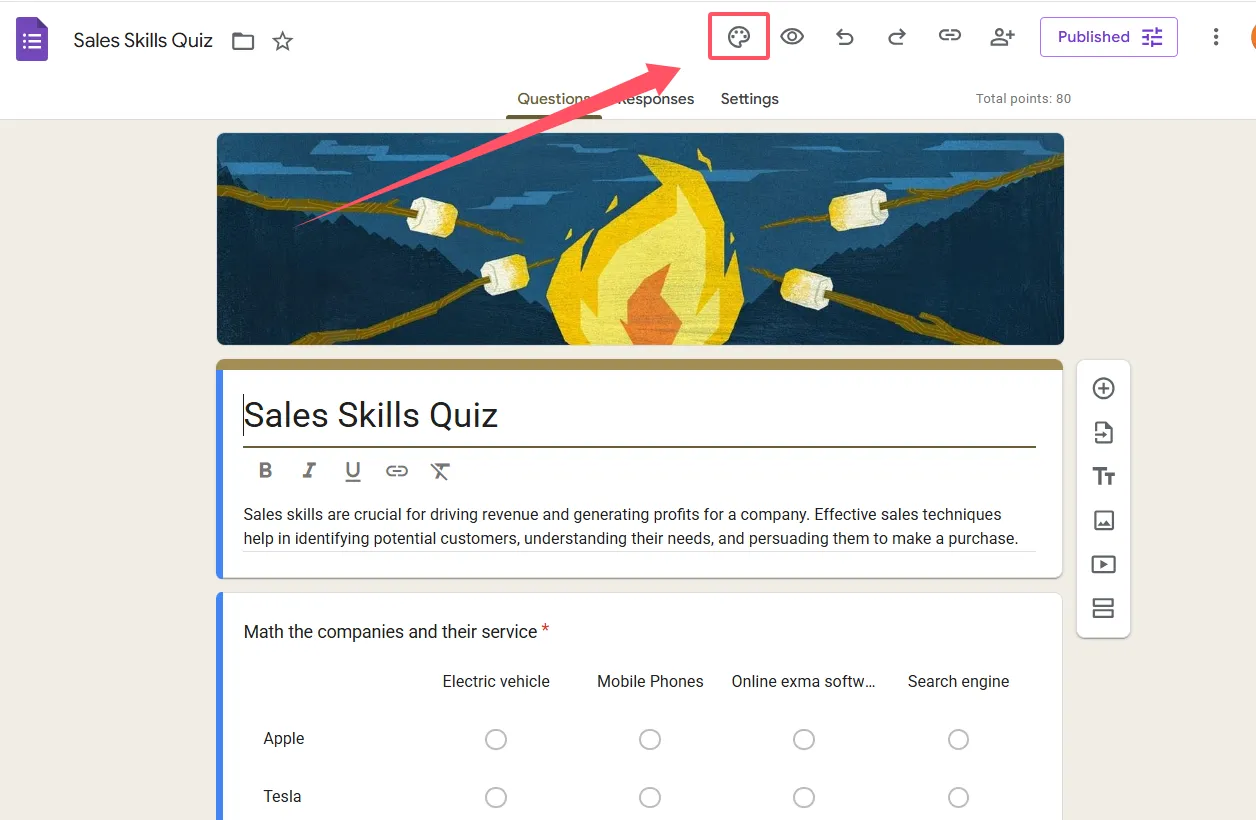
Справа откроется боковая панель, показывающая все ваши варианты тем. Вот где происходит волшебство. Прелесть редактора тем Google Forms заключается в его возможности предварительного просмотра в реальном времени. Каждое внесённое изменение мгновенно отображается на фоне, так что вы можете видеть, как именно будет выглядеть ваша викторина, прежде чем принять решение. Никаких догадок, никаких сюрпризов.
Одна ремарка: эти параметры настройки работают одинаково, создаёте ли вы викторину или обычную форму. Google не делает различий между типами оценок, а это значит, что вы можете применять одни и те же принципы дизайна ко всем своим проектам в Forms.
Игра с цветами (без перебора)
Цвет — это то, с чего начинают большинство людей, и не зря — это самое сильное визуальное изменение, которое вы можете сделать. На боковой панели темы вы увидите опцию цвет темы. Этот цвет влияет на кнопки, заголовки вопросов и различные акценты по всей викторине.
Google предоставляет предустановленную палитру цветов на выбор, но вот что особенно интересно: нажмите значок “+”, чтобы получить доступ к пользовательскому выбору цвета. Хотите, чтобы цвета вашей викторины точно совпадали с цветами вашей школы? Пожалуйста. Нужно соответствовать корпоративным бренд-гайдлайнам? Готово.
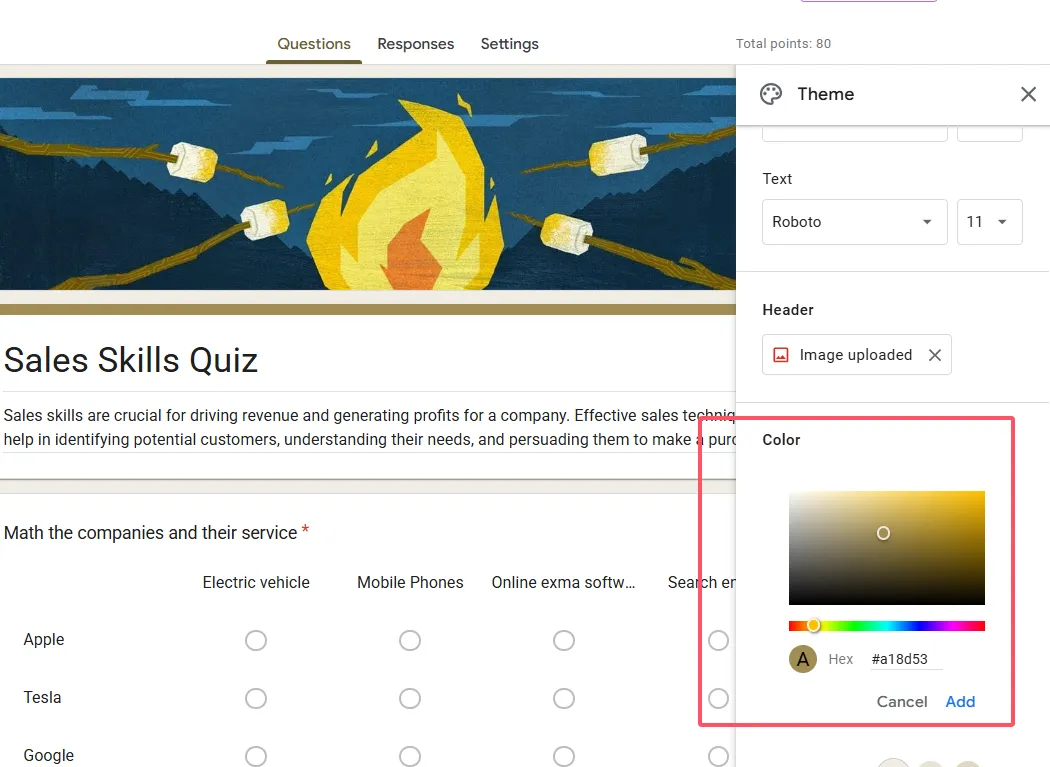
Но подождите — прежде чем выбрать неоново-розовый с лаймово-зелёными акцентами, запомните это золотое правило: читаемость важнее креативности. Цвет вашей темы должен обеспечивать достаточный контраст с фоном. Если ученики щурятся, читая текст вопроса, вы потеряли цель.
Говоря о фонах, вы также можете выбрать дополнительные цвета фона, которые сочетаются с выбранной темой. Google автоматически предлагает оттенки, которые хорошо сочетаются друг с другом, что избавляет от необходимости гадать в теории цвета. Не художник? Пусть Google сделает тяжёлую работу.
Краткий совет по психологии цвета
Разные цвета вызывают разные эмоции. Синий передаёт доверие и спокойствие — отлично подходит для профессиональных оценок. Зелёный наводит на мысли о росте и обучении — идеально для образовательных викторин. Красный создаёт ощущение срочности — полезно для тестов с ограничением по времени, но используйте его с осторожностью. Жёлтый вызывает радость, но при чрезмерном использовании может утомлять глаза. Выбирайте цвета, которые соответствуют цели вашей викторины и аудитории.
Добавление ярких изображений заголовка
Теперь мы подходим к интересной части. Изображение заголовка может за секунды превратить вашу викторину из функциональной в фантастическую. На боковой панели темы найдите раздел заголовка и нажмите “Выбрать изображение”.
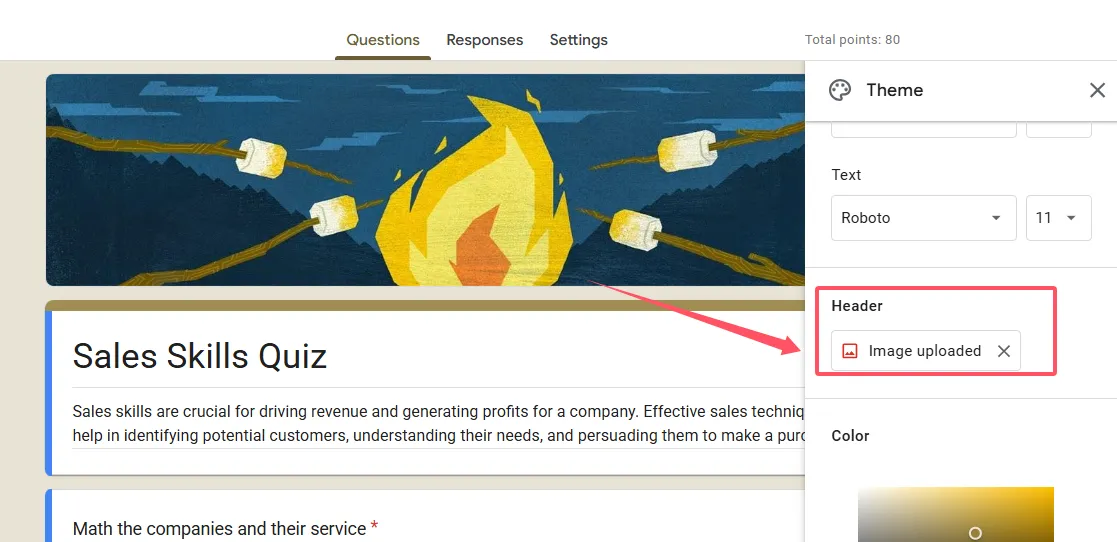
У вас есть варианты. Загрузите изображение с устройства, возьмите из библиотеки Google Фото или просмотрите стандартную коллекцию Google. Если вы выбираете собственное изображение (что я рекомендую для максимального эффекта), стремитесь к размеру 1600×400 пикселей. Этот размер гарантирует, что ваш заголовок будет чётким без нелепой обрезки или растягивания.
Что делает изображение заголовка хорошим? Оно должно соответствовать теме вашей викторины, быть визуально привлекательным и не слишком загруженным. Помните, это изображение находится в верхней части вашей формы, поэтому оно должно дополнять, а не конкурировать с вашим контентом. Простое, смелое изображение работает лучше, чем перегруженное.
Вот профессиональный приём: если вы создаёте серию викторин на связанные темы, используйте вариации одного стиля заголовка. Возможно, это тот же фон с разными текстовыми наложениями или единая цветовая схема с тематическими значками. Это создаёт визуальную преемственность во всей вашей коллекции викторин.
Выбор шрифтов, от которых у людей не болят глаза
Типографика может показаться мелкой деталью, но неудачный выбор шрифта может испортить даже лучшую викторину. Google Forms предлагает несколько комбинаций шрифтов в разделе Текст редактора тем. Вы можете настроить три элемента: шрифт заголовка, шрифт вопроса и шрифт обычного текста.
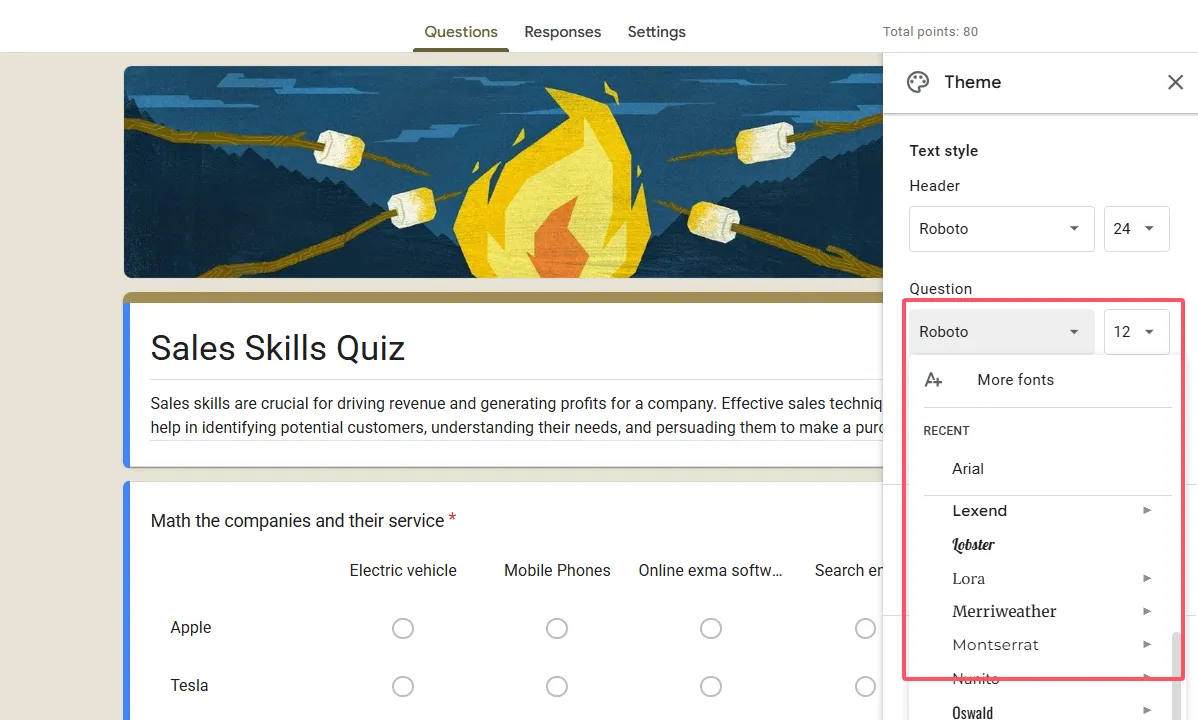
Предустановленные варианты имеют названия вроде «Базовый», «Игривый», «Формальный» и другие. Это не просто случайные ярлыки — они призваны вызывать определённые настроения. «Базовый» сохраняет чистоту и профессионализм. «Игривый» добавляет индивидуальности, не жертвуя читаемостью. «Формальный» подходит для серьёзных оценок, таких как сертификационные экзамены.
Мой совет? Ставьте читаемость выше стиля, особенно для викторин. Вашим ученикам нужно быстро просматривать вопросы и ответы, а не расшифровывать декоративные шрифты. Шрифты без засечек (например, Arial или Helvetica), как правило, лучше работают на экранах, чем шрифты с засечками (например, Times New Roman), хотя комбинации Google уже оптимизированы для чтения с экрана.
Вы также можете настроить размер шрифта, но будьте осторожны. Слишком мелкий — и вы создаёте барьеры доступности. Слишком крупный — и ваша викторина кажется кричащей. Придерживайтесь значений по умолчанию, если у вас нет особой причины для изменения.
Проверка доступности
Прежде чем окончательно выбрать шрифт, протестируйте свою викторину в режиме предварительного просмотра. Ещё лучше — попросите коллегу или студента проверить её. То, что выглядит нормально на вашем 27-дюймовом мониторе, может оказаться сложным для чтения на экране смартфона. Убедитесь, что ваш текст остаётся разборчивым на разных устройствах и размерах экранов.
За пределами Google Forms: знакомьтесь, конструктор викторин OnlineExamMaker на базе ИИ
Хотя Google Forms отлично подходит для базовой настройки викторин, некоторые педагоги и тренеры в конечном итоге перерастают его возможности. Если вы ищете более продвинутые функции — особенно инструменты на базе ИИ — стоит изучить альтернативы, такие как OnlineExamMaker.
OnlineExamMaker выводит создание викторин на новый уровень с помощью функций на базе ИИ, которые экономят огромное количество времени. Его генератор вопросов на основе ИИ может создавать вопросы для оценки на основе вашего контента, что меняет правила игры, когда вы создаёте большие банки вопросов. Вместо того чтобы вручную писать 100 вопросов, вы можете генерировать, просматривать и дорабатывать их с помощью ИИ.
Создайте свою следующую викторину/экзамен с помощью ИИ в OnlineExamMaker
Платформа также предлагает прокторинг на базе ИИ — функцию, которая наблюдает за тестируемыми во время онлайн-экзаменов для поддержания академической честности. Для высокоуровневых оценок или программ дистанционного обучения это добавляет уровень безопасности, который Google Forms просто не может обеспечить.
Возможно, самое впечатляющее — OnlineExamMaker включает отчётность на базе ИИ, которая анализирует результаты викторин и даёт представление об успеваемости учащихся, сложности вопросов и областях, в которых студенты испытывают наибольшие трудности. Вместо ручного изучения данных ответов вы получаете действенную аналитику автоматически.
Настройка темы в OnlineExamMaker также более продвинута, предлагая дополнительную гибкость дизайна по сравнению с возможностями Google Forms. Если вы освоили настройку Google Forms и вам нужно больше контроля, это естественный следующий шаг.
Заключительные мысли
Настройка темы вашей викторины в Google Forms — это не ракетостроение, но она имеет значение. За те пять-десять минут, которые требуются для настройки цветов, добавления изображения заголовка и выбора подходящих шрифтов, вы создаёте более профессиональный, увлекательный и доступный опыт обучения.
Помните, что хороший дизайн служит содержанию, а не наоборот. Ваша основная цель — всегда чёткая коммуникация — помочь учащимся понять вопросы и дать точные ответы. Настройка темы должна усиливать эту цель, устраняя трение и создавая приятную среду для оценки.
Начните с простого. Выберите цветовую схему, добавьте соответствующее изображение заголовка и придерживайтесь читаемых шрифтов. Протестируйте свою викторину на разных устройствах. Соберите отзывы реальных пользователей. Совершенствуйтесь и улучшайтесь с каждой новой создаваемой викториной.
И когда вы будете готовы выйти за рамки базовой настройки, такие инструменты, как OnlineExamMaker, предлагают функции на базе ИИ, которые могут изменить способ создания, проведения и анализа оценок. Но сначала освойте основы — они послужат вам хорошо, независимо от того, какую платформу вы в конечном итоге выберете.
А теперь прекратите читать и начните настраивать. Ваши ученики скажут вам за это спасибо.