Вы когда-нибудь создавали викторину в Google Forms, отправляли её своим ученикам, а затем осознали — постойте, тот вопрос о митохондриях должен стоить намного больше, чем один жалкий балл? Вы не одиноки. Учителя по всему миру сталкивались с этим моментом сожаления создателя викторины, глядя на свои экраны и задаваясь вопросом, есть ли способ исправить значения баллов, не начиная всё с нуля.
Хорошие новости: вы абсолютно можете изменить значения баллов после создания викторины. Но вот в чём дело — Google Forms не делает это слишком очевидным. Там нет гигантской кнопки «Изменить все баллы», ожидающей вас. Вместо этого вам нужно знать несколько приёмов, чтобы настроить отдельные вопросы или обновить настройки массово.
- Понимание системы баллов викторины Google Forms
- Как изменить баллы для отдельного вопроса
- Установка глобальных значений баллов по умолчанию
- Метод массового сброса для нескольких вопросов
- Лучший способ: использование OnlineExamMaker для управления викторинами
- Распространенные ошибки, которых следует избегать

Понимание системы баллов викторины Google Forms
Прежде чем мы углубимся в инструкции, давайте поговорим о том, с чем мы имеем дело. Когда вы превращаете обычную форму Google в викторину (включив опцию «Сделать это викториной» в настройках), вы по сути говорите Google: «Эй, я хочу оценить это». Затем каждому вопросу можно присвоить значение баллов, обычно от 0 до 100.
Сложная часть? Google Forms устанавливает для большинства вопросов значение 1 балл по умолчанию. Это нормально, если вы создаёте простой тест на правда/ложь, но что, если вы составляете комплексный экзамен, где одни вопросы должны иметь больший вес, чем другие? Вот где начинается разочарование — и где наше руководство окажется полезным.
Как изменить баллы для отдельного вопроса?
Давайте начнём с самого простого метода: изменение баллов по одному вопросу за раз. Это отлично работает, когда вам нужно подкорректировать лишь несколько вопросов, а не переделывать всю викторину.
Пошаговый процесс:
Сначала откройте вашу викторину в Google Forms. Вы увидите все свои вопросы в режиме редактирования. Выберите вопрос, который хотите изменить — возможно, это тот вопрос с эссе о фотосинтезе, который точно заслуживает больше одного балла.
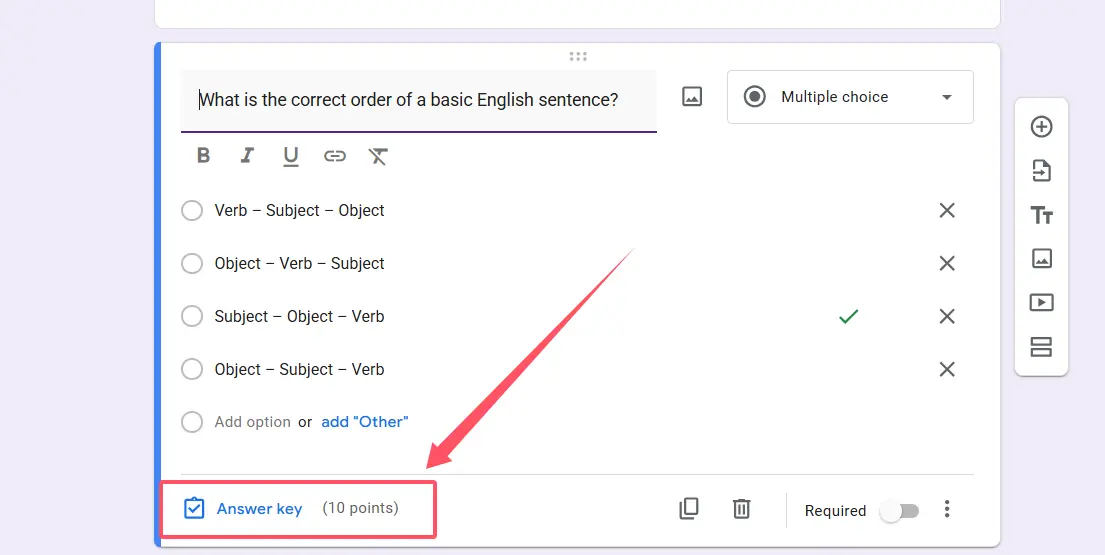
В нижней части блока вопроса вы увидите кнопку «Ключ ответа». Нажмите на неё. Откроется интерфейс оценивания, где вы можете установить правильные ответы и настроить значения баллов. Найдите поле «Баллы» — по умолчанию оно может показывать 0 или 1, в зависимости от того, как вы изначально всё настроили.
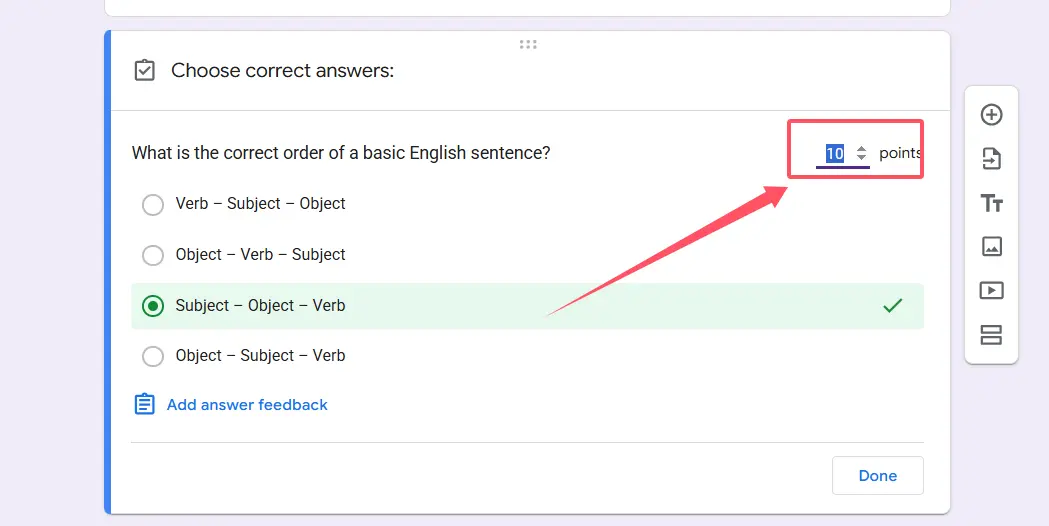
Вот где всё становится просто: просто измените это число. Вы можете использовать маленькие стрелки для увеличения или уменьшения, или щёлкнуть прямо по полю и ввести нужное значение (до 100). Хотите сделать этот вопрос на критическое мышление стоимостью 15 баллов? Введите 15. Готово.
Нажмите «Готово», чтобы сохранить изменения, и вуаля — вы успешно изменили значение баллов для этого вопроса. Повторите этот процесс для любых других вопросов, которые нуждаются в корректировке.
Быстрый совет: Этот метод даёт вам максимальный контроль и точность. Вы можете создать викторину, где простые вопросы на запоминание стоят 2 балла, вопросы на анализ — 5 баллов, а итоговое синтезирующее эссе — целых 20 баллов. Всё сводится к взвешиванию вопросов в зависимости от сложности и важности.
Установка глобальных значений баллов по умолчанию
Теперь, что если вы смотрите на викторину из 50 вопросов и думаете: «Должен же быть более быстрый способ»? Встречайте: глобальные значения по умолчанию. Эта настройка позволяет установить базовое значение баллов, которое Google Forms будет автоматически применять к новым вопросам в будущем.
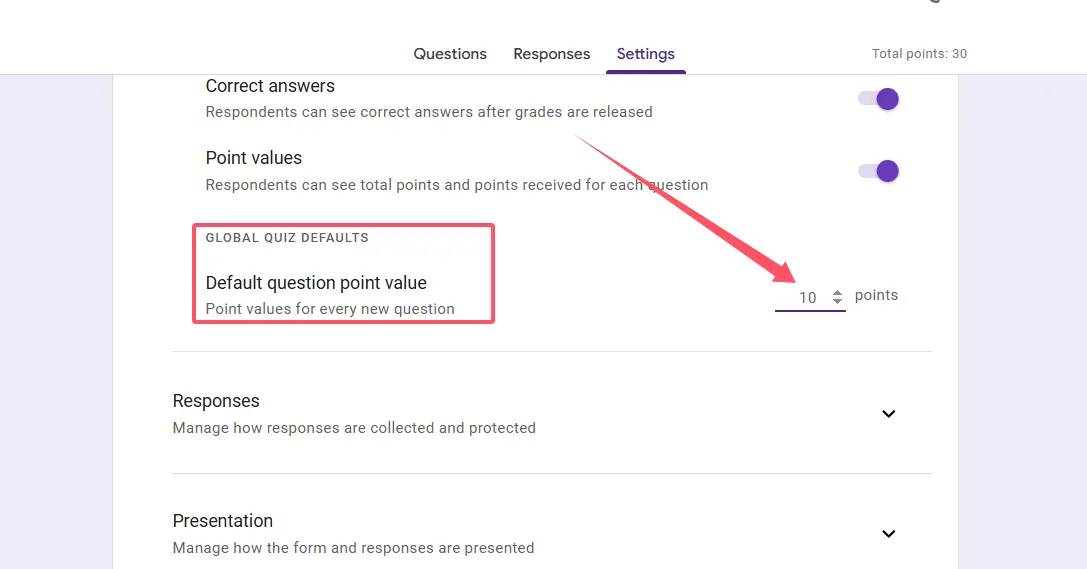
Нажмите на значок шестерёнки «Настройки» в верхней части вашей формы. Прокрутите вниз, пока не найдёте «Глобальные значения по умолчанию для викторины» — обычно это скрыто в нижней части панели настроек. В этом разделе вы увидите «Значение баллов вопроса по умолчанию».
Измените это число на то, которое имеет смысл для вашей викторины. Установили его на 5? Каждый новый вопрос, который вы добавите с этого момента, будет автоматически стоить 5 баллов. Это настоящая экономия времени, когда вы создаёте викторину с нуля или позже добавляете дополнительные вопросы.
Но вот в чём загвоздка (всегда есть загвоздка, верно?): Изменение глобального значения по умолчанию влияет только на новые вопросы, которые вы создаёте после изменения. Ваши существующие вопросы? Они остаются как есть. Google Forms не обновляет их задним числом, что может раздражать, если вы уже построили всю викторину.
Некоторые учителя обнаружили обходной путь: отключите опцию «Сделать это викториной», а затем включите её снова. Теоретически это сбрасывает всё — но будьте предупреждены, это может также очистить ваши ключи ответов. Не совсем идеально, если вы уже потратили час на настройку автоматической оценки. Действуйте с осторожностью.
Метод массового сброса для нескольких вопросов
Итак, давайте поговорим о ядерном варианте, когда вам нужно изменить значения баллов для многих вопросов, не теряя рассудок. Этот метод требует некоторой стратегии, но может сэкономить вам серьёзное время.
Процесс массового сброса:
Начните с перехода в настройки и временного отключения опции «Сделать это викториной». Да, это звучит страшно — и да, вы можете потерять некоторые данные ключей ответов, так что действуйте осмотрительно. Идея в том, чтобы очистить сланец, чтобы вы могли перестроить его с лучшими значениями по умолчанию.
Как только режим викторины отключён, включите его снова. Теперь сразу же перейдите и установите «Значение баллов вопроса по умолчанию» на то число, которое имеет смысл для большинства ваших вопросов. Допустим, 5 баллов подходит для большинства пунктов.
Вот самая хитроумная часть: Ваши вопросы теперь примут это новое значение по умолчанию. Но что насчёт тех неоцениваемых пунктов, таких как поля для имени или сбора электронной почты? Вам нужно будет вручную пройтись и установить для них 0 баллов по отдельности. Это немного утомительно, но всё же быстрее, чем настраивать 50 отдельных вопросов один за другим.
Этот метод лучше всего работает, когда вы имеете дело с викториной, где большинство вопросов должны иметь одинаковое значение, с несколькими исключениями. Он не идеален — вам всё равно придётся делать некоторые ручные настройки — но это лучше, чем альтернатива в виде щёлканья по десяткам ключей ответов.
Лучший способ: использование OnlineExamMaker для управления викторинами
Давайте будем честны: Google Forms бесплатен и знаком, но он не был создан для серьёзного оценивания. Если вы постоянно боретесь с ограничениями по баллам, ключам ответов и массовому редактированию, возможно, пришло время рассмотреть платформу, специально разработанную для этих целей.
OnlineExamMaker предлагает более разумный подход к созданию викторин и управлению оценками. Вместо того чтобы включать и выключать настройки или вручную редактировать десятки вопросов, вы получаете инструменты на базе ИИ, которые действительно понимают, что вы пытаетесь сделать.
Платформа позволяет изменять значения баллов глобально за несколько кликов — никаких обходных путей не требуется. Нужно изменить все вопросы с множественным выбором на 3 балла, а все вопросы с эссе на 10? Сделано за секунды. Хотите по-разному взвешивать определённые категории вопросов? Интерфейс создан именно для такой гибкости.
Кроме того, OnlineExamMaker включает функции, которые Google Forms просто не предлагает: продвинутая рандомизация вопросов, детальная аналитика, показывающая, с какими вопросами студенты испытывают наибольшие трудности, меры против списывания и автоматическая оценка, которая действительно надёжно работает для сложных типов вопросов. Для учителей, тренеров и HR-менеджеров, которые регулярно создают викторины, одна только экономия времени стоит того, чтобы изучить эту возможность.
Это как сравнивать велосипед с автомобилем. Конечно, велосипед (Google Forms) в конечном итоге вас доставит, и он бесплатный. Но когда вы управляете оценками для нескольких классов или учебных программ, вам нужно что-то с немного большей мощностью.
Создайте свою следующую викторину/экзамен с помощью ИИ в OnlineExamMaker
Распространенные ошибки, которых следует избегать
Прежде чем мы закончим, давайте поговорим о том, чего не следует делать при изменении значений баллов. Это ошибки, которые могут стоить вам времени, нервов или — в худшем случае — полностью сломанной викторины.
Не отключайте и не включайте режим викторины без резервного копирования ключей ответов. Серьёзно, это самый распространённый способ случайно удалить часы работы. Если вы собираетесь использовать метод массового сброса, хотя бы сделайте скриншоты ваших ключей ответов заранее. Вы сами поблагодарите себя позже.
Избегайте изменения значений баллов после того, как студенты уже отправили ответы, если только это не абсолютно необходимо. Хотя технически это возможно, это может создать несоответствия в оценках и запутанных студентов, которые задаются вопросом, почему их баллы изменились. Если вам нужно внести коррективы после отправки, чётко сообщите, что вы делаете и почему.
Не предполагайте, что глобальное значение по умолчанию применяется задним числом. Это спотыкает так много людей. Вы меняете значение по умолчанию на 5 баллов, а затем удивляетесь, почему ваши существующие 20 вопросов всё ещё стоят по 1 баллу каждый. Помните: глобальные значения по умолчанию влияют только на новые вопросы, созданные после изменения.
Перестаньте устанавливать информационные поля (например, имя или электронная почта) на что-либо, кроме 0 баллов. Звучит очевидно, но это легко упустить, когда вы массово меняете значения. Вы точно не хотите, чтобы студенты зарабатывали баллы просто за правильное написание своих имён.
Заключительные мысли:
Изменение значений баллов в Google Forms после создания викторины — это не ракетостроение, но и не совсем интуитивно понятно. Будь то редактирование отдельных вопросов через ключи ответов, настройка глобальных значений по умолчанию для новых пунктов или использование обходного пути массового сброса для комплексных изменений, каждый метод имеет своё место в зависимости от вашей конкретной ситуации.
Ключ в том, чтобы понимать, что каждый подход на самом деле делает — и чего не делает — чтобы вы могли выбрать правильный инструмент для своих нужд. И если вы постоянно боретесь с этими ограничениями, что ж, возможно, пришло время перейти на платформу, созданную для реального управления оценками. Ваше будущее «я» (и ваши студенты) оценят это обновление.