Функция Google «Заблокированный режим» превращает класс с Chromebook в защищенную среду для тестирования, где браузеры просто не могут «гулять». Давайте разберемся, как это работает и почему это может стать вашим новым любимым инструментом преподавания.
- Что такое блокировка браузера в Google Forms?
- Как создать заблокированный тест прямо в Google Forms?
- Что видят студенты в заблокированном режиме
- Требования и ограничения, которые нужно знать
- OnlineExamMaker: Лучшая альтернатива для безопасности тестов
- Лучшие практики для тестов с блокировкой браузера
Что такое блокировка браузера в Google Forms?
Блокировка браузера — или «Заблокированный режим» на языке Google — это, по сути, цифровой надзиратель. При включении он ограничивает студентов на управляемых Chromebook, не позволяя им открывать другие вкладки, приложения или использовать горячие клавиши во время теста. Никакого Alt+Tab для поиска ответов. Никаких скриншотов. Только тест, смотрящий на них.
Представьте, что вы помещаете свой тест в защищенный пузырь. Как только студенты нажимают «Начать тест», их Chromebook переходит в режим киоска. Все другие вкладки автоматически закрываются, и они не могут открыть новые, пока не отправят свои ответы.
Но вот что умно: как только они заканчивают, все их ранее открытые вкладки волшебным образом появляются снова. Никакой потерянной работы, никаких разочарованных студентов, гадающих, куда делся их исследовательский проект.
Как создать заблокированный тест прямо в Google Forms?
Предпочитаете начать прямо в Google Forms? Процесс столь же прост:
- Откройте Google Forms и создайте новую форму или откройте существующую
- Нажмите на значок настроек (эта маленькая шестеренка в правом верхнем углу)
- Перейдите на вкладку «Тесты»
- Включите опцию «Сделать это тестом», если она еще не включена
- Прокрутите до «Настройки Chromebook»
- Включите «Заблокированный режим» и сохраните

Помните: для работы этой функции вам понадобится аккаунт Google Workspace for Education. В обычных аккаунтах Gmail этой опции не будет.
Что видят студенты в заблокированном режиме
Давайте пройдемся по тому, что происходит с точки зрения студента. Понимание этого поможет вам подготовить их и устранить возможные проблемы.
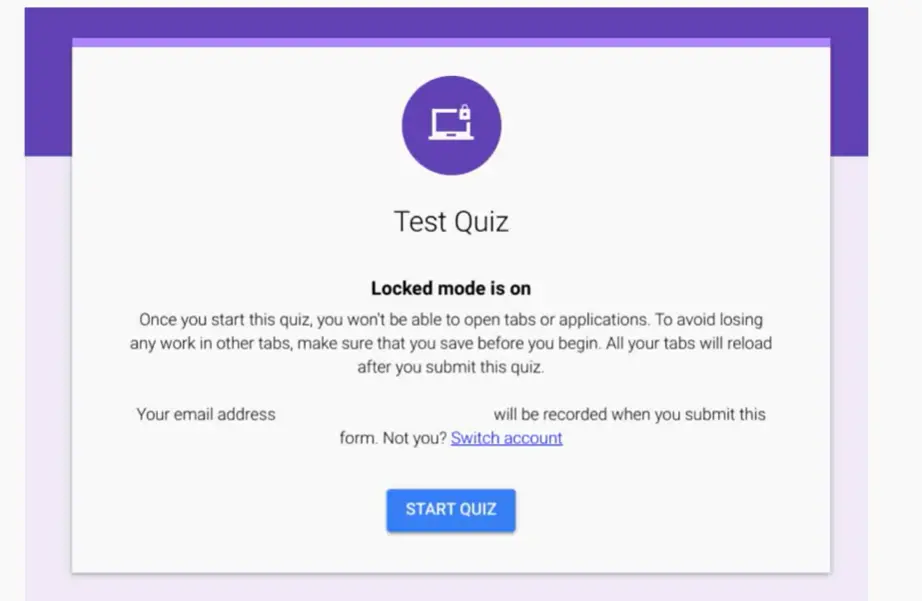
Когда студенты нажимают, чтобы начать тест из Google Classroom:
- Появляется предупреждение, объясняющее, что начало теста закроет все другие вкладки
- Они нажимают «Начать тест», чтобы продолжить
- Все вкладки немедленно закрываются — теперь они в заблокированной среде
- Они проходят тест без отвлекающих факторов и соблазнов
- После отправки вкладки открываются заново точно в том виде, в каком они были до этого
Что студенты не могут делать в заблокированном режиме?
- Открывать новые вкладки или окна
- Переключаться на другие приложения
- Делать скриншоты
- Использовать горячие клавиши для выхода
- Получать доступ к закладкам или истории браузера
Сценарий выхода
Если студент попытается закрыть тест досрочно, Google не церемонится. Появится предупреждающее сообщение: «Если вы закроете тест, ваши ответы не будут отправлены. Повторное открытие теста уведомит владельца формы.»
Это уведомление очень важно. Вы будете знать, если студенты вышли и попытались начать заново. Это помогает отличить технические проблемы от, скажем так, творческих стратегий сдачи теста.
Требования и ограничения, которые нужно знать
Прежде чем вы слишком увлечетесь, давайте поговорим о мелком шрифте. Заблокированный режим не универсален — у него есть конкретные требования:
| Требование | Детали |
|---|---|
| Тип устройства | Только управляемые школой Chromebook (ChromeOS 75 или выше) |
| Тип аккаунта | Google Workspace for Education |
| Контроль доступа | Тест должен быть ограничен вашим доменом |
| Сбор email | Должен быть включен |
| Лимит ответов | Один ответ на пользователя |
Большое ограничение? Это работает только на Chromebook. Студенты, использующие ПК, Mac, планшеты или телефоны, все еще могут пройти тест — но без защиты блокировки. Они увидят обычный интерфейс теста.
Для школ со смешанной средой устройств это создает проблему справедливости. Некоторые студенты сталкиваются со строгим контролем, а другие — нет. Вам нужно будет планировать соответствующим образом, возможно, предлагая отдельные сессии тестирования или альтернативные меры безопасности.
Функции уведомлений
Google информирует вас о поведении студентов. Вы получите уведомления, если:
- Студенты выходят из теста досрочно, не отправив его
- Студенты снова открывают тест в течение 30 дней
- Возникают подозрительные модели активности
Эти уведомления помогают вам поддерживать целостность теста без постоянного наблюдения за экранами.
OnlineExamMaker: Лучшая альтернатива для безопасности тестов
Хотя заблокированный режим Google Forms хорошо работает для классов, где используются только Chromebook, многим преподавателям нужна более надежная безопасность на всех устройствах. Вот здесь и появляется OnlineExamMaker — специальная платформа для тестов, разработанная именно для безопасных оценок.
OnlineExamMaker решает главное ограничение Google Forms: совместимость с устройствами. Он предоставляет возможности блокировки браузера и прокторинг на основе ИИ для любого устройства — Windows, Mac или Chromebook.
Вот что его отличает:
- Кроссплатформенная блокировка браузера, работающая на всех основных операционных системах
- ИИ-прокторинг, который отслеживает поведение студента через веб-камеру
- Запись экрана для просмотра при необходимости
- Автоматическое помечание подозрительных действий
- Расширенные типы вопросов помимо множественного выбора
Создайте свой следующий тест/экзамен с помощью ИИ в OnlineExamMaker
Как включить блокировку браузера в OnlineExamMaker?
Настроить безопасность в OnlineExamMaker удивительно просто:
- Создайте свой тест с помощью конструктора вопросов OnlineExamMaker
- Перейдите в Настройки теста
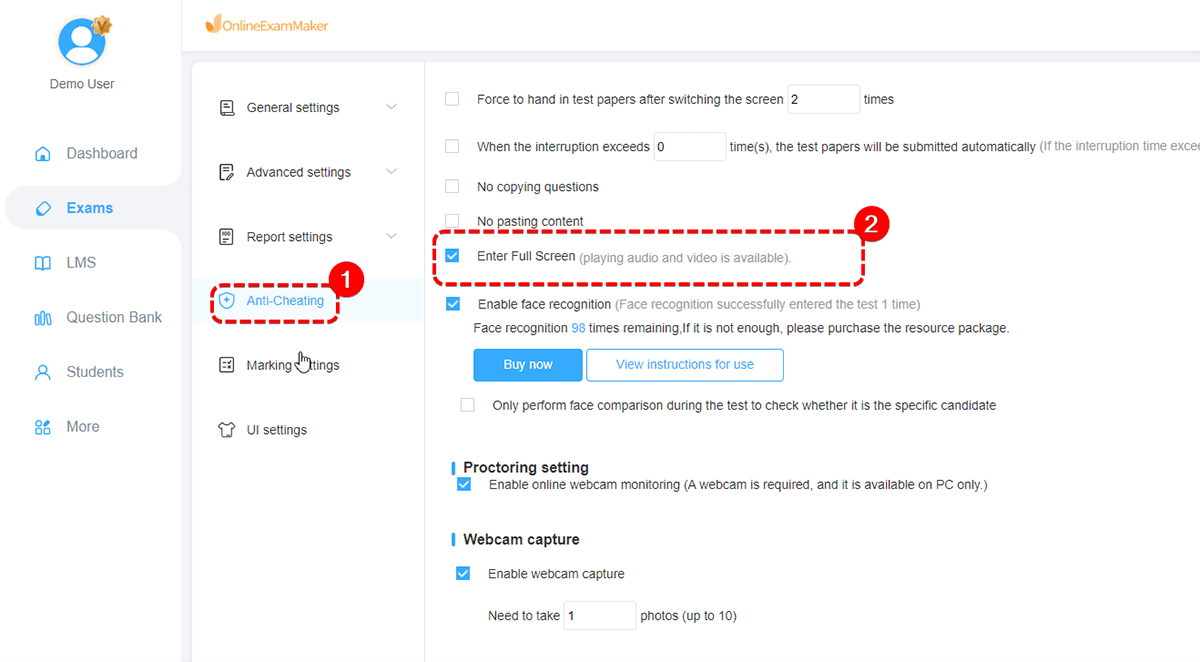
- Найдите «Антисписывание» в левом меню
- Включите «Полноэкранный режим браузера» для активации
- Настройте параметры ИИ-прокторинга:
- Включите мониторинг через веб-камеру
- Установите чувствительность обнаружения (низкая, средняя, высокая)
- Выберите, какие поведения помечать (отведение взгляда, несколько лиц, попытки переключения вкладок)
- Сохраните и опубликуйте свой тест
Студенты, проходящие тест, получат запрос на загрузку защищенного плагина для браузера (одноразовая настройка) или будут использовать веб-режим блокировки в зависимости от вашей конфигурации.
Когда OnlineExamMaker имеет смысл
Рассмотрите OnlineExamMaker, если вы:
- Имеете студентов, использующих разные устройства (не только Chromebook)
- Нуждаетесь в возможностях удаленного тестирования для гибридного или онлайн-обучения
- Хотите ИИ-прокторинг для высокоуровневых оценок
- Требуете детальных отчетов по безопасности и аналитики
- Нуждаетесь в более продвинутых типах вопросов (заполнение пропусков, сопоставление, эссе с оценкой ИИ)
Платформа требует подписки, но многие школы находят кроссплатформенную совместимость и расширенные функции безопасности стоящими инвестиций для итоговых оценок.
Лучшие практики для тестов с блокировкой браузера
Используете ли вы Google Forms или OnlineExamMaker, следуйте этим практикам для максимальной эффективности:
Перед тестом
- Проведите пробный тест, чтобы студенты испытали заблокированный режим до того, как он будет учитываться
- Убедитесь, что все Chromebook обновлены до ChromeOS 75 или выше
- Проверьте регистрацию устройств с вашим IT-отделом
- Четко сообщите студентам, чего ожидать
- Имейте резервный план на случай технических сбоев
Во время теста
- Следите за уведомлениями о студентах, вышедших досрочно
- Будьте доступны для вопросов технической поддержки
- Сохраняйте традиционный прокторинг для первых нескольких заблокированных тестов
- Отмечайте любые закономерности в технических проблемах для будущих улучшений
После теста
- Просмотрите время выполнения на предмет необычных закономерностей
- Проверьте логи уведомлений на предмет множественных попыток перезапуска
- Соберите отзывы студентов об опыте
- Используйте данные мгновенной обратной связи для выявления концепций, требующих повторения
Создание лучших вопросов для тестов
Заблокированный браузер или нет, хорошие вопросы важнее идеальной безопасности. Сосредоточьтесь на:
- Применении, а не запоминании — просите студентов использовать знания, а не просто их вспоминать
- Сценарных вопросах, требующих критического мышления
- Рандомизации вопросов из больших банков вопросов
- Ограничениях по времени, которые препятствуют неспешному поиску в Google (но позволяют настоящее размышление)
Суть
Блокировка браузера в Google Forms не идеальна, но это надежный инструмент для классов с Chromebook. Она предотвращает легкие соблазны — быстрый поиск в Google, незаметное переключение вкладки — без необходимости в дорогом стороннем программном обеспечении.
Для школ с разнообразной экосистемой устройств или потребностями в удаленном тестировании такие платформы, как OnlineExamMaker, предлагают более комплексные решения с поддержкой разных устройств и ИИ-прокторингом.
В конечном счете, лучший подход сочетает умные технологии с продуманным дизайном оценки. Заблокируйте браузер, конечно. Но также составляйте вопросы, на которые нельзя легко найти ответ в Google. Предоставляйте мгновенную обратную связь, превращающую оценку в обучение. Создавайте культуру, где понимание важнее оценок.
Потому что в конце концов, цель не только в предотвращении списывания — она в подлинном обучении. Блокировка браузера — просто один инструмент в этой более масштабной миссии.