Создание викторин со встроенным видео и аудио — это не только вопрос технических навыков, но и понимание того, как люди учатся лучше всего. Когда вы видите, как лицо ученика озаряется, потому что видео внезапно прояснило сложную концепцию, или когда аудио-фидбек заставляет его улыбнуться после правильного ответа, вы понимаете, что эти инструменты — не просто красивые дополнения.
- Почему медиа важны в современных викторинах?
- Встраивание локальных видеофайлов в викторины PowerPoint
- Добавление онлайн-видео (YouTube и Vimeo) на слайды викторины
- Использование аудио-подсказок и фидбека
- Использование OnlineExamMaker для викторин с видео
- Как сохранить работоспособность медиафайлов при обмене
- Тестирование и устранение распространённых проблем
Почему медиа важны в современных викторинах?
Представьте, что вы проходите очередную викторину, и там только текст. Чёрные буквы на белых слайдах. Ваши мысли начинают блуждать. А теперь представьте ту же викторину, но внезапно появляется видеоклип — что-то визуальное, что делает вопрос реальным. Вот какую разницу создают мультимедиа.

Вот что большинство упускает — встраивание видео и аудио в викторины PowerPoint не просто делает их красивее. Это создание моментов, когда ученики что-то действительно чувствуют. Когда правильный ответ вызывает весёлый аудио-сигнал или когда видео наглядно показывает, о чём спрашивается в задании, вы не просто проверяете знания. Вы создаёте запоминающийся опыт.
Секретный ингредиент? Всё в том, как вы встраиваете медиа. Не просто ссылаетесь на них (это уровень дилетанта), а делаете их частью слайда, чтобы они воспроизводились надёжно, офлайн и не ломались при перемещении файлов. Это как испечь торт — нужно правильно смешать все ингредиенты, а не просто положить их сверху.
Встраивание локальных видеофайлов в викторины PowerPoint
Перейдём к практике. У вас есть видео на компьютере, и вы хотите, чтобы оно жило внутри вашей викторины. Не было связано ссылкой, не было просто ссылкой — а было именно встроено. Вот как это делают профессионалы.
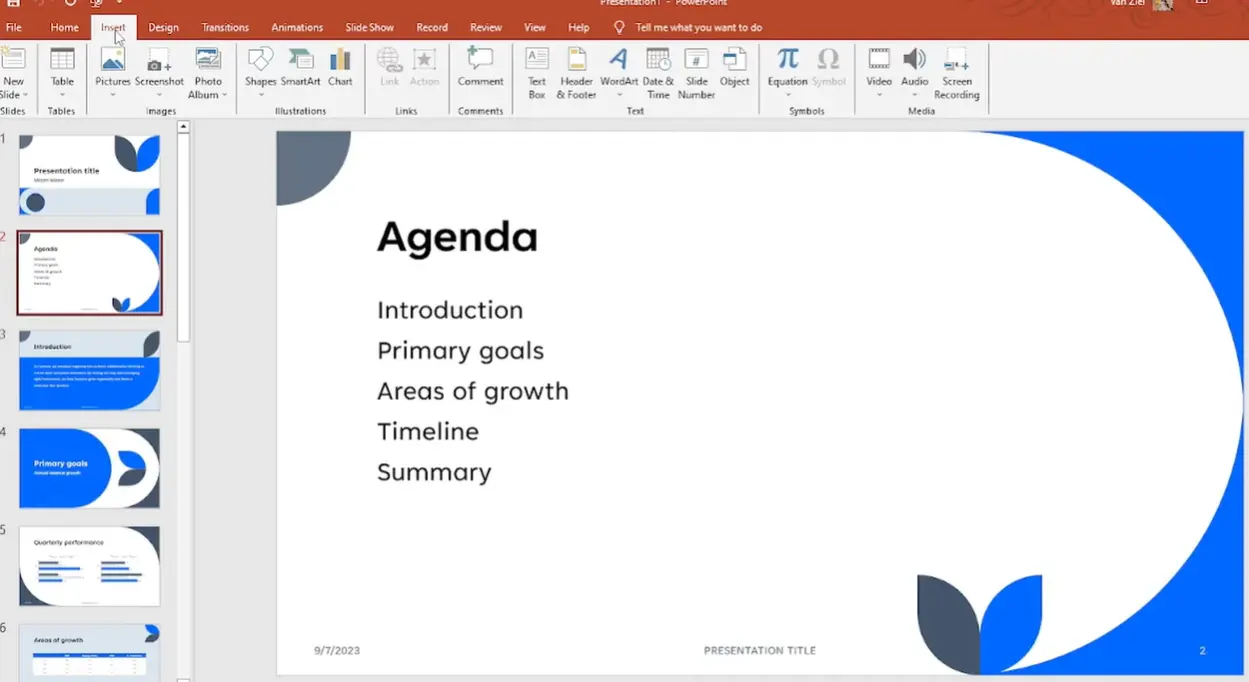
Сначала перейдите на слайд, где должно появиться ваше видео. Это может быть слайд с вопросом или частью с ответом. Нажмите на вкладку «Вставка» вверху — это ваш портал в мир мультимедиа. Оттуда выберите «Видео», затем «На этом устройстве» или «Видео на моём ПК» в зависимости от вашей версии PowerPoint.
Почему это важно? Потому что при прямом встраивании с устройства видеофайл упаковывается в сам файл PowerPoint. Это как поместить двигатель внутрь машины, а не тащить его сзади. Всё путешествует вместе. Никаких сломанных ссылок при показе на другом компьютере. Никаких кошмаров «файл не найден» за пять минут до начала занятия.
Как только ваше видео появится на слайде, продуманно измените его размер и положение. Не просто бросьте его в центр и на этом закончите. Спросите себя: должно ли это видео быть звездой шоу или оно должно дополнять текст вопроса? Вы можете перетаскивать углы для изменения размера (удерживайте Shift для сохранения пропорций) и расположить его так, чтобы текст викторины оставался чётко видимым.
Управление воспроизведением видео
Вот где становится интересно. Щёлкните на встроенное видео, и вверху появится новая вкладка «Воспроизведение». Это ваш центр управления. Установите «Начало» на «По щелчку», если хотите, чтобы участники викторины запускали его сами — отлично подходит для сценариев, где видео содержит подсказки, которые может понадобиться пересмотреть несколько раз. Выберите «Автоматически», если видео и есть вопрос, запускающийся в момент появления слайда.
Хотите полноэкранный режим? Для этого тоже есть флажок. Идеально для иммерсивных вопросов, где видео должно полностью доминировать во внимании.
Добавление онлайн-видео (YouTube & Vimeo) на слайды викторины
Иногда идеальное видео лежит не на вашем жёстком диске, а живёт на YouTube или Vimeo. Возможно, это отрывок из документального фильма, новостной сюжет или демонстрационное видео, которое регулярно обновляется. Хорошие новости: PowerPoint говорит на языке потокового видео.
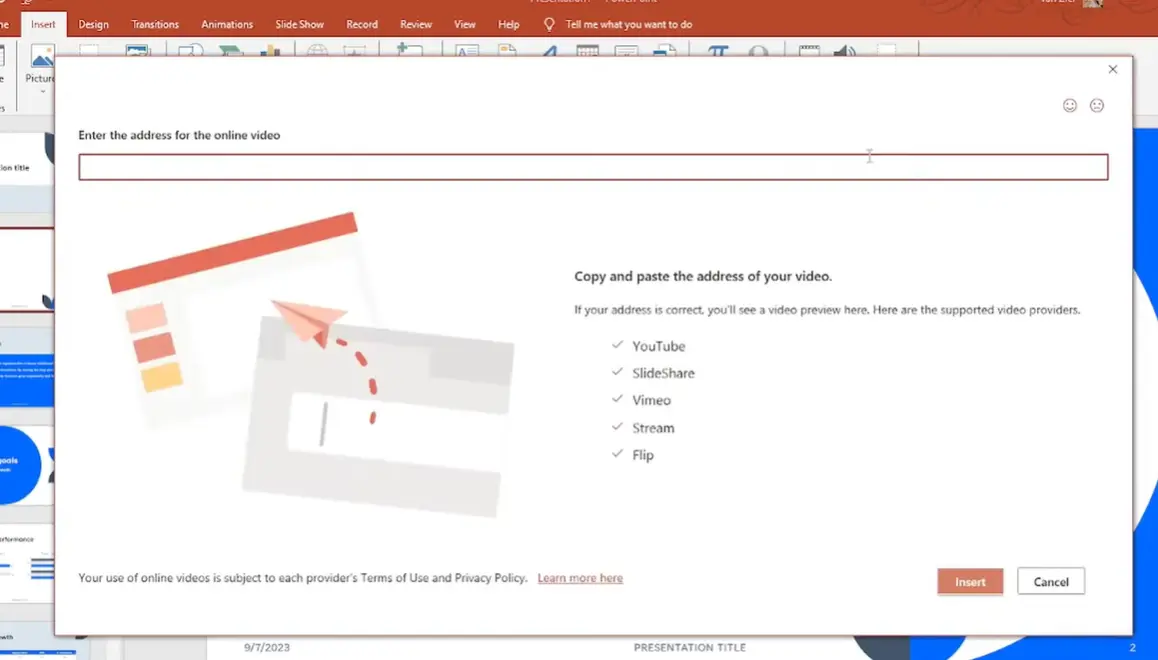
Процесс почти идентичен локальному встраиванию. Нажмите «Вставка», кликните «Видео», но на этот раз выберите «Видео из Интернета». Вы увидите диалоговое окно с запросом URL или кода для вставки. Скопируйте ссылку на ваше видео с YouTube (просто возьмите её из адресной строки), вставьте и — бац! — предпросмотр видео появится прямо в диалоговом окне.

PowerPoint хорошо работает с несколькими платформами: YouTube, Vimeo, SlideShare, Microsoft Stream и Flip. Если вы используете что-то другое, возможно, придётся скачать видео и встроить его локально.
Одно важное предупреждение: онлайн-видео — как комнатные растения, которым нужна вода. Для воспроизведения во время викторины им требуется стабильное интернет-соединение. Нет ничего хуже, чем дойти до решающего видео-вопроса и наблюдать, как бесконечно крутится значок загрузки. Всегда — и я имею в виду всегда — тестируйте на той самой сети, которую будете использовать для викторины. Школьный Wi-Fi ведёт себя иначе, чем домашнее соединение. Интернет в конференц-центре — это отдельное приключение.
Использование аудио-подсказок и фидбека
Видео получает всю славу, но аудио? Аудио — непризнанный герой увлекательных викторин. Хорошо размещённый звуковой эффект может превратить обычный вопрос с множественным выбором в нечто живое.
Подумайте об этом: когда кто-то нажимает на правильный ответ и слышит приятный звон, его мозг выделяет крошечную порцию дофамина. Когда он нажимает неправильно и слышит мягкое «попробуй ещё раз», это ощущается как поддержка, а не наказание. Согласно исследованию по мультимедийному обучению, аудио-фидбек может повысить запоминание до 40% по сравнению с только визуальными подсказками.
Добавление работающих аудиофайлов
Перейдите в «Вставка», затем «Аудио» и выберите либо «Аудио на моём ПК», чтобы добавить уже имеющийся звуковой файл, либо «Записать звук», чтобы создать озвучку на месте. Оба метода встраивают аудио прямо в презентацию — никаких внешних файлов для управления.
Магия происходит на вкладке «Воспроизведение». Установите «Начало: По щелчку» для звуков, которые должны воспроизводиться только при взаимодействии учеников с определёнными кнопками ответов. Используйте «Автоматически» для устных инструкций, которые начинаются при появлении слайда с вопросом — идеально для вопросов на основе аудио или учеников, предпочитающих слуховую информацию.
Вот хитрый приём: объедините короткие аудиоклипы с кнопками ответов. Запишите весёлое «Правильно!» для верных ответов и мягкое «Не совсем — попробуй ещё раз» для неверных. Затем используйте анимацию по триггеру в PowerPoint, чтобы воспроизвести соответствующий звук в зависимости от того, на какой ответ нажали.
Использование OnlineExamMaker для викторин с видео
Будем честны — PowerPoint мощный, но требует ручной настройки для каждого взаимодействия. Если вы создаёте викторины регулярно или вам нужны такие функции, как автоматическая оценка, детальная аналитика или возможность делиться викторинами онлайн без пересылки огромных файлов PowerPoint, вам может понадобиться специализированный инструмент.
Знакомьтесь, OnlineExamMaker — платформа для создания экзаменов на базе ИИ, которая делает интеграцию видео и аудио практически effortless. Представьте его как более искушённого кузена PowerPoint, который окончил бизнес-школу.
Почему OnlineExamMaker меняет правила игры
Платформа понимает потребности современного оценивания. Вопросы с видео? Встроены. Аудио-подсказки? Поддерживаются нативно. Автоматическая оценка? Конечно. Но вот что действительно отличает её: OnlineExamMaker генерирует детальную аналитику, показывающую, с какими именно вопросами ученики испытывали трудности, сколько времени потратили на каждый и с какими медиаэлементами взаимодействовали больше всего.
Создайте свою следующую викторину/экзамен с помощью ИИ в OnlineExamMaker
Создание викторины с видео в OnlineExamMaker: Пошагово
Шаг 1: Регистрация или вход
Посетите OnlineExamMaker и создайте бесплатный аккаунт. Платформа предлагает комплексные инструменты для создания интерактивных викторин.
Шаг 2: Добавьте ваш видеоконтент
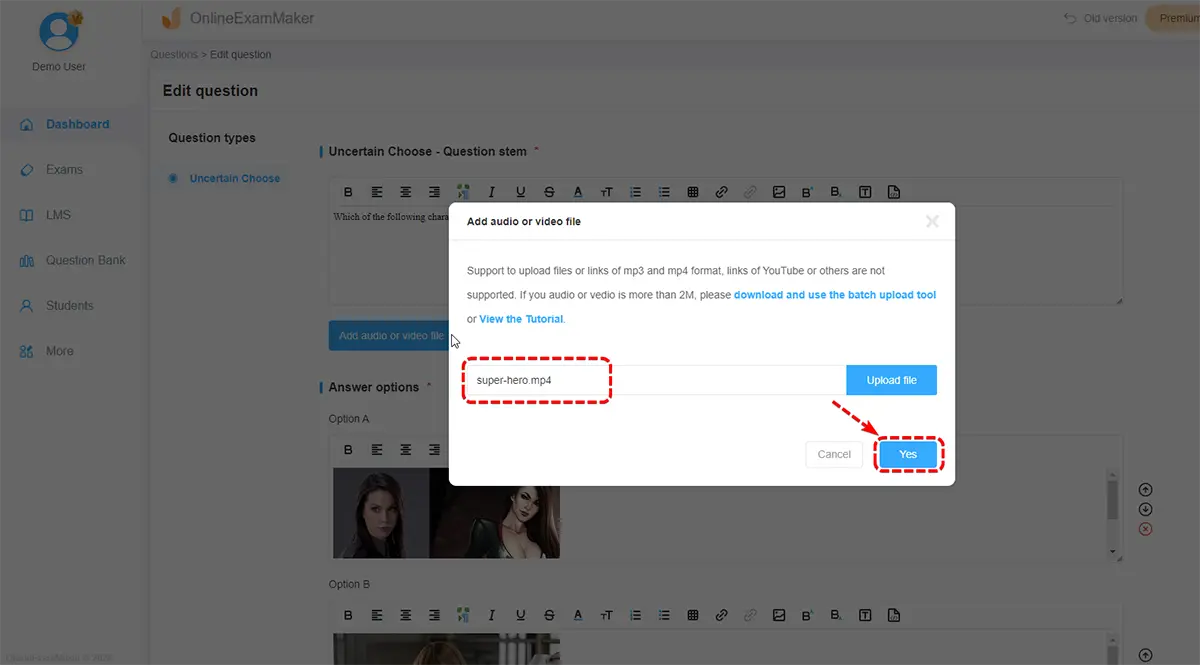
Нажмите «Добавить вопрос» и выберите тип вопроса с видео. Вот где OnlineExamMaker сияет — вы можете загружать видеофайлы напрямую (платформа обрабатывает все распространённые форматы: MP4, MOV, AVI, WebM) или вставить ссылку на YouTube. Платформа автоматически создаёт чистый, адаптивный проигрыватель, работающий на любом устройстве.
Шаг 3: Настройте параметры вопроса

Для каждого вопроса вы можете установить, должны ли ученики просмотреть видео полностью перед ответом (предотвращает угадывание), могут ли они перезапустить его (отлично для сложных сценариев) и показывать правильные ответы сразу или только в конце.
С аудио работает аналогично — загрузите аудио-подсказку, и OnlineExamMaker встроит её с чистым интерфейсом проигрывателя. Вы даже можете добавить аудио-фидбек, который воспроизводится в зависимости от правильности ответа.
Шаг 4: Включите функции ИИ
Вот где становится интересно. ИИ OnlineExamMaker может анализировать ваш видеоконтент и автоматически предлагать релевантные вопросы. Загрузите 5-минутное видео лекции, и ИИ предложит 10-15 вопросов на понимание на основе ключевых обсуждаемых моментов. Вы можете принять, отклонить или изменить эти предложения — это как иметь помощника преподавателя, который никогда не спит.
Шаг 5: Опубликуйте и поделитесь
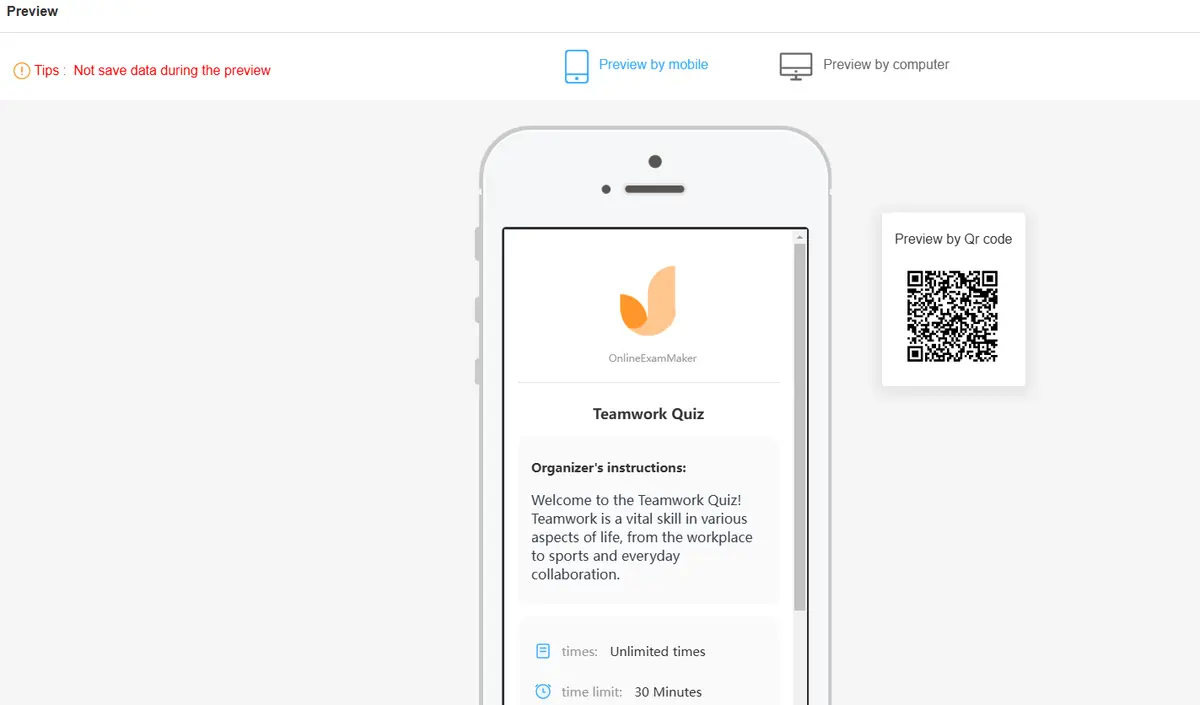
Когда ваша викторина готова, OnlineExamMaker создаёт ссылку для общего доступа. Никаких файлов для отправки по email, никакой головной боли с версиями. Ученики получают доступ к викторине через любой веб-браузер. Платформа отслеживает каждое взаимодействие — кто прошёл, когда, сколько времени потратил, с какими вопросами были трудности и итоговые баллы.
OnlineExamMaker vs. PowerPoint: Что и когда использовать
PowerPoint превосходен, когда вам нужен полный творческий контроль, когда вы проводите презентацию лично и хотите ощущение слайд-шоу, или когда вы уже комфортно чувствуете себя в экосистеме PowerPoint. Отлично подходит для разовых викторин в условиях класса.
OnlineExamMaker выигрывает, когда вам нужны масштабируемость, удалённый доступ, автоматическая оценка, детальная аналитика или когда вы создаёте много викторин с течением времени. Она специально создана для оценивания, а значит, такие функции, как случайный порядок вопросов, ограничение по времени и предотвращение списывания, идут по умолчанию.
Многие преподаватели используют и то, и другое — PowerPoint для интерактивных презентаций в классе, OnlineExamMaker для домашних заданий и формальных проверочных работ.
Как сохранить работоспособность медиафайлов при обмене
Вы когда-нибудь отправляли кому-то викторину в PowerPoint, а потом получали email, что половина видео не воспроизводится? Да, все через это проходили. Это можно предотвратить.
Золотое правило: с первого дня храните файл PowerPoint и все внешние медиа в одной папке. Когда вы впервые вставляете видео- или аудиофайл, PowerPoint создаёт ссылку на его местоположение. Переместите видео в другую папку позже? Ссылка сломается. Переименуете файл? Сломается. Отправите по email только PowerPoint без папки с медиа? Вы угадали — сломается.
Система папок, которая действительно работает
Создайте папку проекта. Назовите её очевидно, например, «Викторина по биологии — Деление клетки». Внутри этой папки поместите файл PowerPoint и создайте подпапку «Медиа», где будут храниться все ваши видео- и аудиофайлы. Когда вставляете медиа, берите их из этой подпапки «Медиа».
Теперь, когда нужно поделиться викториной, заархивируйте всю папку проекта — файл PowerPoint, подпапку «Медиа», всё. Получатель распакует её, и все ссылки будут работать, потому что относительные пути к файлам остались неизменными.
Ещё лучше: используйте встроенное видео и аудио (как обсуждалось ранее) везде, где возможно. Когда медиа действительно встроены, они находятся внутри самого файла PowerPoint. Никаких отдельных файлов для управления. Файл презентации становится больше, да, но он самодостаточен и надёжен.
Тестирование и устранение распространённых проблем
Закон Мерфи действует вдвойне для презентаций с мультимедиа. Если что-то может пойти не так во время вашей викторины, оно, вероятно, пойдёт — если только вы не протестируете всё тщательно заранее.
Контрольный список тестирования перед викториной
Запустите полную викторину на том самом компьютере, который будете использовать для презентации. На школьных компьютерах часто установлены другие кодеки, чем на вашем личном ноутбуке. То, что идеально воспроизводится дома, может вызвать ошибки кодеков в кампусе.
Протестируйте на той самой сети, которую будете использовать. Если ваша викторина полагается на онлайн-видео, загрузите её на школьный Wi-Fi, а не на домашнее соединение. Пропускная способность сильно различается, и ничто так не убивает викторину, как наблюдение за крутящимся 30 секунд значком загрузки на YouTube.
Проверьте вывод звука. Будете использовать встроенные динамики компьютера или подключаться к аудиосистеме класса? Протестируйте с реальной настройкой, чтобы убедиться, что уровни громкости работают и соединения надёжны.
Потренируйте тайминг. Пролистайте викторину в темпе презентации. Убедитесь, что видео не идут слишком долго для отведённого времени занятия и что аудио-подсказки чётки и слышны.
Распространённые проблемы и быстрые решения
Видео не воспроизводится: Обычно проблема с кодеком. Установите VLC Media Player (он бесплатный) или пакет кодеков K-Lite, чтобы гарантировать, что Windows сможет декодировать большинство видеоформатов. Или конвертируйте ваше видео в MP4 H.264 — это самый универсально совместимый формат.
Аудио без звука: Проверьте, не отключён ли звук в PowerPoint. Щёлкните на значок аудио на слайде, перейдите во вкладку «Воспроизведение» и убедитесь, что ползунок громкости не на нуле. Также проверьте, что системная громкость не отключена.
Онлайн-видео показывает «Не удаётся воспроизвести видео»: Либо интернет-соединение прервалось, либо видео было удалено/сделано приватным на YouTube. Всегда имейте запасной план — храните загруженную копию критически важных видео.
Качество видео выглядит ужасно: PowerPoint иногда слишком агрессивно сжимает видео. Перейдите в Файл → Сведения → Сжать медиа и выберите «Качество презентации» или «Полное HD» вместо «Качество для Интернета».