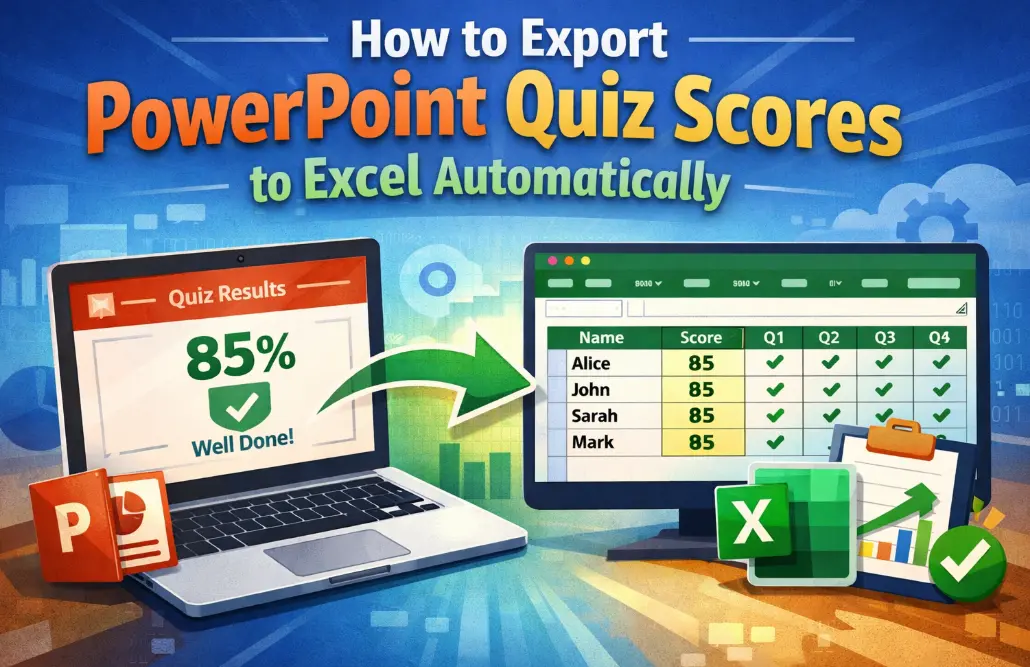
PowerPointプレゼンテーションからクイズの結果を手動で集計するのに何時間も費やしたことはありませんか? スライドをクリックして進め、スコアを目を凝らして確認し、1995年のようにデータをExcelに書き写す作業です。もっと良い方法があるはずですよね? さあ、準備してください。学生の評価に追われる教師であれ、従業員の進捗を追跡するトレーナーであれ、入社研修クイズを評価するHRマネージャーであれ、このガイドはあなたのワークフローを単調な作業から自動化へと変えます。 目次 なぜPowerPointクイズのエクスポートを自動化するのか? 方法1:直接ExcelエクスポートのためのVBAマクロ 方法2:Microsoft Forms連携 方法3:OnlineExamMaker AI試験ソフトウェア 試験採点オプションの比較 クイズデータ管理のベストプラクティス よくある質問 なぜPowerPointクイズのエクスポートを自動化するのか? 正直に言いましょう:手動でのデータ入力は、誰も語らない生産性の殺人者です。素晴らしいトレーニングセッションを終え、参加者がクイズで好成績を収め、そして… スプレッドシートに名前とスコアを一つ一つコピーする作業に取り残されます。その皮肉は誰の目にも明らかです。 自動化がもたらすものは次の通りです: 時間の節約: 手動で30分かかることが、3秒で完了します 正確性: タイプミスや転記ミスがなくなります 即時の洞察: データ分析が明日ではなく、即座に始まります 拡張性: 10人でも1,000人でも同じ労力で対応できます プロフェッショナルな仕上がり: リアルタイムレポートで利害関係者に印象づけます こう考えてみてください:慌ててメモを取る人になりたいですか、それとも皆がまだ荷物をまとめている間に美しいチャートを準備できている人になりたいですか?そう、やはり後者ですよね。 方法1:直接ExcelエクスポートのためのVBAマクロ VBA(Visual Basic for Applications)は、PowerPointの秘密の超能力です。それはあなたのプレゼンテーション内に住む小さなロボットアシスタントのようなもので、あなたのコマンドを実行する準備ができています。最初は怖く感じますか?もちろんです。 学ぶ価値はありますか?効率性を真剣に考える人にとっては、はい。 マクロ有効プレゼンテーションのセットアップ まず最初に:PowerPointを.pptmファイル(「m」は「マクロ有効」を意味します)として保存します。通常の.pptxファイルは、デカフェコーヒーのようなものです—見た目は同じですが、必要な活力が欠けています。 ステップ1:VBAエディターにアクセスする WindowsではAlt + F11(MacではOption...
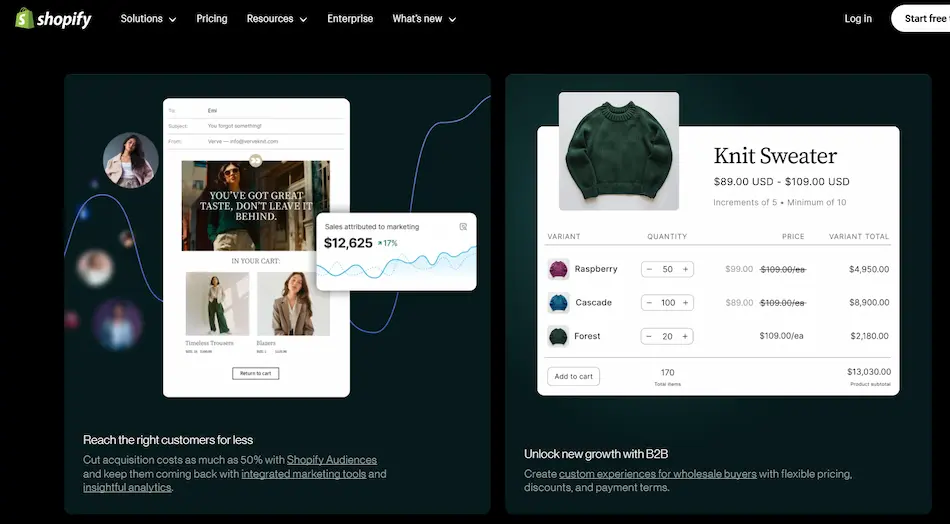
ユニークで特徴的なショッピング体験を作り出すことは、オンラインリテールの広大な海の中でウェブサイトを差別化するものです。これを実現する効果的な方法の一つが、Shopify製品クイズかもしれません。ここでは、顧客がインタラクティブに最適な商品を見つけられるようにし、ショッピング体験をはるかに責任ある効果的なものにすることができます。この記事では、Shopify製品クイズとは何か、その重要性、そしてストアで作成する方法について説明します。 目次 Shopify製品クイズとは? なぜすべてのShopifyストアにインタラクティブ製品クイズが必要なのか? Shopify製品クイズ作成のプロセス マーケターはOnlineExamMakerでShopify製品クイズやアンケートをどのように作成・共有できるか? Shopify製品クイズFAQ Shopify製品クイズとは? Shopify製品クイズは、顧客がきっと気に入る製品へと導くインタラクティブなガジェットです。パーソナルショッピングアシスタントとお考えください。いくつかの質問を通じて、顧客のスタイル、好み、ニーズについて尋ね、回答に基づいて商品を推薦します。このようなクイズはShopifyストアに簡単に実装でき、顧客がブランドと関わる楽しみ方の一つです。 Shopify製品クイズには、以下のような一般的な種類があります。 スキンケアルーティンクイズ 肌タイプや悩みに応じて、ユーザーに最適なスキンケア製品を教えます。 スタイルクイズ これらはファッションやホームデコアストアに最適で、顧客の好みに合う商品を提案します。 ギフトファインダークイズ ホリデーシーズンに理想的で、受取人の好きなものや好みに基づいてギフトを選ぶのを手助けします。 Shopify製品クイズにより、顧客は単なる商品リスト以上のもの、つまり満足度と忠誠心を高めるであろう推奨を受け取ります。 なぜすべてのShopifyストアにインタラクティブ製品クイズが必要なのか? インタラクティブ製品クイズは、オンラインストアに数多くの利点をもたらします。以下に、すべてのShopifyストアが製品クイズを実装すべき理由を挙げます。 顧客体験の向上 製品クイズは、「選択肢が多すぎる」という顧客の負担を軽減できます。好みに基づいてサイト上の選択肢をフィルタリングすることで、顧客が正確に探しているものをより簡単かつ迅速に見つけられるようにします。この種のパーソナライゼーションは時間を節約し、ショッピング体験を向上させます。 エンゲージメントの向上 クイズは、ウェブページを受動的に読むのではなく、顧客にサイトと関わらせる素晴らしい方法です。質問に答えることで、サイトでの滞在時間が増え、ブランドとの結びつきが強まります。 高いコンバージョン率 顧客がニーズに合った商品を見つけると、購入する傾向も高まります。製品クイズは、顧客が選択に自信を持てるようにするため、コンバージョン率の向上につながることが示されています。パーソナライズされた推奨により、商品が自分に合わせて選ばれたと感じさせます。 ご存知ですか? OnlineExamMakerクイズ作成ソフトウェアを使えば、誰でも簡単にインタラクティブなShopify製品クイズを作成・共有できます。 貴重な顧客インサイト 作成するクイズはそれぞれ、顧客が本当に何を求めているかについて異なる洞察を提供します。クイズ回答から得られる情報は、顧客の好みや購買行動を理解し、マーケティング戦略や商品開発をより的確にターゲティングするのに役立ちます。 メールの獲得とリターゲティングの機会 さらに、ほとんどのShopifyクイズは最後に顧客のメールアドレスを取得する機能を含んでおり、メールリストを構築し、パーソナライズされたオファーや推奨でフォローアップして潜在顧客をストアに戻す絶好の機会となります。 返品率の低下 この方法では、製品クイズを通じてパーソナライズされた推奨を受け取ることで、顧客は購入に満足する可能性が高く、返品の可能性が低くなります。クイズは明確な期待を設定するため、顧客は自分に合ったニーズや好みに沿った商品を選びます。 顧客維持率の向上 サイト上での顧客体験が良く、より「理解されている」と感じれば感じるほど、顧客は戻ってくる可能性が高くなります。カスタマイズされた結果を提供する製品クイズは、顧客に価値を感じさせ、また戻りたいと思わせます。これは長期的な顧客ロイヤルティを構築し、リピート購入を増加させる可能性があります。 Shopify製品クイズ作成のプロセス ステップ1: クイズの目的と対象者を特定する クイズを設定する前に、まず何を得ようとしているのかを定義します。目的は、顧客を適切な商品に導くこと、顧客の好みに関するデータを取得すること、メールリストの購読を増やすことのどれですか? また、ターゲットオーディエンスについても考えてみてください。彼らが最も興味を持ち、役に立つと思えるテーマは何ですか?...

教え始めるときに誰も教えてくれないことがあります:認知処理は万能ではありません。あなたの脳、そして生徒の脳は、情報を分類し、保存し、驚くほど予測可能な方法で検索する、素晴らしく複雑な機械です。そしてオンライン評価は?それらは、その機械がどのように機能するかを正確に理解するための最良のツールになりつつあります。 目次 認知学習とはそもそも何か? 認知評価が学習に実際に重要な理由 オンラインの利点:デジタル配信がすべてを変える理由 OnlineExamMakerで効果的な認知評価を作成する 実践的な成功のためのヒント 認知学習とはそもそも何か? 簡単に始めましょう。認知学習理論は、私たちが何か新しいことを学ぶときに脳内で何が起こるかに焦点を当てています。それは単に事実を暗記すること(記憶と想起も重要ですが)だけでなく、理解、問題解決、そして生徒を真の思考者に変えるあの憧れの高次思考スキルを開発することについてです。 脳を忙しいファイルシステムと考えてください。新しい情報が到着したとき—例えば、初めて指数について学ぶとき—あなたの作業記憶はそれを処理しようとします。しかし、ここに落とし穴があります:作業記憶には限られたスペースしかありません。教育心理学者のジョン・スウェラー博士は、認知負荷理論を通してこれを見事に実証しました。一度に多すぎる情報?脳は圧倒されます。学習は崩壊します。 そこで認知評価の出番です。それらは各生徒の認知プロファイル—彼らの強み、ギャップ、成長領域—を診断するのに役立ちます。彼らは想起に苦労していますか?概念は理解しているが応用できないですか?情報を分析できても、それを何か新しいものに統合できないですか? オンライン評価と従来型評価:真の違い 従来の紙ベースの評価はよく役立ってきました。しかし、正直に言いましょう—それらは遅く、限られており、採点が終わる頃には、介入の機会はしばしば過ぎ去っています。 オンライン評価は3つの主要な利点を通じてゲームを変えます:アクセシビリティ(生徒はどこでも受けられます)、即時性(即座の結果は即座の行動を意味します)、そしてスケーラビリティ(10人と同じように数百人の生徒を評価できます)。これについては後で詳しく説明します。今のところ、次のことを知っておいてください:形式は内容とほぼ同じくらい重要です。 認知評価が学習に実際に重要な理由 ここからが興味深いところです。すべての評価が同じように作られているわけではありません。優れた認知評価は、生徒が正解を得たかどうかを測るだけでなく、彼らがどのように考えているかを明らかにします。 ブルームのタキソノミーとの整合性 ブルームのタキソノミーを覚えていますか?教師トレーニングで学んだあのピラミッドですか?それは認知学習目標に美しくマッピングされます: 認知レベル 測定する内容 評価の例 記憶 事実の基本的な想起 「指数を定義せよ」 理解 概念の説明 「2³が8に等しい理由を説明せよ」 応用 新しい状況で知識を使用する 「指数を使用して複利を計算せよ」 分析 複雑な情報を分解する 「指数関数的成長と線形成長を比較せよ」 評価 判断を下す 「指数方程式を解くこのアプローチを批評せよ」 創造 独創的なものを生み出す 「指数関数を使用した現実世界の問題を設計せよ」 効果的な認知評価は、このタキソノミーの異なるレベルをターゲットにします。それらは生徒に単に記憶することを求めるだけでなく、理解、応用、分析、評価、創造へと押し上げます。それこそが、教育において真の認知スキルを開発する方法です。...

質の高い練習用試験問題を作成するのは骨の折れる作業です。 生徒たちに必要だとは分かっています―想起練習は最も効果的な学習方法の一つです。生徒が精巧に作られた問題に遭遇すると、記憶から関連情報を引き出し、概念を結び付け、批判的に考えざるを得なくなります。 しかし、このような魔法のような練習問題はどこから来るのでしょうか?確かに教科書の問題はあります。もしかすると、どこかでデジタルの埃を被っているテストバンクを持っているかもしれません。生徒同士でノートを交換したり、オンラインで練習教材を探すよう勧めたこともあるでしょう。 これらの解決策はどれも完璧ではありません。そして、ここで生成AIが文字通り「チャット」に参加するのです。 目次 ChatGPTの登場:あなたの質問生成アシスタント レベルアップ:基本から優れたものへ 正直な注意点:ChatGPTは完璧ではない OnlineExamMaker:AI問題生成をさらに進化させる OnlineExamMaker AI問題ジェネレーターで試験を作成する方法 教師とトレーナーのための実践的なヒント ChatGPTの登場:あなたの質問生成アシスタント ChatGPTを、アイデアが尽きることなく、超高速で働く同僚だと考えてください。鍵は、どう尋ねるかを知ることです。 完璧なプロンプトの作成 これが効果的です。具体的に、詳細に、文脈を与えてください。実際に役立つ例を以下に示します: 「私は医師助手になるための訓練を受けている大学院生です。医学生理学のコースを受講しており、最初の試験の準備を始めています。試験は心臓生理学をカバーします。私のために20問の練習試験問題を生成してください。問題は多肢選択形式で、4つの回答選択肢(A、B、C、D)を設けてください。問題はブルームの分類学における理解および応用のレベルであるべきです。解答キーも生成してください。」 このプロンプトに詰め込まれているものに注目してください: あなたの役割と文脈(大学院生、医師助手訓練) 具体的なトピック(心臓生理学) 必要な形式(多肢選択、4つの選択肢) 認知レベル(理解と応用―これが重要) 提供してほしいもの(20問と解答キー) レベルアップ:基本から優れたものへ ChatGPTが20問を吐き出しました。まあまあです。堅実、といえるかもしれません。しかし、少し単純すぎるかもしれません。 ここから会話が面白くなります。正確に必要なものを求めて、改良し、反復し、突き進むことができます。 臨床シナリオの追加 もっと現実的にしたいですか?ただ尋ねてください: 「ありがとう!患者シナリオを含む5つの追加問題も生成できますか?」 瞬く間に、臨床小話―生徒が文脈の中で知識を適用する必要がある短い患者ケース―を手に入れました。これらは医学、看護学、医療関連プログラムにとって貴重です。 答えの背後にある「理由」を理解する ここからさらに良くなります。生徒には答えだけでなく、その答えがなぜ正しいのかを理解する必要があります。 このフォローアップを試してください: 「正解の理論的根拠を提供してください。」 これでChatGPTはその推論を説明します。なぜ選択肢BがAよりも優れているのか。Cが最良の選択肢である理由。これにより、練習問題は単なる評価ツールではなく、学習ツールに変わります。 正直な注意点:ChatGPTは完璧ではない 少しブレーキをかけましょう。ChatGPTは間違いを犯します。 「正解」が議論の余地がある問題を生成するかもしれません。時々、表現が不自然です。時折、理論的根拠が授業で教えたことと一致しません。 そして、ご存知ですか?それは実際に価値があることです。 生徒が疑わしい問題に遭遇すると、批判的に考えざるを得なくなります。講義ノートと照らし合わせます。クラスメートと議論します。あなたに質問を持ってきます。この深い関与?それが学習です。...

ビデオやオーディオを埋め込んだクイズを作成することは、単なる技術スキルではなく、人間がどのように学ぶかを理解することです。複雑な概念が突然明確になるビデオで学習者の顔が輝いたとき、または正解後にオーディオフィードバックで笑顔を見せたとき、これらのツールが単なる装飾ではないことに気づくでしょう。 目次 なぜ現代のクイズでメディアが重要なのか? PowerPointクイズへのローカルビデオファイルの埋め込み クイズスライドへのオンラインビデオ(YouTube & Vimeo)の追加 オーディオプロンプトとフィードバックの組み込み ビデオ強化クイズのためのOnlineExamMakerの使用 共有時のメディアファイルの動作維持 一般的な問題のテストとトラブルシューティング なぜ現代のクイズでメディアが重要なのか? ただテキストだけのクイズに座っていると、白いスライドに黒い文字だけです。心はさまよい始めます。次に、同じクイズを想像してください。しかし突然ビデオクリップが現れるのです——何か視覚的で、質問を現実にするものです。それがマルチメディアがもたらす違いです。 多くの人が見落としていることがあります—PowerPointクイズにビデオやオーディオを埋め込むことは、単に見た目を良くするためではありません。学習者が実際に何かを感じる瞬間を作り出すことです。正解が陽気なオーディオチャイムを引き起こすとき、またはビデオが質問の内容を正確に示すとき、あなたは単に知識をテストしているのではありません。記憶に残る体験を作り出しているのです。 秘伝のソースは?それはメディアの埋め込み方にすべてあります。単にリンクするのではなく(それはアマチュアなやり方です)、実際にスライドの一部にして、オフラインでも、ファイルを移動させても確実に再生されるようにすることです。ケーキを焼くようなものと考えてください—材料は上に載せるだけでなく、適切に混ぜ合わせたいのです。 PowerPointクイズへのローカルビデオファイルの埋め込み 実践的に進めましょう。コンピュータにビデオがあり、それをクイズ内に存在させたいとします。リンクではなく、参照ではなく、実際に埋め込むのです。プロがどのように行うかをお見せします。 まず、ビデオを表示する必要があるスライドに移動します。質問スライドでも、答えの表示部分でも構いません。上部の「挿入」タブをクリックします—それはマルチメディア魔法への入口です。そこから「ビデオ」を選択し、PowerPointのバージョンに応じて「このデバイス」または「PCのビデオ」を選びます。 なぜこれが重要なのでしょうか?デバイスから直接埋め込むと、ビデオファイルはPowerPointファイル自体にパックされます。それはエンジンを車の中に入れるようなもので、後ろで牽引するのではありません。すべてが一緒に移動します。別のコンピュータで発表するときもリンク切れはありません。クラス開始5分前に「ファイルが見つかりません」という悪夢に陥ることもありません。 ビデオがスライドに表示されたら、慎重にサイズ変更と配置を行います。中央に置くだけでは終わらせないでください。自問してください:このビデオは主役になる必要がありますか、それとも質問テキストを補完するべきですか?角をドラッグしてサイズ変更(Shiftキーを押しながら比例を完璧に保つ)、クイズのテキストが明確に見えるように配置できます。 ビデオ再生タイミングの制御 ここからが面白くなります。埋め込んだビデオをクリックすると、上部に新しい「再生」タブが表示されます。これがあなたのコントロールセンターです。「開始」を「クリック時」に設定すると、クイズ受講者自身が再生できます—ビデオが手がかりを含み、複数回確認する必要があるシナリオに最適です。ビデオが質問そのものである場合、スライドが表示された瞬間に開始する「自動」を選択します。 フルスクリーンにしたいですか?それもチェックボックスで可能です。ビデオが完全に注意を支配する必要がある没入型の質問に最適です。 クイズスライドへのオンラインビデオ(YouTube & Vimeo)の追加 完璧なビデオがハードドライブにあるとは限りません—YouTubeやVimeo上にあるかもしれません。ドキュメンタリーのクリップ、ニュースセグメント、定期的に更新されるデモンストレーションビデオかもしれません。良いニュース:PowerPointはストリーミングビデオに堪能です。 プロセスはローカル埋め込みとほぼ同じです。「挿入」をクリックし、「ビデオ」を選択しますが、今回は「オンラインビデオ」を選びます。URLまたは埋め込みコードを求めるダイアログボックスが表示されます。YouTubeビデオからリンクをコピー(アドレスバーから取得)、貼り付け、そしてドーン—ビデオプレビューがダイアログボックス内に表示されます。 PowerPointはいくつかのプラットフォームと互換性があります:YouTube、Vimeo、SlideShare、Microsoft Stream、Flip。他のものを使用している場合は、ビデオをダウンロードしてローカルに埋め込む必要があるかもしれません。 重要な注意点:オンラインビデオは水が必要な観葉植物のようなものです。クイズ中に再生するには安定したインターネット接続が必要です。重要な質問ビデオに到達し、バッファリングの輪が永遠に回るのを見るほど悪いことはありません。常に—そして私は常にと言います—クイズで使用する実際のネットワークでテストしてください。学校のWiFiは自宅の接続とは異なる動作をします。会議センターのインターネットはそれ自体が特別な冒険です。 オーディオプロンプトとフィードバックの組み込み ビデオはすべての栄誉を得ますが、オーディオは?オーディオは魅力的なクイズの無名のヒーローです。適切に配置されたサウンドエフェクトは、基本的な多肢選択問題を生き生きとしたものに変えることができます。 考えてみてください:誰かが正解をクリックし、快いチャイムを聞くとき、彼らの脳は少量のドーパミンを放出します。間違った答えをクリックし、優しい「もう一度試してみてください」というプロンプトを聞くとき、それは罰ではなく支援のように感じられます。マルチメディア学習に関する研究によると、オーディオフィードバックは視覚のみの合図と比較して最大40%の保持率向上をもたらす可能性があります。 動作するオーディオファイルの追加 「挿入」→「オーディオ」に移動し、「PCのオーディオ」を選択して既存のサウンドファイルを追加するか、「オーディオの録音」を選択してその場でナレーションを作成します。どちらの方法もオーディオをプレゼンテーションに直接埋め込みます—管理する外部ファイルはありません。 魔法は「再生」タブで起こります。「開始: クリック時」を設定すると、学習者が特定の回答ボタンと対話したときのみ再生されるサウンドになります。「自動」は、質問スライドが表示されたときに開始される音声指示に使用します—オーディオベースの質問や聴覚情報を好む学習者に最適です。 ここに賢いトリックがあります:短いオーディオクリップを回答ボタンと組み合わせます。正解には陽気な「正解!」、不正解には優しい「もう少し—もう一度試してみてください」を録音します。次に、PowerPointのトリガーアニメーションを使用して、クリックされた答えに応じて適切なサウンドを再生します。 ビデオ強化クイズのためのOnlineExamMakerの使用...
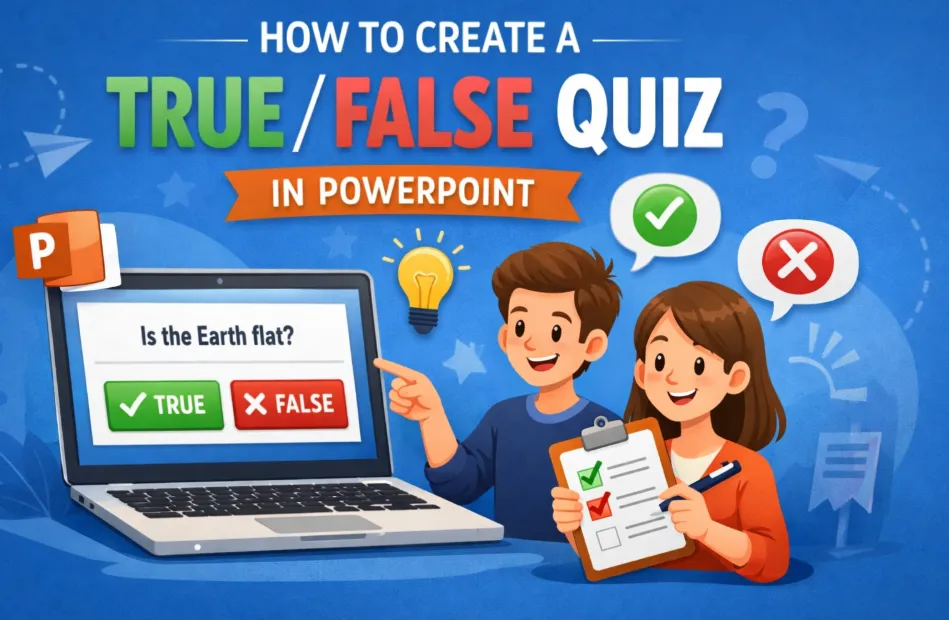
教師として生徒に地理を少しでも楽しく教えたい場合でも、主要な概念を強化したいトレーナーでも、従業員の知識を評価する必要がある人事マネージャーでも、PowerPointクイズは驚くほど洗練された解決策を提供します。最も良い点は?基本的な仕組みを理解すれば、「冥王星はまだ惑星ですか?」と言うよりも速くクイズを作成できることです。 目次 真偽クイズ作成にPowerPointを選ぶ理由は? 方法1:ハイパーリンクアプローチ— クラシックでクリック可能 方法2:トランジションの魔法— スムーズでシンプル AIで真偽クイズを作成:OnlineExamMaker OnlineExamMakerで真偽クイズを作成する方法は? 真偽クイズ作成にPowerPointを選ぶ理由は? 重要な点をお伝えします:PowerPointはクイズソフトウェアとして設計されていません。企業プレゼンテーションを少しでも苦痛なくするために設計されました。しかし、その制限こそが強みでもあります—物事をシンプルに保つことを強制するからです。 複雑なデータベースは不要。サーバー要件もなし。「このプラグインはWindows 7でしか動作しない」といった悪夢もありません。スライド、図形、そして少しの創造性だけです。これはプレゼンツールの万能ナイフのようなもの—全てに完璧ではありませんが、コツを知っていれば驚くほど多機能です。 ただし、注意点があります。PowerPointクイズは小規模から中規模のクイズ(5〜20問程度)に最適です。複雑な分岐ロジックを持つ100問の標準テストを作成する場合は、他のツールを検討したほうが良いかもしれません。しかし、ほとんどの教育やトレーニングシナリオでは、PowerPointは「非常にシンプル」と「実際に役立つ」の間で絶妙なバランスを提供します。 方法1:ハイパーリンクアプローチ— クラシックでクリック可能 これはオリジナルの方法です。実績があり、信頼できる方法。「壊れていないものは直すな」というPowerPointクイズへのアプローチです。ハイパーリンクを使用してスライド間を移動し、コードを一行も書かずにインタラクティブな体験を作り出します。 基礎の構築 白紙の状態から始めます。PowerPointを開き、新しいプレゼンテーションを作成し、タイトルスライドから始めます。これはクイズの玄関口です—圧倒的ではなく、親しみやすいものにします。「地理真偽チャレンジ」や「知識を試そう:科学編」などのタイトルを追加します。わかりやすく保ちましょう。 さて、ここからが面白いところです。各質問には3枚のスライドが必要です: 「True」と「False」の選択肢がある質問スライド 「正解!」フィードバックスライド 「不正解」フィードバックスライド 質問スライドの作成 新しいスライドを作成し、タイトルボックスに質問を入力します。例:「地球は太陽の周りを回っている。」 次に、挿入 > 図形に移動し、長方形や円など、お好みの図形を選択します。2つの図形を描き、「True」と「False」とラベルを付けます。 プロのヒント:これらの図形は、簡単にクリックできるほど十分な大きさにします。時間制限のあるクイズ中に小さなボタンを探して目を細める人はいません。 ハイパーリンクの魔法を作成 「True」図形を右クリックし、ハイパーリンクを選択します。ダイアログボックスで、「このドキュメント内」を選択し、適切なフィードバックスライドを選択します。「True」が正解の場合、「正解!」スライドにリンクします。間違いの場合、「不正解」スライドにリンクします。「False」図形についても繰り返します。 フィードバックスライドのデザイン 「正解!」スライドは励みになるものにします。緑の背景(成功の普遍的な色)を追加し、チェックマークアイコンを挿入し、「よくできました!正解です!」などのテキストを含めます。次の質問にリンクする「続ける」ボタンを追加します。 「不正解」スライドには異なるアプローチが必要です。赤またはオレンジを使用し、Xアイコンを追加し、もう一度挑戦する機会を与えます。質問スライドに戻るハイパーリンクを持つ「もう一度試す」ボタンを作成します。 ナビゲーションの流れ ここで組織化があなたの正気を救います。ナビゲーションにはPowerPointの挿入 > アクションボタンを使用します。これらの事前構築済みボタンにはハイパーリンク機能が組み込まれています。「アクションボタン: ユーザー設定」を選択し、フィードバックスライド上に描画します。「もう一度試す」ボタンの場合は「最後に表示したスライド」に、「続ける」ボタンの場合は次の質問にハイパーリンクを設定します。 スライドタイプ...
Word文書をGoogle Formsクイズに変換することは、単にデジタル化するだけではありません。静的なワークシートを、自動採点機能付きのインタラクティブな評価に変え、手作業での採点に費やす時間を何時間も節約できるのです。そして何より良い点は? これを実現するのに技術の達人である必要はありません。 目次 Word文書をGoogle Formsに変換する理由 変換用にファイルを準備する 自動変換のためにGoogle Driveを設定する Doc to Formアドオンをインストールする 文書からクイズを作成する フォームを自己採点クイズに変換する より良いクイズのための高度なヒント より優れた代替案:OnlineExamMaker AIクイズ作成ツール 文書をクイズに変換する際のFAQ Word文書をGoogle Formsに変換する理由 私たちの多くは、長年にわたって作成してきた大量の評価教材を抱えています。多肢選択式クイズ、ワークシート、模擬テストなど。それらは完璧に優れたコンテンツですが、アナログ時代に取り残されたままです。 これらをGoogle Formsに変換すると、次のようなことが起こります: 自動採点。 夜な夜な答案を採点する代わりに、即座に結果が得られます。生徒が回答を提出すると、Googleが彼ら(そしてあなた)に、正確にどの程度の成績だったかを教えてくれます。赤ペンは必要ありません。 即時フィードバック。 生徒は、その方程式を完璧に解けたのか、完全にポイントを外していたのかを知るのに数日待つ必要はありません。何が正しく、どこでつまずいたのかについて、即座に明確な答えを得られます。 より良いエンゲージメント。 正直に言いましょう:デジタルフォームに記入することは、宿題という感じよりも、インタラクティブな宿題のように感じられます。TikTok世代にとって、これは重要なことです。 簡単な配布。 必要なのはリンク一つだけです。メールで送信する、学習管理システムに投稿する、クラスチャットで共有する。もうコピーを取ったり、生徒が実際にワークシートを受け取ったかどうかを心配したりする必要はありません。 オンラインで教えている場合でも、ハイブリッド教室を管理している場合でも、あるいは単に紙の消費を減らそうとしている場合でも(環境にこんにちは)、この変換プロセスはあなたの生活をより簡単にします。 変換用にファイルを準備する 技術的な話に入る前に、ソース素材について話しましょう。変換はWord文書(.docxファイル)とPDFの両方で機能するので、アーカイブを掘り起こして必要なものを見つけてください。 ここで賢い方法をお教えしましょう:もし新しくクイズをゼロから作成する場合、正解の選択肢が常に最初になるように多肢選択式の答えを配置してください。怠惰に聞こえますか? 実際には戦略的です。設定中に正解を簡単に識別でき、後でシャッフルして、生徒がパターンに気づかないようにすることができます。 Word文書の準備はできましたか? 素晴らしい。保険をかけたいですか? PDFバージョンも作成してください。Wordの「エクスポート」に移動し、PDFとして保存します。なぜ両方の形式が必要なのでしょうか? 変換結果が異なるからです。時にはPDFの方がフォーマットをうまく扱い、時にはWord文書の方がうまくいきます。両方持っていれば選択肢が広がります。...
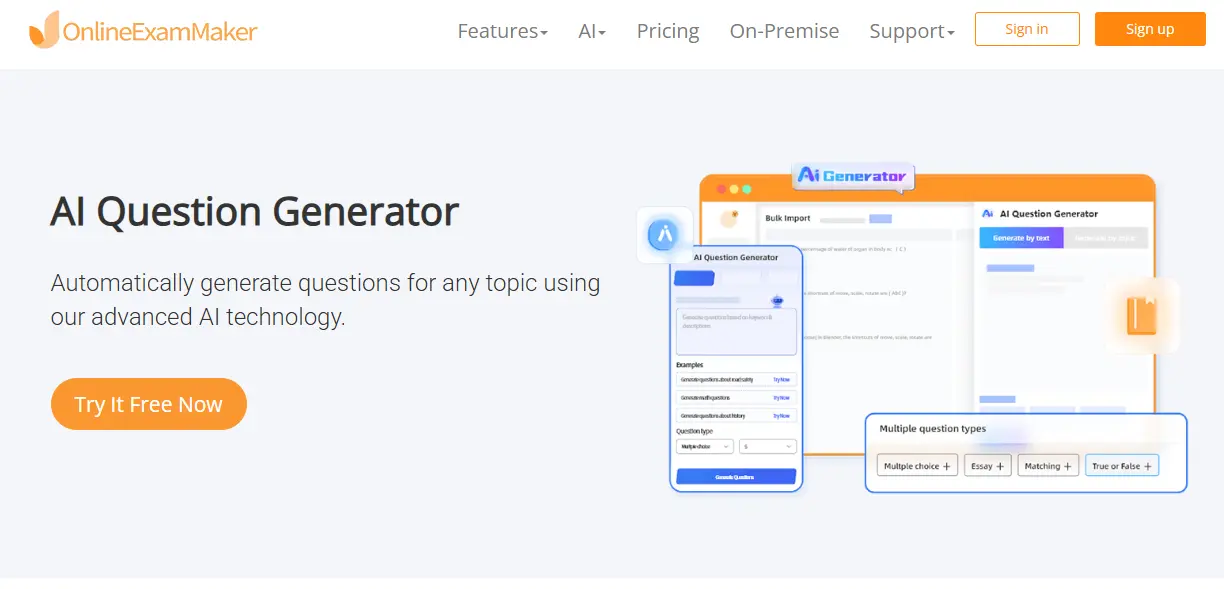
正直に言いましょう。クイズ作成はかつて、塗料が乾くのを見ているのと同じくらい刺激的で、しかも時間は2倍かかる作業でした。何時間もかけて問題を作成し、難易度を二度考え直し、光合成に関する「ひっかけ」問題が実際にはただ混乱を招いているだけではないかと悩んだものです。 しかし、ここに大きな変化があります:AIはクイズ作成を完全に変貌させました。かつて何時間もかかっていたことが、今では数分で済みます。しかも、ありきたりな型にはまった問題ではありません。最新のAIツールは、量子物理学からルネサンス美術、適切なメールのマナーまで、想像しうるあらゆるトピックについて、魅力的で的を射たクイズを生成できます。 目次 AIを活用したクイズ生成を理解する AIが生成できる問題の種類(とそれぞれの使用タイミング) OnlineExamMakerで最初のAIクイズを作成する方法 異なる対象者に合わせたクイズのパーソナライズ 教育現場でのAIクイズの活用 高度な機能:分析と最適化 AIを活用したクイズ生成を理解する AIクイズジェネレーターを、コーヒーブレークも必要とせず、午前2時にクイズを作っても決して批判しない、疲れを知らないティーチングアシスタントだと考えてください。これらのツールは高度な言語モデルを使用してトピックを分析し、重要な概念を抽出し、単なる記憶ではなく実際の理解をテストする問題を定式化します。 その魔法は複数の方法で起こります。AIはPDF、YouTube動画、Webページなどの既存のコンテンツから引き出すことができます。または、単純なトピックのプロンプトに基づいて完全にオリジナルの問題を生成することもできます。OnlineExamMakerのような一部のプラットフォームでは、クイズが最新の情報を反映するように、リアルタイムのウェブ検索さえ統合されています。 従来のクイズ作成が時間を浪費する理由 従来のワークフローを考えてみてください:トピックを調査し、学習目標を概説し、問題を作成し、多肢選択用の選択肢(ディストラクター)を作成し、正確性を再確認し、すべてを適切にフォーマットする。ChatGPTやClaudeを使っても、会話に引きずり込まれ、コピー&ペーストし、再フォーマットすることになります。確かに手作業よりは良いですが、それでもやはり不格好です。 AI専用のクイズプラットフォームはこのプロセス全体を効率化します。 パラメータを一度入力すれば、システムが問題生成から解答作成、フォーマットまで全てを処理します。行ったり来たりする必要も、コピー&ペーストの苦労もありません。 AIが生成できる問題の種類(とそれぞれの使用タイミング) すべての問題が平等に作られているわけではなく、ありがたいことにAIはその違いを知っています。問題の種類とその理想的なユースケースに関するフィールドガイドをご紹介します: 問題の種類 最適な用途 認知レベル 多肢選択 知識の想起と理解を素早くテストする 記憶、理解 正誤問題 基本的な概念の迅速な評価 記憶 空欄補充 特定の用語と定義の確認 記憶、理解 短答式 説明と応用スキルの評価 理解、適用 記述式問題 批判的思考と総合化能力の評価 分析、評価、創造 組み合わせ問題 概念間の関係性をテストする 理解、適用 ここがAIが本当に輝くところです:AIはブルームのタキソノミー(分類学)を理解しています。OnlineExamMakerのAIジェネレーターを使用する場合、基本的な想起から高度な創造まで、認知レベルを選択できます。学生がニュートンの法則をただ記憶しているだけでなく、実際のシナリオに適用できるかどうかをテストしたいですか?AIはそれに応じて問題の複雑さを調整します。...

自己評価とは、個人が特定の基準や目標に対して自らのスキル、パフォーマンス、行動、進捗を評価するツールまたはプロセスです。これにより、強み、弱み、改善点を特定できるため、内省、自己認識、個人の成長を促進します。Googleフォームは、自動採点、カスタマイズ可能な質問形式、データの可視化などの機能を備えた、自己評価クイズやアンケートを作成するための多目的なツールです。 今日のデジタル環境では、よりスマートで効率的なソリューションが求められています。そしてGoogleフォームは、あなたの評価プロセスを面倒なものから素晴らしいものへと変えるために、ほとんど頼むような存在です。 目次 自己評価とは一体何か(そしてなぜ気にするべきか)? なぜ評価にはGoogleフォームが新しい親友となるのか? ステップバイステップガイド:最初の自己評価フォームを作成する あなたの傑作を共有する:効果的な配布戦略 データ分析:結果を理解する 自動採点自己評価を作成する代替ツール:OnlineExamMaker 自己評価とは一体何か(そしてなぜ気にするべきか)? Googleフォーム自己評価テンプレートの詳細に入る前に、基本的なことを押さえておきましょう。自己評価は本質的に鏡のようなものです。それは個人の自己パフォーマンス、スキル、知識に対する理解を映し出します。 あなたの服装の選択について残酷なまでに正直な友人のように考えてみてください。ただし今回は、あなたがその友人であり、フィードバックを受ける人の両方です。革命的ですよね? 自己評価には複数の目的があります: 内省を促進する:参加者に立ち止まり、自分のパフォーマンスについて真剣に考えさせます。 ギャップを特定する:学習のためのGPSのように、現在地と目標地点をハイライトします。 当事者意識を促す:自己発見から生まれるモチベーションに勝るものはありません。 時間を節約する:正直に言って、ワークロードを効率化したいと思わない人はいませんよね? なぜ評価にはGoogleフォームが新しい親友となるのか? 「なぜ特にGoogleフォームなの?」と疑問に思うかもしれません。良い質問です。結局のところ、新年のパーティーで撒かれる紙吹雪のように、インターネット上には多くの調査ツールが浮かんでいます。 結論から言うと、自己評価のためのGoogleフォームは、シンプルさと機能性の絶妙なバランスを提供し、なかなか敵いません。完璧なジーンズを見つけるようなものです。快適で多目的、そして他のすべてをより簡単にしてくれます。 重要な利点 コストゼロ:あなたの予算が感謝します。 自動データ収集:回答は直接Googleスプレッドシートに流れ込みます。 リアルタイム共同作業:チームベースの評価に最適です。 モバイルフレンドリー:あらゆるデバイスでシームレスに動作します。 連携の魔法:他のGoogle Workspaceツールと上手く連携します。 ステップバイステップガイド:最初の自己評価フォームを作成する さあ、準備はいいですか?実際に機能するGoogleフォームでのクイズの作り方を順を追って説明しましょう。祖母でもついてこられるくらい(そしておそらくほとんどのテクノロジー企業よりも良いフォームを作れるくらい)に簡単に分解します。 ステップ1:基礎を設定する まず最初に、Googleフォームにアクセスします。ブラウザに直接「forms.google.com」と入力するか、Googleドライブからアクセスできます。 "+"ボタンをクリックして新しいフォームを作成します。 フォームに魅力的なタイトルを付けます(「フォーム #47」よりも「週次パフォーマンス自己評価」のようなものが良いでしょう)。 目的と手順を説明する簡単な説明を追加します。 ステップ2:必須情報を収集する 評価の質問に入る前に、フォームに記入しているのが誰なのかを知る必要があります。それはパーティーを主催し、誰が来たかを知りたいのと同じです。 以下の基本的な質問を作成します: 質問タイプ 質問内容...

堅固な人材評価戦略は、役員会議で飛び交う単なるHR用語ではありません。それは、実際に結果を出すチームを構築するための秘密兵器です。なぜ賢明なHRマネージャーがこれを必要とするのか、そして正しく構築する方法について掘り下げてみましょう。 目次 人材評価戦略とは一体何か? なぜあなたの企業がこれを切実に必要とするのか ゲームチェンジャーとなるCADフレームワーク:10次元の設計図 人材評価戦略の構築方法は? OnlineExamMakerが人材評価をどのように強化するか? テクノロジーの優位性:人材評価におけるAI 避けるべき一般的な落とし穴 人材評価戦略とは一体何か? 人材評価フレームワークを、人材に関する意思決定のためのGPSと考えてください。優れた人材に偶然出会えることを期待してさまよう代わりに、何を求め、どこで見つけ、どのように育成すべきかを正確に示す明確な道筋を得ることができます。 その核心は、以下の4つの重要な領域を評価することです: スキル - 実際にその仕事をこなせるか? コンピテンシー - 適切な行動パターンを持っているか? 潜在能力 - どこまで成長できるか? 文化適応性 - あなたの環境で活躍できるか? なぜあなたの企業がこれを切実に必要とするのか 率直に言いましょう。不適切な採用は高くつきます。あなたのCFOを泣かせるほどのコストです——採用費用、研修投資、失われた生産性、チームの士気への連鎖効果を考えてみてください。 しかし、ここからが興味深いところです。戦略的な従業員スキル評価プロセスを持つ企業は、以下のようなかなり印象的な結果を目にしています: 採用判断の50%向上(単なる直感に頼らないため) 劇的に向上した労働力のパフォーマンス 離職率の低下(満足した従業員は定着する) 新規採用者の生産性までの時間短縮 OnlineExamMaker - 人材評価のための最高のAI搭載試験作成ツール 候補者のスキルを評価する人材評価の作成に、まだ多くの時間を費やしていますか?OnlineExamMakerは、人工知能を活用してユーザーがクイズ、テスト、評価を迅速かつ効率的に作成できるよう支援するAI評価作成ツールです。OnlineExamMaker AI質問生成機にトピックや詳細を入力することから始めると、AIがほぼ瞬時に一連の質問を生成します。また、短いまたは詳細な解答説明を含めるオプションも提供しており、学習者が自分の間違いを理解するのに役立ちます。 気に入る点: ● 自動採点と洞察に富んだレポート。受験者へのリアルタイムの結果とインタラクティブなフィードバック。 ●...